En esta entrada te explico dos formas diferentes de configurar una dirección IP dinámica en Linux/Ubuntu como son: configurar la dirección IP usando la consola o configurar la dirección IP usando la interfaz gráfica.
Opción 1: Configurar dirección IP dinámica en Linux/Ubuntu usando la consola
01 Abre un terminal de Linux/Ubuntu con las teclas Ctrl + Alt + T o haciendo clic en Aplicaciones -> Accesorios -> Terminal
02 Comprueba las interfaces de red que tienes en el equipo.
$ ifconfig -a
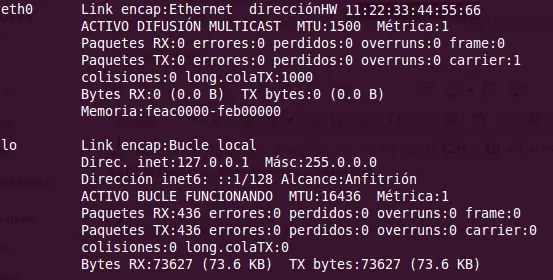
Podrás observar que las inferfaces de red ethernet empiezan con la abreviatura eth, que las interfaces de red inalámbrica empiezan con la abreviatura wlan y que además tienes una interfaz de red de loopback con la abreviatura lo que sirve para comprobar si tienes conectividad con tu propia máquina en la dirección IP 127.0.0.1. En mi caso solamente tengo una interfaz de red ethernet llamada eth0 y la interfaz de red de loopback llamada lo como puedes observar en la siguiente imagen:
03 Edita el archivo de configuración de las interfaces de red con el siguiente comando:
$ sudo nano /etc/network/interfaces
En ese archivo tendrás que asignar una dirección IP de forma dinámica por DHCP a las interfaces de red que desees. En mi caso el interfaz de red que quiero configurar hemos visto que se llama eth0 pero en tu caso puede ser que se llame eth1, eth2, eth3, etc por lo que tendrías que sustituir eth0 por el nombre de tu interfaz de red. El aspecto de mi archivo de configuración de las interfaces de red es el siguiente:
# Configuración de dirección IP dinámica para el interfaz eth0
auto eth0
iface eth0 inet dhcp
04 Reinicia las interfaces de red de tu ordenador para aplicar los cambios. Esto puedes hacerlo de la siguiente manera:
$ sudo /etc/init.d/networking restart
Si tuvieras algún problema con el comando anterior, puedes probar a deshabilitar y habilitar de nuevo la interfaz de red que acabamos de configurar de la siguiente manera:
$ sudo ifconfig eth0 down
$ sudo ifconfig eth0 up
05 Comprueba que tienes conectividad con otros equipos de la red y que tienes conexión a Internet.
$ ping 192.168.1.1 (para comprobar conectividad con tu puerta de enlace)
$ ping google.com (para comprobar conexión a Internet)
Opción 2: Configurar dirección IP dinámica en Linux/Ubuntu usando la interfaz gráfica
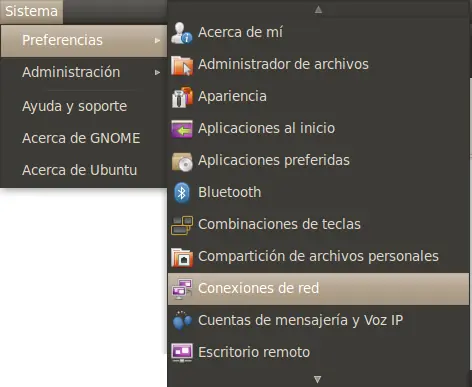
01 Haz clic en Sistema -> Preferencias -> Conexiones de red
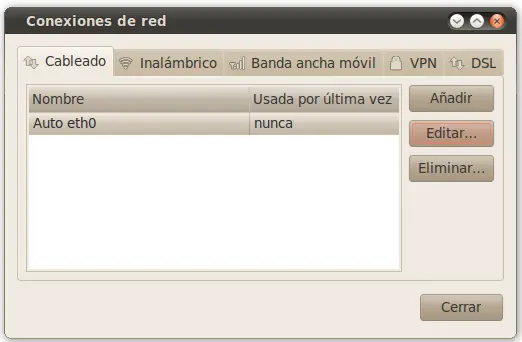
02 Se abre una ventana en la que puedes comprobar las interfaces de red que tienes en el equipo. En la pestaña “Cableado” puedes ver las interfaces de red ethernet y en la pestaña “Inalámbrico” puedes ver las interfaces de red inalámbrica. Para editar las propiedades de una interfaz solamente tienes que seleccionarla y pulsar el botón de Editar.
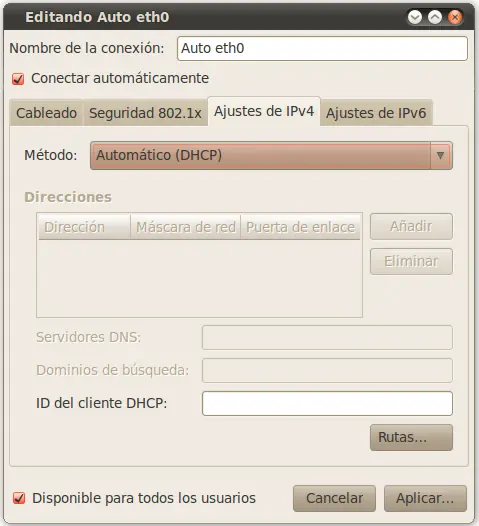
03 Para configurar la dirección IP dinámica en la interfaz de red elegida simplemente debes pinchar en la pestaña “Ajustes de IPv4″ y seleccionar “Método Automático (DHCP)” en el desplegable.
Opción 1: Configurar dirección IP dinámica en Linux/Ubuntu usando la consola
01 Abre un terminal de Linux/Ubuntu con las teclas Ctrl + Alt + T o haciendo clic en Aplicaciones -> Accesorios -> Terminal
02 Comprueba las interfaces de red que tienes en el equipo.
$ ifconfig -a
Podrás observar que las inferfaces de red ethernet empiezan con la abreviatura eth, que las interfaces de red inalámbrica empiezan con la abreviatura wlan y que además tienes una interfaz de red de loopback con la abreviatura lo que sirve para comprobar si tienes conectividad con tu propia máquina en la dirección IP 127.0.0.1. En mi caso solamente tengo una interfaz de red ethernet llamada eth0 y la interfaz de red de loopback llamada lo como puedes observar en la siguiente imagen:
03 Edita el archivo de configuración de las interfaces de red con el siguiente comando:
$ sudo nano /etc/network/interfaces
En ese archivo tendrás que asignar una dirección IP de forma dinámica por DHCP a las interfaces de red que desees. En mi caso el interfaz de red que quiero configurar hemos visto que se llama eth0 pero en tu caso puede ser que se llame eth1, eth2, eth3, etc por lo que tendrías que sustituir eth0 por el nombre de tu interfaz de red. El aspecto de mi archivo de configuración de las interfaces de red es el siguiente:
# Configuración de dirección IP dinámica para el interfaz eth0
auto eth0
iface eth0 inet dhcp
04 Reinicia las interfaces de red de tu ordenador para aplicar los cambios. Esto puedes hacerlo de la siguiente manera:
$ sudo /etc/init.d/networking restart
Si tuvieras algún problema con el comando anterior, puedes probar a deshabilitar y habilitar de nuevo la interfaz de red que acabamos de configurar de la siguiente manera:
$ sudo ifconfig eth0 down
$ sudo ifconfig eth0 up
05 Comprueba que tienes conectividad con otros equipos de la red y que tienes conexión a Internet.
$ ping 192.168.1.1 (para comprobar conectividad con tu puerta de enlace)
$ ping google.com (para comprobar conexión a Internet)
Opción 2: Configurar dirección IP dinámica en Linux/Ubuntu usando la interfaz gráfica
01 Haz clic en Sistema -> Preferencias -> Conexiones de red
02 Se abre una ventana en la que puedes comprobar las interfaces de red que tienes en el equipo. En la pestaña “Cableado” puedes ver las interfaces de red ethernet y en la pestaña “Inalámbrico” puedes ver las interfaces de red inalámbrica. Para editar las propiedades de una interfaz solamente tienes que seleccionarla y pulsar el botón de Editar.
03 Para configurar la dirección IP dinámica en la interfaz de red elegida simplemente debes pinchar en la pestaña “Ajustes de IPv4″ y seleccionar “Método Automático (DHCP)” en el desplegable.