¿Cómo mejorar la velocidad de Windows 10 sin tener que actualizar tu hardware?
varios consejos para que tu windows 10 valla más rápido simplemente cambiando algunos ajustes específicos del sistema.
Si sufres de un Windows lento y tienes el presupuesto cómo para comprar un SSD o añadir un par de megabites extra de memoria RAM , tu problema se soluciona fácilmente cuando actualizas el hardware de tu PC. Sin embargo,esto no es una alternativa para muchas personas, así que lo siguiente es jugar un poco con algunos ajustes del sistema para aprovechar mejor los recursos con los que sí cuentas.
En el caso de Windows 10 son varias las cosas que podemos desactivar para que nos vaya mejor en un equipo algo modesto. Si te viste forzado a actualizar al nuevo sistema de Microsoft, o lo hiciste porque querías probar algo nuevo y terminaste con un sistema menos rápido de lo que desearías, quizás tenga que ver con algunas características de Windows 10 que cumplen funciones más estéticas que otra cosa, y que al desactivar pueden aliviar un poco el estrés en tu maquina.
Adíos a los efectos visuales
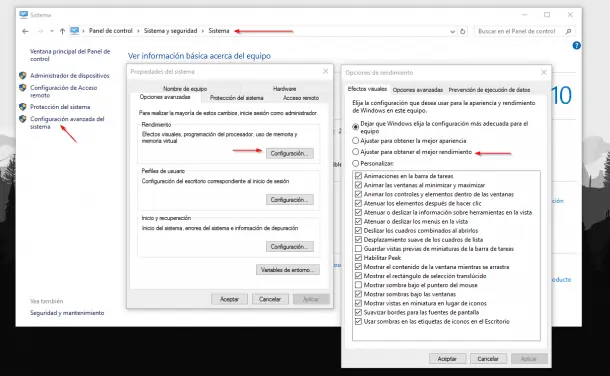
Abre el Panel de Control de Windows, selecciona sistema y seguridad , luego elige Sistema y haz click en el panel derecho en el apartado Configuración Avanzada del Sistema. Ahora en la ventana nueva que ha aparecido selecciona la pestaña Opciones Avanzadas y en el primer item que dice Rendimiento presiona el botón de configuración.
En la nueva ventana, selecciona la pestaña de Efectos Visuales y aunque puedes activar y desactivar efectos individualmente, te recomiendo que desactives todos, puedes hacerlo marcando la casilla que dice Ajustar para el mejor rendimiento. Sentirás que tu computador funciona bastante más rápido, aunque luzca un poco menos bonito sin animaciones y adornos.
Adíos Cortana
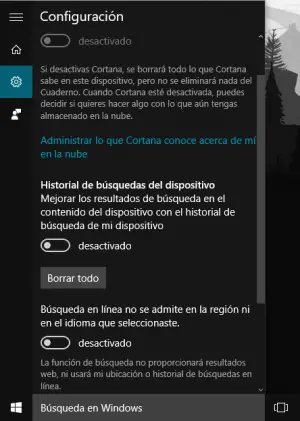
Deshacerte de la asistente personal de Microsoft también puede ayudarte un poco con el rendimiento del sistema además de que si no te gusta que Cortana tenga tanto acceso a tu información personal, preferirás desactivarla por completo. Para ello haz click en el cuadro de búsqueda de la barra de tareas y luego en el botón de forma de tuerca a la derecha y desactiva Cortana.
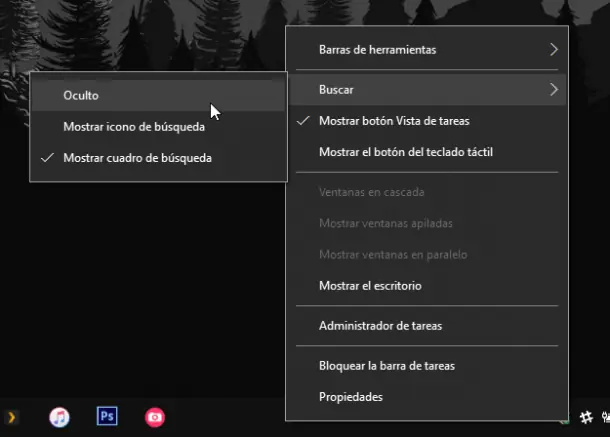
También puedes desactivar el historial de búsquedas del dispositivo y la búsqueda en línea. De hecho, puedes deshacerte por completo del paqnel de búsqueda haciendo click derecho sobre la barra de tareas , luego en "búscar, y ahi seleccionar "oculto".
Adíos internet lento
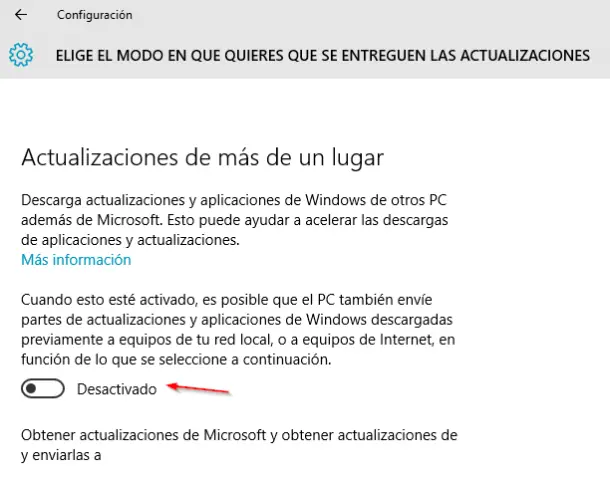
Windows 10 tiene una característica bastante molesta que convierte a tu ordenador en un servidor de actializaciones, de forma que constantemente está usando tu conexión para enviar contenido a otros ordenadores con Windows 10. Esto puede enlentecer tu velocidad de internet y hacerte una persona muy infeliz sin que te des cuenta.
Para desactivarlo, abre el panel de configuración ( presiona la tecla de Windows +l), selecciona Actualización y Seguridad >Windows Update> Opciones avanzadas> Elige el modo en el que quieres que se entregen las Actualizaciones y desactiva la opción Actualizaciones de más de un lugar.
Adíos programas al inicio
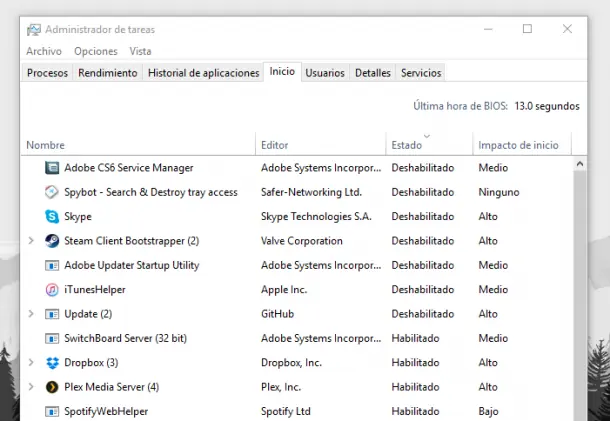
Este último es un ´´truco´´ bastante simple y conocido que mucha gente sigue sin aplicar, pero algo ideal para evitar que Window tome mucho tiempo en iniciar es desactivar todos los programas que se abren automaticamente al encender el ordenador. Para ello abre el administrador de tareas ( click derecho sobre el botón de inicio de Windows y selecciona la opción en el menu desplegable) haz click en Más detalles y selecciona la pestaña Inicio.
En esta ventana se muestra una lista de todos los programas que inician automáticamente con Windows, si están habilitados o no , y el nivel de impacto que tienen en el sistema. Mi recomendación: desactiva todo nada de lo que haí aparece es crucial para el funcionamiento de tu ordenador, a menos que quieras que una aplicación siempre inicie con Windows, dile adiós. tu próximo reinicio será bastante más rapido.
Adiós archivos basura
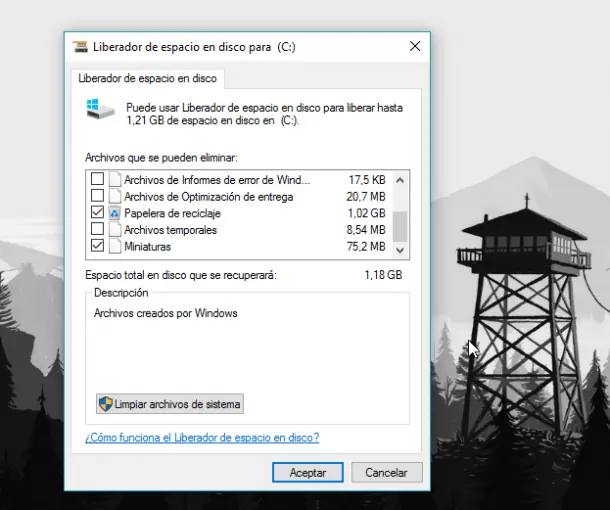
Algo que causa que tu ordenador vaya lento suelen ser la cantidad de archivos que tienes en tu disco duro, si está casi a reventar, el explorador siempre tardará más en abrir las carpetas o en hacer búsquedas. intenta respaldar en otro medio lo que necesites tener ahí, y borra cosas innecesarias. Recuerda vaciar tu papelera de recicleje de vez en cuando hay personas que tienen más espacio ocupado ahí que en su carpeta de documentos. Windows tambien tiene una herramienta propia llamada Liberador de espacio en disco simplemente presiona el botón de inicio y escribe esas palabras hasta que aparezca el resultado. Puedes usarlo para liberar hasta unos cuantos megabytes.
Personalmente prefiero una herramienta de terceros como CCleaner para deshacerte de todos esos datos basuras que descargas cada vez que navegas en internet desde cookies hasta miniaturas de imágenes en caches de los sitios que más visitas.