![[Tutorial]Cómo crear un efecto de texto Pokemon en Photoshop](https://storage.posteamelo.com/assets-adonis/assets/2016/12/07/ACE.jpg-jb9caDrkQiN.webp "[Tutorial]Cómo crear un efecto de texto Pokemon en Photoshop")

Bienvenidos a mi post
Cómo crear un efecto de texto Pokemon en Photoshop
Aclaración: Este tutorial es tomado de la pagina http://www.psdstack.com/
En el tutorial de hoy les voy a mostrar cómo crear un efecto de texto Pokemon en Photoshop. Vamos a utilizar la fuente de Pokemon para lograr este estilo usando opciones de fusión.
Después de leer este tutorial podrás hacer su propio efecto de texto Pokemon. El tutorial se puede seguir en cualquier versión de Photoshop
Recursos Tutorial
- Pokemon Fuente
Paso 1.
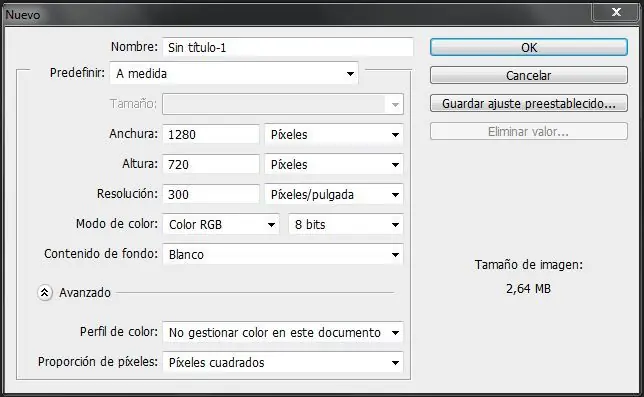
Crear un nuevo documento en Photoshop. Ir a Archivo> Nuevo y establecer el ancho de 1280 píxeles y una altura de 720 píxeles .
Aquí están los ajustes:
Paso 2.
Ahora ir a Edición> Rellenar > Contenido Usar: Color #b9e09c

Paso 3.
Escribimos nuestro texto en este caso Pokemon en color negro con nuestra fuente Pokemon Solid previamente instalado en nuestra pc.
![[Tutorial]Cómo crear un efecto de texto Pokemon en Photoshop](https://storage.posteamelo.com/assets-adonis/assets/2016/12/08/B39.jpg-6jRP1q1dvsB.webp "[Tutorial]Cómo crear un efecto de texto Pokemon en Photoshop")
Podemos aumentar el tamaño de nuestro texto. En este caso 60pt
Estos son los resultados hasta el momento:

Paso 4.
Ahora vamos a aplicar las opciones de fusión a texto y vamos a convertir el estilo del texto Pokemon. Haga clic derecho sobre el texto y seleccione Opciones de fusión e introduzca los siguientes ajustes.
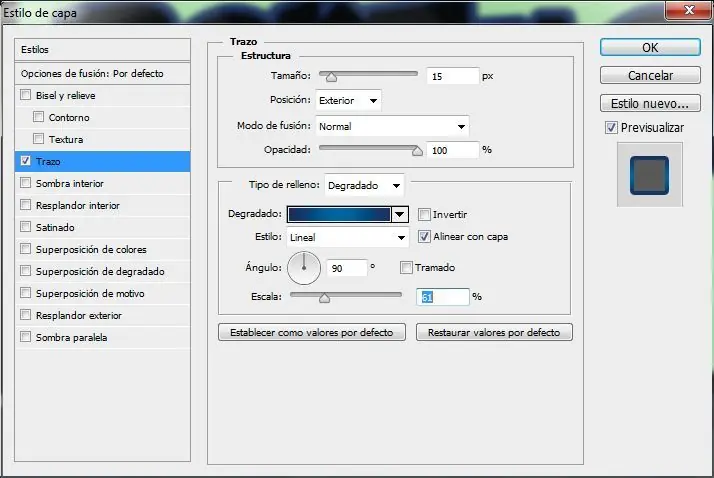
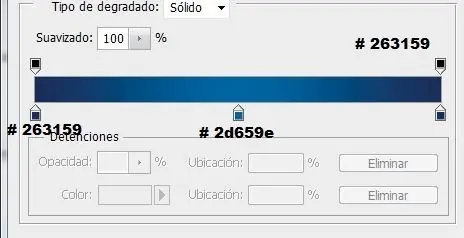
En la configuración anterior se puede observar que yo no utilicé el color en el tipo de relleno. En vez de color que utilicé el gradiente . Elegí el flujo de gradiente de color azul oscuro # 263159 a una mitad azul # 2d659e a # 263159 . Se puede ver la configuración de flujo de color degradado en la imagen de abajo.
Aquí puede ver los resultados:

Paso 5.
El efecto que hemos logrado por lo lejos va a funcionar como un sombras de nuestro texto original. Ahora escribe el mismo texto una vez más, pero esta vez por encima de todas las capas. No se olvide de utilizar el mismo tamaño y color para el texto. También puede duplicar el texto si lo desea" Ctrl +J "y haga clic derecho sobre él elija 'Borrar estilo capa' para borrar los efectos aplicados.
![[Tutorial]Cómo crear un efecto de texto Pokemon en Photoshop](https://storage.posteamelo.com/assets-adonis/assets/2016/12/08/7EB.jpg-nAosm89tStu.webp "[Tutorial]Cómo crear un efecto de texto Pokemon en Photoshop")
Aquí se puede ver que he escrito el texto de nuevo.
Paso 6.
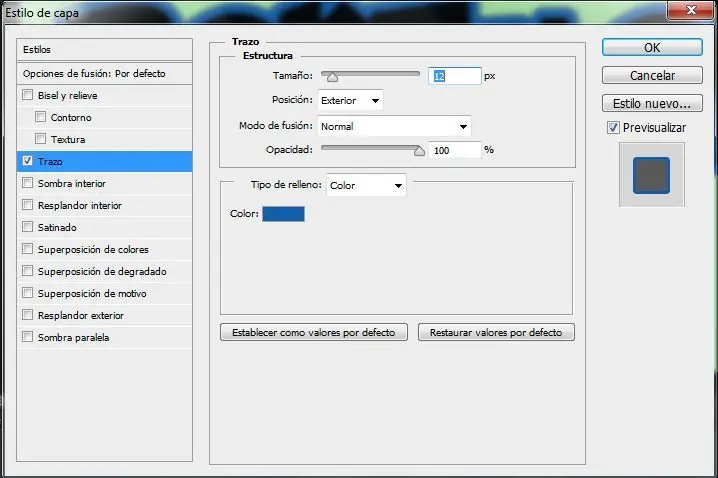
Ahora aplicar el trazo de este texto con el color # 395faa . Resto de la configuración se puede ver en la imagen de abajo.
Éstos son los resultados hasta el momento:

Paso 7.
Ahora use la Sombra interior efecto usando # C7a008 y los siguientes ajustes .
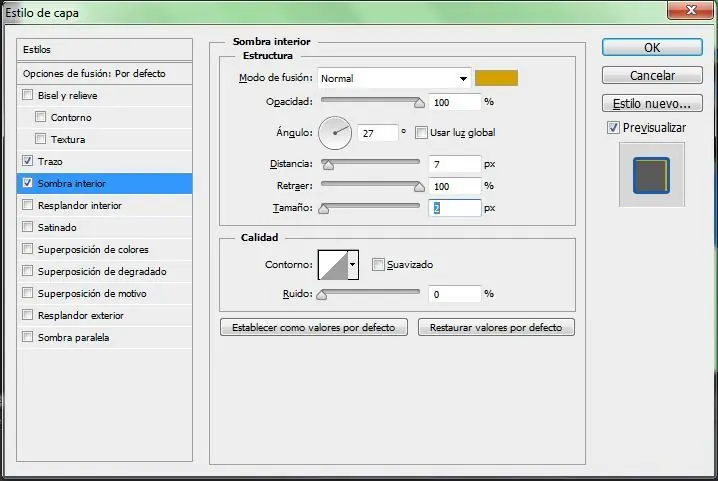
Los resultados
![[Tutorial]Cómo crear un efecto de texto Pokemon en Photoshop](https://storage.posteamelo.com/assets-adonis/assets/2016/12/08/29E.jpg-tXWIw97COsl.webp "[Tutorial]Cómo crear un efecto de texto Pokemon en Photoshop")
Paso 8.
Por último, vamos a cambiar el color de texto mediante superposición de color opciones. A fin de comprobar en esta opción y utilizar los colores # ffcb05 .
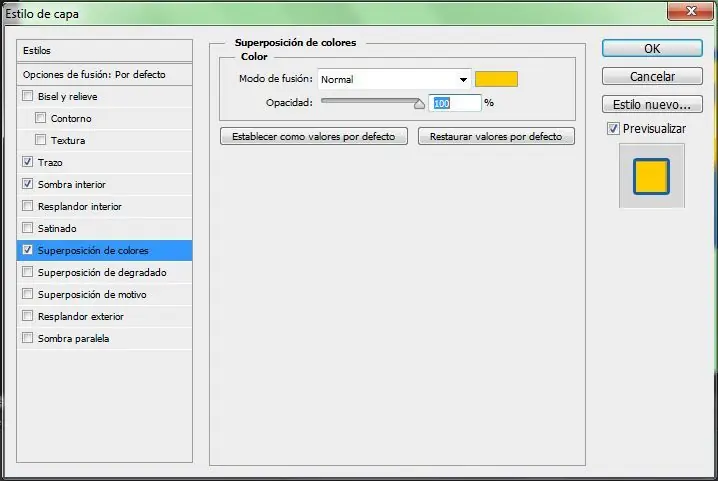
Estos son los resultados finales:


Gracias por pasar