Hace más de 2 años había hecho hecho un post ( ) comentando sobre los programas que permitían hacer esto, la mayoría era pago, ahora les traigo uno nuevo, que sirve con cualquier reproductor ya que varios comentarios pedían lo mismo para el VLC o el Media Player Clasic, entre otros.
Paso a explicar nuevamente sobre qué se trata esto, ya que seguramente nadie entró al post, si no te interesa leer esta parte podés bajar hasta el título que dice "PROGRAMA" donde se explica cómo instalarlo y cómo hacerlo funcionar.
Este programa funciona con motion interpolation para crear los fotogramas intermedios.
¿Qué es Motion interpolation?
La Interpolación de Movimiento es una forma de procesamiento de video en donde un fotograma se generan entre los ya existentes y se reproduce a una velocidad mayor de muestreo, para lograr hacer una animación más fluida.
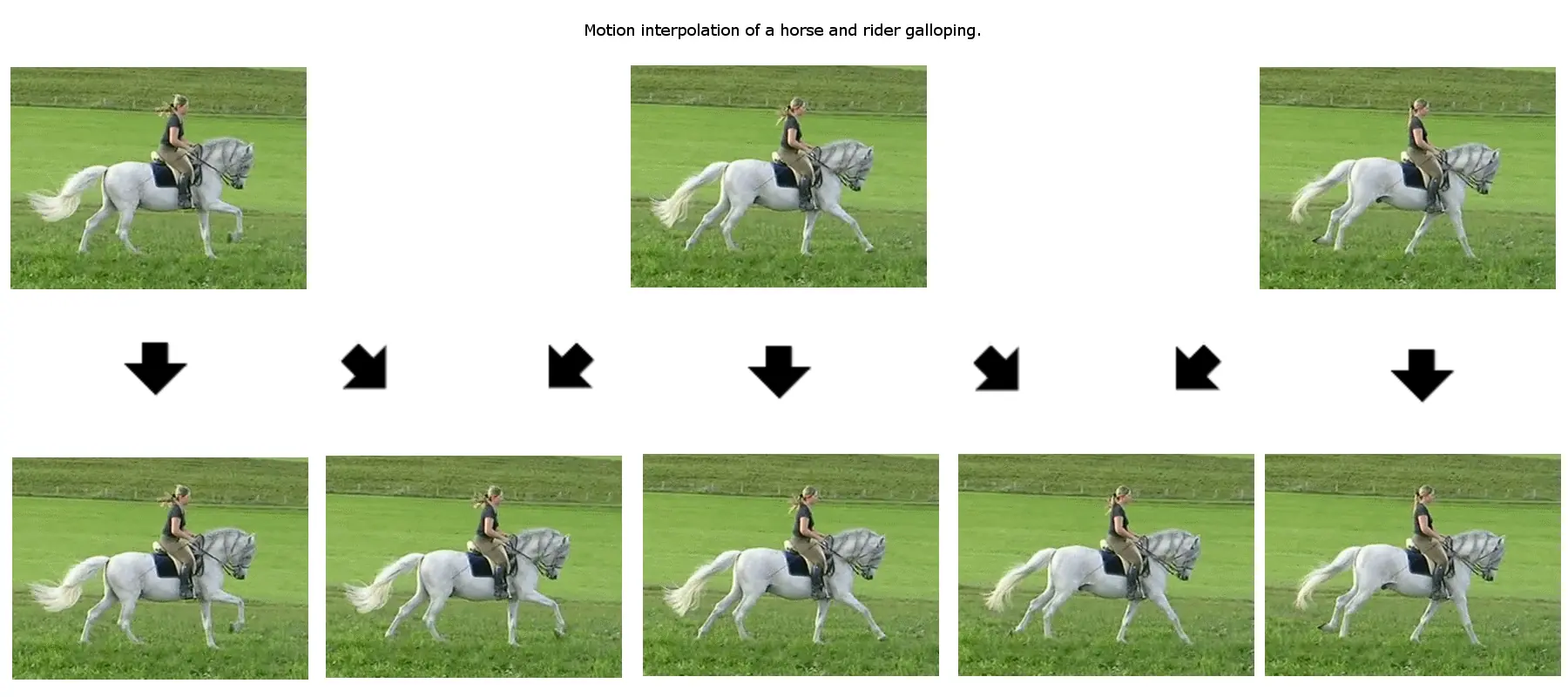
Escuche varias veces decir "el ojo humano no puede diferenciar entre 30 y 60 imagenes por segundo (FPS)" A continuación les dejo unas muestras donde pueden apreciarlo por ustedes mismos.
Nota: "fps ok" significa que estas viendo la imagen como debe ser, si dice "fps too slow" significa que la pc no funciona como debería y no se renderiza la animación como debería.
15 FPS
30 FPS
60 FPS
Se ve claramente la diferencia en la fluidez de la animación, sobre todo entre 15 y 60 fps. Ahora lo cierto es que a más de 85 Fps el ojo humano promedio no puede notar la diferencia, es decir es prácticamente lo mismo ver algo en 85 fps o 2000 fps (Por eso los juegos de primera persona se necesitan más de 75 fps/hz para jugar bien). Los juegos en promedio deben funcionar a 60 fps para jugar fluidamente, si se reproduce a menos de 30 se nota lento y 'tirante'. En el caso de tener una super pc donde el juego se pueda reproducir a cientos de FPS y donde el monitor LCD sólo soporta 60 hz, se ve una linea horizontal que recorre toda la pantalla, eso es denominado efecto tearing, es por eso que existe el vsync en los juegos, para solucionar éste error. En las películas sucede lo mismo, pero por ciertos temas del cine que desconozco (seguramente para ahorrar presupuesto) se filman a 24 fps o 29.97, nuestros ojos ya están acostumbrados a éstos estándares de las películas y es por eso que no notamos la diferencia.
Hoy vamos a hablar de SmoothVideo Project una aplicación que te brinda la opción de aumentar la velocidad de fotogramas, de cualquier vídeo que estés reproduciendo en tu ordenador, para mejorar la calidad de la imagen.Una vez que ejecutas la aplicación, la misma estará activa en la barra de herramientas del sistema.

Ahora simplemente te queda activar el menú contextual de la herramienta, pinchando con el botón auxiliar del ratón sobre el icono de SmoothVideo Project.
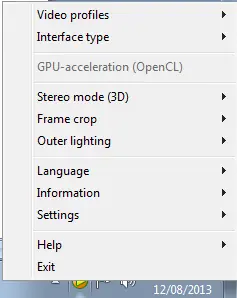
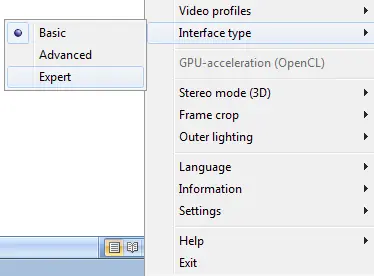
Seguramente te encontrarás con el menú básico, para cambiar la interfaz del menú pinchas en “Interface type” para pasar a modo “Advanced” o “Expert” (nosotros seleccionamos “Expert”).
En este momento ejecutas cualquier vídeo y desde el menú podrás controlar la resolución, el “delay”, el estéreo, recortar el cuadro, ralentizar la imagen (con respecto al audio, para sincronizar audio y vídeo) y por supuesto manipular la velocidad de los fotogramas entre otras opciones.
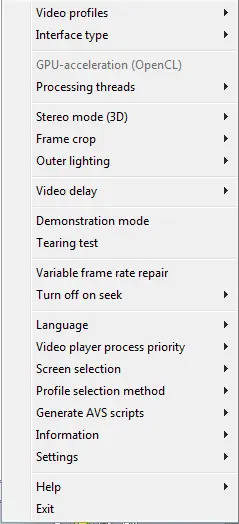
También podemos reproducir los vídeos utilizando la GPU (tarjeta de vídeo) para aliviar el trabajo al procesador.
Como puedes observar la aplicación te ofrece varios servicios que puedes aplicar en tiempo real sobre el vídeo que estas ejecutando. Pero ahora nos vamos a centrar en la opción de aumentar la velocidad de fotogramas.
Para ello te diriges a “Video profiles” y seleccionas “Add”, para agregar un nuevo perfil.
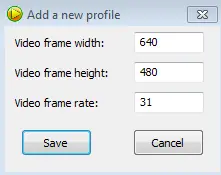
Y personalizas los valores tanto del ancho y alto del frame y por supuesto el “Video frame rate”. Es en esta opción donde personalizarás la velocidad de los cuadros por segundos (en la norma PAL la velocidad es 25 fps y en la norma NTSC 29,97 fps).
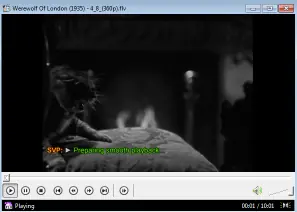
Simplemente te queda reproducir el vídeo para ver una notoria mejora en la calidad de la imagen.
Pero antes de terminar la nota y para que no te quedes con la duda, te explicaremos como la aplicación aumenta los cuadros por segundos. Lo que hace SmoothVideo Project para aumentar los fotogramas es comparar dos frames en la línea de tiempo y crear un nuevo frame tomando como base el anterior y posterior (este proceso se llama “frame interpolation”) realizándole una transición muy suave en sus extremos al nuevo cuadro (fundido o fundido encadenado). Este proceso es imperceptible al ojo humano (gracias a la propiedad “persistencia retiniana”).
SmoothVideo Project es una aplicación gratuita
DESCARGAR:
http://www.svp-team.com/files/SVP_3.1.5.exe
Otros reproductores de PC compartibles con Motion Interpolation:
WinDVD utiliza Philips' TrimensionDNM para interpolacion de imagenes:
Según reviews que leí la interpolación es muy mala, el efecto esta mal hecho y pareciera que la pelicula va a toda velocidad en vez de reproducirse suavemente, muy malas criticas.
CrystalPlayer utiliza Motion Morphing MultiSampling para interpolacion de imagenes:
No lo utilice, no tiene muchas criticas.
PowerDVD utiliza TrueTheater Motion para interpolación de DVD y archivos de video hasta 72 fps:
Genera una animación fluida aceptable, pero no con todos los videos, algunos videos pierden el sonido, no pude hacer funcionar los subtitulos de ninguna forma con ningun formato. No recomendable.
SplashPRO utiliza Mirillis Motion² technology para interpolación de video incluso en videos Full HD (1080p):
Éste es el que está subido al otro post y el que me pareció mejor.
Paso a explicar nuevamente sobre qué se trata esto, ya que seguramente nadie entró al post, si no te interesa leer esta parte podés bajar hasta el título que dice "PROGRAMA" donde se explica cómo instalarlo y cómo hacerlo funcionar.
Este programa funciona con motion interpolation para crear los fotogramas intermedios.
¿Qué es Motion interpolation?
La Interpolación de Movimiento es una forma de procesamiento de video en donde un fotograma se generan entre los ya existentes y se reproduce a una velocidad mayor de muestreo, para lograr hacer una animación más fluida.
Escuche varias veces decir "el ojo humano no puede diferenciar entre 30 y 60 imagenes por segundo (FPS)" A continuación les dejo unas muestras donde pueden apreciarlo por ustedes mismos.
Nota: "fps ok" significa que estas viendo la imagen como debe ser, si dice "fps too slow" significa que la pc no funciona como debería y no se renderiza la animación como debería.
Una comparación visual:
15 FPS
30 FPS
60 FPS
Se ve claramente la diferencia en la fluidez de la animación, sobre todo entre 15 y 60 fps. Ahora lo cierto es que a más de 85 Fps el ojo humano promedio no puede notar la diferencia, es decir es prácticamente lo mismo ver algo en 85 fps o 2000 fps (Por eso los juegos de primera persona se necesitan más de 75 fps/hz para jugar bien). Los juegos en promedio deben funcionar a 60 fps para jugar fluidamente, si se reproduce a menos de 30 se nota lento y 'tirante'. En el caso de tener una super pc donde el juego se pueda reproducir a cientos de FPS y donde el monitor LCD sólo soporta 60 hz, se ve una linea horizontal que recorre toda la pantalla, eso es denominado efecto tearing, es por eso que existe el vsync en los juegos, para solucionar éste error. En las películas sucede lo mismo, pero por ciertos temas del cine que desconozco (seguramente para ahorrar presupuesto) se filman a 24 fps o 29.97, nuestros ojos ya están acostumbrados a éstos estándares de las películas y es por eso que no notamos la diferencia.
PROGRAMA
Hoy vamos a hablar de SmoothVideo Project una aplicación que te brinda la opción de aumentar la velocidad de fotogramas, de cualquier vídeo que estés reproduciendo en tu ordenador, para mejorar la calidad de la imagen.Una vez que ejecutas la aplicación, la misma estará activa en la barra de herramientas del sistema.
Ahora simplemente te queda activar el menú contextual de la herramienta, pinchando con el botón auxiliar del ratón sobre el icono de SmoothVideo Project.
Seguramente te encontrarás con el menú básico, para cambiar la interfaz del menú pinchas en “Interface type” para pasar a modo “Advanced” o “Expert” (nosotros seleccionamos “Expert”).
En este momento ejecutas cualquier vídeo y desde el menú podrás controlar la resolución, el “delay”, el estéreo, recortar el cuadro, ralentizar la imagen (con respecto al audio, para sincronizar audio y vídeo) y por supuesto manipular la velocidad de los fotogramas entre otras opciones.
También podemos reproducir los vídeos utilizando la GPU (tarjeta de vídeo) para aliviar el trabajo al procesador.
Como puedes observar la aplicación te ofrece varios servicios que puedes aplicar en tiempo real sobre el vídeo que estas ejecutando. Pero ahora nos vamos a centrar en la opción de aumentar la velocidad de fotogramas.
Para ello te diriges a “Video profiles” y seleccionas “Add”, para agregar un nuevo perfil.
Y personalizas los valores tanto del ancho y alto del frame y por supuesto el “Video frame rate”. Es en esta opción donde personalizarás la velocidad de los cuadros por segundos (en la norma PAL la velocidad es 25 fps y en la norma NTSC 29,97 fps).
Simplemente te queda reproducir el vídeo para ver una notoria mejora en la calidad de la imagen.
Pero antes de terminar la nota y para que no te quedes con la duda, te explicaremos como la aplicación aumenta los cuadros por segundos. Lo que hace SmoothVideo Project para aumentar los fotogramas es comparar dos frames en la línea de tiempo y crear un nuevo frame tomando como base el anterior y posterior (este proceso se llama “frame interpolation”) realizándole una transición muy suave en sus extremos al nuevo cuadro (fundido o fundido encadenado). Este proceso es imperceptible al ojo humano (gracias a la propiedad “persistencia retiniana”).
SmoothVideo Project es una aplicación gratuita
DESCARGAR:
http://www.svp-team.com/files/SVP_3.1.5.exe
Otros reproductores de PC compartibles con Motion Interpolation:
WinDVD utiliza Philips' TrimensionDNM para interpolacion de imagenes:
Según reviews que leí la interpolación es muy mala, el efecto esta mal hecho y pareciera que la pelicula va a toda velocidad en vez de reproducirse suavemente, muy malas criticas.
CrystalPlayer utiliza Motion Morphing MultiSampling para interpolacion de imagenes:
No lo utilice, no tiene muchas criticas.
PowerDVD utiliza TrueTheater Motion para interpolación de DVD y archivos de video hasta 72 fps:
Genera una animación fluida aceptable, pero no con todos los videos, algunos videos pierden el sonido, no pude hacer funcionar los subtitulos de ninguna forma con ningun formato. No recomendable.
SplashPRO utiliza Mirillis Motion² technology para interpolación de video incluso en videos Full HD (1080p):
Éste es el que está subido al otro post y el que me pareció mejor.