Printfriendly, una interesante herramienta gratuita que nos ayudará a guardar los post más interesantes en pdf de manera rápida y sencilla
Sólo agregando este botón en tu navegador :
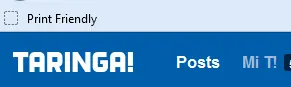
Puedes imprimir un post en PDF eliminando las partes que no quieres que aparescan. Ejemplo.
Tenemos este post que en apariencia se imprimiria asi :
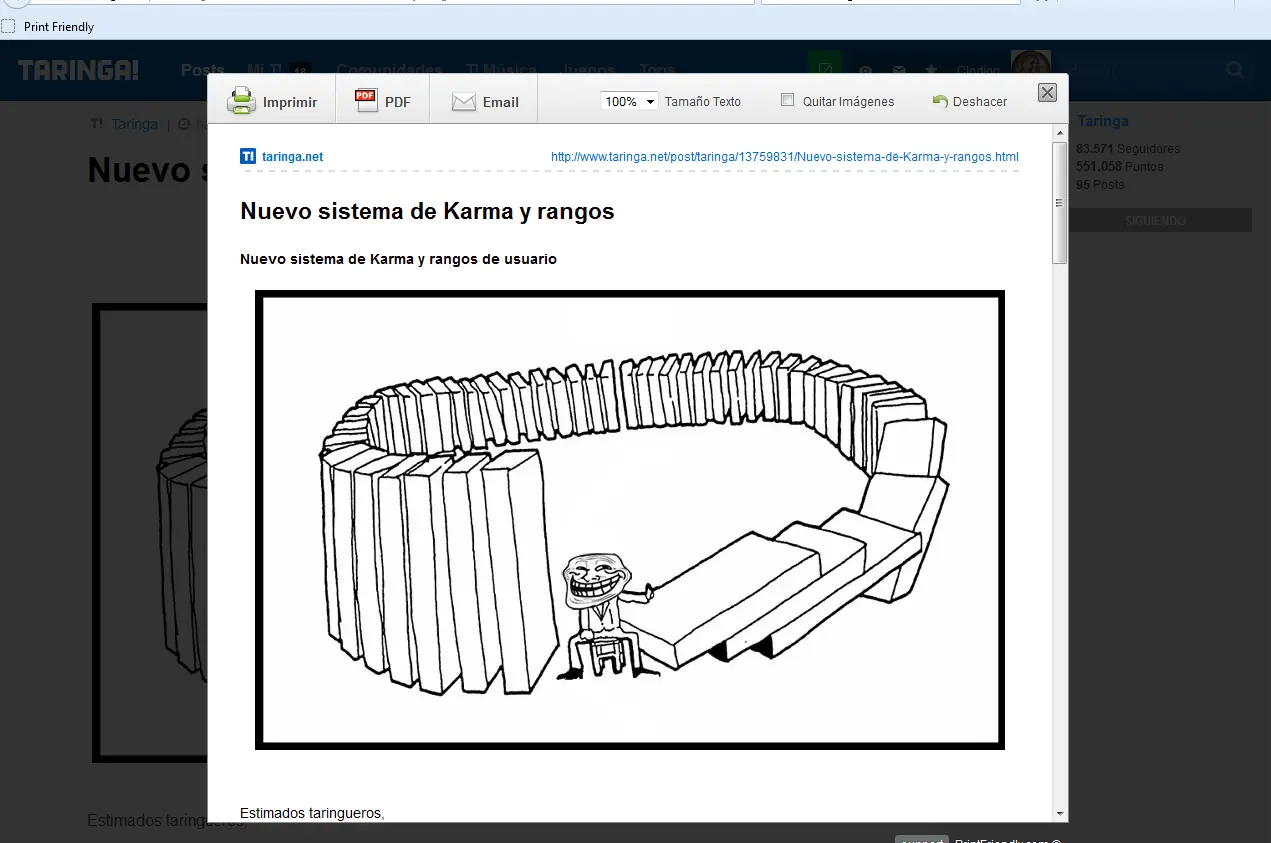
Al posicionarse con el mouse, aparece [eliminar]
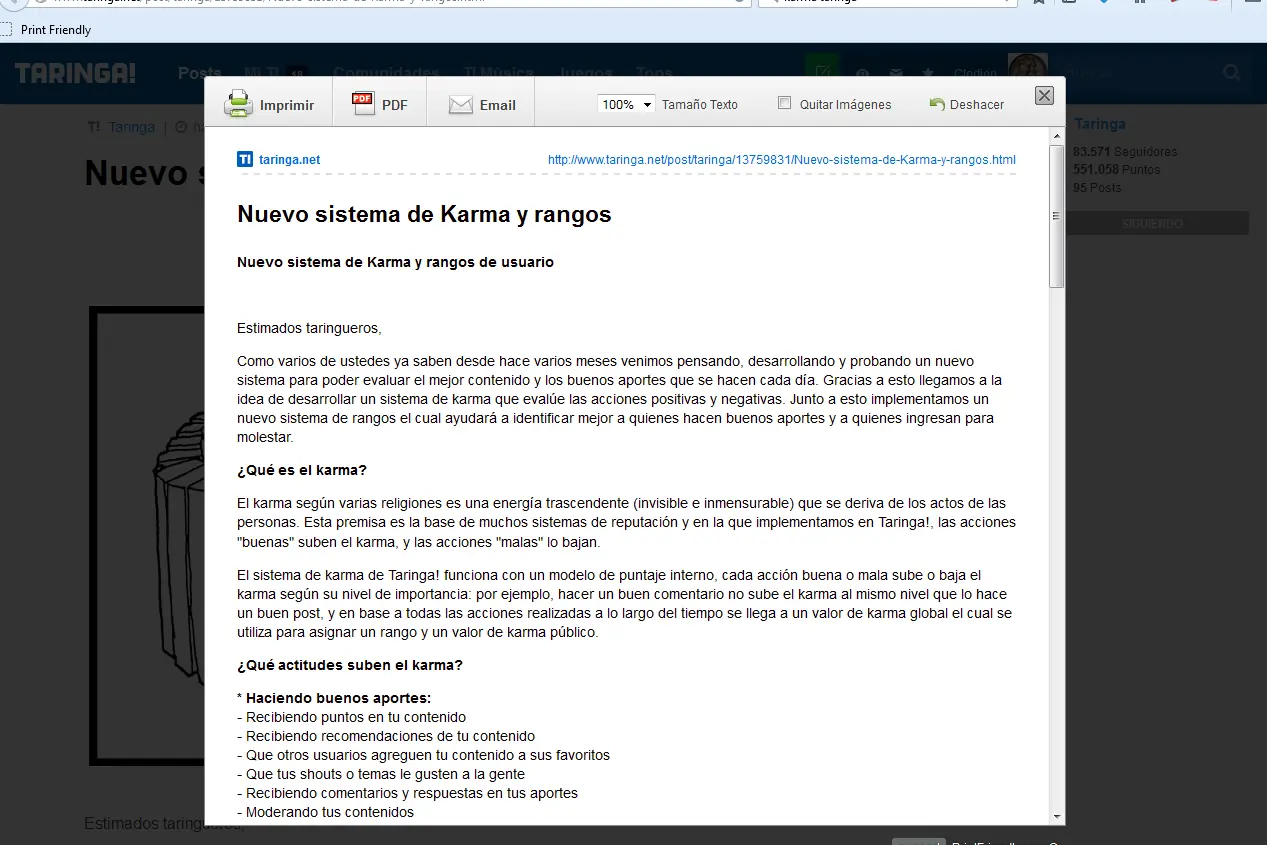
Y así, vas limpiando el post de imagenes o contenido que no te interesa.
El servicio funciona sumamente bien sobre web, basta con copiar una URL / dirección a la página (o hacer uso de sus bookmarklets) e inmediatamente obtendremos una versión simplificada de la página
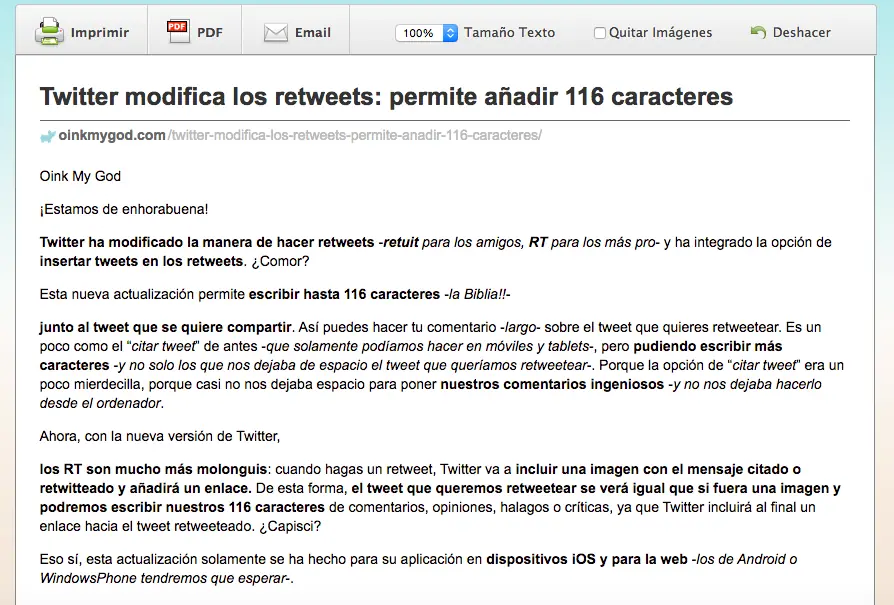
Cómo añadir PrintFriendly a nuestro blog
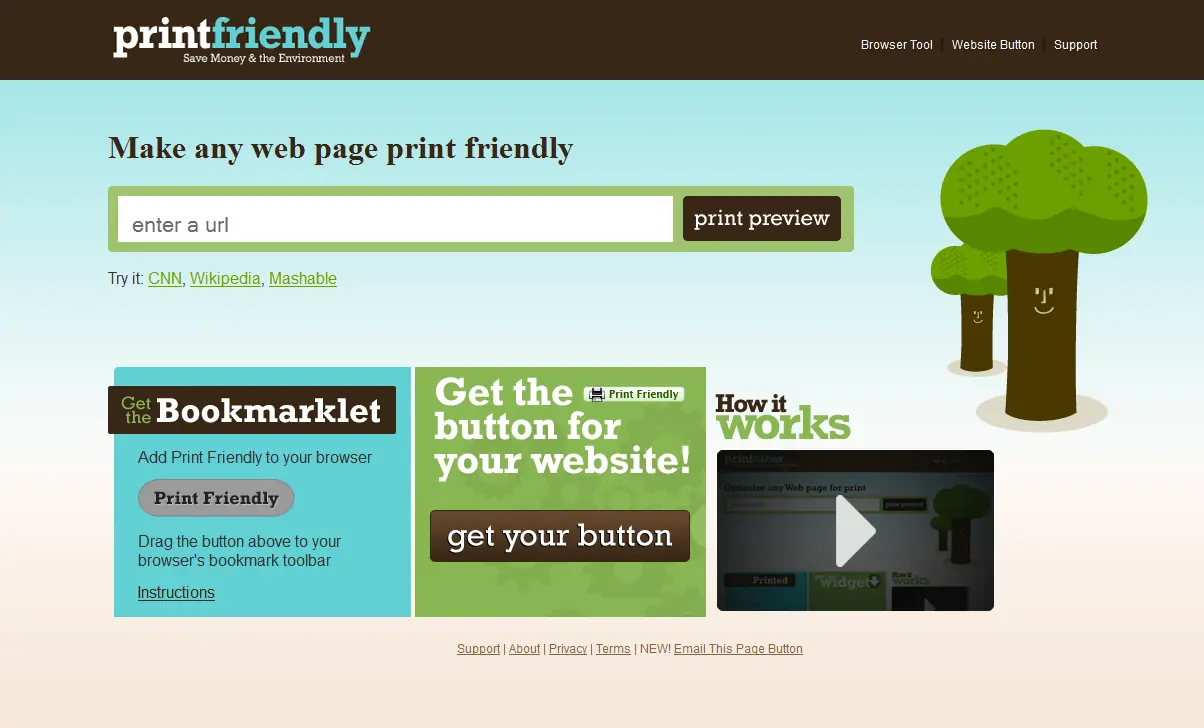
1.- Accedemos a la página oficial de PrintFriendly
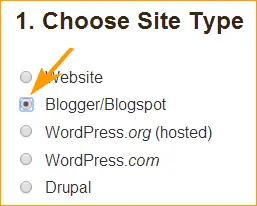
2.-En la opción "Choose Site Type", seleccionamos "Blogger/Blogspot"
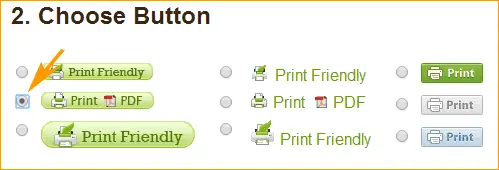
3.-En el segundo apartado "Choose Button", elegimos el botón que mejor se adapte a nuestra plantilla. No te preocupes si no te gusta ninguno de los botones, luego veremos como personalizarlo.
4.-En "Features", dejamos las características como están por defecto.
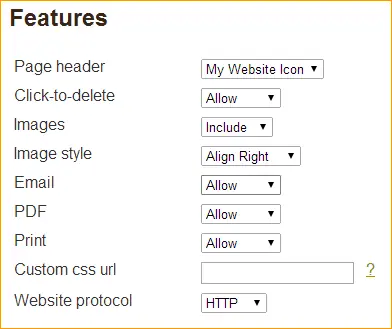
Este apartado es el que permite configurar la mayoría de características de PrintFriendly, en un apartado posterior de esta guía podrás ver para que sirven cada una de las opciones
Al pulsar sobre el botón anterior, te aparecerá una pantalla de confirmación de Blogger, donde debes elegir el blog al que quieres añadir el botón de impresión y el título que tendrá el nuevo gadget.
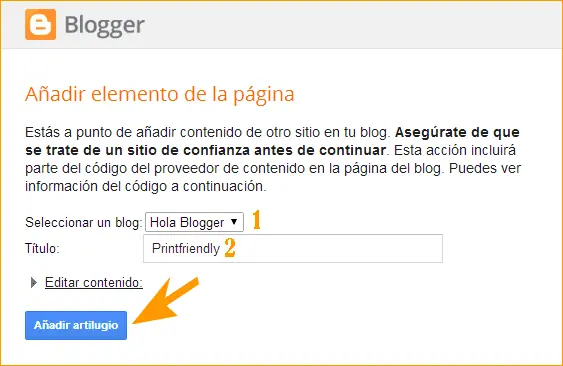
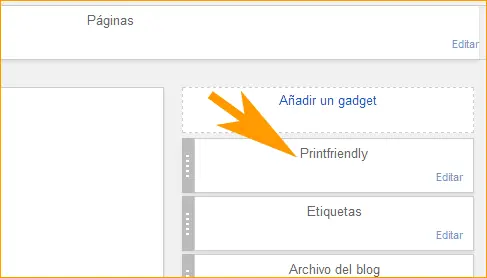
Una vez pulsemos sobre "Añadir artilugio", se nos mostrará el modo diseño de Blogger, donde se ha incluido el nuevo gadget.
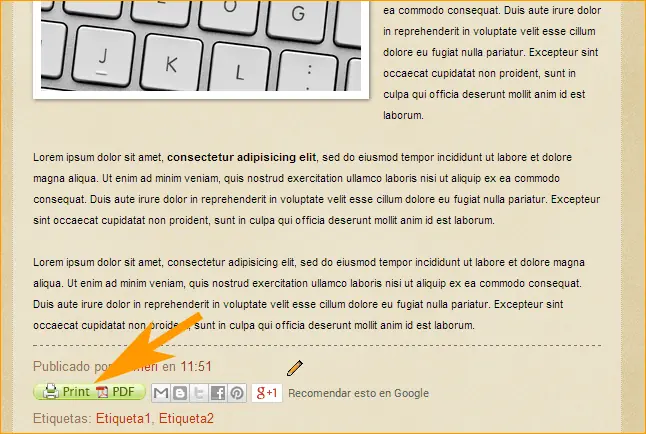
Ahora vamos a "Ver blog" y, como puedes comprobar, ya aparece el botón de imprimir en las entradas.
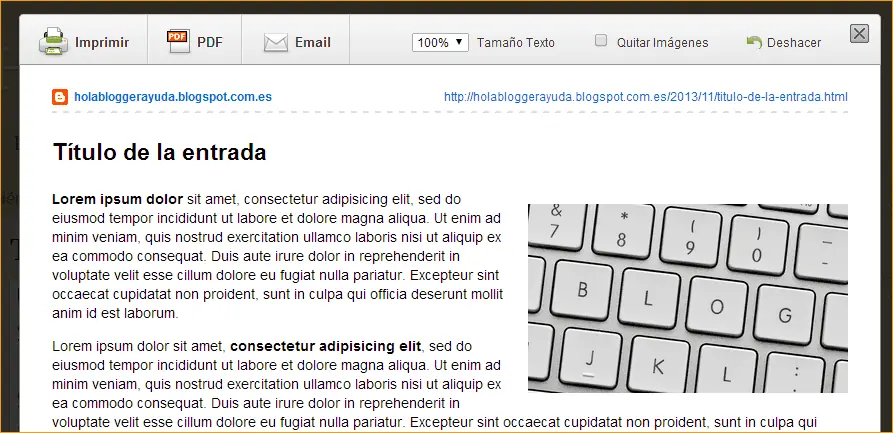
¡Perfecto! Ya lo tenemos funcionando, si pulsamos sobre botón de imprimir este es el resultado:
Cómo personalizar el botón de imprimir de PrintFriendly
Definitivamente si quieres añadir un botón de imprimir al blog, PrintFriendly es una de las mejores alternativas.
Printfriendly
Es una sencilla herramienta web / servicio que nos permite crear versiones “imprimibles” de cualquier página web. La idea? Quitarle los fondos oscuros, y elementos innecesarios para crear una versión sencilla del contenido (sin sacrificar nada del contenido), y así ahorrar tinta y papel.
Sólo agregando este botón en tu navegador :
Puedes imprimir un post en PDF eliminando las partes que no quieres que aparescan. Ejemplo.
Tenemos este post que en apariencia se imprimiria asi :
Al posicionarse con el mouse, aparece [eliminar]
Y así, vas limpiando el post de imagenes o contenido que no te interesa.
El servicio funciona sumamente bien sobre web, basta con copiar una URL / dirección a la página (o hacer uso de sus bookmarklets) e inmediatamente obtendremos una versión simplificada de la página
Cómo añadir PrintFriendly a nuestro blog
1.- Accedemos a la página oficial de PrintFriendly
2.-En la opción "Choose Site Type", seleccionamos "Blogger/Blogspot"
3.-En el segundo apartado "Choose Button", elegimos el botón que mejor se adapte a nuestra plantilla. No te preocupes si no te gusta ninguno de los botones, luego veremos como personalizarlo.
4.-En "Features", dejamos las características como están por defecto.
Este apartado es el que permite configurar la mayoría de características de PrintFriendly, en un apartado posterior de esta guía podrás ver para que sirven cada una de las opciones
Al pulsar sobre el botón anterior, te aparecerá una pantalla de confirmación de Blogger, donde debes elegir el blog al que quieres añadir el botón de impresión y el título que tendrá el nuevo gadget.
Una vez pulsemos sobre "Añadir artilugio", se nos mostrará el modo diseño de Blogger, donde se ha incluido el nuevo gadget.
Ahora vamos a "Ver blog" y, como puedes comprobar, ya aparece el botón de imprimir en las entradas.
¡Perfecto! Ya lo tenemos funcionando, si pulsamos sobre botón de imprimir este es el resultado:
Cómo personalizar el botón de imprimir de PrintFriendly
Definitivamente si quieres añadir un botón de imprimir al blog, PrintFriendly es una de las mejores alternativas.
Printfriendly


