Hola! bienvenidos a mi nuevo post r.r
En este post, vamos a ver como podemos editar un gif con Ps. Puede ser CUALQUIERA, mientras sea .gif alcanza
Para poder hacer esto tenemos que descargar el QuickTime. Si ya lo tienen, obviamente, no lo descarguen
En este post, vamos a ver como podemos editar un gif con Ps. Puede ser CUALQUIERA, mientras sea .gif alcanza
Para poder hacer esto tenemos que descargar el QuickTime. Si ya lo tienen, obviamente, no lo descarguen

Descargar QuickTime, desde Softonic.
Ahora si, empecemos 

0# Paso
Antes de empezar con todo, tenemos que conseguir un gif para editar. Les recomiendo Tumblr, es una excelente pagina para conseguir GIFs
Yo voy a usar este:

(Esta subido a kn3.net porque lo tengo guardado en mi PC)
Yo voy a usar este:
(Esta subido a kn3.net porque lo tengo guardado en mi PC)
1# Paso
Para empezar con el tuto, abrimos Ps
Después de eso, vamos a: "Archivo" » "Importar" » "Cuadros de video a capas..."
Como en la imagen:

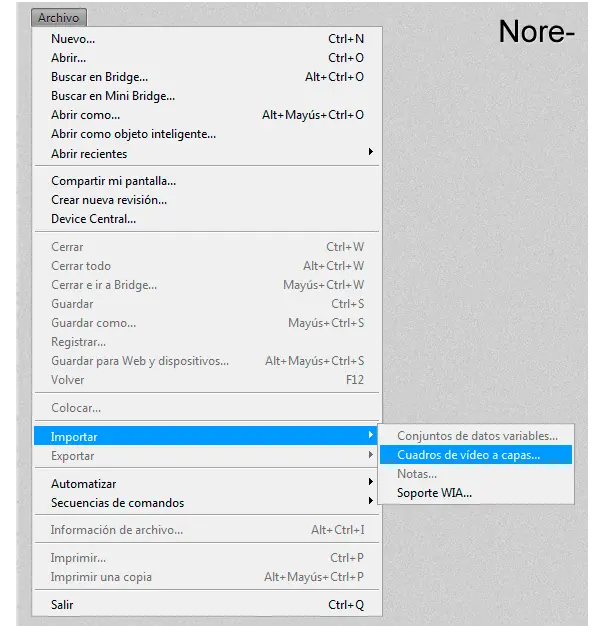


Después de eso, vamos a: "Archivo" » "Importar" » "Cuadros de video a capas..."
Como en la imagen:
2# Paso
Cuando hagamos hecho clic en "Cuadros de video a capas..." nos va a aparecer este cartel:
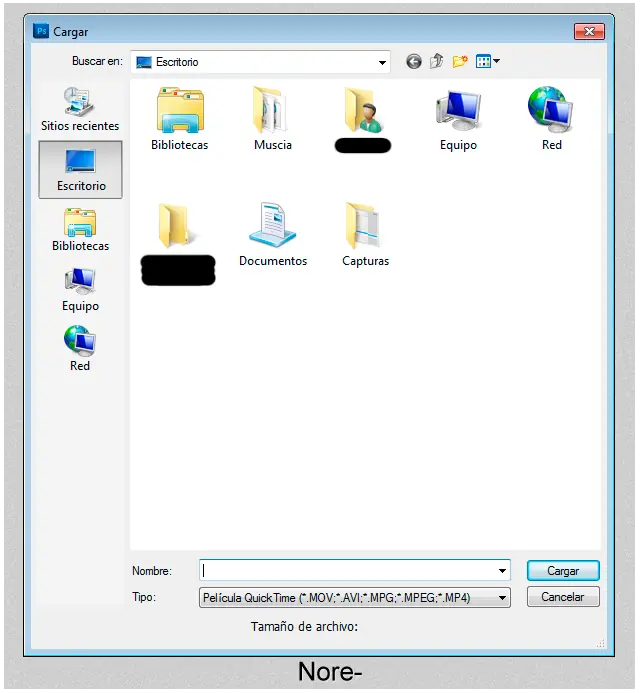
Para que nos aparezcan todos nuestros archivos, tenemos que poner en la barra " *.* " Sin las comillas claro :B. Presionamos enter, y buscamos nuestro archivo.
3# Paso
Cuando seleccionemos el GIF, nos va a aparecer este cartel, donde tenemos que hacer clic en "Solo rango seleccionado"
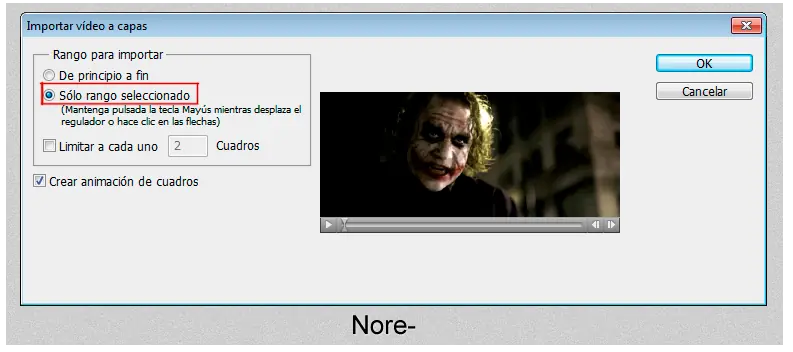
Y damos en "Ok"
4# Paso
Cuando hagamos clic en "Ok" veremos que el GIF va a estar separada en capas.
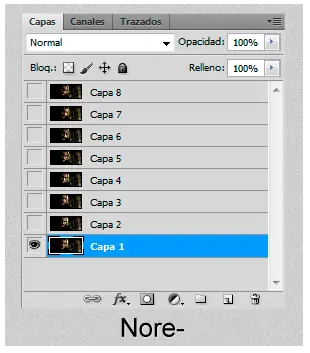
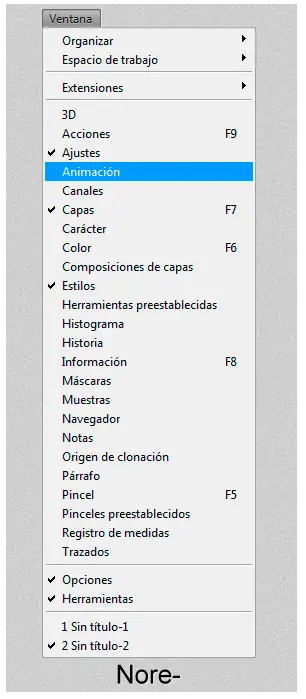
En mi caso, el gif esta separado en 8 capas. Ahora voy a crear una nueva, que seria la capa 9 (en mi caso). Cuando creemos la capa nueva, vamos a: "Ventana" » "Animación"
Y las capas van a estar las 8 capas con la animación.
En mi caso, el gif esta separado en 8 capas. Ahora voy a crear una nueva, que seria la capa 9 (en mi caso). Cuando creemos la capa nueva, vamos a: "Ventana" » "Animación"
Y las capas van a estar las 8 capas con la animación.
5# Paso
Las capas con la animación, nos va a quedar asi:
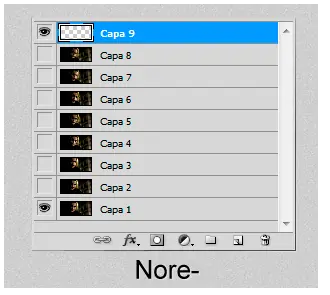
Ahora lo que vamos a hacer es trabajar con esa capa nueva. En ella, vamos a crear/diseñar o como lo quieran llamar, lo que le vamos a agregar. Yo le voy a agregar una nariz, roja y verde , para eso voy a usar el pincel haciendo la forma de la nariz, y después rellenandola con rojo.
Ahora lo que vamos a hacer es trabajar con esa capa nueva. En ella, vamos a crear/diseñar o como lo quieran llamar, lo que le vamos a agregar. Yo le voy a agregar una nariz, roja y verde , para eso voy a usar el pincel haciendo la forma de la nariz, y después rellenandola con rojo.
#Nota: Si le van a agregar color a alguna parte de su gif, les recomiendo que cambien la opción a "Multiplicar" asi se va a ver mas realista.
6# Paso
Una vez que tengamos lo que le vamos a agregar, automáticamente la nariz va a aparecer en cada parte de la animación.
Pero, hay un problema cuando damos play, para reproducir el gif la nariz no queda bien. Es decir, se sale del lugar. Para eso nosotros la tenemos que acomodar, para hacer eso es MUY fácil. Lo único que hay que hacer es, seleccionar la capa donde hicimos lo que le agregamos, y hacer clic en las capas para ir acomodando la nariz.
Imágenes, por si no entendieron:
Capa 1:
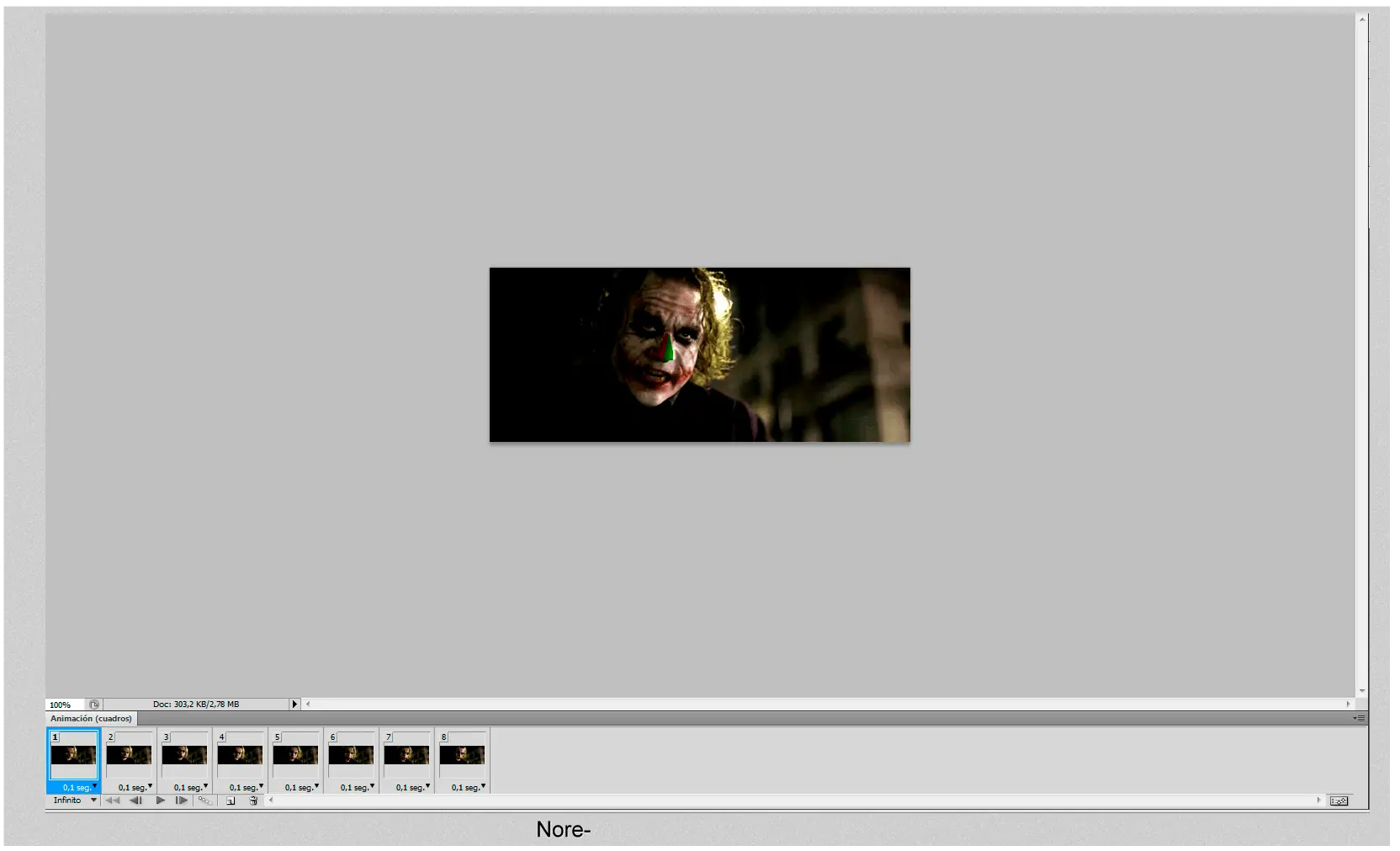
Capa 2:
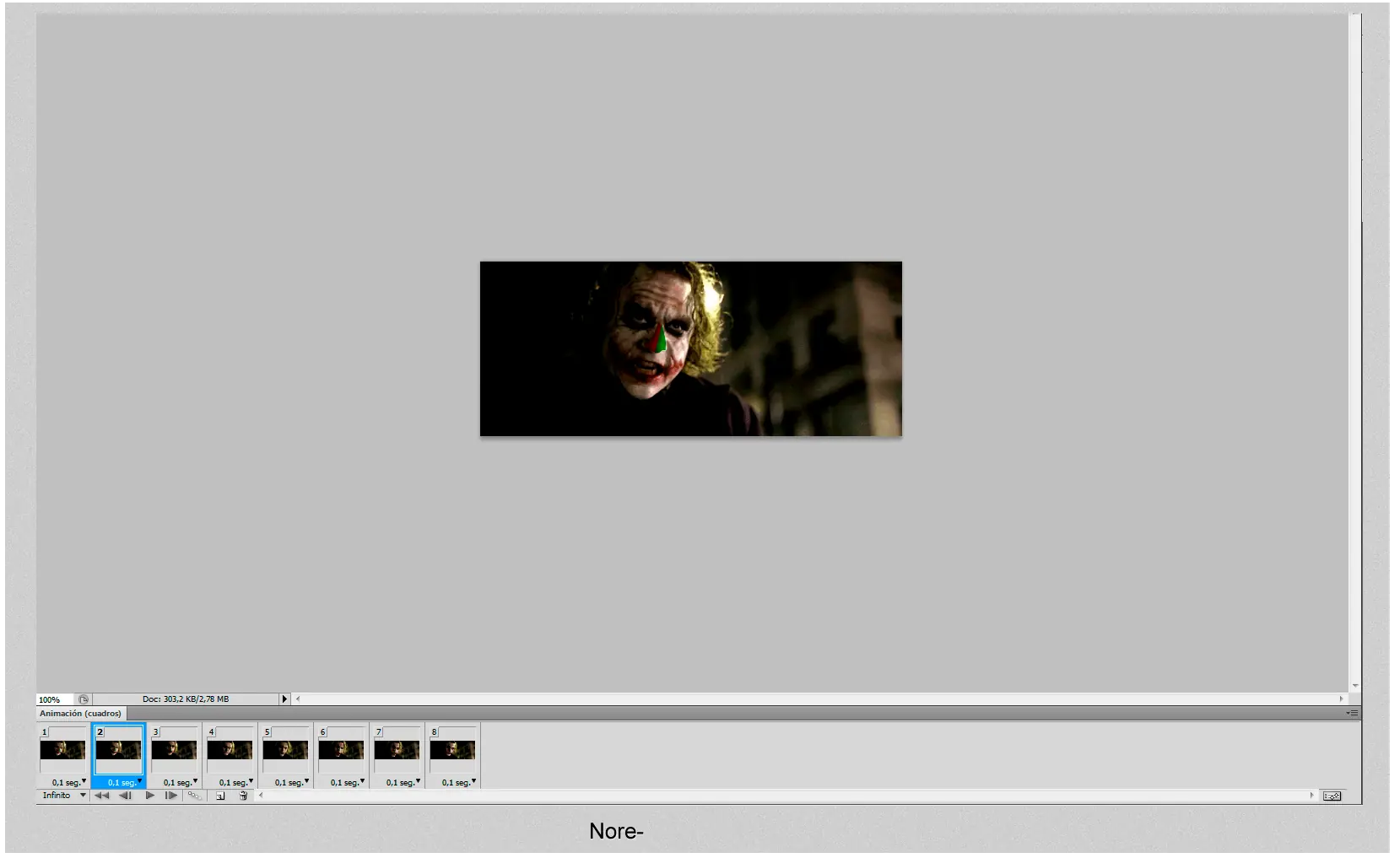
Y asi acomodando la nariz en todas las capas, hasta terminar. Después le damos play, para ver si el gif quedo bien.
Pero, hay un problema cuando damos play, para reproducir el gif la nariz no queda bien. Es decir, se sale del lugar. Para eso nosotros la tenemos que acomodar, para hacer eso es MUY fácil. Lo único que hay que hacer es, seleccionar la capa donde hicimos lo que le agregamos, y hacer clic en las capas para ir acomodando la nariz.
Imágenes, por si no entendieron:
Capa 1:
Capa 2:
Y asi acomodando la nariz en todas las capas, hasta terminar. Después le damos play, para ver si el gif quedo bien.
7# Paso
Ahora tenemos que guardar el gif. Para eso vamos a: "Archivo" » "Guardar para web y dispositivo"
Y lo guardamos en "Solo imágenes"

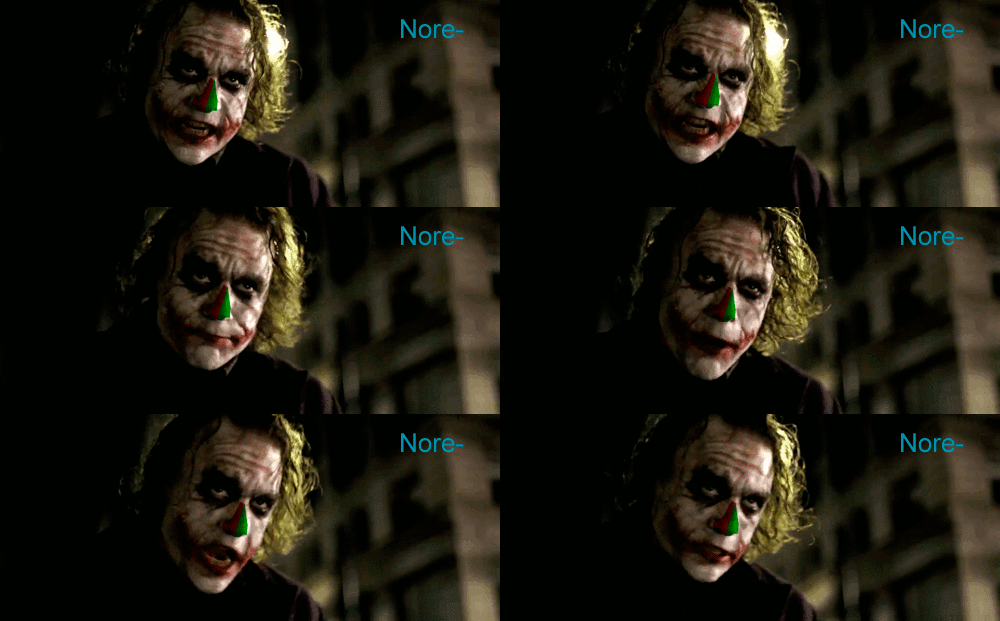
Así me quedo ami:
Espero que hayan entendido todo, y que les haya gustado el tuto!
Espero que hayan entendido todo, y que les haya gustado el tuto!