![[Guía propia] Cómo hacer un formateo de bajo nivel](https://storage.posteamelo.com/assets-adonis/assets/2014/06/05/CF3C1361D.png-ORa2nRDYBKq.webp)
Si bien actualmente no es muy popular, porque el formato de alto nivel es más rápido y mucho más conocido, el de bajo nivel es un formateo más sólido en el que se borran absolutamente todos los datos del disco, haciendo imposible la recuperación de los mismos, a diferencia del formateo de alto nivel. Entre otras ventajas, lo que hace básicamente es borrar la información de los clusters del HDD o dispositivo de almacenamiento en cuestión, haciendo irreversible la recuperación de datos mediante cualquier método, borrando incluso algunos virus y errores que el formateo de alto nivel no puede, además de arreglar en general problemas de sectores reasignados y diferentes desgastes de un HDD muy usado. Es un proceso desgastador pero no peligroso, y no es necesario en todas las situaciones de formateo, pero sí es ideal para antes de vender la PC o tener el HDD como nuevo, más si ese disco duro tuvo información importante. Acá te explico cómo hacerlo bien sencillo.
Antes que nada, bajá HDDLLFT desde su web oficial o bajarlo de Google, la versión gratis. Una vez abierto seguir los pasos.
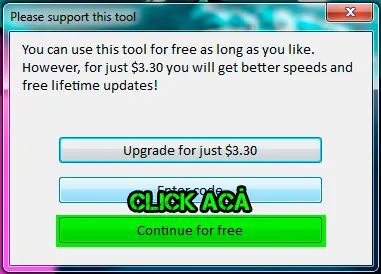
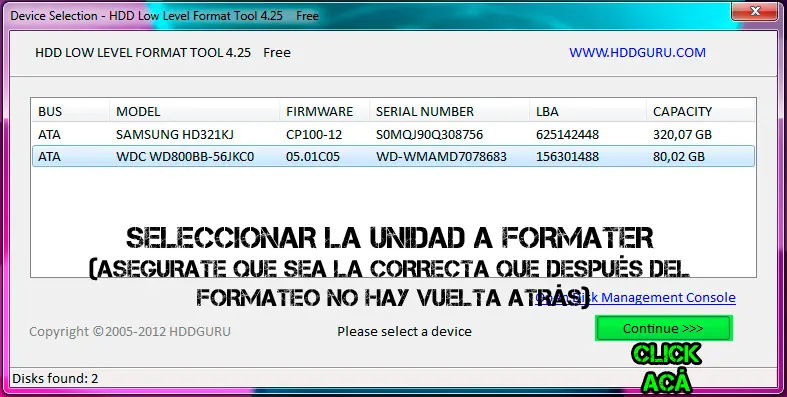
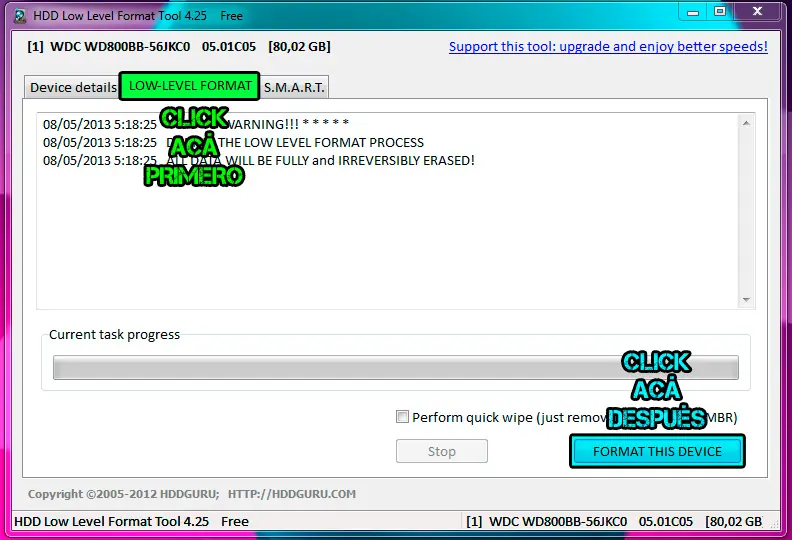
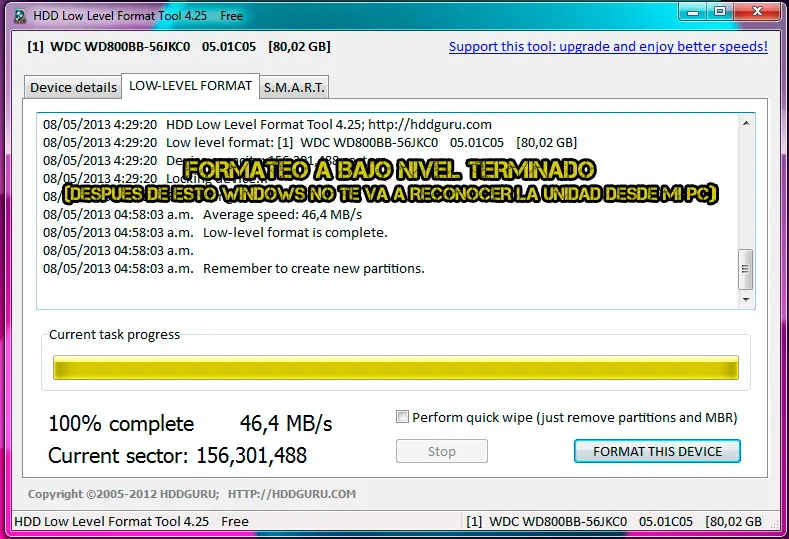
![[Guía propia] Cómo hacer un formateo de bajo nivel](https://storage.posteamelo.com/assets-adonis/assets/2014/06/05/6D9CBFC29.jpg-asBGNdsQyIi.webp)
Una vez terminado el formateo, el disco no va a ser reconocido por Windows si vas a "Equipo" o "Mi PC", es normal, no te asustes que todavía no terminamos.
Vas a Inicio y escribís lo siguiente:
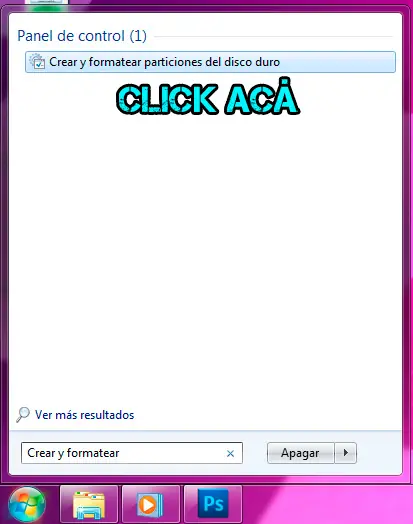
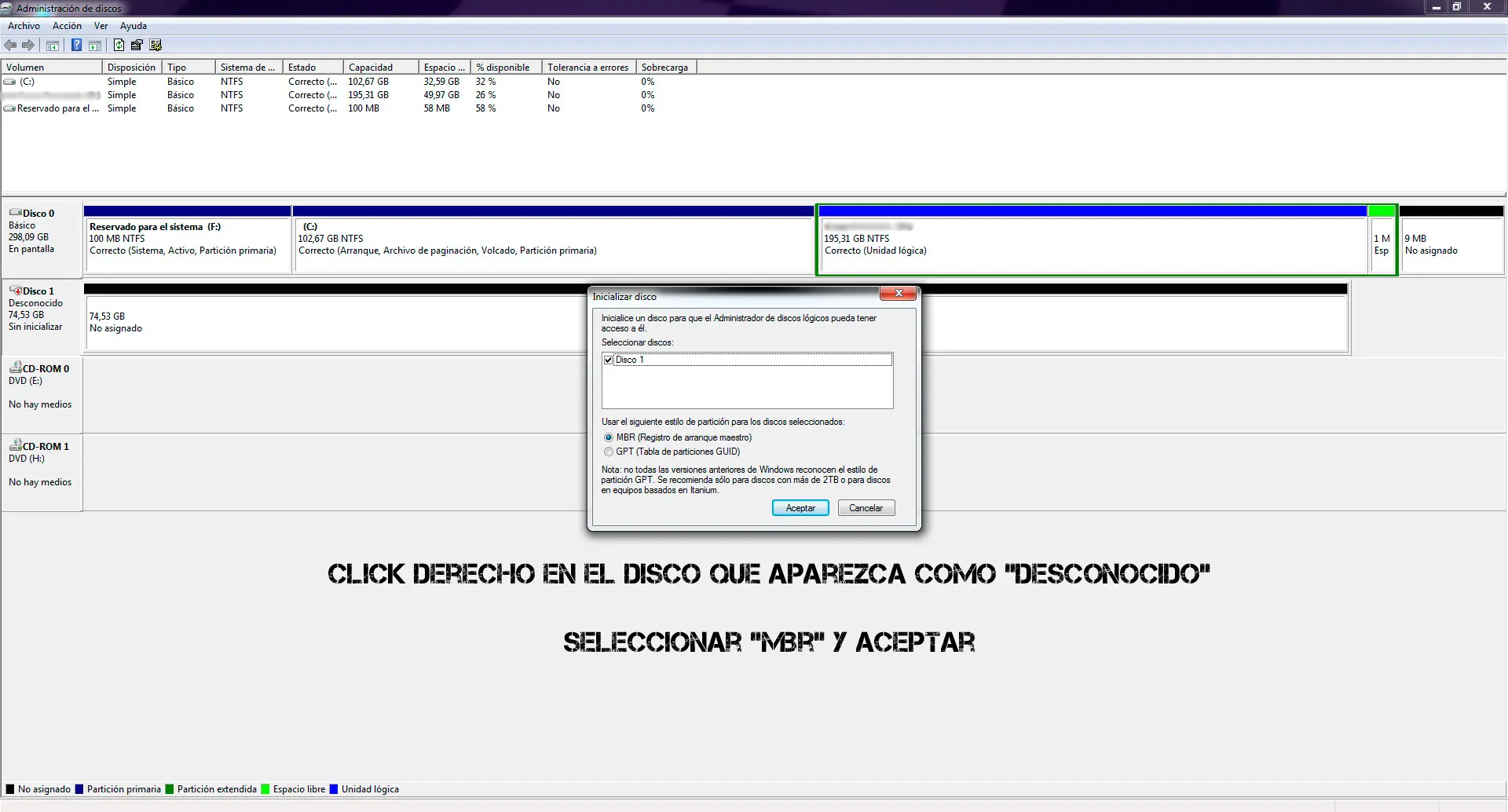
Con esto ya tenemos el disco listo para una instalación TOTALMENTE limpia del Sistema Operativo que quieras sin preocuparte por que te "recuperen" información o de algún bicho de esos ocultos. Si bien este proceso no repara sectores dañados físicamente, sí puede ayudar a mejorar el rendimiento del disco.
En caso de que no quieras el disco para S.O., sino que para datos en general, tenés que simplemente crearle una partición desde "Administración de discos" haciéndole click derecho y él sólo te guía. Le ponés un nombre, le designás una letra (obviamente si ya tenés un S.O. principal nunca uses la letra C) y listo, como nuevo.
Cualquier duda la pueden consultar, así como cualquier aporte o corrección que tengan, ya que la guía la escribí yo y las fotos también las saqué yo. Abrazo.