Los paneles de control de las tarjetas gráficas son cada vez más completos, pero, a la vez, más difíciles de manejar. En este práctico aclaramos de qué son capaces, qué hace cada filtro y de qué forma afecta al rendimiento.
Con el paso de los años las tarjetas gráficas de nuestros equipos han ido adquiriendo más y más protagonismo. Quedan lejos los tiempos en los que la CPU cargaba con todo el trabajo gráfico de nuestros ordenadores, y el reino de las tarjetas gráficas ha ido consolidándose. Hoy en día una de ellas es casi un ordenador en sí misma, con una potente GPU, memoria RAM dedicada en grandes cantidades y sistemas de alimentación y ventilación propios.
Se puede afirmar con cierta seguridad que cualquier PC medio es, al menos, tan potente como una consola de nueva generación, y un PC avanzado puede llegar a multiplicar por 20 la potencia bruta de estas. Para canalizar y optimizar todo ese torrente de fuerza es importante que conozcamos de qué es capaz nuestro hardware, para qué lo queremos utilizar y cómo debemos configurarlo
Elige bien tu hardware
Contamos, básicamente, con tres parámetros: la resolución, los filtros y los fotogramas por segundo (FPS). A grandes rasgos, cuanto más altos o de mejor calidad sean los dos primeros, menor será la suma total del tercero. El equilibrio perfecto consiste en encontrar la fórmula ideal para hacer que la resolución sea la misma que la de nuestro monitor, los filtros sean los mejores posibles y los FPS se mantengan entre 30 y 60 estables, con algunas puntualizaciones importantes.
Todo será más sencillo si tenemos claro cuál es nuestro objetivo. Si lo nuestro son los shooters on-line, donde la velocidad de respuesta es capital y no podemos permitirnos ninguna licencia en cuanto a estabilidad de FPS, entonces debemos centrarnos en conseguir una tasa lo más alta y estable posible.
En esta imagen vemos una escena de Unigine Heaven renderizada con la menor carga de trabajo
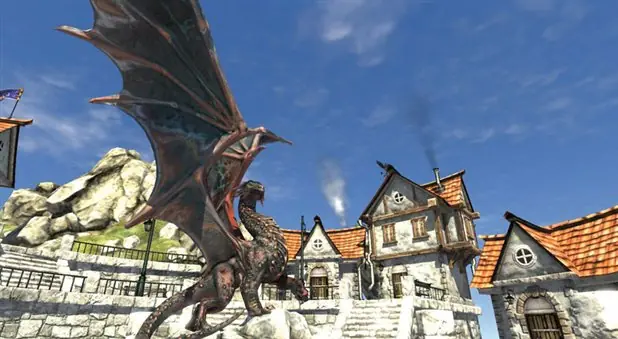
Es importante destacar que esta tasa debe ser estable en este tipo de situaciones, ya que de poco nos servirá que nuestra tarjeta pueda alcanzar los 90 FPS en escenarios simples, si luego, en tiroteos o habitaciones con muchos objetos, bajamos a los 20 FPS. Debe primar una estabilidad constante, por encima de los 50 FPS.
Si, por el contrario, somos «llaneros solitarios» y jugamos a aventuras de un solo jugador, entonces podemos permitirnos algunas licencias sobre la tasa de FPS. Tomando como base que debemos procurar que sea lo más alta posible, movernos sobre los 30 a 40 FPS es aceptable para experiencias individuales. Entonces podremos subir la calidad global de imagen para disfrutar de un espectáculo gráfico.
En esta imagen vemos una escena de Unigine Heaven renderizada con la mayor calidad.
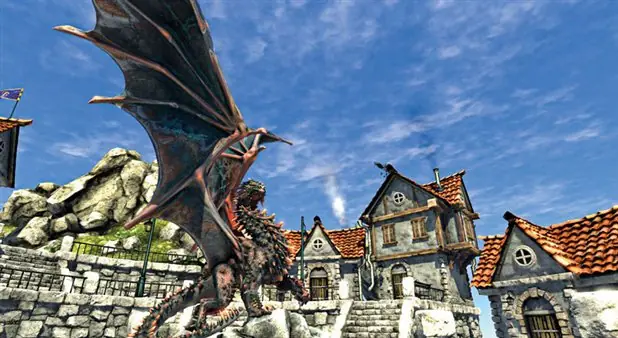
Otra premisa sobre la que podemos trabajar es la resolución. Si queremos que la del juego sea la misma que la nativa de nuestra pantalla, deberemos modificar los otros elementos teniendo este parámetro en cuenta. No es un tema menor. En líneas generales, configurar nuestro juego a la resolución nativa del monitor (ni mayor ni menor) va a generar una imagen más limpia y nítida, pero puede ser un problema en cuanto a rendimiento, sobre todo con tarjetas de gama media y baja.
2. Opta por la CPU y la RAM adecuadas
Como comentábamos inicialmente, las tarjetas gráficas han adquirido casi todo el protagonismo en el rendimiento visual de nuestro equipo. Si bien la CPU del ordenador tiene repercusión sobre la cuenta final de FPS, muy pocos juegos están optimizados para aprovechar totalmente las CPU multinúcleo, de modo que una CPU estándar se va a comportar, a grandes rasgos, como una de mayor potencia. Insistimos en que cuanto mejor sea la CPU mayor será la tasa de FPS, pero no será el factor determinante y dependerá en gran medida de cómo esté optimizado el juego para los procesadores multinúcleo.
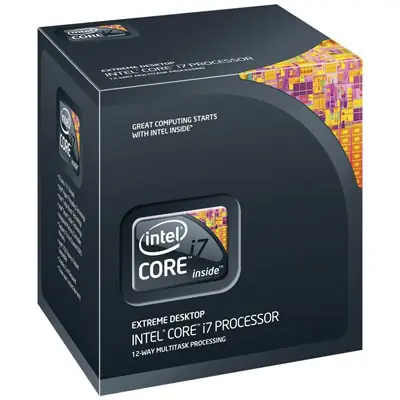
La memoria RAM es también un factor importante, pero no en todas las circunstancias. Es decir, en líneas generales tener más RAM no afecta a la cantidad de FPS, a menos que tengamos poca memoria. En ese caso notaremos bajadas muy severas, ya que nuestro equipo utilizará los discos duros como memoria temporal, mucho más lenta que la RAM. Generalmente estas bajadas son drásticas y temporales, y suelen ocurrir con juegos con cargas enormes, como algunos MMOs. Pero si, por ejemplo, tenemos 4 Gbytes de RAM y no experimentamos bajadas drásticas de FPS, no notaremos una mejora en el rendimiento si instalamos 8 Gbytes.
3. Encuentra la tarjeta gráfica idónea para ti
Llegamos al elemento fundamental: la tarjeta gráfica. A grandes rasgos, el rendimiento total de una gráfica lo condicionan la GPU y la memoria de vídeo. El procesador de la tarjeta suele tener múltiples unidades de procesado y mayor o menor velocidad de reloj. En lo que concierne a la memoria RAM, por su parte, no solo importa la cantidad, sino también su velocidad.
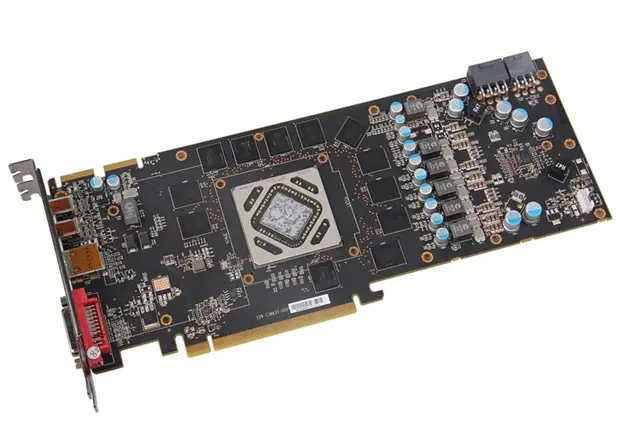
Si queremos sacar el máximo partido a nuestra tarjeta gráfica podemos ajustar la velocidad de reloj de la GPU y la memoria a mano, pero la estabilidad de este componente puede resentirse si nos excedemos.
En lo referente a la tecnología con la que está construida la GPU cada generación cuenta con una serie de características específicas, como la litografía y la arquitectura, que repercuten en el calor que genera y, por lo tanto, en la energía que consume y en qué librerías puede ejecutar. También es frecuente que las tarjetas gráficas cuenten con módulos o instrucciones específicas para ajustar en tiempo real la velocidad de reloj de la GPU, codificar vídeo, etc.
Como de costumbre con el hardware, es difícil entender qué tarjeta gráfica es mejor que otra a simple vista. Las nomenclaturas son muy confusas y en muchas ocasiones se puede caer en el error de fijarse en datos simples, como la cantidad de RAM o la velocidad de la GPU, para elegir un modelo u otro. No hay más remedio que documentarse un poco para entender cuál es la gráfica que más se ajusta a nuestras necesidades y presupuesto
Ajusta los filtros de forma minuciosa
Hemos hecho referencia anteriormente a los filtros y su repercusión en el rendimiento de la tarjeta. En realidad hemos utilizado el término «filtro» de un modo bastante genérico y poco preciso. Los filtros gráficos sirven, grosso modo, para mejorar la apariencia visual de las aplicaciones en 3D en general, y de los juegos en particular. Se centran principalmente en el suavizado de los objetos poligonales, las texturas y los efectos de iluminación. En general se pueden controlar tanto desde el panel de control de la tarjeta gráfica como desde el propio juego, y también se pueden ajustar en distintas escalas. Vamos a hacer un repaso a los filtros más representativos de la actual generación de tarjetas gráficas.
4. Elimina los bordes dentados
El aliasing es un defecto gráfico que podríamos describir como la falta de continuidad en los límites de los objetos que componen una escena en 3D. Se traduce en bordes dentados, que son una especie de dientes de sierra en los límites de los distintos elementos que aparecen en la pantalla. El antialiasing es, por lo tanto, el filtro que elimina este defecto.
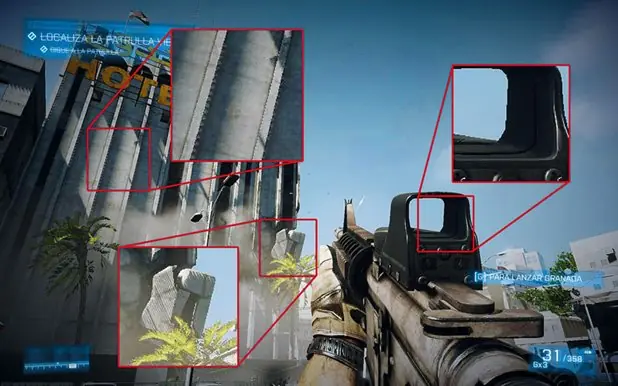
Instantánea renderizada con un modo de antialiasing de baja calidad.
La sombra proyectada a la izquierda de la escena y el detalle de los soldados de la imagen ilustran perfectamente el efecto del antialiasing. Es un filtro clásico, presente desde generaciones antiguas de tarjetas gráficas. Aplica un algoritmo complejo en tiempo real y a pantalla completa que suaviza los bordes dentados, quedando los objetos más definidos y realistas. Es un proceso con un coste bastante alto, pero que podemos configurar de varios modos para ajustarlo hasta el punto que mejor nos funcione sin comprometer el rendimiento.
Por su parte, el FSAA (Full Screen AntiAliasing), también llamado SSAA, es una técnica en desuso por su gran consumo de recursos. Básicamente consiste en renderizar la imagen a una resolución mayor para tomar una muestra sobre la que ejecutar una interpolación que, una vez reducida, sirva a la GPU para tener una referencia clara sobre cómo interpretar el espacio entre las aristas de los bordes dentados de los polígonos. Desde el panel de configuración podemos elegir el tamaño de la muestra que toma la gráfica (2x, 4x, 8x…) para obtener una mayor precisión y calidad, a un coste en rendimiento considerable.
5. Usa los modos optimizados
El Multi Sampling AntiAliasing (MSAA) es una versión más económica en términos de recursos que el FSAA. La diferencia consiste en que en lugar de tomar una muestra cada vez de toda la pantalla, utiliza un algoritmo para detectar los datos que no cambian del fotograma anterior y tomar la muestra de lo que sí cambia. Esto tiene como consecuencia una tasa de fotogramas mayor con el mismo coste de proceso.
Por otra parte, el Coverage Sampling Anti Aliasing (CSAA) es una evolución del MSAA en la que el análisis de los elementos que se conservan del fotograma anterior es más detallado y útil. Esto tiene como consecuencia un antialiasing de mayor calidad con un menor consumo de recursos. Existen además varios modos de CSAA, unos basados en el rendimiento y otros en la calidad.
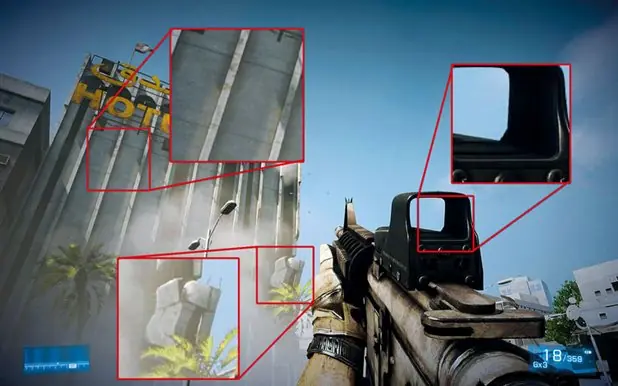
Fotograma procesado en un modo de eliminación de los bordes dentados de alta calidad, sombras avanzadas y efectos volumétricos.
El FXAA toma también la idea de los MSAA y CSAA de comparar los nuevos fotogramas con los anteriores, pero con un menor uso de recursos y con la ventaja de generar menos problemas de renderizado con ciertos efectos. Además se puede aplicar a juegos que no estén diseñados para esta técnica, con lo cual se pueden apreciar las mejoras de rendimiento en títulos que lleven un tiempo en el mercado, pero, en general, se activan desde el propio juego.
Existen más técnicas de suavizado de líneas, como MLAA, SRAA u otras, pero quizás estas cuatro sean la muestra más representativa del estado actual del antialiasing. Todas ellas tienen sus ventajas e inconvenientes. No todas se entienden bien con los bordes, con las sombras, con los efectos volumétricos, etc. En general, cada generación de antialiasing mejora en rendimiento a la anterior y se adapta a los últimos usos visuales de los diseñadores de juegos.
6. Aplica el filtrado de texturas
Bajo este nombre tan poco concreto se agrupan una serie de filtros que sirven para dar un mejor aspecto a las texturas que componen las escenas en 3D. Lejos quedan los tiempos de los filtrados bilineales y trilineales simples. Ahora aplicar filtros de texturas es algo más complicado, ya que no son mapas de bits simples pegados a los objetos poligonales; ahora tienen efectos de volumen, shaders de distintos tipos y capas de efectos de postprocesado por encima. Todo esto sumado hace que el proceso sea más fino y preciso de lo que era hace unos años, para, así, conseguir unos efectos acordes con la calidad visual general de las escenas.
Una descripción un tanto simplista pero esclarecedora sobre en qué consiste el filtrado de texturas podría definirlo como el modo en que la tarjeta renderiza las texturas, considerando la distancia de la cámara al objeto renderizado. Así, el filtrado bilineal consideraba dos escalas de renderizado: de alta y baja precisión. Las texturas de los objetos cercanos se renderizan, según este método, con un nivel de detalle alto, mientras que las que no están tan cerca se renderizan con menor resolución o calidad. Esto genera un corte muy brusco, prácticamente radical, entre los objetos con detalle y los que no lo tienen.
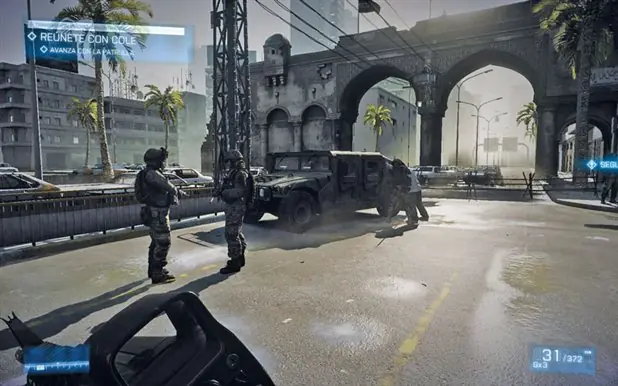
Esta imagen ha sido renderizada con modos simples de filtrado para reducir la carga de trabajo de la tarjeta gráfica e incrementar el rendimiento.
El filtrado trilineal realiza este proceso en una escala de tres calidades. Y, por encima de este, el filtrado anisotrópico utiliza un algoritmo para renderizar las texturas de forma progresiva y suave considerando la distancia. Si bien la calidad del filtrado de texturas tiene una repercusión directa sobre el rendimiento, no es el elemento que más penaliza y, en líneas generales, podemos aplicar filtrados agresivos desde el mismo juego o el panel de control sin miedo a bajadas considerables de los FPS.
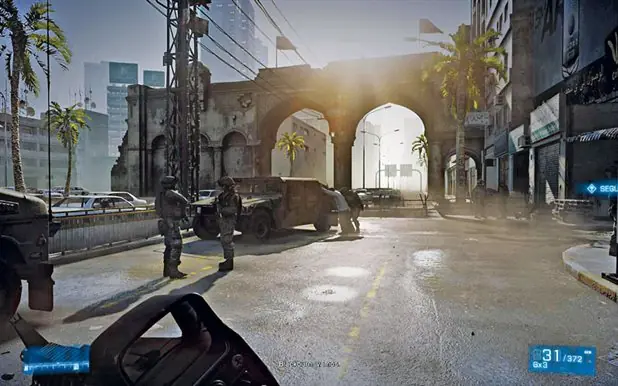
Este fotograma ha sido procesado con todos los filtros activados, por lo que su calidad visual es muy alta, pero inflige una gran carga de trabajo al hardware del PC.
Activa los efectos avanzados
7. Descubre la teselación
Esta característica, introducida con DirectX 11, consiste en aumentar la complejidad poligonal de los elementos simples otorgando información de profundidad a las texturas. Es una evolución de técnicas como el Displacement Mapping, y lleva un paso más allá lo que antes se conseguía con los mapas de normales o con el propio Displacement Mapping. Veamos algunos ejemplos de cómo se aplica esto a los videojuegos para entenderlo mejor.
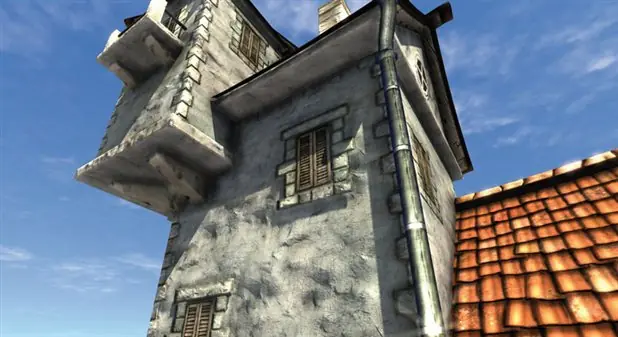
En este fotograma la teselación ha sido desactivada, por lo que las texturas apenas aportan sensación de profundidad.
Con la teselación podemos, por ejemplo, conseguir superficies con volumen mucho más realistas. Las paredes de ladrillo, adoquines en el suelo, etc., no serán planas, sino que cada ladrillo y adoquín tendrá su altura y profundidad específicas aunque los diseñadores hayan colocado esa pared como una textura plana en el muro correspondiente. Al tener esa textura información sobre la profundidad, nuestra tarjeta la renderizará con su volumen correspondiente.
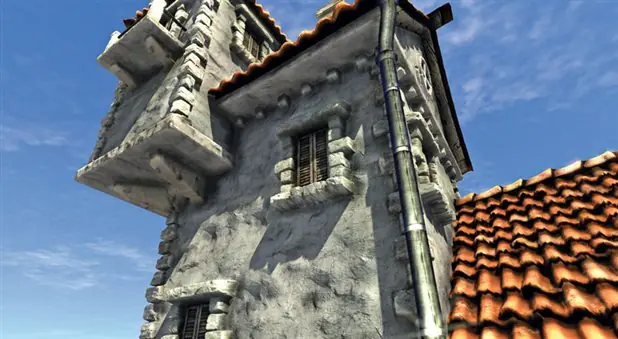
Esta escena ha sido renderizada con la teselación activada, lo que dota a las texturas de profundidad y confiere a la imagen un gran realismo.
Otra gran ventaja de la teselación consiste en su escalabilidad. La complejidad de los modelos poligonales aumenta en relación a la distancia de estos con la cámara, haciendo así que la GPU pueda ahorrarse carga de trabajo simplificando el detalle de los objetos lejanos, que adquirirán definición conforme nos vayamos acercando a ellos.
Otra aplicación frecuente de la teselación consiste en suavizar y aumentar el detalle de los objetos redondeados, como caras, coches, ruedas, bóvedas de edificios, las mangas de la ropa de los personajes, etc. Objetos en los que tradicionalmente podíamos observar líneas rectas irreales, que ahora están perfectamente redondeados.
La repercusión de la teselación sobre el rendimiento es muy grande y necesitamos una tarjeta gráfica potente que, idealmente, haya sido construida con esta tecnología en mente. El impacto en la calidad visual es muy considerable y, generalmente, esta opción se activa y desactiva desde el propio juego.
8. Habilita la oclusión ambiental
Es un efecto de iluminación avanzado con un impacto en la calidad visual muy alto. Al renderizar la escena se calculan en tiempo real los rebotes de la luz en los objetos, proporcionando sombras suaves y muy realistas. No es nuevo, de hecho, se lleva utilizando muchos años en programas 3D como Maya o 3D Studio Max. Pero ahora las tarjetas gráficas con capaces de aplicar este sistema de iluminación en tiempo real. El impacto sobre el rendimiento es considerable, pero lo es también el salto cualitativo de las escenas mostradas.
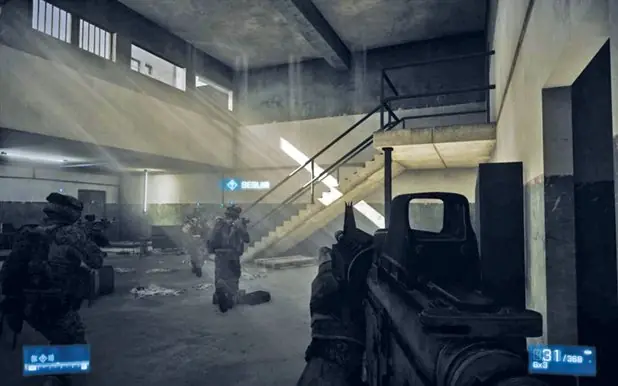
El efecto de oclusión ambiental dota a las escenas de una iluminación muy realista, pero penaliza el rendimiento en gran medida, por lo que solo debemos activarlo si contamos con un hardware realmente potente.
Aparte de estos efectos, que se pueden manipular y configurar en los paneles de control, son también frecuentes los de desenfoque de movimiento, desenfoque de lente, profundidad de campo, luces de alto rango dinámico etc. Habitualmente, estos efectos se configuran en el propio juego, y, como es natural, activarlos mejorará el aspecto visual general de las escenas, pero repercutirá en el rendimiento global y en la tasa de fotogramas por segundo. Como decíamos al principio, en el equilibrio está la medida.
Desgraciada o afortunadamente, jugar en PC permite que el usuario decida qué experiencia desea. Esto implica algo de trabajo de ajuste y pruebas de ensayo, algo que en consola no es necesario, ya que se nos ofrece una experiencia empaquetada y optimizada. Pero, por el contrario, podemos obtener una calidad final muy superior y a nuestro gusto.
Presta atención a la sincronización vertical
Otro clásico de los menús de las tarjetas gráficas y los videojuegos es la sincronización vertical o v-sync. Con ella activada se ajusta la velocidad máxima de los fotogramas por segundo a la frecuencia de refresco de nuestra pantalla. Con esto evitamos el tearing, que es un desagradable efecto que aparece cuando se pintan dos fotogramas a la vez en un mismo ciclo de refresco. Hablando más claro, observamos cómo la imagen se parte horizontalmente, mostrando un corte longitudinal en el que la parte superior de la pantalla está desplazada con respecto a la parte inferior.
No todos los juegos sufren el tearing de la misma manera. En algunas ocasiones será mínimo, y en otras el efecto puede ser evidente. Tampoco afecta a la productividad de la misma forma con todos los juegos, pero, en líneas generales, es recomendable activar este filtro para que cada fotograma sea uniforme y estable.
Espero que les haya servido mi post y que puedan mejorar el rendimiento a sus juegos


Un saludo, y