![Wallpaper Vector San Valentín [Tutorial] [PShop]](https://storage.posteamelo.com/assets-adonis/assets/2012/05/07/Bienvenido--tCxIC7V_6r.webp)
Resultado Final
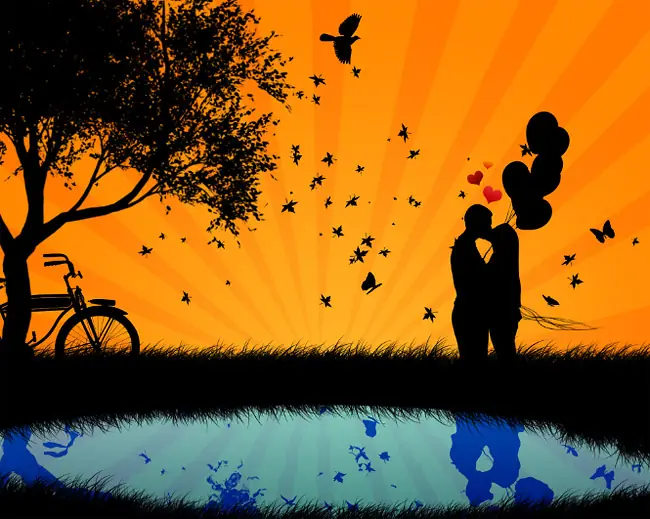

Foto utilizada
Bicicleta:
Pareja:
Nubes cepillos:
Árbol:
Mariposas:
Aves:
Vídeo Tutorial
Paso 1
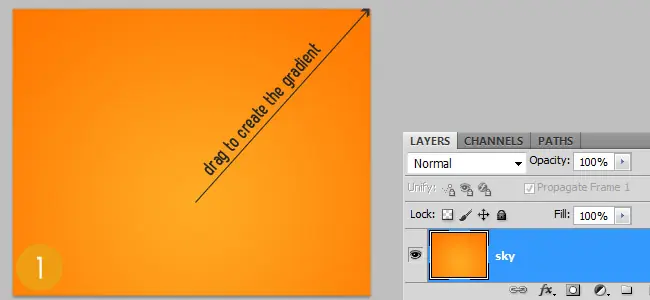
Crear un nuevo documento de 2000 × 1600 píxeles. Obtener el herramienta Degradado (G) y seleccionar 2 tonos de naranja (o cualquier color que desee, en realidad), más oscuro a uno de ellos y el otro más brillantes y trazar un gradiente como se muestra en la imagen.
Paso 2
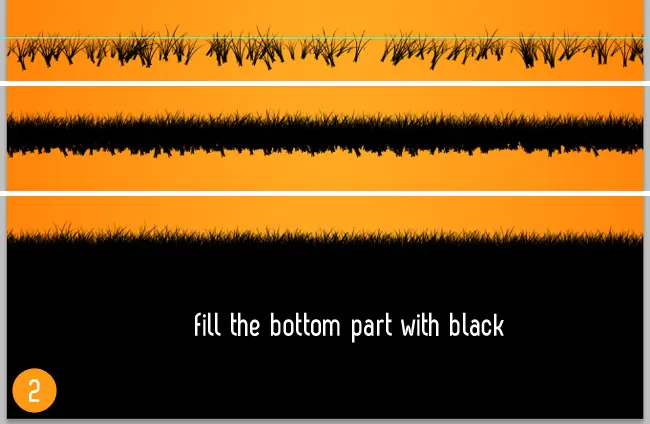
Ahora puede empezar a hacer el pasto. Hice la llanura baja, pero puede crear algunas colinas si lo desea. Seleccione el pincel por defecto de Photoshop hierba y después de desactivar la Dinámica de color pintar la hierba. Ir en las mismas zonas hasta que lo cubra y que sólo se ve la punta de la hierba.
Paso 3
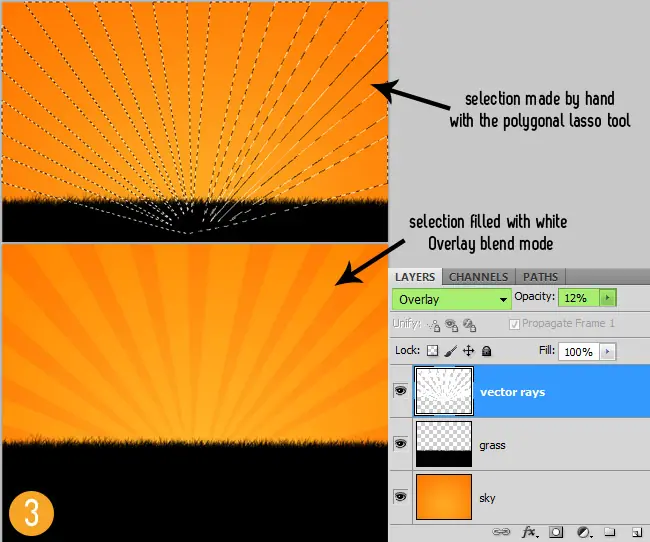
Ahora puede hacer que los rayos del sol utilizando el vector de Poligonal Lasso Tool (L) y hacer una selección, como se muestra en la imagen. A continuación, rellene la selección con blanco y cambiar el modo de la capa de mezcla a superposición y reducir su opacidad a alrededor de 10-20% . Hay cepillos que pueden hacer eso, así que si usted los tiene, los utilizan, pero yo no los tienen, así que hice los rayos de forma manual porque es más rápido.
Paso 4
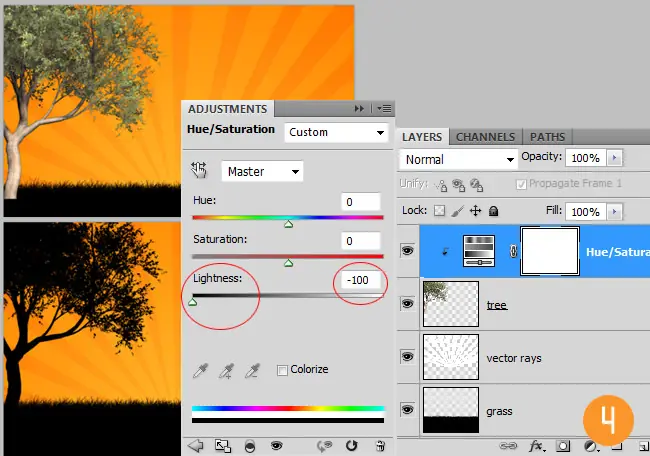
Añadir la silueta de un árbol. Una vez más, tienes 2 opciones, usar una imagen PNG como yo o descargar algunos pinceles de árboles. Si utiliza una imagen de archivo, coloque el árbol en el lienzo y utilizar un Tono / Saturación de ajuste y reducir la luminosidad de -100 . He utilizado una capa de ajuste, pero en este caso se puede usar el ajuste en el menú Imagen> Ajustes> Tono / Saturación . Pero hay que tener en cuenta que si lo haces desde el menú, usted no será capaz de deshacer este ajuste una vez que cierre Photoshop (es por eso que usar capas de ajuste en su lugar).
Paso 5
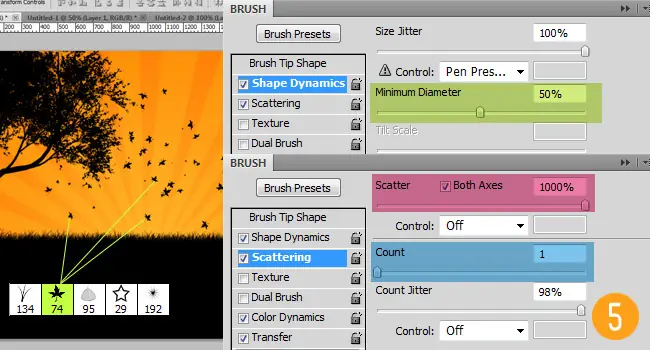
Puede crear una escena más interesante si se agregan algunas hojas que caen del árbol. Para que se puede utilizar la hoja por defecto de Photoshop pincel. Asegúrese de que disminuir la dispersión de Conde de 1 y aumentar de diámetro mínimo de 50% sobre la Dinámica de forma.
Paso 6
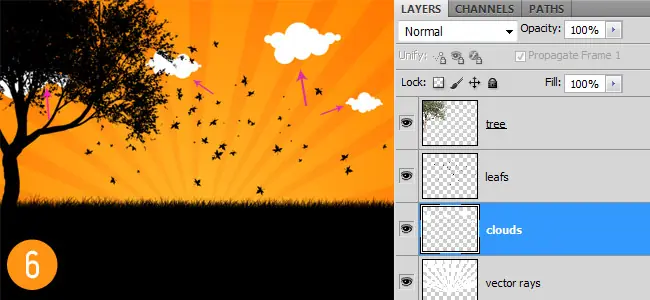
Descargar los pinceles de nubes y pintar algunas nubes con blanco.
Paso 7
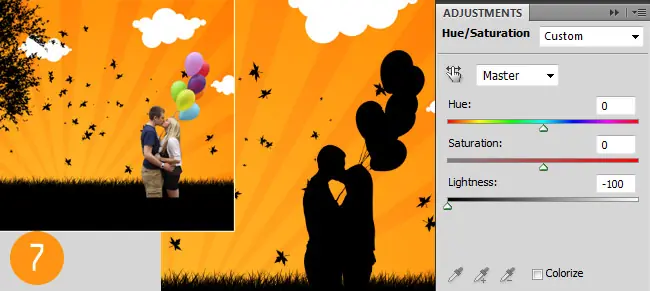
En cuanto a las siluetas de la gente puede utilizar un vector, un cepillo o una imagen de archivo. He utilizado una imagen que he descargado de deviantART. He utilizado la herramienta pluma (P) para restar la pareja desde el fondo y luego he usado un Tono / Saturación de ajuste para reducir la luminosidad de -100 y crear la silueta. Si usted tiene un cepillo o un vector es mucho más rápido sin embargo.
Paso 8
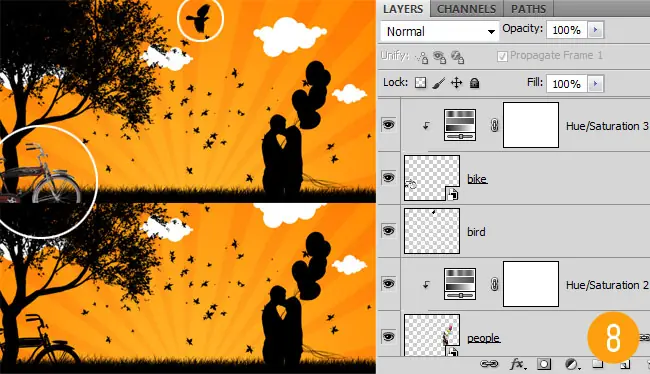
Ahora usted puede agregar la moto, el pájaro y mariposas a unos y utilizar la técnica misma silueta (Use Tono / Saturación y disminuir la luminosidad a -100)
Paso 9
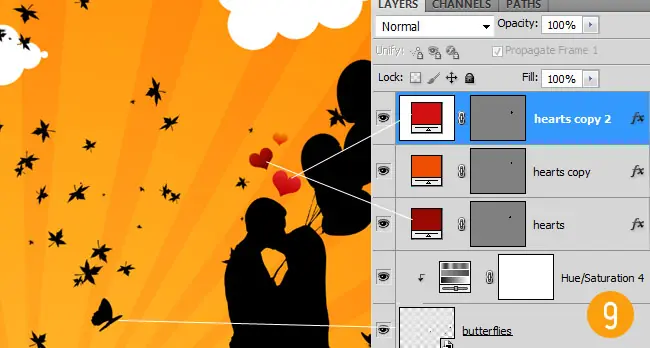
He utilizado la herramienta Forma personalizada (U) para dibujar tres corazones rojos por encima de las cabezas de la pareja. El efecto se ve aplicado es un negro por defecto a la superposición de degradado blanco con el modo de mezcla Softlight.
Paso 10
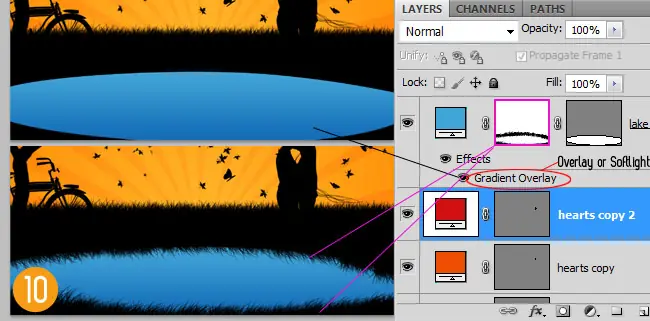
Utilice la herramienta Pluma (P) y crear una forma, como se muestra en la imagen. Puse el nombre de la capa del lago . Agregar una superposición de degradado de negro a blanco con efecto Softlight o el modo de superposición de mezcla para simular la sombra. A continuación, cree una máscara de capa de la capa y utilizar el cepillo de la misma hierba para ocultar los bordes. Al ocultar los bordes superior, darle la vuelta al cepillo de forma vertical (ver tutorial de vídeo para obtener más detalles).
Paso 11
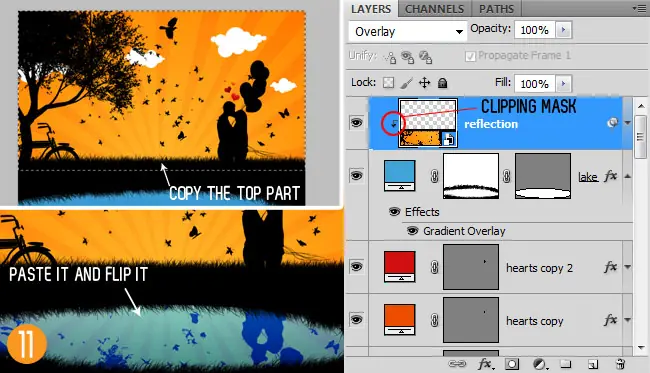
Puede dejar el lago del mismo modo que es o puede crear algunas reflexiones. Si quieres hacer eso, use el Rectangular Marquee Tool (M) para seleccionar la parte superior de la imagen y luego ir a Edición> Copiar Combinado . A continuación, pegar la imagen copiada sobre el lago, como máscara de recorte, darle la vuelta verticalmente y cambiar el modo de mezcla a Softlight . (Ver video para más detalles)
Paso 12
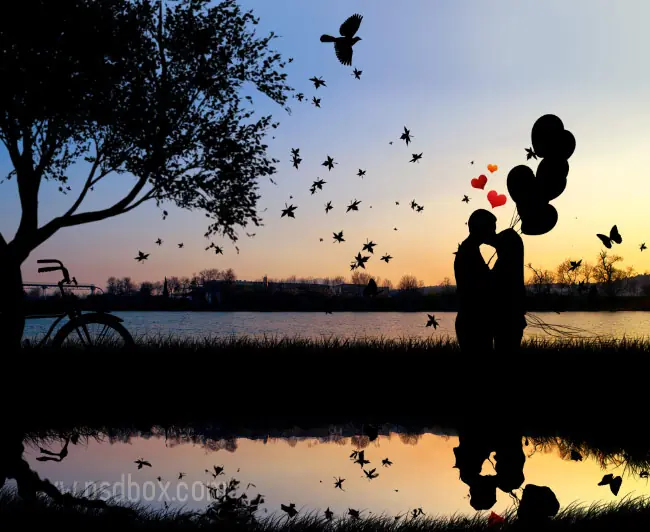
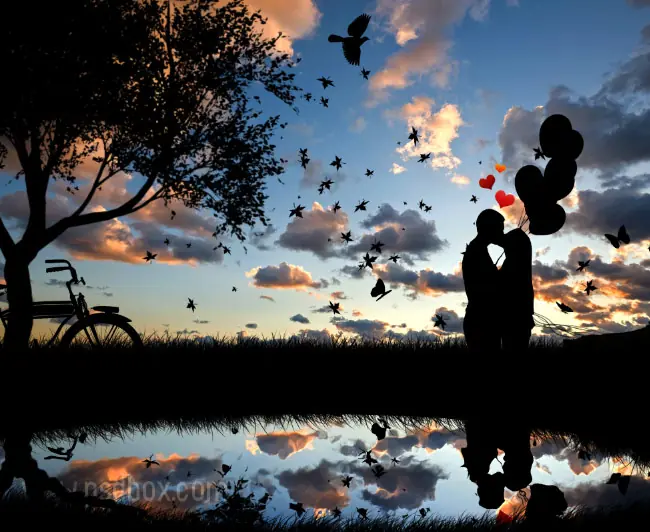
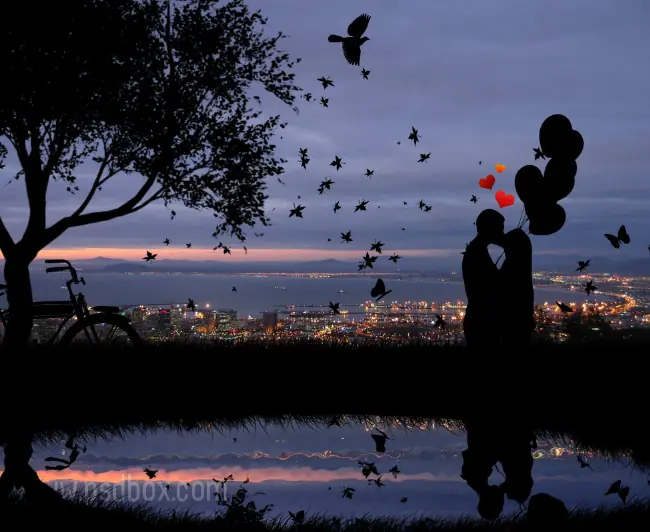
Usted puede cambiar totalmente el aspecto y el estado de ánimo de la imagen si se utiliza un cielo real como fondo en lugar de un cielo degradado sólido. Echa un vistazo a algunos de los resultados que obtuve.