Instala facilmente Windows desde USB con Win setup from USB y Recovery USB Tuxsis

Instalar desde USB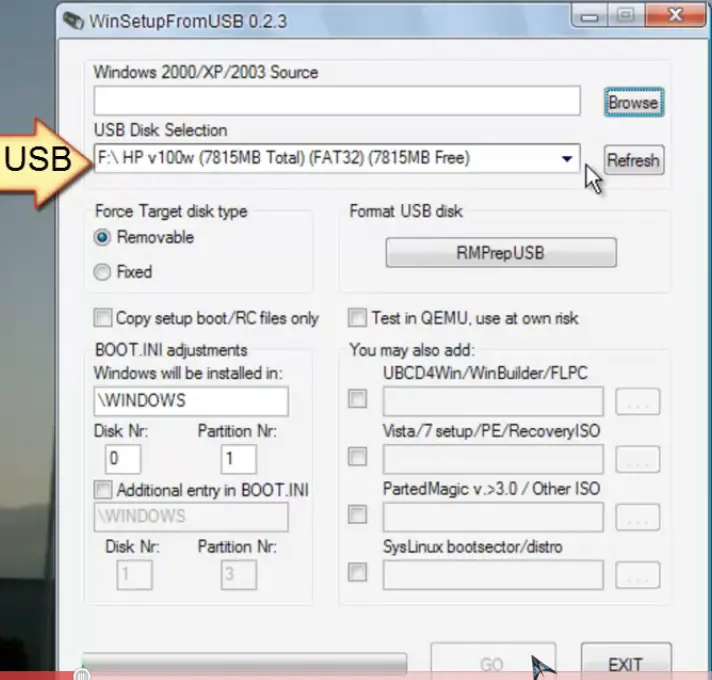
Información General
El fin de esta publicación es responder a los comentarios sobre como instalar Windows XP desde usb. Ya hace un buen de tiempo que publique sobre este tema, sin embargo los links por desgracia se murieron, y por tanto el proceso ya no funciona, además que perdí el respaldo de los archivos y no me es posible volverlos a subir.
Es por eso que me dí a la tarea de completar la publicación sobre como instalar un sistema operativo desde el USB.
Esto puede ser muy util para las nuevas netbook, laptops o computadoras que no cuente con unidades opticas...
¿Qué necesito?: Ir a inicio
El programa Win setup from USB
Una memoria USB mayor de 1 gb (Tenga en cuenta que se formateará)
Un Sistema Operativo. (Puede ser Windows Xp, 2003 o si prefieres el 7) *En imagen ISO de preferencia.
Una Computadora con unidad de Cd. (para preparar la Memoria) *En caso de no tener usar una unidad virtual, como Power ISO, Ultra ISO...
Boot USB Recovery Tuxsis.7
Conocimientos minimos para formatear. En caso de andar perdido en esto, te recomiendo el Videotutorial: "Aprende a formatear e instalar una PC" (Lo puedes encontrar aquí en el blog Tuxsis)
Detalles: Ir a inicio
Preparar memoria USB:
1- Instalar la aplicación WINSETUP FROM USB en la máquina origen.
2- Insertar el CD de Windows XP en la máquina origen. (o imagen en unidad virtual)
3- Ejecutar la aplicación WINSETUP FROM USB.
4- Presionar el botón "Browse" en el primer ítem de la ventana de aplicación "Windows 2000/XP/2003 Source" y marcar en la ventana que se abre, la lectora de CD/DVD o unidad virtual donde se tiene cargado el disco de Windows XP.
5- Presionar el botón "RmPreb USB"
6- Elegir el USB a usar en "Drive", NTFS en "File system", XP booteable en "Boot Options". Presionar el botón Prepare USB.
7- Cuando termina de dar formato al disco cerramos la aplicación RmPreb USB.
8- Una vez de vuelta a la aplicación WINSETUP FROM USB, presionamos el botón "Refresh" en el ítem " USB Disk Selection.
9- Presionamos el botón GO... y a esperar
10- Cuando termine de copiar los archivos al USB presionamos "Agree" a la ventana que se abre, y luego aceptar al siguiente diálogo.
12- Remplazamos los archivos de Booteo. Para eso descomprimimos la carpeta USB Recovery Tuxsis. Reemplazamos los archivos de la memoria por los de la carpeta. * (Password: Tuxsis)
11- Salimos de la aplicación con EXIT y ya estamos listos para arrancar desde el USB en la máquina destino.
Detalles de la instalación:
1- Seleccionamos en la máquina destino el arranque desde USB (puede ser tanto desde el BIOS como desde el BOOT MENU con la tecla F8 normalmente, que traen todas las máquinas de hoy en día)
2- Cuando arranca el USB seleccionamos la opción primera opción.
3- Realizamos toda la primera parte de la instalación de Windows XP que transcurre con la conocida pantalla azul y letras blancas.
4- Luego del primer reinicio del sistema, seleccionamos la opción Segunda opción y continuamos con la instalación en su última fase.
5- Una vez instalado XP podemos remover el USB para que arranque directamente desde el HD de la máquina destino.
Instalar desde USB
Información General
El fin de esta publicación es responder a los comentarios sobre como instalar Windows XP desde usb. Ya hace un buen de tiempo que publique sobre este tema, sin embargo los links por desgracia se murieron, y por tanto el proceso ya no funciona, además que perdí el respaldo de los archivos y no me es posible volverlos a subir.
Es por eso que me dí a la tarea de completar la publicación sobre como instalar un sistema operativo desde el USB.
Esto puede ser muy util para las nuevas netbook, laptops o computadoras que no cuente con unidades opticas...
¿Qué necesito?: Ir a inicio
El programa Win setup from USB
Una memoria USB mayor de 1 gb (Tenga en cuenta que se formateará)
Un Sistema Operativo. (Puede ser Windows Xp, 2003 o si prefieres el 7) *En imagen ISO de preferencia.
Una Computadora con unidad de Cd. (para preparar la Memoria) *En caso de no tener usar una unidad virtual, como Power ISO, Ultra ISO...
Boot USB Recovery Tuxsis.7
Conocimientos minimos para formatear. En caso de andar perdido en esto, te recomiendo el Videotutorial: "Aprende a formatear e instalar una PC" (Lo puedes encontrar aquí en el blog Tuxsis)
Detalles: Ir a inicio
Preparar memoria USB:
1- Instalar la aplicación WINSETUP FROM USB en la máquina origen.
2- Insertar el CD de Windows XP en la máquina origen. (o imagen en unidad virtual)
3- Ejecutar la aplicación WINSETUP FROM USB.
4- Presionar el botón "Browse" en el primer ítem de la ventana de aplicación "Windows 2000/XP/2003 Source" y marcar en la ventana que se abre, la lectora de CD/DVD o unidad virtual donde se tiene cargado el disco de Windows XP.
5- Presionar el botón "RmPreb USB"
6- Elegir el USB a usar en "Drive", NTFS en "File system", XP booteable en "Boot Options". Presionar el botón Prepare USB.
7- Cuando termina de dar formato al disco cerramos la aplicación RmPreb USB.
8- Una vez de vuelta a la aplicación WINSETUP FROM USB, presionamos el botón "Refresh" en el ítem " USB Disk Selection.
9- Presionamos el botón GO... y a esperar
10- Cuando termine de copiar los archivos al USB presionamos "Agree" a la ventana que se abre, y luego aceptar al siguiente diálogo.
12- Remplazamos los archivos de Booteo. Para eso descomprimimos la carpeta USB Recovery Tuxsis. Reemplazamos los archivos de la memoria por los de la carpeta. * (Password: Tuxsis)
11- Salimos de la aplicación con EXIT y ya estamos listos para arrancar desde el USB en la máquina destino.
Detalles de la instalación:
1- Seleccionamos en la máquina destino el arranque desde USB (puede ser tanto desde el BIOS como desde el BOOT MENU con la tecla F8 normalmente, que traen todas las máquinas de hoy en día)
2- Cuando arranca el USB seleccionamos la opción primera opción.
3- Realizamos toda la primera parte de la instalación de Windows XP que transcurre con la conocida pantalla azul y letras blancas.
4- Luego del primer reinicio del sistema, seleccionamos la opción Segunda opción y continuamos con la instalación en su última fase.
5- Una vez instalado XP podemos remover el USB para que arranque directamente desde el HD de la máquina destino.