

 Si quieres estar al tanto de todo, no olvides en seguirme! @
Gente, capas que algunos ya lo sabían, pero les ofrezco un tutorial sobre como configurar, la idea también es organizar torneos y revivir a los Old School gamers.

 En este tutorial se especifican los pasos a seguir para llevar a cabo con éxito una partida multijugador (hasta 4 jugadores) a través de internet con cualquier juego compatible con el emulador de Playstation ePSXe, eso sí, exclusivamente bajo Windows puesto que los plugins de red que necesitamos sólo funcionan con este S.O. Sería igual que una partida multijugador normal, con la salvedad de que tu contrincante, en vez de estar sentado a tu lado, puede estar en la otra esquina del mundo. Aquí sólo se tratarán exclusivamente las configuraciones para ello. Si tienes problemas para hacerlo funcionar o para configurarlo, de plugins o cualquier otro tema que no tenga que ver directamente con la conexión vía internet, avísame:
 Los requisitos mínimos son un ordenador que no sea una reliquia (por lo general la mayoría no tendrán problemas) y una buena conexión a internet (por debajo de 256k mejor que no lo intentes, aunque cuanto más mejor, sobretodo para el jugador que haga de servidor), el mismo emulador, los mismos plugins y configuración y las mismas región y versión del juego (consultar problemas).

 Herraminetas
 Antes de empezar necesitaremos el emulador en cuestión. En un principio, como digo, el tutorial va a estar basado en la versión 1.7.0, la última a fecha de elaboración de este tutorial, por el tema de la mayor compatibilidad de juegos que el anterior, el ePSXe 1.6.0, si bien las pruebas que hemos hecho con el mismo han sido igualmente satisfactorias. Por tanto, queda a elección de cada uno usar uno u otro, el modo de configuración es idéntico. Podéis descargaros ambos en su página oficial (O link al final del post). También podéis descargar de ese mismo sitio el ePSXeCutor, un programilla útil con el que podremos guardar las preconfiguraciones del emulador para cambiar rápidamente de la configuración de juego normal a online y viceversa, aunque eso ya es a gusto de cada uno (O link al final del post) :


 RECOMIENDO TENER CONOCIMIENTO DE EMULADOR ANTES DE CONFIGURAR
 Bien, el paso siguiente son los plugins (de vídeo, audio, cdrom y red). Para la configuración online vamos a utilizar el Pete's DX6 D3D Driver 1.76 (para vídeo), Eternal SPU Plugin Lite 1.41 (sonido), ePSXe CDR WNT/W2K core 1.5.2. (cdrom) y CyberPad o PS4NET (Links al final del post).
NOTA: EL CYBERPAD ES COMPATIBLE CON TODOS LOS WINDOWS Y EPSXE, PERMITE 2 JUGADORES Y OTROS TANTOS OBSERVADORES. EL PS4NET SÓLO ES COMPATIBLE CON XP Y EPSXE 1.6.0, EN ADELANTE, PERO PERMITE HASTA 4 JUGADORES.
Dejo los links de descarga al final del post + instrucciones de instalacion, el plugin de CDRom viene con el ePSXe.
Bien, el paso siguiente son los plugins (de vídeo, audio, cdrom y red). Para la configuración online vamos a utilizar el Pete's DX6 D3D Driver 1.76 (para vídeo), Eternal SPU Plugin Lite 1.41 (sonido), ePSXe CDR WNT/W2K core 1.5.2. (cdrom) y CyberPad o PS4NET (Links al final del post).
NOTA: EL CYBERPAD ES COMPATIBLE CON TODOS LOS WINDOWS Y EPSXE, PERMITE 2 JUGADORES Y OTROS TANTOS OBSERVADORES. EL PS4NET SÓLO ES COMPATIBLE CON XP Y EPSXE 1.6.0, EN ADELANTE, PERO PERMITE HASTA 4 JUGADORES.
Dejo los links de descarga al final del post + instrucciones de instalacion, el plugin de CDRom viene con el ePSXe.
´
 Configuracion
 Lo más importante de todo es que ambos emuladores han de tener la misma bios, los mismos plugins y una configuración idéntica. No obstante, los mejores resultados los hemos obtenido con los que especifico a continuación.
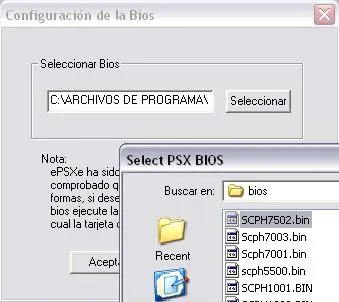
Comenzamos por seleccionar la bios. Si la tenemos guardada correctamente nos tiene que aparecer.
 Ahora vamos al plato fuerte: el vídeo. Elegimos en plugin Pete's DX6 D3D Driver 1.76 y le damos a configurar. En la esquina inferior izquierda tiene dos configuraciones preestablecidas, fast y nice. Como lo principal en una conexión es la fluidez, nos interesará sobretodo una configuración rápida. Clikeamos en “fast” pero vamos a hacer unas pequeñas modificaciones:
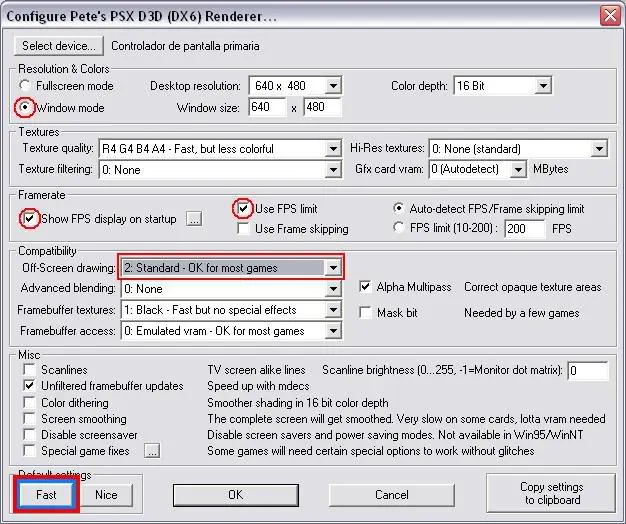
 En Resolution & Colors elegimos window mode. Esto es, activaremos el modo ventana de manera que nos permitirá con más facilidad comunicarnos con el otro jugador, bien sea a través del propio kaillera o por cualquier via de comunicacion (Facebook, msn, taringa!,etc).
En Framerate activaremos Show FPS display. El FPS display en un menú que nos aparecerá en la pantalla durante el juego tal que así:
/**/
Las FPS (frames por segundo) deberán de ir a 50.0 en un juego PAL o a 60.0 si es NTSC. Esto nos servirá a la hora de comprobar si el juego nos va fino o por el contrario tiene saltos de velocidad. Puedes activarlo o desactivarlo pulsando la tecla Supr.
Por último, en compatibility, pondremos Off-Screen Drawing en modo Standard, nos irá algo mejor.
Le llega el turno al plugin de sonido. Aquí quiero hacer hincapié en una cosa: el emulador irá desde mejor a mucho mejor, dependiendo del juego, si deshabilitamos completamente el sonido, pero para los juegos donde es esencial ésta podría ser una buena configuración:
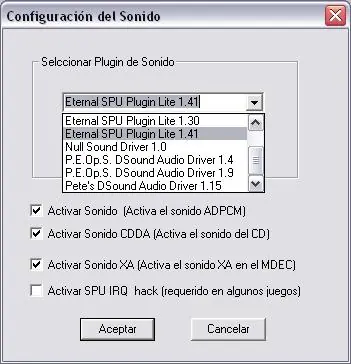 Elegimos el plugin Eternal SPU Plugin Lite 1.41 (fijaros que es el “lite”) y lo configuramos de la siguiente manera:
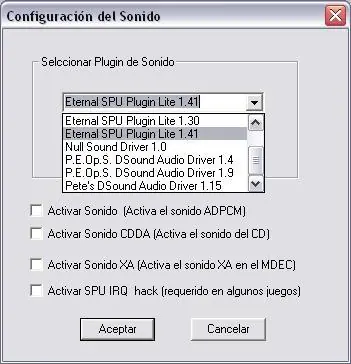
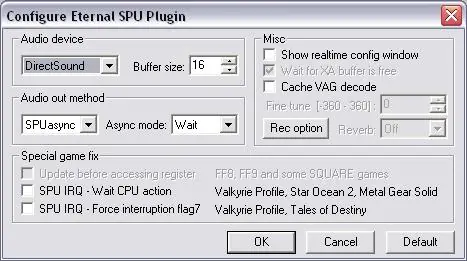 En caso de tener lag o no poder jugar, desactivar el sonido (No es necesario, a menos que pase lo que acabo de mencionar) Para deshabilitar el sonido no tendran más que desmarcar las casillas de la primera captura, es decir, quedaría algo así:
 Para el CD-Rom elegiremos el plugin ePSXe CDR WNT/W2K core 1.5.2. Si usas Windows 95 ó 98 deberás elegir el ePSXe CDR ASPI core 1.5.2, pero si tu adversario usa un Windows más moderno deberéis buscar un plugin compatible con ambos o arrancar siempre el juego desde una imagen del mismo con ejecutar ISO.
Sea como fuere, la configuración ha de ser ésta:
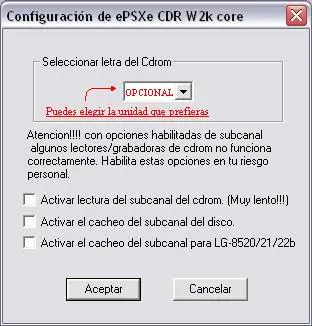
La unidad que elijas para arrancar el juego es indiferente.
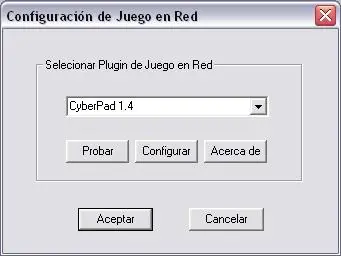
En el plugin de red elegiremos CyberPad 1.4 o Ps4Net para ePSXe 1.7.0 y CyberPad 1.3 para el 1.5.2. No necesitan configuración.
 En cuanto a las tarjetas de memoria, en un principio es más recomendable no usarlas o que estén en blanco. De todas formas, si las usáis, han de ser idénticas, con lo que un jugador le puede enviar la suya al otro que han de estar colocadas en el mismo puerto (1 ó 2).
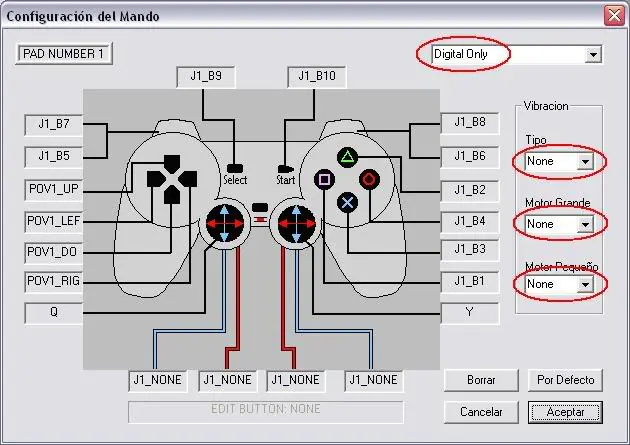
Para configurar el mando podéis usar las teclas que queráis, tanto de teclado como pad o cualquier otro periférico, teniendo en cuenta que tanto si vas a hacer de servidor como de cliente, cada uno jugará con la configuración que haya elegido en el puerto 1. Eso sí, aseguraros de ponerlo en modo Digital Only y no usar ningún tipo de vibración.
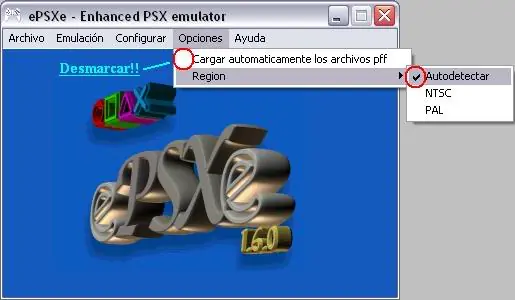
Sólo nos queda ya un pequeño detalle. Deberemos poner la región (PAL o NTSC) en autodetectar para evitar problemas y desactivar la opción cargar automáticamente los archivos ppf.
MUY IMPORTANTE -> EL ePSXe 1.6.0 (No recuerdo el 1.7.0) tiene un fallo y es que, cada vez que reinicias el emulador, se activa por defecto esta opción. Deberás desmarcarla cada vez que lo hagas o algunos juegos podrán tener problemas de sincronización.
 Ahora ya tenemos el emulador configurado para poder llevar a cabo la conexión. Para ello el jugador que va a hacer de servidor debe ir a la carpeta donde tiene guardado el .exe del server de kaillera y ejecutarlo. Aparecerá una ventana de MSDOS. Sin cerrarla, ejecutará también el ePSXe (se deberá de hacer siempre en este orden) y ha de elegir un juego de la misma forma que si fuésemos a jugar de manera normal.
IMPORTANTE -> el modo de arrancar el juego también ha de ser el mismo para todos los jugadores, bien sea desde ejecutar iso (recomendada), ejecutar exe, ejecutar cd-rom desde unidad física o ejecutar cd-rom desde unidad virtual (Daemon Tools, Alcohol 120%...). El jugador cliente deberá elegir el mismo juego.
Ahora ya tenemos el emulador configurado para poder llevar a cabo la conexión. Para ello el jugador que va a hacer de servidor debe ir a la carpeta donde tiene guardado el .exe del server de kaillera y ejecutarlo. Aparecerá una ventana de MSDOS. Sin cerrarla, ejecutará también el ePSXe (se deberá de hacer siempre en este orden) y ha de elegir un juego de la misma forma que si fuésemos a jugar de manera normal.
IMPORTANTE -> el modo de arrancar el juego también ha de ser el mismo para todos los jugadores, bien sea desde ejecutar iso (recomendada), ejecutar exe, ejecutar cd-rom desde unidad física o ejecutar cd-rom desde unidad virtual (Daemon Tools, Alcohol 120%...). El jugador cliente deberá elegir el mismo juego.
Ahora aparece una ventana nueva, similar a ésta:
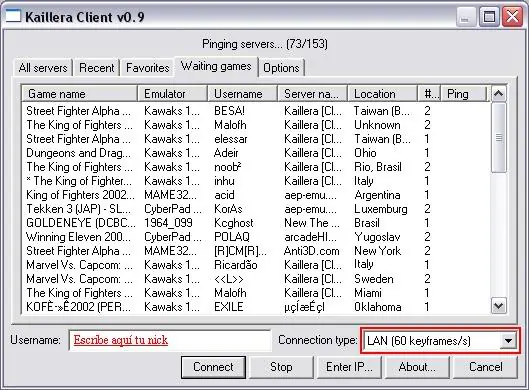 En Username puedes poner el nick que quieras y a la derecha, en Connection type, elegís LAN (60 keyframes/s).
Todo eso que veis en la pantalla son los servidores públicos. Nosotros vamos a hacerlo por servidor privado.
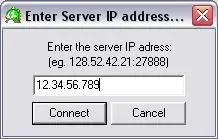
Para crear la partida, el “server” deberá clikear en Enter IP e introducir la suya.
El “cliente” deberá de hacer la misma operación pero introduciendo la ip del “server”.
Una vez hecho esto, si no ha habido problemas de conexión ni de firewalls y todo está correctamente configurado, deberían aparecer las siguientes pantallas:
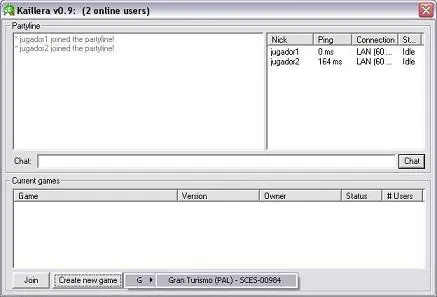
Da al botón Create new game y elige el juego que previamente has seleccionado en el emulador. Después aparecerá así:
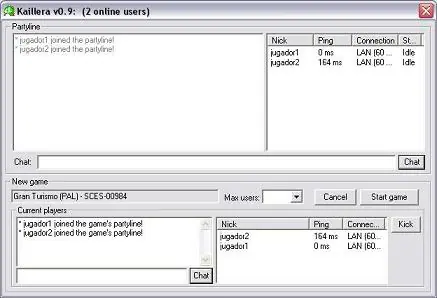
cliente
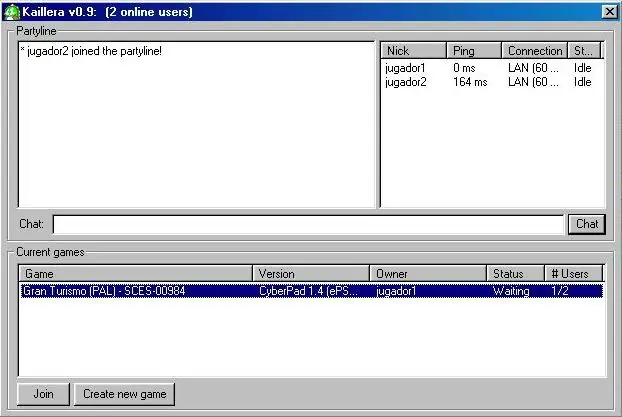
Elige también el juego que habías seleccionado y después Join y te quedará así:
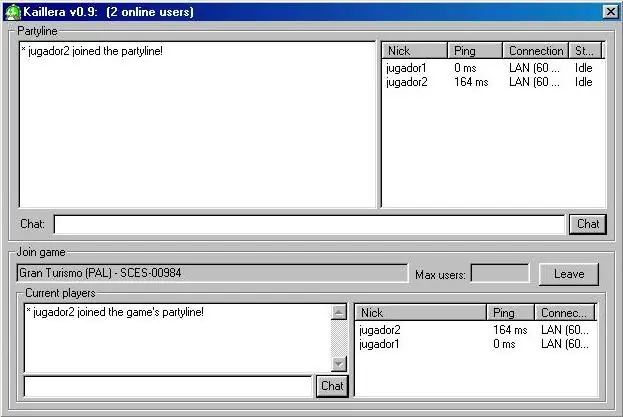
Ahora ya sólo queda que el primer jugador pulse Start Game y empezará automáticamente. Si os sale el mensaje “game is out of sync” significa que existe desincronización entre uno y otro. Deberéis revisar todos los pasos y reiniciar la partida.
En Cyberpad

o en Ps4Net

Detalles a tener en cuenta:
Si salís del emulador (tecla escape) se interrumpirá definitivamente la partida. Para reanudarla se debe repetir el proceso de conexión.
Cerrad todos los programas que puedan hacer uso de internet, como emule, kazaa… El messenger podéis dejarlo, pero siempre irá mejor si también lo cerráis (os podéis comunicar por el kaillera, siempre que juguéis en ventana).
Descargas! (NO PIRATERÍA)
Epsxe 1.7.0 (O la versión que quieran) http://www.epsxe.com/download.php
Plugins de Pete’s (versión 1.76 o la que quieran) http://www.pbernert.com/html/gpu.htm#OGL
Una vez descargado el .zip lo descomprimimos en la carpeta “plugins” del ePSXe.
Cyberpad 1.4 http://cyberpad.duttke.de/dlkaillera.shtml
Pinchamos la pestaña que dice “kaillera” y después, abajo, en el párrafo “other things”, donde dice “clic here”. Lo descomprimimos y a la carpeta “plugins” con él. Un detalle: si váis a utilizar el 1.5.2, descargaos el CyberPad 1.3 que fue creado para esa versión.
Ps4Net (pagina caida)
Si te gustan los viejos juegos de Playstation unite a nuestra comunidad Playstation: Old School


La comundiad recien empieza, pero esto se tiene pensado para un futuro.
 Torneos online, en Psx con esta formula y en Psp con el online client plugin. Ps2 no se tiene pensado aun.
Ranking de juegos con tu votacion.
Informacion sobre las consolas y sus juegos "remakes"
Podes mostrar tus logros
Te enteraras de juegos raros que nunca has visto antes.
Pedi todo tipo de ayuda relacionado con el tema.
Juntadas Online.
Y se buscan Administradores y Moderadores
Torneos online, en Psx con esta formula y en Psp con el online client plugin. Ps2 no se tiene pensado aun.
Ranking de juegos con tu votacion.
Informacion sobre las consolas y sus juegos "remakes"
Podes mostrar tus logros
Te enteraras de juegos raros que nunca has visto antes.
Pedi todo tipo de ayuda relacionado con el tema.
Juntadas Online.
Y se buscan Administradores y Moderadores

Otros temas que te pueden interesar: