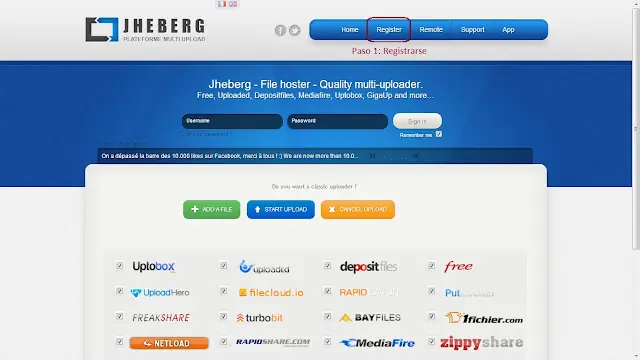
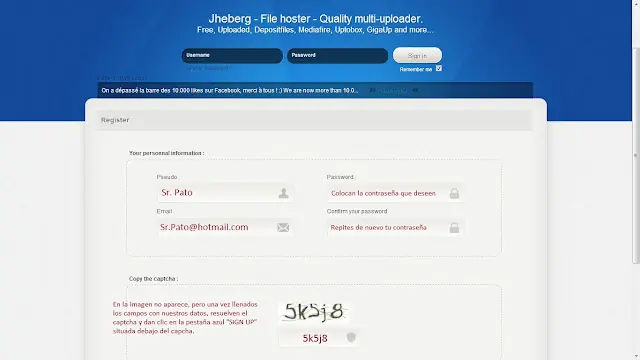
Paso 1: Crearse una cuenta en , para ello se van a la pestaña "REGISTER", en la parte de abajo colocan su alias, el correo que desean utilizar para crear la cuenta y su contraseña 2 veces.
Paso 2: Una vez logeados con nuestra cuenta que recién creamos hacemos lo siguiente:
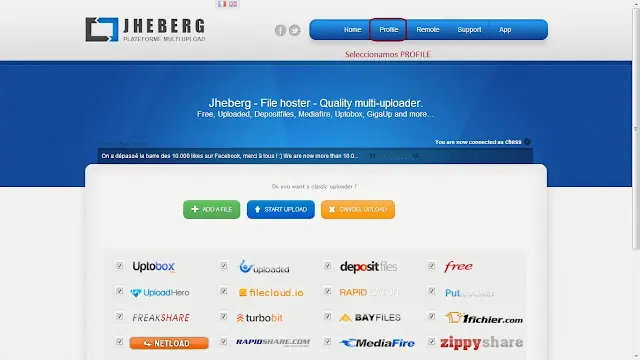
Clic en "PROFILE".
Luego clic en "PREMIUM ACCOUNT".
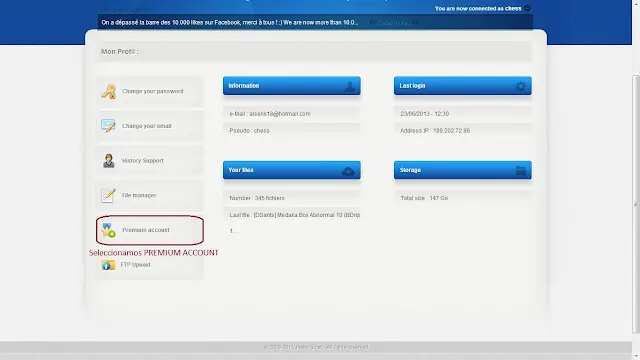
Y ahora, podremos ver del lado derecho los servers que tenemos disponibles para poder subir.
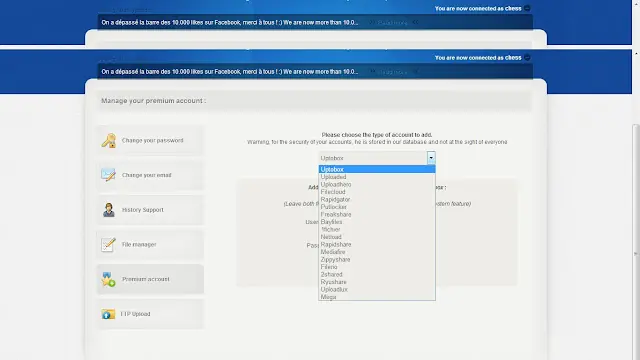
Lo que hacemos ahora es colocar nuestros datos del server al cual vamos a remotear, en este caso, "MEGA". Para ello solo desplazamos el menú de servers y clickeamos en "MEGA".
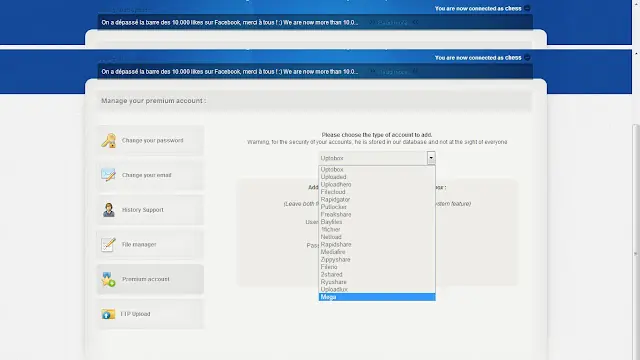
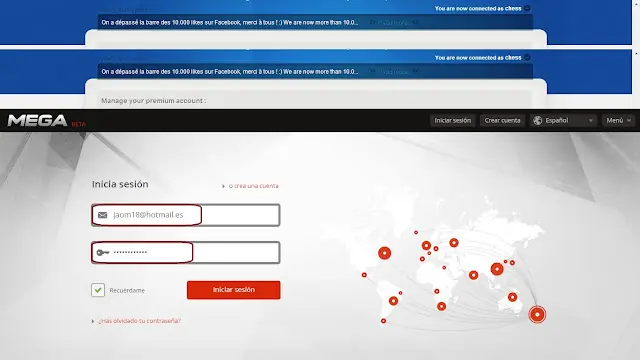
Paso 3: Ahora sí, procedemos a obtener nuestro link que vamos a remotear, para ello me voy a "SKYDRIVE" en el navegador (Chrome, Firefox, etc) y elijo el archivo que yo quiera para descargar y posteriormente remotear.
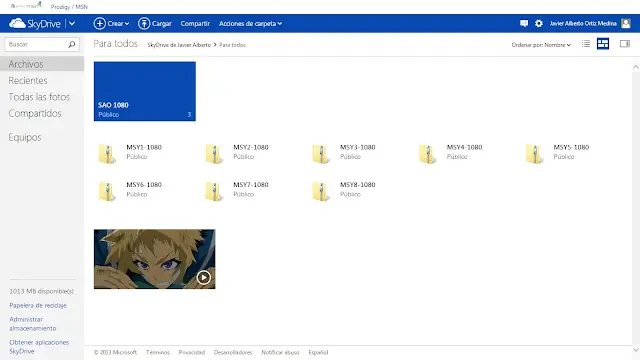
Una vez dentro de la carpeta doy clic derecho sobre el archivo y elijo la opción "DESCARGAR", tomaremos como ejemplo el capítulo 10 de Medaka Box Abnormal.
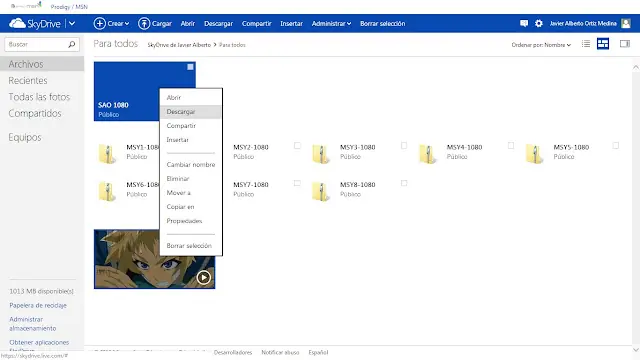
Ahora, lo que hacemos es irnos a nuestra carpeta de descargas (Ctrl + J) en el navegador y ubicamos nuestro archivo que se está descargando, cancelamos la descarga y copiamos la dirección de enlace de nuestro archivo. Fíjense en la imagen:
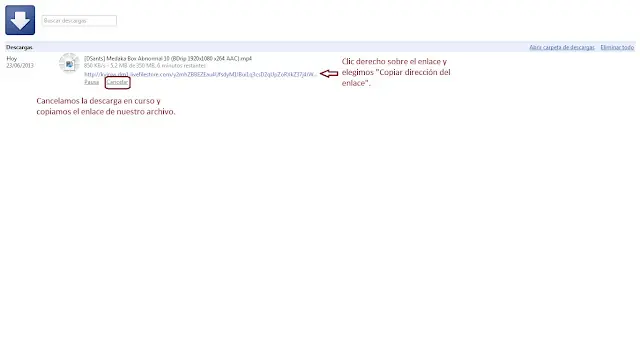
Una vez tengamos el link toca modificarlo, esto es para que se pueda remotear, si no lo hacemos el "JHEBERG" nos mandará un error , Para eso hacemos lo siguiente:
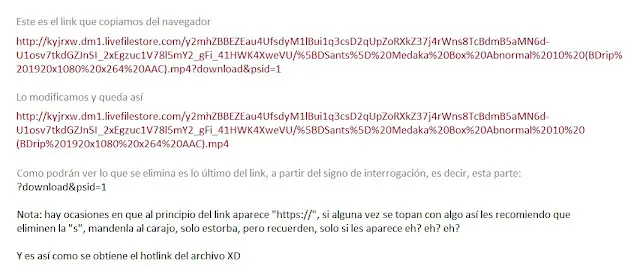
Paso 4: Regresamos con el hdp! del "JHEBERG" y damos clic en la pestaña "REMOTE".
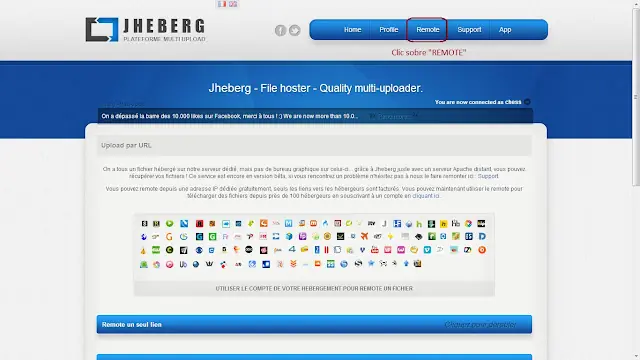
Nos aparecerá la siguiente pestaña, les explicaré de que va cada opción.
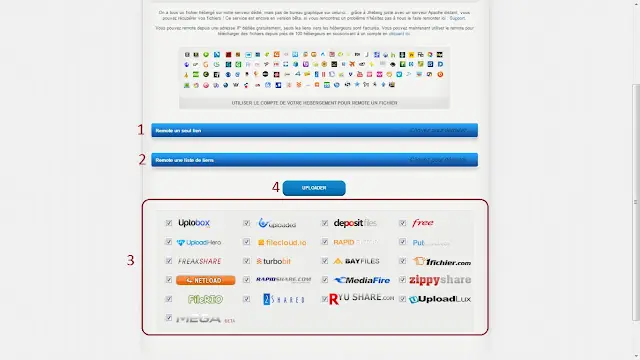
1. "Remote un seul lien", en español "Remotear un solo link" : esta opción nos sirve para colocar un solo link el cual se remoteará.
2. "Remote une liste de liens", en español "Remotear una lista de links" : esta opción nos sirve para colocar varios links los cuales se remotearán. Pueden ser hasta 10 links.
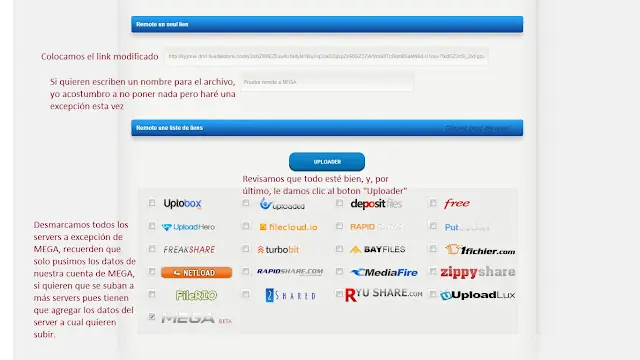
3. Esta es la lista de servidores a los cuales podemos subir/remotear nuestros archivos. Si quieren subir a otros a parte de MEGA tienen que colocar sus cuentas tal y como lo hicieron anteriormente. Como solo tenemos puesto nuestra cuenta de MEGA hay que desmarcar los demas. Dejen activada solo la casilla de MEGA.
4. "Uploader": tal como su nombre lo indica, al darle clic al botón le damos la orden de empezar con la subida al servidor.
Ahora sí, a remotear nuestro archivo, damos clic sobre la opción 1 "Remote un seul lien", la de remotear un solo archivo y se me despliega lo siguiente:
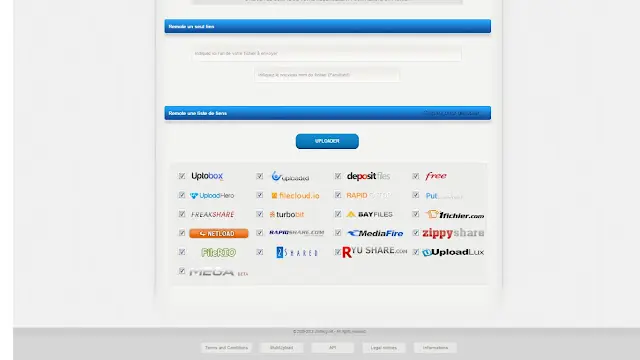
En el primer recuadro colocamos nuestro link de "SKYDRIVE" el cual modificamos, el segundo es para especificar un nombre para nuestro archivo (opcional). Ya puesto el link nos vamos hasta la parte de abajo y como dije anteriormente, como solo tenemos nuestra cuenta de "MEGA" desmarcamos los demás servers, se queda "MEGA" foreveralone, así debe quedar:
Al dar clic en "UPLOADER" aparecerá el estado del proceso, sólo hay que esperar a que "JHEBERG" haga lo demás, si durante el proceso el porcentaje cae a 0 o del 0 no avanza no se preocupen, es normal, es más, hasta pueden cerrar el proceso y ya luego comprueban si el archivo se remoteó con éxito o "JHEBERG" los troleó.
En dado caso de que dejen abierto el proceso, al terminar el remote les aparecerá un mensaje como este:
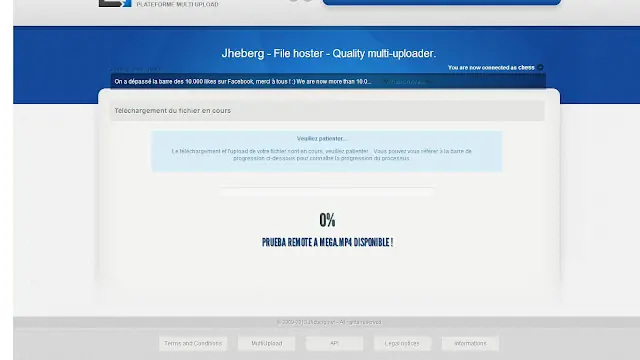
En este caso el remote fue malo, como sé eso? Pues porque apenas le di clic al boton "UPLOADER" me apareció el mensaje de la imagen de arriba y no es que no deba de mostrarse sino que debe aparecer primero el estado del proceso y ya luego al finalizar aparece el mensaje anterior.
Pero la culpa no es de "JHEBERG" sino de "SKYDRIVE" ya que el enlace caducó, lo único que hay que hacer es repetir el paso 3, vamos a la carpeta de "SKYDRIVE", descargamos de nuevo nuestro archivo, cancelamos la descarga, obtenemos el link y lo modificamos y repito el proceso del paso 4.
Ahora sí me aparece el estado del proceso:
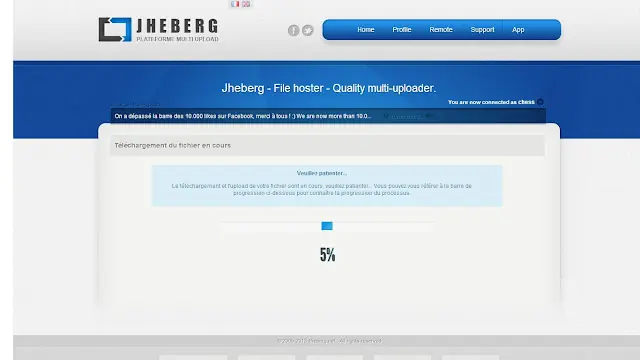
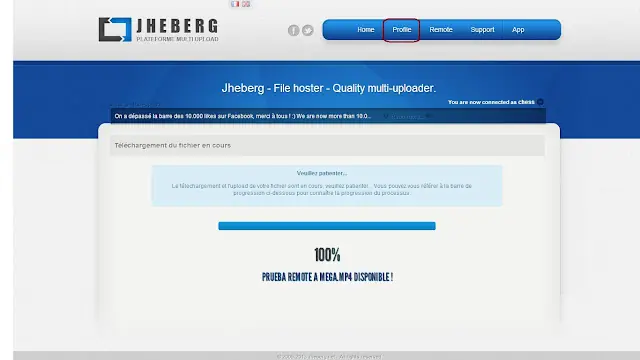
Una vez terminado el remote me aparece el siguiente mensaje que es igual como el que me apareció en el primer remote pero esta vez me aparece después de acabar el proceso. Nos vamos hasta el menú de arriba y damos clic en "PROFILE" como lo muestra la imagen.
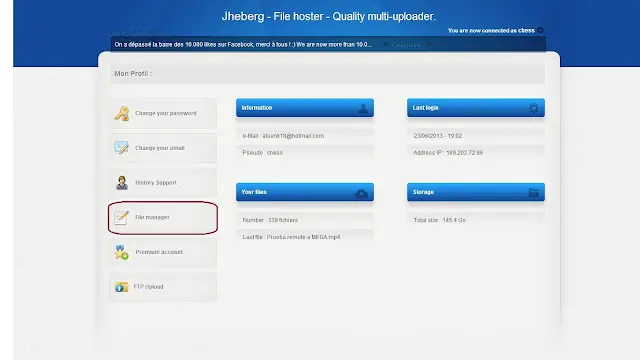
Luego en "FILE MANAGER".
Luego buscamos nuestro archivo recién subido y damos clic al icono junto a la llave.
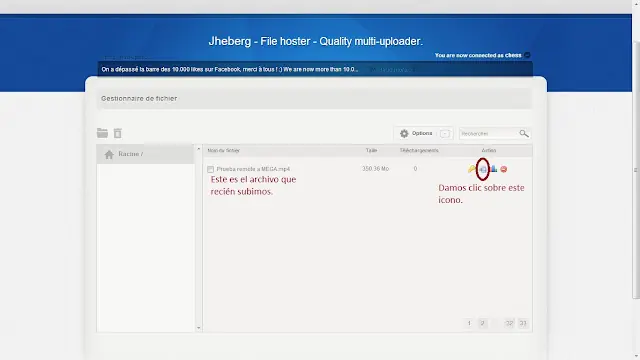
Luego clic en "DOWNLOAD THE FILE".
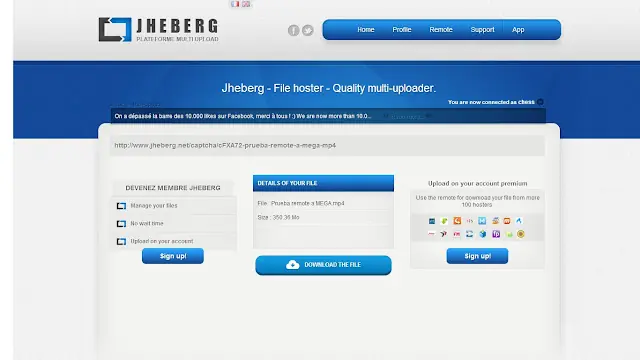
Y ahí hacemos lo que dice la imagen siguiente:
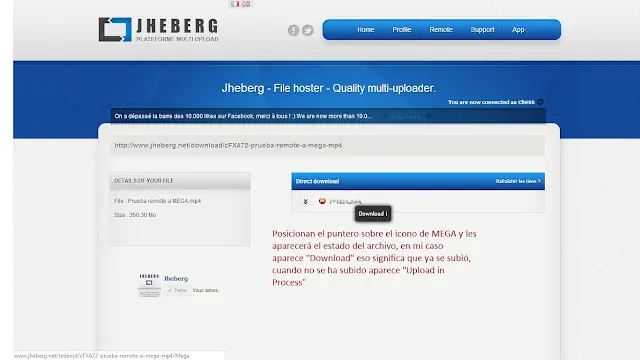
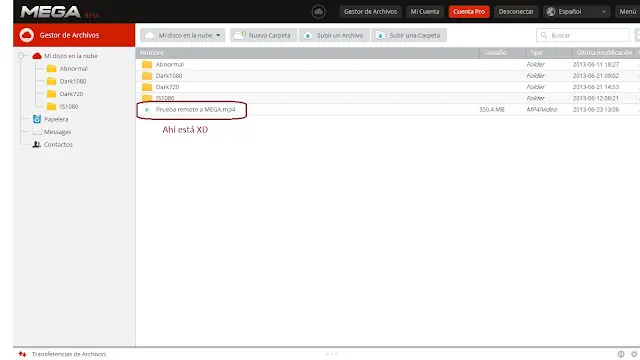
Posteriormente podemos comprobar si el archivo está en nuestra cuenta de "MEGA".
TIPS
1.Para evitar que les pase el mismo problema que tuve al hacer el primer remote les recomiendo descargar el archivo de skydrive cuando vayan a remotear, a mi me paso eso porque usé el link que había descargado una hora antes. Ese fue error mio.
2. Si tienen el JDownloader les recomiendo que lo habran cuando copien el link, el mismo programa le dirá si el link que quieren usar está activo o no, o sea, si está activo les aparecerá el clasico "En Linea" o si ya murió les mostrará "Fuera de Linea".
3. Yo siempre acostumbro a tener abierto mi cuenta de MEGA en el navegador, de esa manera me doy cuenta si el archivo se subió o no.
Remotear archivos desde Skydrive a MEGA
Remotear archivos desde Skydrive a MEGA usando el Multiserver Jheberg
Unite a la nueva comu de fifa 14 original
Datos archivados del Taringa! original
60puntos
277visitas
12comentarios
Actividad nueva en Posteamelo
0puntos
0visitas
0comentarios
Dar puntos:
Posts Relacionados
0
archivadoCrea tu imagen Que Cambia con F5emakpo10
0
archivadoComo crear una pagina web gratis!ElQueMasSabe
0
archivadoDejá tu comentario
12 Comentarios archivados
Del Taringa! originalGracias, todo un rollo pero lo intentare
no ni idea capo el post lo hice pensando en joselo XD
gracias
gracias
@joselopintado aprueba tu post!! jajaja el rey del remoteo
Se puede pasar de una cuenta Mega a otra?.Es que la primera se me lleno ,y necesito que la serie que estoy subiendo esten todos los caps juntos y no en cuentas separadas.

Muy buen tuto! +10
@ @ @ gracias.
a esta hora no puedo leer pero es interesanre je muchas gracias!
Muchachos menos troleo y más compartir, buen post.
Buen tuto, +10 y a favs c: