![Logo 4X4 [Tutorial] [PShop]](https://storage.posteamelo.com/assets-adonis/assets/2012/05/07/Bienvenido--tCxIC7V_6r.webp)


Paso 1
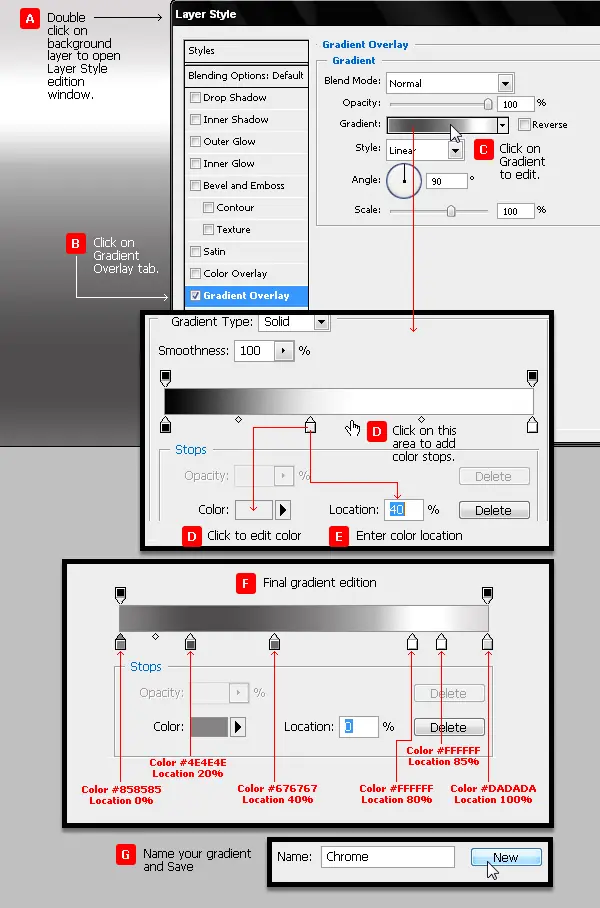
Hacer una nueva. Documento PSD, tamaño 600 x 450 píxeles, color RGB, 72 ppp y fondo transparente. Pinte la nueva capa con el color negro (pulse Alt + tecla de retroceso para utilizar el color de primer plano de la barra de herramientas de PS). Ahora vamos a crear un estilo de capa sobre la base de un degradado que se incluyen varios tonos de gris, con una superficie brillante de simular una puerta metálica del coche.
Paso 2
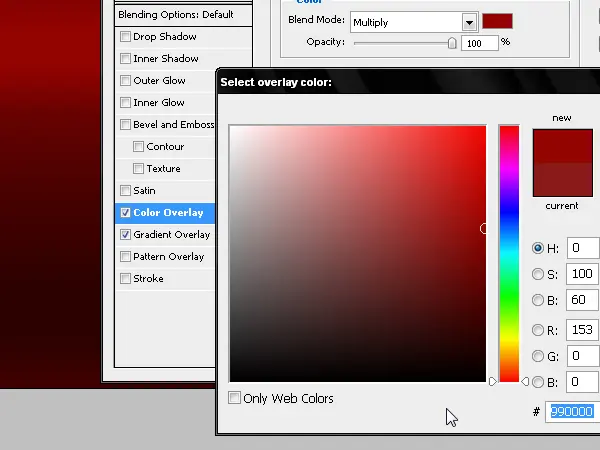
Vamos a añadir superposición de color en el modo Multiplicar mezcla con el color # 990000. Pero después nos puede dar el coche del color que queramos.
Paso 3
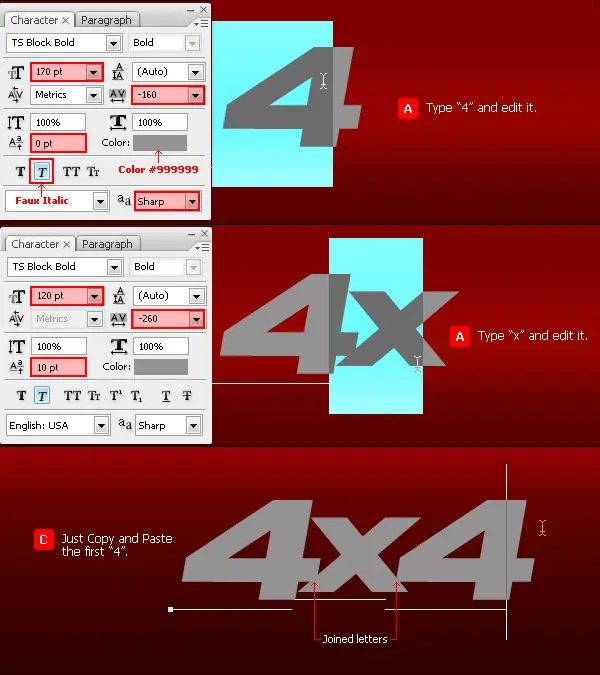
Crear un texto con una fuente en negrita extra en color gris # 999999, similar a los que se utilizan habitualmente en este tipo de tarjetas de identificación del motor. He elegido Bloquear TS . Reducir el tamaño de la X como se muestra y aumentar el cambio de línea de base con el fin de unirse a algunos de los bordes de estas 3 letras y darle más realismo al diseño industrial falso. Así que escribir "4" con la fuente del bloque de TS y aplicar algunos parámetros de tipo carácter (ver imagen). Tipo de "x" y editarlo (ver imagen) y luego copiar y pegar el primer "4" (pulse Comando / Ctrl + C + Comando / Ctrl + V) para obtener "4 × 4" de texto.
Paso 4
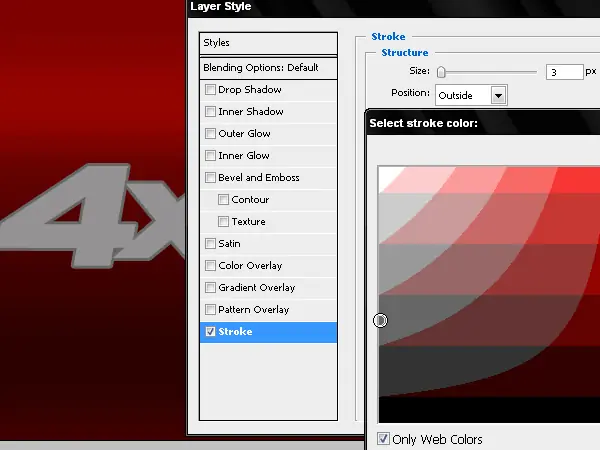
Añadir un estilo de capa con un 3 píxeles fuera del recorrido y el color # 666666.
Paso 5
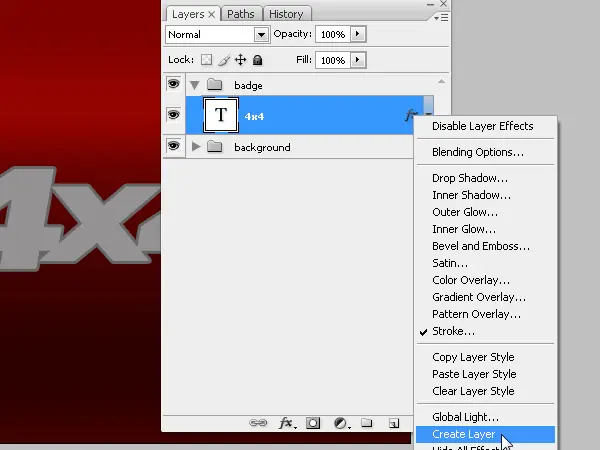
Vamos a separar el estilo de trazo en una capa independiente de nuevo. Para ello hacemos clic en el botón derecho del ratón sobre el "fx" icono de la capa y luego elija la opción "Crear Capa".
Paso 6
Ahora tenemos una capa nueva con el nombre del estilo que usamos y vamos a añadir nuevos estilos de capa a esta capa para simular bisel de la insignia. Pero primero vamos a definir el estilo del texto principal.
![Logo 4X4 [Tutorial] [PShop]](https://storage.posteamelo.com/assets-adonis/assets/2013/10/07/06-WkCQtzBQ58B.webp)
Paso 7
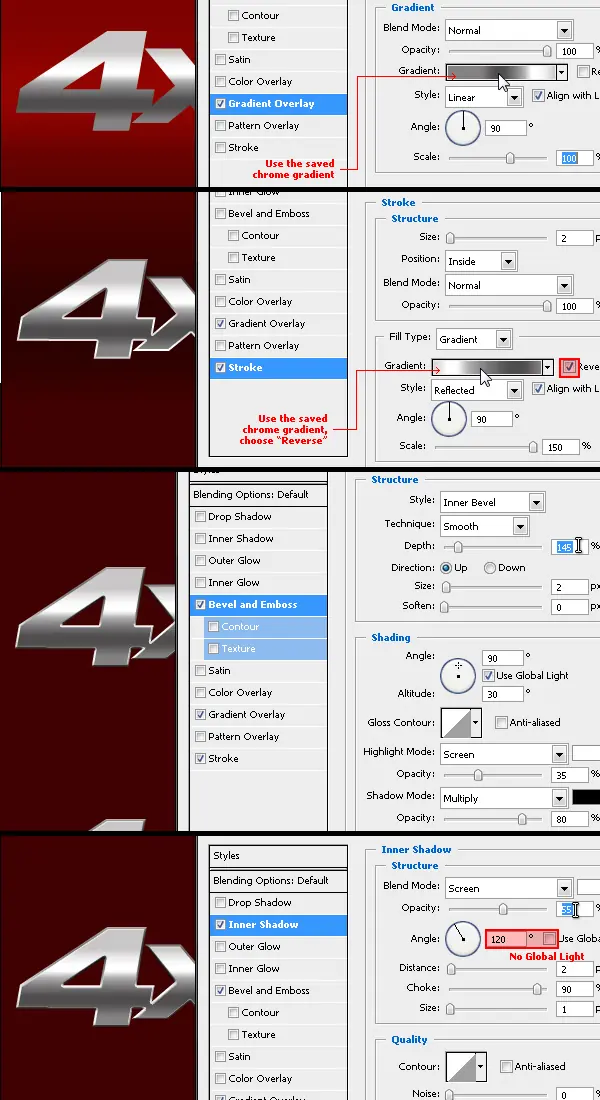
Con algunos de los valores dentro de la ventana de estilos de capa vamos a crear la parte delantera de la placa. La capa que funcionará como un bisel pseudo 3D se puede ver detrás.
Paso 8
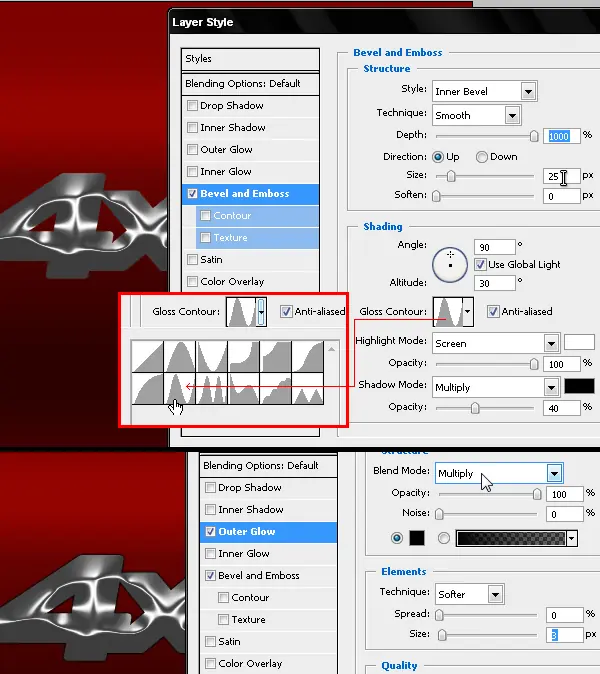
Ahora vamos a trabajar en el bisel de la tarjeta de identificación con los valores de bisel y relieve y Resplandor exterior se puede ver en esta imagen. La idea es añadir el efecto del cromo en el bisel del objeto. Usted puede elegir el ángulo y el color de los tonos que mejor le ayudan a crear este efecto.
Paso 9
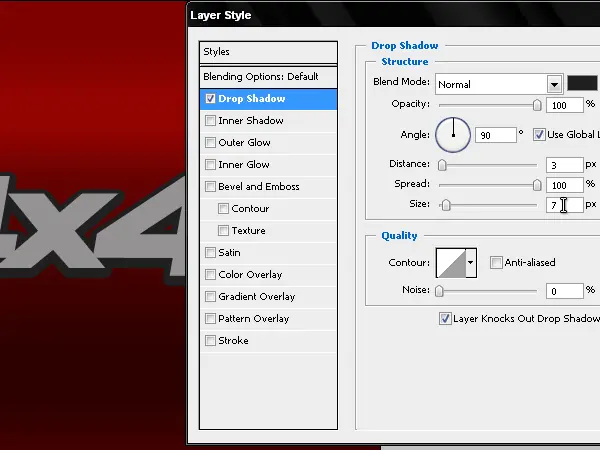
Ahora vamos a crear la base de plástico negro que estas placas tienen en la parte posterior, que es la zona que está pegada al coche. Duplicar la capa de texto y borre sus estilos de capa. Vamos a utilizar una gota de sombra muy dura poco más grande que el texto y ligeramente desplazado hacia abajo, usando el color # 202020. Repita el paso 05 para separar este estilo en una nueva capa.
Paso 10
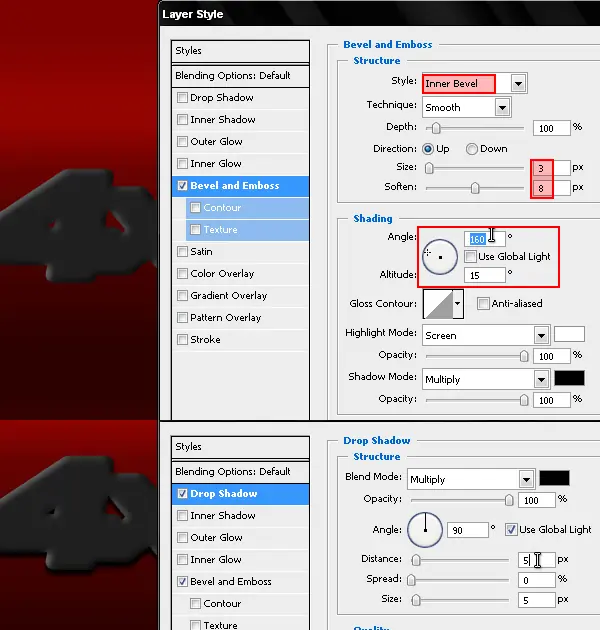
Esto se debe crear un efecto 3D que vamos a añadir más estilos de capa para dar una efecto de relieve a este nuevo elemento. Vamos a dar un efecto de bisel y relieve a esta capa, así como para que tenga un aspecto tridimensional. A continuación, agregue una gota de sombra que simula la sombra de la placa proyectada en el vehículo.
Paso 11
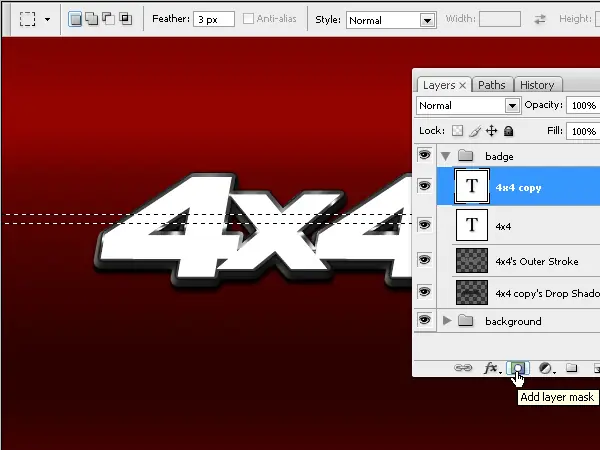
Siempre con la misma editable 4 × 4 del texto, ahora vamos a crear una máscara con una selección con una pluma de 3 píxeles.
Paso 12
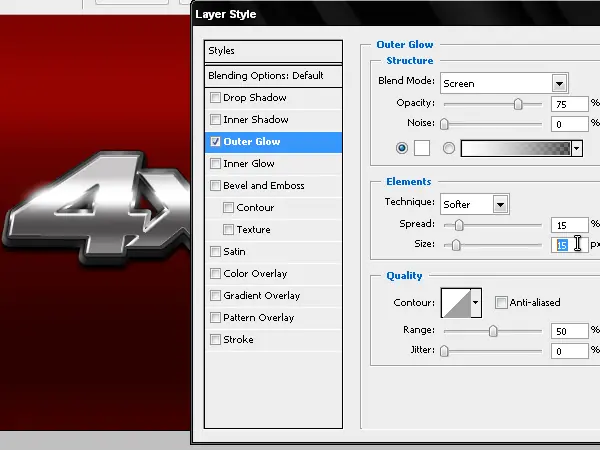
Vamos a añadir un efecto de resplandor exterior a este texto suave enmascarados con el fin de simular el brillo de la luz que pasa a través de la placa.
Paso 13
Para terminar el trabajo vamos a añadir un destello de lente en el borde de la placa. Me suelen crear estos efectos con un KPT plug-in para Photoshop, pero que comparten un enlace de descarga de un archivo PNG. Con un paquete de bengalas de mi propia colección.
![Logo 4X4 [Tutorial] [PShop]](https://storage.posteamelo.com/assets-adonis/assets/2013/10/07/13-xTDAP9_gcju.webp)
Paso 14
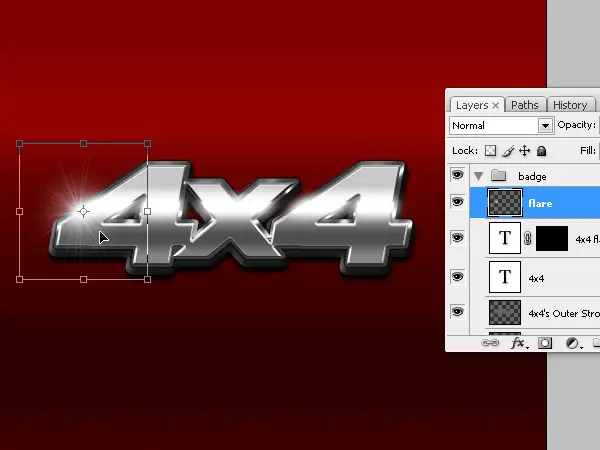
Elija una lente llamarada FX de la PNG. Y copia-pega en nuestro archivo. PSD. Editar su tamaño y lo coloca en el lado izquierdo de la placa, coincidente con la posición de la luz Y que pasa.
Conclusión
Usted podría intentar con un logotipo o otras fuentes. ¡No se olvide de unir las letras o formas de su trabajo para dar más realismo a su tarjeta de identificación. Usted puede ver la imagen final a continuación. ¡Buena suerte!