Browser Background para Mozilla Firefox.
La extensión "Browser Background" sirve para poner fondos de escritorio en las distintas pestañas que abras en tu navegador. Pueden ser cualquier tipo de imagenes, ya sean las que brinda Firefox, como aquellas fotos e imagenes que vos tengas guardadas en tu computadora. Es muy fácil de usar y al instalar la extensión trae instrucciones de uso, pero están en inglés. De cualquier manera las dejo en este post traducidas al castellano.
Dejo un videíto para que veas de qué se trata esta extensión que sirve, meramente, para personalizar aun más tu computadora. A mí realmente me gusta todo lo que es personalización y por eso creo que es una herramienta fabulosa. Que la disfruten.
Dejo un videíto para que veas de qué se trata esta extensión que sirve, meramente, para personalizar aun más tu computadora. A mí realmente me gusta todo lo que es personalización y por eso creo que es una herramienta fabulosa. Que la disfruten.

link:

Instrucciones traducidas al español:

 Además de instalar la extensión, usted no necesita nada más para utilizar el Browser Background. Se ha diseñado para ser fácil de usar, minimalista y eficiente. Como ver los Fondos:

Para ver los fondos sólo tienes que abrir una nueva pestaña como lo hace todos los días. Para abrir una nueva pestaña se puede utilizar uno de los siguientes métodos:
Utilice las teclas CTRL de su teclado + T combinación. Este es el método más eficiente y rápido.
En la barra de menú de Firefox, haz clic en el menú Archivo y seleccione la opción New del menú Tab.
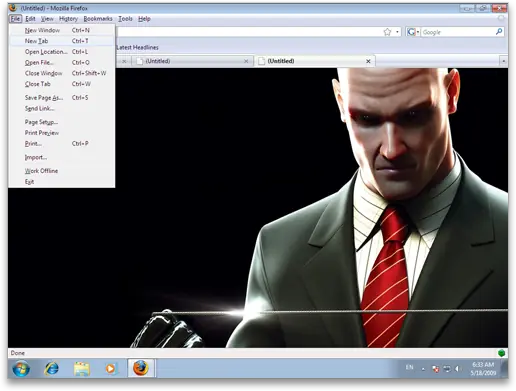
Cuando la nueva pestaña se abre, en lugar de ver una página en blanco, uno de sus orígenes instalados será mostrado. En cada nueva pestaña de su fondo va a cambiar y la otra se mostrará.
Cómo agregar fotos:

Si desea agregar sus propias imágenes, tales como fotos propias o imagenes que le gustan a su navegador como fondo de pantalla, puede utilizar el siguiente procedimiento para lograr este objetivo:
Haga clic derecho sobre el icono del cubo verde que residen en la barra de estado del navegador y seleccione la opción de menú Navegador de Fondos para abrir ventana del navegador Fondos.
Los botones que se utilizan para buscar colecciones de fondo se colocan en la columna izquierda de la ventana. Haga clic en el botón que va a recuperar la colección que desea añadir su foto. En este ejemplo vamos a añadir la foto dentro de la colección genérica.
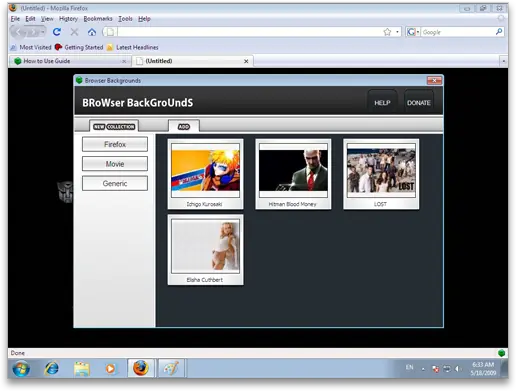
Cuando la colección se recupera, utilizar el botón Añadir (Add) que reside en la parte superior de la colección. Después de hacer clic en él, una ventana de selección de archivos se abrirá y usted podrá elegir el archivo de imagen que desea añadir a su navegador.
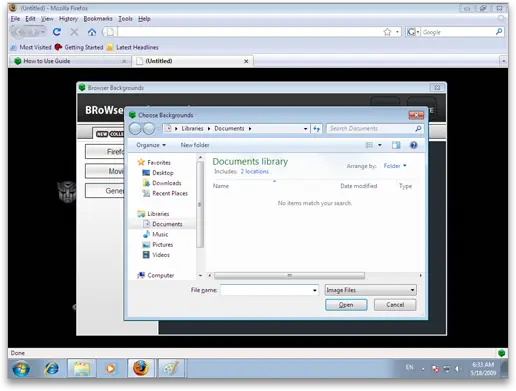
Navegue hasta el directorio donde esté la imagen que desee como fondo de su navegador. Seleccione la imagen haciendo clic sobre ella y utilice el botón Abrir de la ventana de selección de archivos.
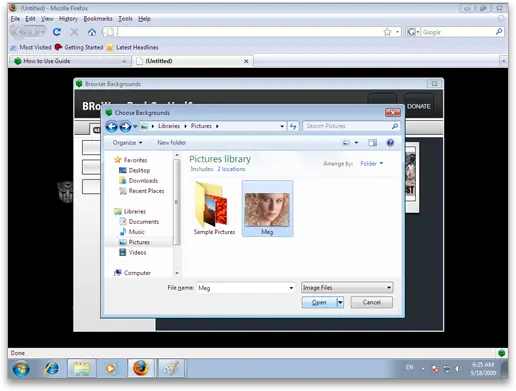
Su imagen será añadida a su colección y se creará una nueva imagen en miniatura. Usted puede ver su foto con la apertura de una nueva pestaña.
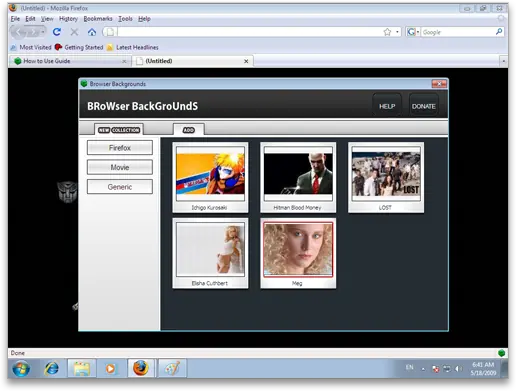
Si usted desea editar la posición, tamaño y demás funciones del fondo, consulte "Cómo cambiar la posición" de este tutorial. Es decir, una vez seleccionada la imagen que usted elija para fondo de su navegador, tendrá la opción de editar dicha imagen a su gusto.
 Cómo instalar nuevos Fondos:
BrowserBackgrounds.com es el sitio de la comunidad que está especialmente dedicada a servir los mejores fondos de pantalla que busca y que se pueden instalar en su navegador con un solo clic. Puede navegar por cientos de fondos de pantalla que están especialmente optimizadas para el navegador en el sitio. El servicio también te permite compartir tus fondos de pantalla con otros usuarios de Firefox. Además, los hay para distintas resoluciones de pantalla. Para esta parte del tutorial vamos a utilizar una maravillosa imagen de Megan Fox como fondo de pantalla de Firefox.
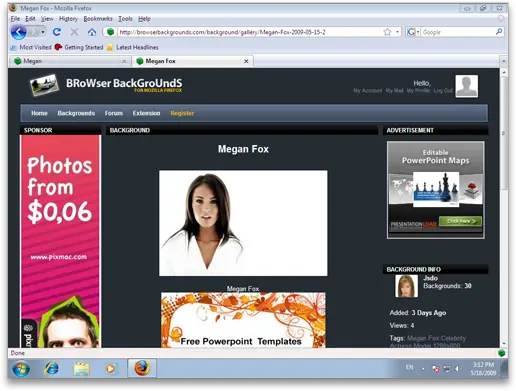
Antes de instalar el papel tapiz en su navegador, usted tiene la opurtunidad de obtener una vista previa. Hay un botón rojo que dice Preview en el centro de la página. Este botón le permitirá obtener una vista previa de las imágenes de fondo a través de extensión de la interfaz. El proceso, después de unos pocos segundos, mostrará el fondo seleccionado.
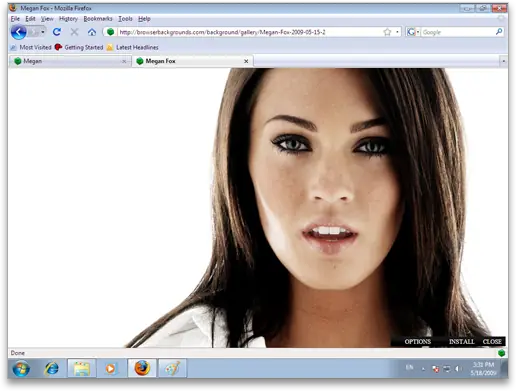
Usted puede cambiar la posición de la imagen de fondo antes de instalarla. Utilice el botón Opciones que deslizará un menú para hacerlo. Los botones de posición son muy faciles de usar.
1 - Arriba a la izquierda:. Colocará la imagen de fondo a la izquierda esquina superior de su espacio navegador.
2 - Abajo a la izquierda:. Colocará la imagen de fondo esquina inferior izquierda de su espacio navegador.
3 - Arriba a la derecha. Colocará la imagen de fondo la esquina derecha superior de su ámbito de los navegadores.
4 - Abajo derecha:. Pondrá fondos de escritorio de la esquina inferior derecha de su ámbito de los navegadores.
5 - Centro:. Se centrará el fondo de pantalla en el interior del espacio del navegador.
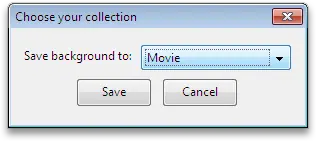
Para instalar el papel tapiz en su navegador haga clic en el botón Install en la parte inferior derecha de su pantalla. Un nuevo cuadro de diálogo aparecerá de modo que usted será capaz de agregar el fondo a la colección deseada. Elija la colección adecuada y pulse el botón Guardar.
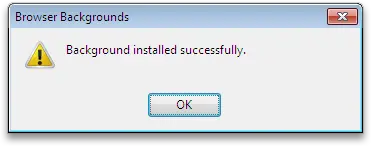
El fondo se instalará de forma automática y se le informará con un cuadro de diálogo que dice: "Fondo instalado correctamente".
Después de que el fondo está instalado, usted puede cerrar el panel de vista previa haciendo clic en el botón Cerrar.
Para ver algunos antecedentes que son subidos por los usuarios, consulte la sección de Fondos del sitio.
Para ver algunos antecedentes que son subidos por los usuarios, consulte la sección de Fondos del sitio.
Cómo cambiar la posición de los Fondos:
Si el fondo instalado está mal alineado o si usted piensa que el fondo puede verse mejor, puede cambiar la posición de segundo plano, como se describe a continuación.
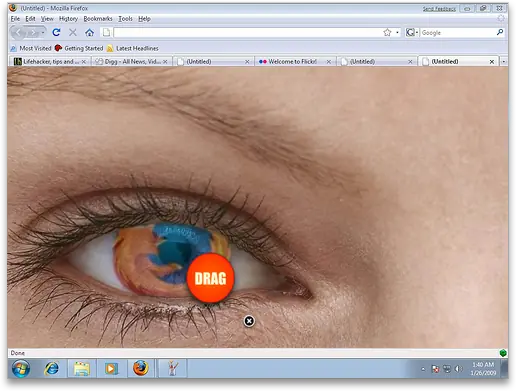
1.- Después de abrir el fondo que desea cambiar su posición, haga clic derecho sobre él y selecciona la Posición de Cambio de fondo en el menú de opciones. Usted puede elegir las posiciones de fondo: superior izquierda, superior derecha, centro, arriba a la derecha, los valores inferior derecha. Las opciones son muy faciles de usar. Si desea ajustar manualmente la posición seleccione Personalizar.
2.- Puede mover el fondo de pantalla en cualquier dirección que usted desea. Cuando la nueva posición del fondo se ajusta a lo que usted desea, bastará con soltar el botón del ratón. Esto le seleccionará la nueva posición para el fondo.
Cómo navegar por el sitio de la comunidad:
El sitio BrowserBackgrounds.com se dedica a servir a los fondos que están especialmente optimizados y subidos por los usuarios. El sitio está orientado al usuario y le permite navegar por los fondos cargados e instalarlos a través de procesos de un solo clic.
Usted puede navegar por todos los fondos enviados por los usuarios en la sección "Fondos de addons" de nuestro sitio.
En la portada del sitio se sirve a los usuarios de unos fondos de pantalla de calidad y enlaces relacionados con las secciones de categorías y etiquetas.
También puede navegar en busca de los fondos afínes a las resoluciones de su pantalla: 800x600; 1024x768; 1280x768; 1280x800; 1280x1024; 1440x900; 1680x1050; y 1920x1200.
¿Cómo subir su fondo?:

Si usted tiene un fondo de pantalla muy bueno que usted piensa que otros usuarios de Firefox pueden disfrutar, se puede compartir en el sitio siguiendo los siguientes pasos fáciles.
Para ello debe abrir el fondo de pantalla que desea subir a una nueva pestaña dentro de Firefox. Haga clic derecho sobre el fondo de pantalla y elija "Subir".
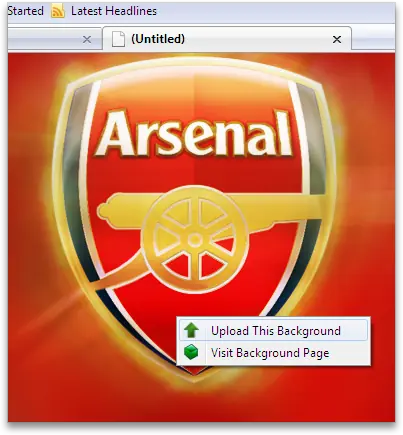
Si es la primera vez que se intenta cargar un fondo de pantalla, un cuadro de alerta aparecerá. Léalo y acéptelo.
El formulario de carga se abrirá y usted tiene que llenar los campos campos requeridos como se describe a continuación:
Nombre: Este es el nombre descriptivo de la imagen de fondo intenta cargar. Puede elegir el nombre que desee, pero se recomienda que esté relacionado con la imagen a subir.
Tags: El campo de etiqueta se utiliza para etiquetar su fondo de pantalla. Separe las etiquetas por comas. Si el fondo de pantalla es de "Arsenal FC", como en este ejemplo, se recomienda que en este campo se llene con tags como "Arsenal FC", "Fútbol", "Golf", "Deporte", etc., y que estén relacionados con la imagen para que los demás usuarios puedan encontrar su imagen más facilmente.
Descrpción: Describa su fondo de pantalla en este campo para alentar a otros usuarios de Firefox a instalar el fondo de pantalla por usted creado y subido.
Nombre: Este es el nombre descriptivo de la imagen de fondo intenta cargar. Puede elegir el nombre que desee, pero se recomienda que esté relacionado con la imagen a subir.
Tags: El campo de etiqueta se utiliza para etiquetar su fondo de pantalla. Separe las etiquetas por comas. Si el fondo de pantalla es de "Arsenal FC", como en este ejemplo, se recomienda que en este campo se llene con tags como "Arsenal FC", "Fútbol", "Golf", "Deporte", etc., y que estén relacionados con la imagen para que los demás usuarios puedan encontrar su imagen más facilmente.
Descrpción: Describa su fondo de pantalla en este campo para alentar a otros usuarios de Firefox a instalar el fondo de pantalla por usted creado y subido.
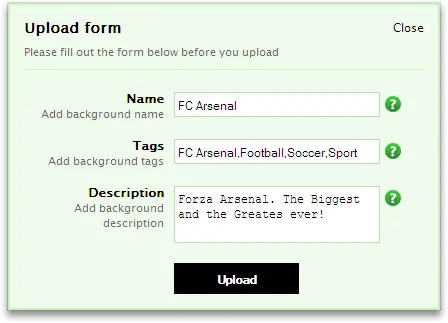
Después de llenar el formulario basta con hacer clic en el botón Subir. El proceso de carga se iniciará y se dará cuenta de los avances en desarrollo a través del porcentaje que se muestra. Espere hasta que la carga esté completa. Usted será redirigido a la página especial dedicada a su fondo de pantalla.
Para visitar el sitio de Mozilla Firefox y descargarlo si aún no lo tenés, hacé click en la imagen.
 Si ya tenés el navegador y querés instalarte solamente la extensión "Browser Background", hacé click en la imagen.
 Si querés usar los fondos que uso yo de Umbrella Corporation, hacé click en el gif de abajo que están en orden de acuerdo a la imagen de miniatura.
 Si buscás un tema para windows 7 de Umbrella Corp. y hacer tu computadora temática, pasá por mi post donde encontrarás el theme que uso en el video que dejo a continuación. Haciendo click en el gif vas derecho al post.
link:
Cualquier cosa que no entiendan o cualquier duda o culsulta, manden un MP que se los voy a contestar al toque.
Espero que les haya gustado el post, y si les gustó recomiendenló a sus seguidores.
¡¡¡¡Saludos y buena vida Taringuer@s!!!!.