

SEGUIME





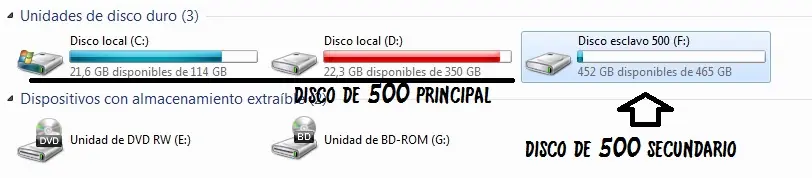
Si ven mi equipo, tenemos un disco de 500 donde está el Disco Local C y el Disco Local D. Hace pocos días agregué otro disco de 500 GB. Como ven figura a la derecha como Disco esclavo 500 F. Vamos a particionarlo en 2 unidades.

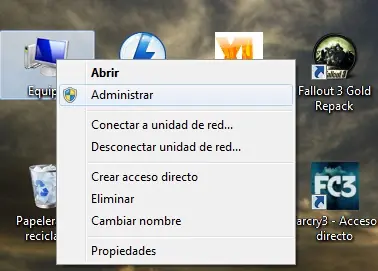
Clic derecho sobre Mi Equipo e ir a Administrar.
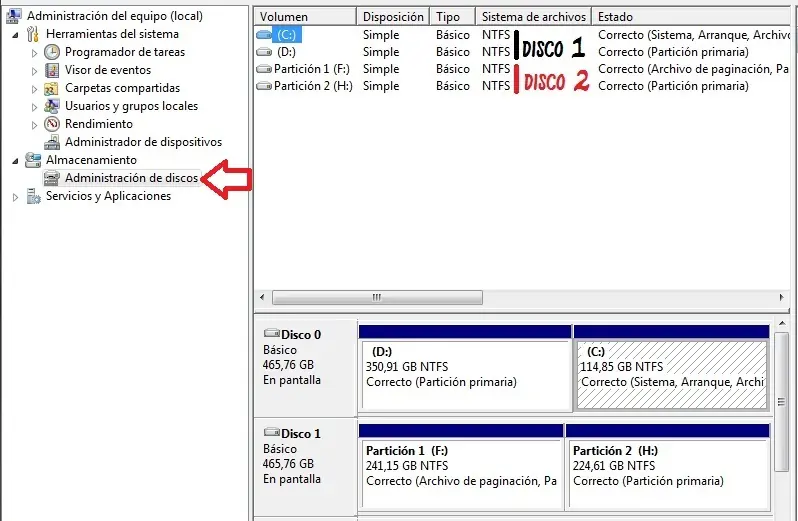
Aca tenemos la ventana de administración. Hacemos clic en Administración de Discos
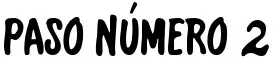
Ingresamos al administrador de discos. Aca figuran todos los discos duros instalados en tu PC. En mi caso tengo el disco principal que está particionado en C y D. Luego tenemos el segundo disco secundario donde haremos una partición en 2
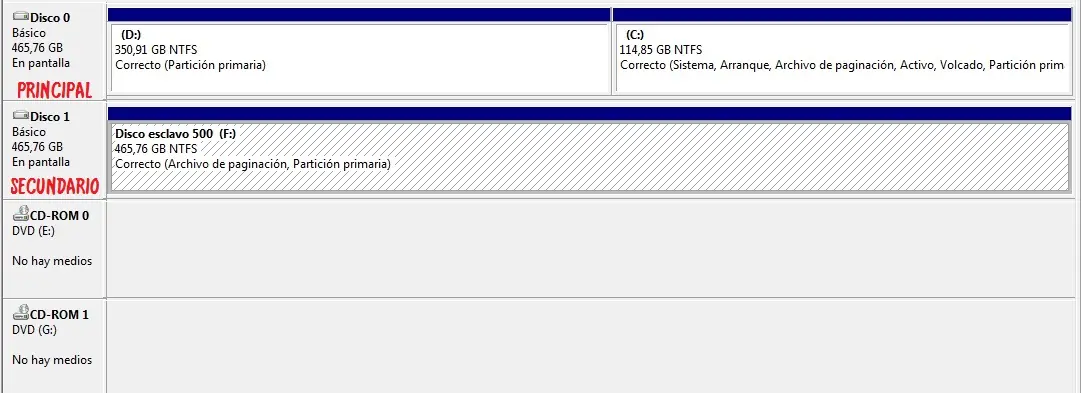
Hacemos clic derecho sobre el disco en cuestión. Luego clic en Reducir volumen...
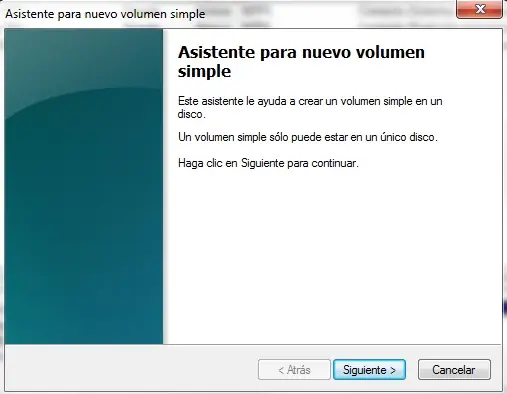
Clic en Siguiente
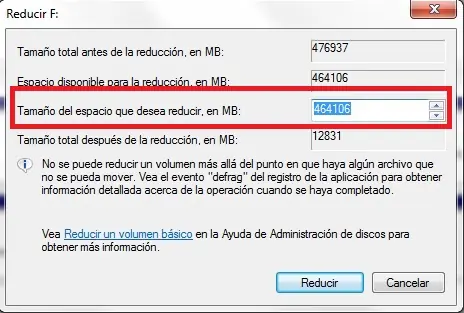
Aca vemos el tamaño original de fábrica. Yo quiero particionarlo en 2 unidades, asique si el disco es de 500GB voy a particionarlo a la mitad
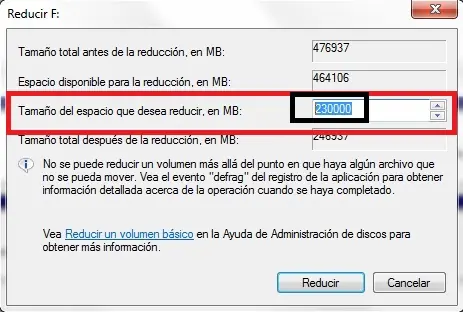
En Tamaño del espacio que desea reducir en MB ingreso la mitad de espacio, por lo tanto lo dejo con 230.000 MB
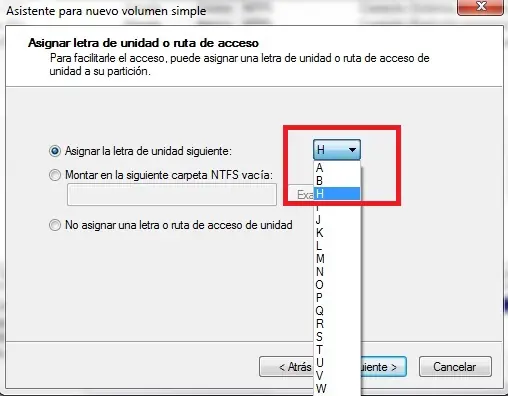
Elegimonos una letra a la unidad
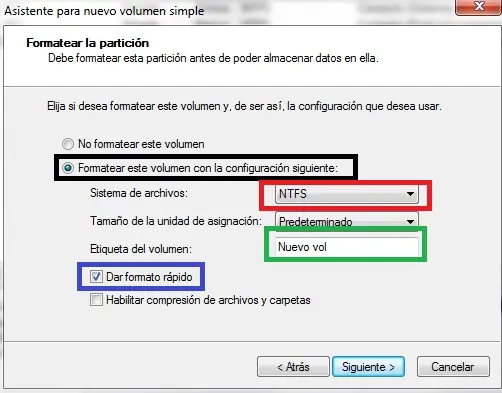
El Sistema de archivos lo dejamos en NTFS. Dejamos también Dar formato rápido.
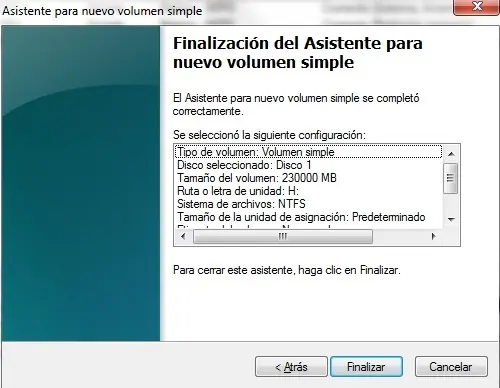
Finalizamos
Aca vemos la partición hecha, a la izquierda podemos ver la unidad anterior de 500GB que ahora es de 241.150 MB. A la derecha vemos la unidad particionada, pero como recién está creada no tiene formato, vamos adarselo.
Le damos un nuevo volumen simple como hicimos en el paso anterior
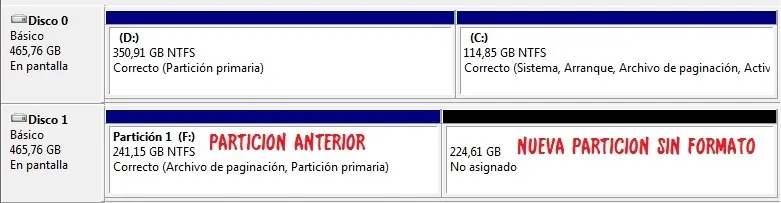
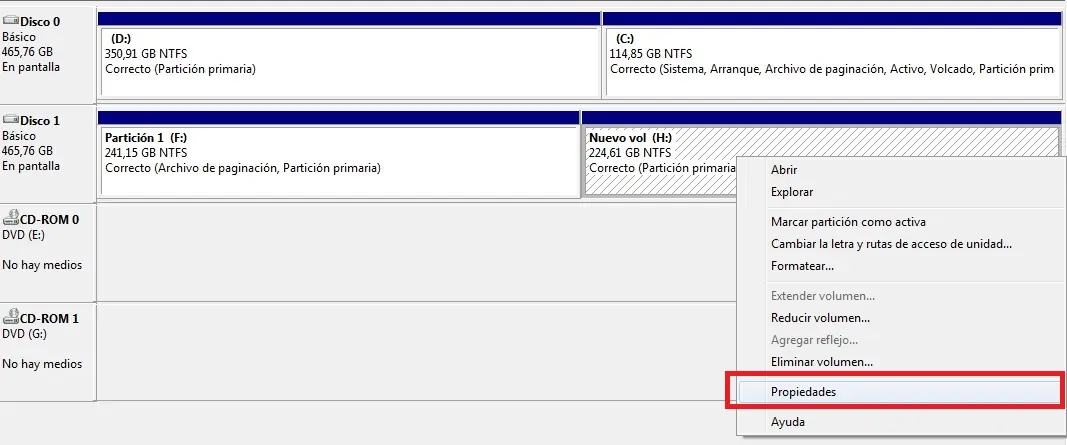
Acá tenemos las dos particiones terminadas

Ahora podemos cambiarle el nombre y ponerle por ejemplo Partición 2. Hacemos clic derecho sobre la partición y vamos a Propiedades
Escribimos el nombre que queremos para nuestra unidad.
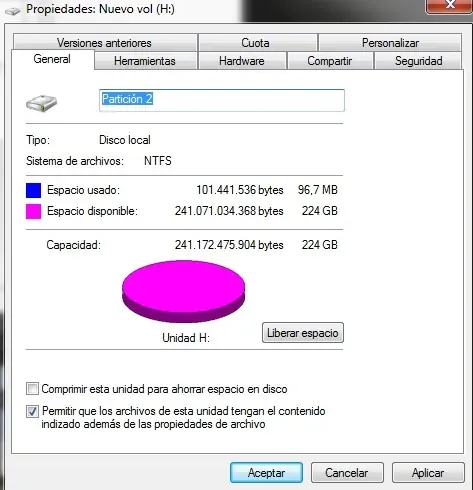
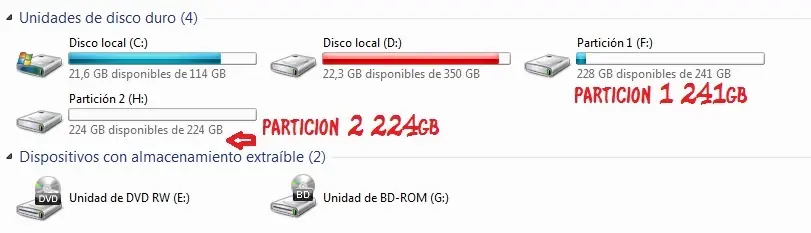
Trabajo terminado. Como podemos ver, tenemos la partición 1 de 241GB y la segunda partición que necesitabamos de 224GB