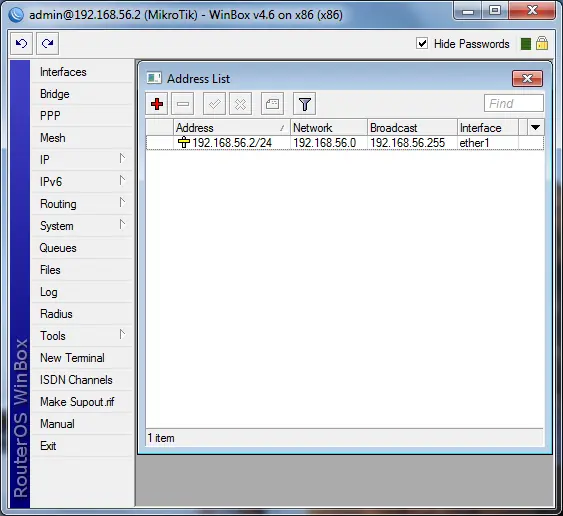
Les voy a mostrar cómo hacer que sea accesible a través de HostOS Winbox.
Winbox es una aplicación de interfaz gráfica de usuario para administrar y configurar Mikrotik. Será mucho más fácil de manejar utilizando Mikrotik Winbox de CLI.
Hay dos formas de acceder utilizando Mikrotik Winbox instalado en VirtualBox:
1. Asignación de la dirección IP Ether1 a la misma red de VirtualBox Host-Only Network.
Ésta es la manera más fácil. Deberá adjuntar el adaptador de red de Mikrotik a 'sólo host Adaptador' pertenecen 'VirtualBox Host-Only Ethernet Adapter ". Vea la imagen a continuación:
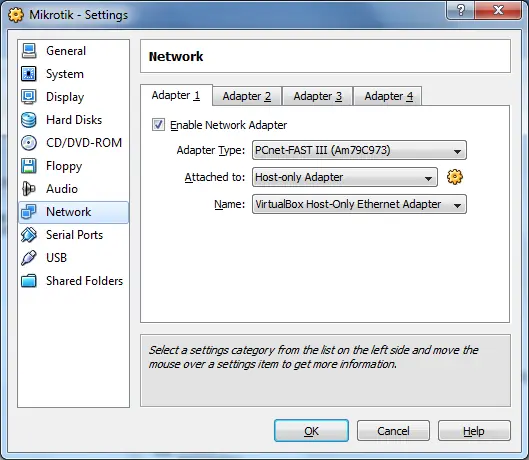
Configuración del adaptador (haga clic para agrandar)
Más tarde, usted tiene que configurar la dirección IP de Ether1 de Mikrotik ser la misma red de VirtualBox Host-Only Network. La dirección IP predeterminada asignada a esta Ethernet es 192.168.56.1/24, de cource puede cambiar esta dirección IP como desee. Puede comprobar la dirección IP mediante el uso de 'ipconfig' (Windows) o 'ifconfig' (Unix / Linux). Vea la imagen a continuación:
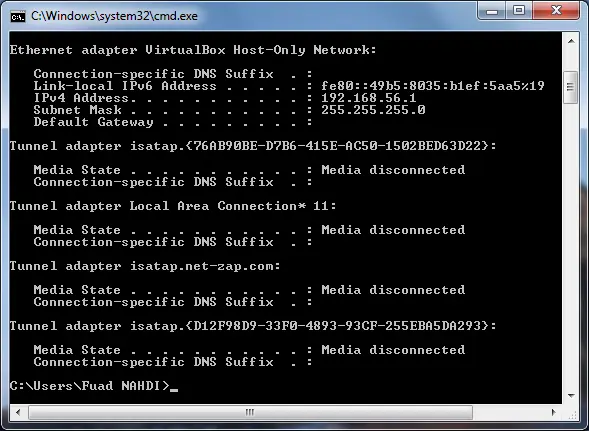
Virtualbox Ethernet Adapter (haga clic para agrandar)
Ahora ejecuta el sistema operativo Mikrotik corriendo en Virtualbox. Inicia sesión usando 'admin' y la contraseña vacía. Configure la dirección IP de Ether1 a 192.168.56.2/24 o cualquier dirección IP aún en la misma red.
dijo:ip address add address=192.168.56.2/24 interface=ether1
Después de configurar la dirección IP ethet1, intente hacer ping a la dirección IP del host sistema operativo (Windows).
dijo:C: Users Fuad Nahdi> ping 192.168.56.2 192.168.56.2 Pinging con 32 bytes de datos: Respuesta desde 192.168.56.2: bytes = 32 tiempo <1ms TTL = 64 Respuesta desde 192.168.56.2: bytes = 32 tiempo = 2ms TTL = 64 Respuesta desde 192.168.56.2: bytes = 32 tiempo <1ms TTL = 64 Respuesta desde 192.168.56.2: bytes = 32 tiempo <1ms TTL = 64 Estadísticas de ping para 192.168.56.2: Paquetes: enviados = 4, Recibidos = 4, Perdidos = 0 (0% perdidos), Tiempos aproximados de ida y vuelta en milisegundos: Mínimo = 0ms, Máximo = 2ms, Media = 0ms
Si Mikrotik responde al ping, que está listo para acceder a ella usando Winbox. Ejecutar Winbox ahora y configurado para conectarse a: 192.168.56.2. Vea la imagen a continuación:
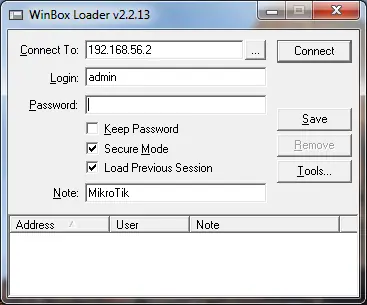
Haga clic en el botón "Connect" y si no hay errores que con éxito se debe iniciar sesión en el Mikrotik usando Winbox.