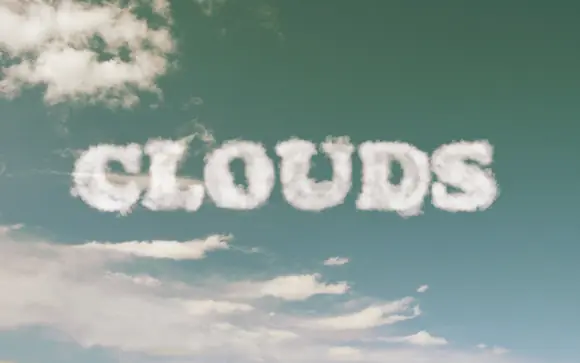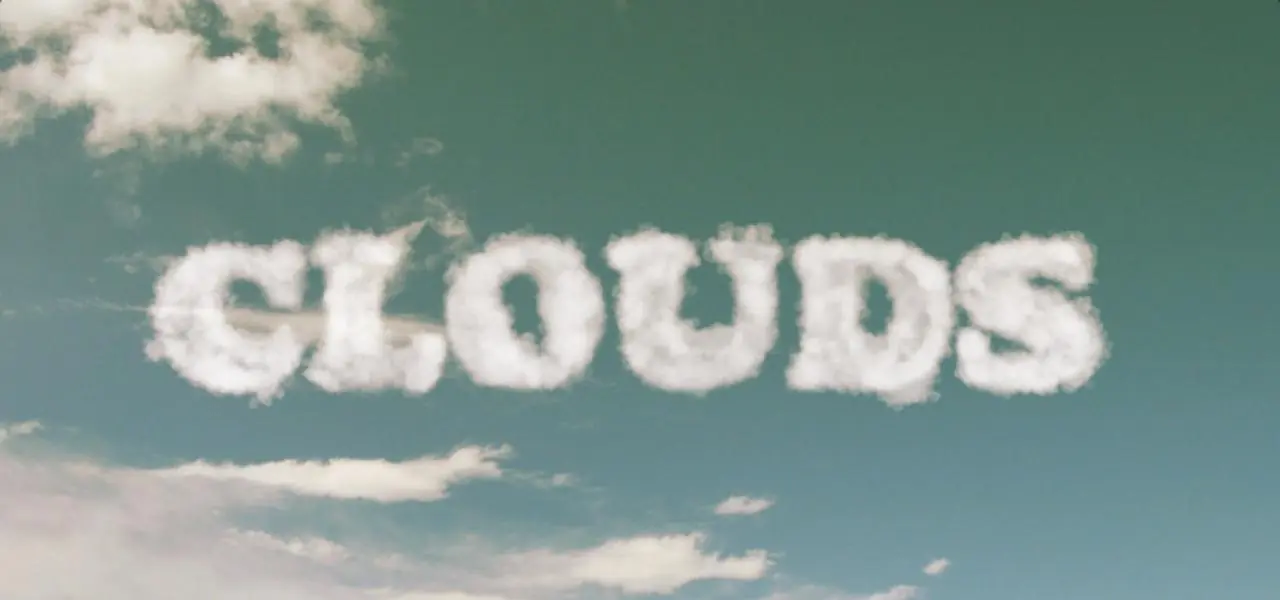

En este tutorial, te mostraré cómo crear un texto compuesto de nubes en diez pasos muy sencillos, únicamente el uso de cepillos, mezcla y filtros básicos. La técnica es extremadamente simple y se puede utilizar para crear todo tipo de efectos de texto también.
Paso 1
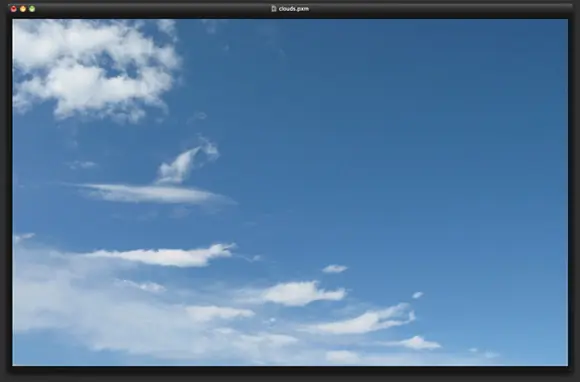
Abra Pixelmator y crear un nuevo documento. Como de costumbre, mi documento es el tamaño de fondo de pantalla de 1920 × 1200 píxeles. Después de eso, importar una foto de un cielo y algunas nubes. El que utiliza proviene de las imágenes de Google, usted lo puede encontrar Aqui .
Paso 2
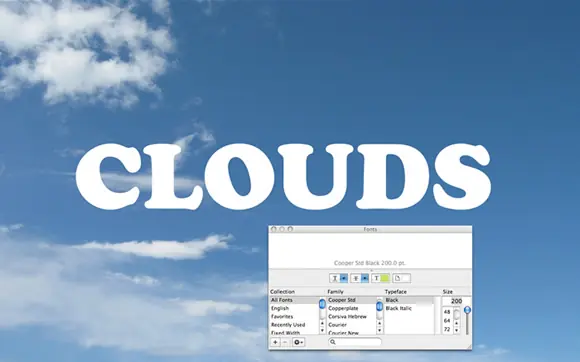
Con la herramienta Texto (T), añade un texto a su diseño. Estoy utilizando Cooper Std Negro como el estilo de la fuente con un tamaño de 300 píxeles en blanco.
Paso 3
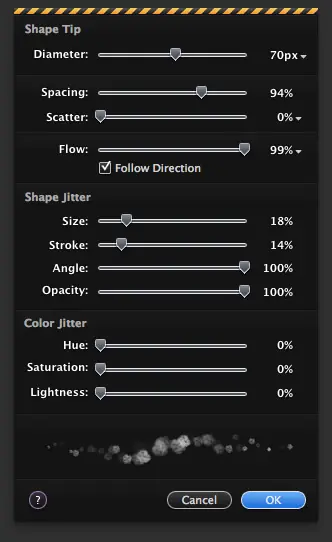
Pixelmator viene con un genial humo / nube de pincel, pero ciertos ajustes deben realizarse con el fin de hacer que funcione para nuestro efecto de texto nublado. Haga doble clic en el pincel de nubes para abrir los pinceles preestablecidos, a continuación, utilizar los valores indicados para la configuración del pincel y los salve.?
Paso 4
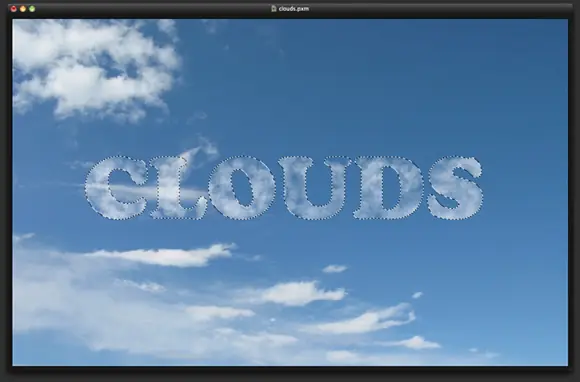
Manteniendo pulsada la tecla de comando en el teclado, haga clic en el pulgar de la capa de texto en la paleta de capas. Esta acción creará un marco de selección del texto. Añadir una nueva capa, y cambiar la mezcla a la pantalla . Luego, utilizando la herramienta Pincel (B) , seleccione el pincel de nubes que ha editado previamente y usar el blanco para empezar a pintar dentro de la selección.
Paso 5
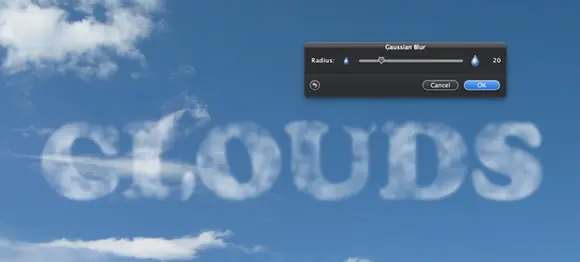
Ir a Filtro> Blur> Gaussian Blur . Utilice 20 para la radio .
Paso 6
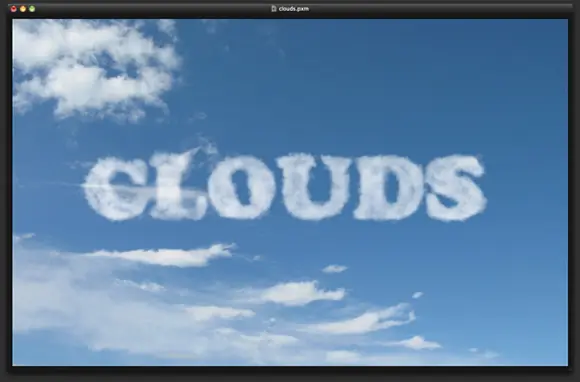
Añadir otra capa, y el uso de la herramienta Pincel (B) y la pintura blanca en el cepillo de la nube, la pintura más nubes, sobre todo en los bordes del texto a fin de que estos bordes menos visibles. A continuación, ajustar la opacidad de esta capa para hacer el efecto más sutil. Estoy utilizando una opacidad de 50% , lo que resulta en la imagen de abajo.
Paso 7
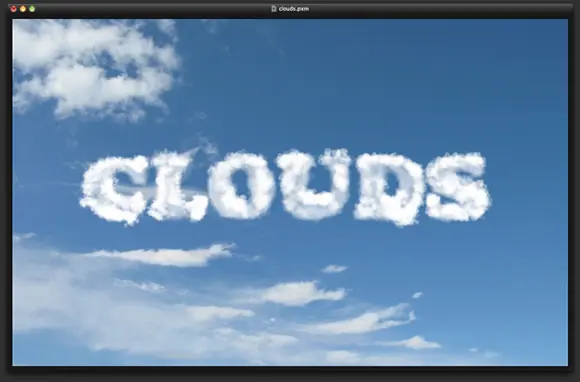
Añadir otra capa, y repetir la pintura en las nubes un poco más, esta vez, la idea es poner de relieve determinadas zonas.
Paso 8
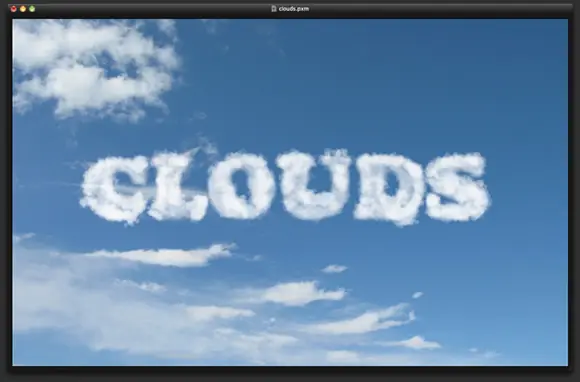
Ajuste de la opacidad de la capa de relieve. Una vez más, estoy usando un 50% de opacidad, sin embargo, usted puede probar diferentes valores, dependiendo de la forma en que se pintó las nubes.
Paso 9
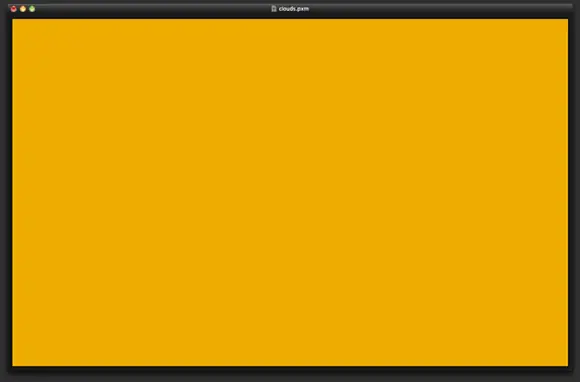
Añadir una capa por encima de los demás, y lo rellenamos con un color amarillo oscuro / naranja, he usado # e89e00 . A continuación, cambiar la mezcla a la superposición y la opacidad al 30% .
Paso 10
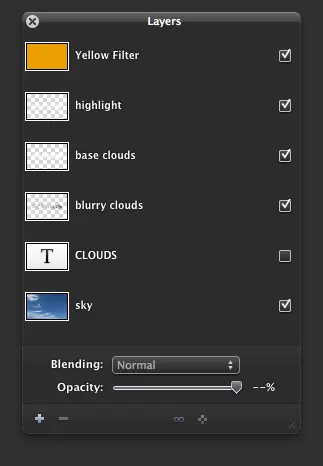
Aquí puedes ver la organización de las capas en la paleta de capas.?
Conclusión
La superposición de capas de color amarillo se añadió con el fin de lograr este look vintage / lomo en nuestro diseño. Como puede ver, el proceso de creación del efecto de texto fue realmente muy simple y se utiliza nada más que cepillos y de fusión. Puedes crear todo tipo de efectos de texto con esta técnica, que van desde el agua al fuego. Voy a tratar de cubrir estos efectos en los próximos tutoriales.