Hola sean bienvenidos/as a mi nuevo post titulado "Crear 2 Marcos Originales para tus Imágenes PS".
En el desarrollo post encontraran lo sigte:
 Pasos a seguir para la creación del mismo.
2 Formas de hacer marcos para Imágenes o Fotografías.
Pasos a seguir para la creación del mismo.
2 Formas de hacer marcos para Imágenes o Fotografías.
 Abrimos la imagen a la que queremos aplicar el marco. Yo para este ejemplo he puesto una imagen de tamaño 700 por el lado más grande… lo digo para que tengan una idea de las proporciones y cantidades a la hora de aplicar los filtros.
Nos aseguramos de que la imagen está en RGB y si no lo está lo cambiamos en Imagen/modo/color RGB.
Ponemos el color blanco como color frontal.
Abrimos la imagen a la que queremos aplicar el marco. Yo para este ejemplo he puesto una imagen de tamaño 700 por el lado más grande… lo digo para que tengan una idea de las proporciones y cantidades a la hora de aplicar los filtros.
Nos aseguramos de que la imagen está en RGB y si no lo está lo cambiamos en Imagen/modo/color RGB.
Ponemos el color blanco como color frontal.
 Hacemos clic en la herramienta marco rectangular.
 Y hacemos un rectángulo en la imagen dejando un espacio para el borde o marco. Pueden ayudarse con la regla. O con las líneas guía…
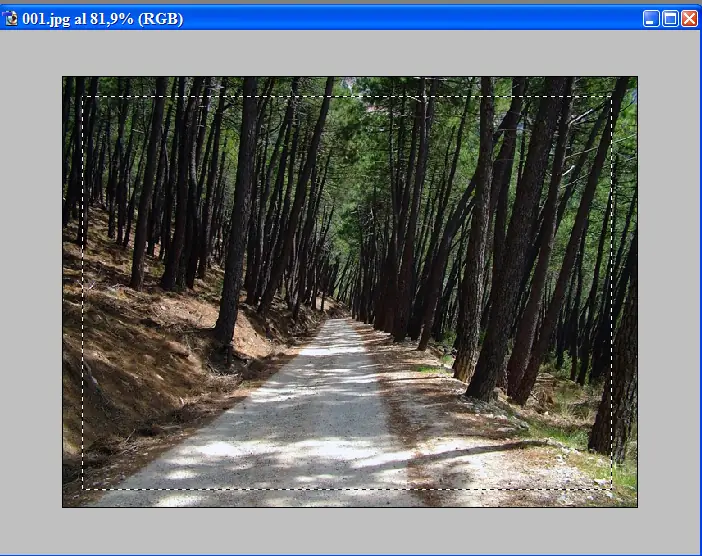 Creamos una máscara rápida haciendo click en el botón que esta señalado en la imagen.
 Al crear una máscara rápida nuestra imagen ha de verse así.
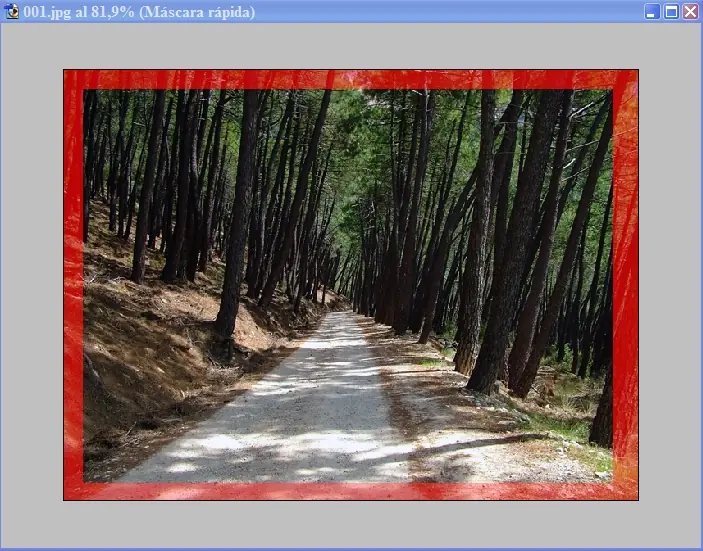 Y ahora llegó el momento de dar rienda suelta a la imaginación. Pueden aplicar todo tipo de filtros que quieran y probar resultados. Yo les pongo aquí dos formas de hacerlo con distintos resultados…
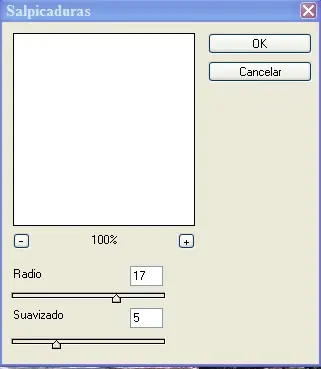
Aplicar Filtro/Trazos de Pincel/Salpicaduras (el valor a poner dependerá del marco a realizar, yo en este caso los valores que he utilizado son:
Y ahora llegó el momento de dar rienda suelta a la imaginación. Pueden aplicar todo tipo de filtros que quieran y probar resultados. Yo les pongo aquí dos formas de hacerlo con distintos resultados…
Aplicar Filtro/Trazos de Pincel/Salpicaduras (el valor a poner dependerá del marco a realizar, yo en este caso los valores que he utilizado son:
 Salimos de la máscara rápida pulsando el boton que hay justo al lado del que le dimos para crear la capa.

Invertimos la selección (selección/invertir).
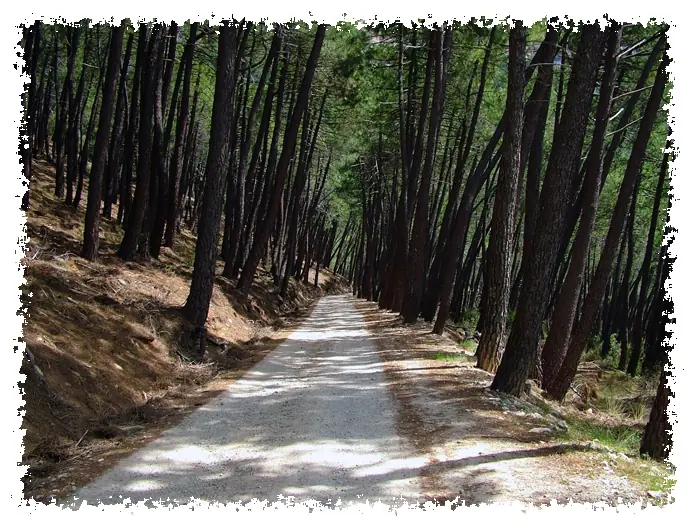
Rellenamos de blanco (edición/rellenar/color frontal).
Y este es el resultado.
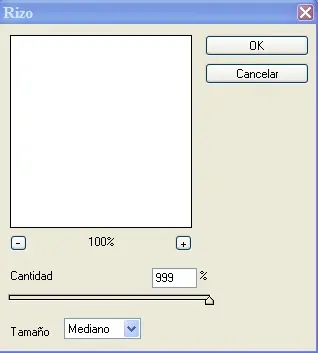
 Aplicar Filtro/Distorsionar/Rizo (el valor a poner dependerá del marco a realizar, como ejemplo les pongo la imagen que muestra los valores que yo he utilizado para esta imagen).
 Salimos de la máscara rápida pulsando el boton que hay justo al lado del que le dimos para crear la capa.
Invertimos la selección (selección/invertir).
Rellenamos de blanco (edición/rellenar/color frontal).
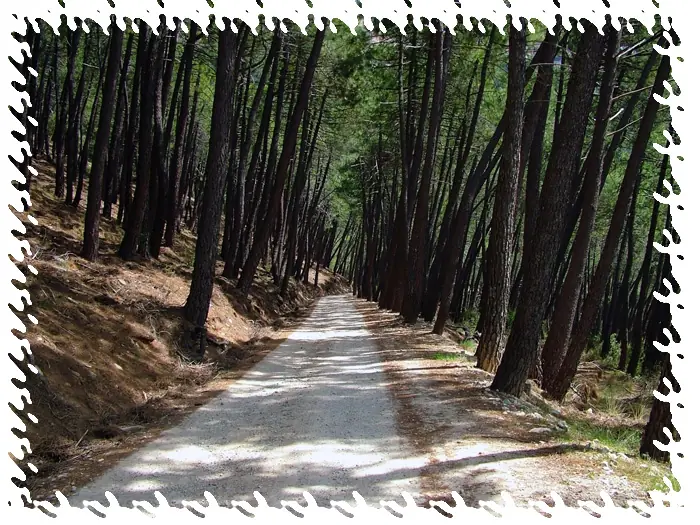
Y este es el resultado.
Gracias por visitar mi nuevo post!
Espero que les haya gustado.
Cualquier duda o sugerencia sobre el post pueden enviarmelo por MP.