Quieres PSD's y Tutoriales sobre Photoshop?
Sigueme y miralos al instante!

Tuto - Paso a paso| Colorear dibujo dando efecto soft en Photoshop |
Nivel: MEDIO

DEJAR CARGAR EL POST!

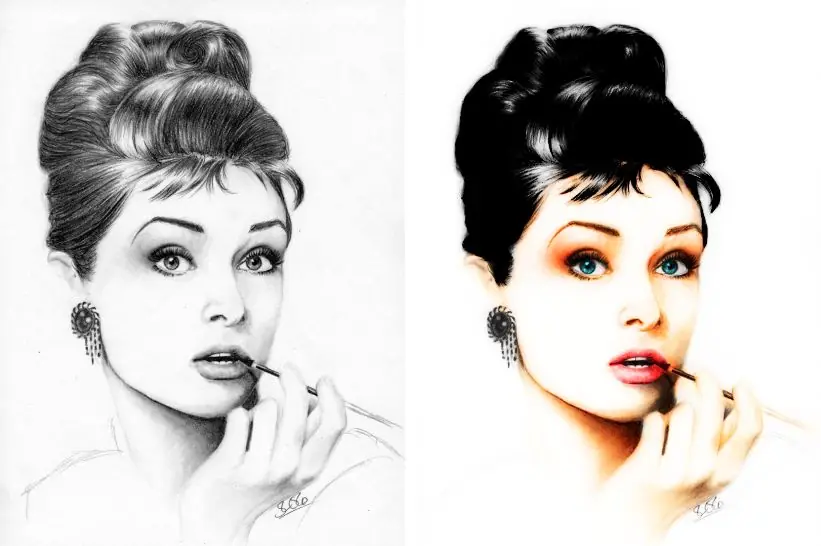
 Hola muchachos como andan, espero que bien, en esta ocasion les traigo un Tutorial en el que aprenderas a colorear un dibujo a blanco y negro dando un efecto soft muy bueno
  Tutorial creado y/o diseñado por mi. Te pueden servir mucho para tus diseños y de ahi obtener ideas.
 Evita tus comentarios de mal humor, insultos o tratar de demeritar el post, si vas a criticar hacelo con respeto y con fundamentos. A lo bien.

LOGRARAS ALGO
PARECIDO:
 Paso 1:
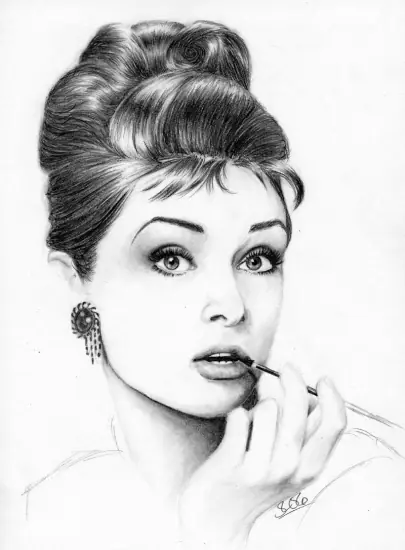
Abrimos el Photoshop con la siguiente imagen,
si deseas hacerlo con otra,
mejor aun, asi veremos otros resultados.
 Paso 2:
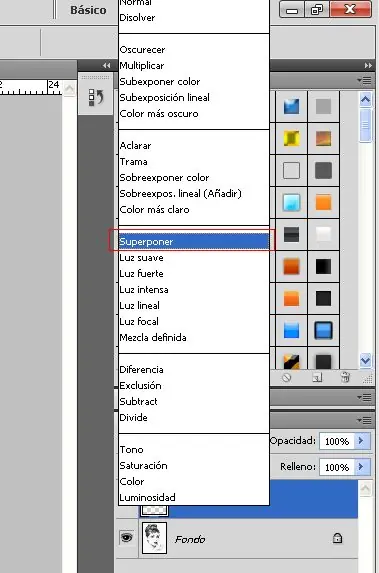
Creamos una nueva capa con el
nombre PELO y la colocamos en modo
< superponer >
 Paso 3:
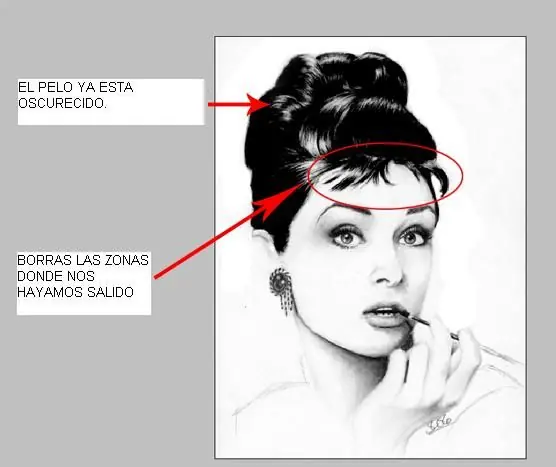
Cogemos un pincel duro y pintamos
el pelo de color negro, se daran cuenta de
que se logra un color mas intenso, si queda
muy oscuro solo es cuestion de bajarle
la opacidad a la capa. A medida que nos
acercamos a la cara vamos bajando el
tamaño del pincel, no importa si nos salimos
mucho, despues con el borrador corregiremos.
Pintamos las cejas de la misma manera que el pelo
y borramos las partes donde nos salimos, debe quedar
mas o menos asi:
 Paso 4:
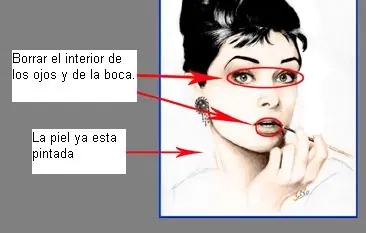
Ahora vamos a colorear las piel, para esto
creamos una nueva capa con el nombre
PIEL y la ponemos en modo < color >
donde anteriormente habiamos puesto superponer.
Ahora cojemos un pincel duro, colocamos como
color frontal "8B6F5A" y pintamos cuidadosamente
la piel, tendremos algo asi:
Paso 5:
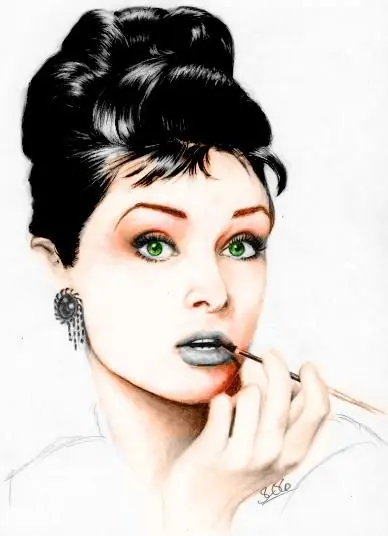
Ahora vamos a pintar los ojos, nueva
capa con nombre OJOS, ponemos en modo
< color >, colocamos de color frontal "6BB252"
y pintamos con un pincel duro, si nos salimos
ahi que utilizar el borrador, asi quedara:
Paso 6:
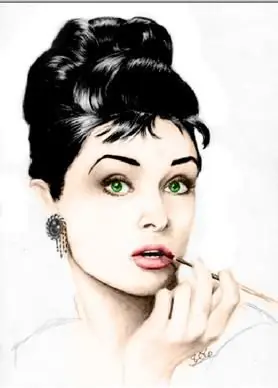
Por ultimo los labios, hacemos los mismos
pasos que con los ojos pero utilizando
como color frontal el "DA7171"
Tendremos algo asi:
Paso 6.1:
Ya terminamos de pintar, ahora vamos
a la barra de menu, clic en capa y
seleccionamos "acoplar imagen" para
tener todo unido.
Paso 7:
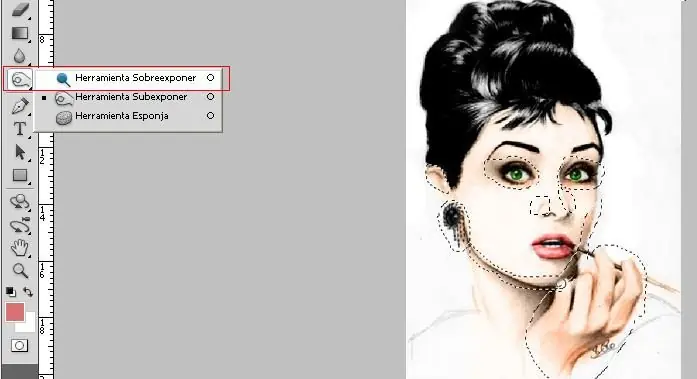
Ahora tenemos ya 1 sola capa.
Cogemos la herramienta subexponer
y con un pincel blando hacemos mas o menos
algunas zonas mas oscuras, señalo las
que yo oscureci para mejor entendimiento, quedaria
algo asi:
Paso 8:
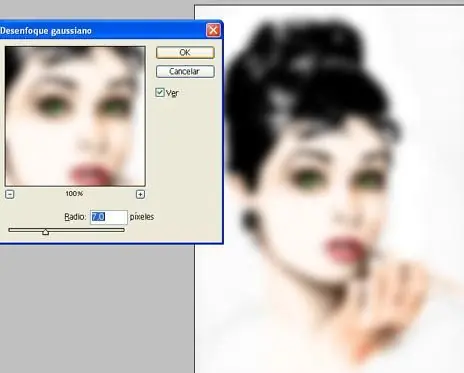
Ahora duplicamos la capa y damos a OK
en el mensaje que sale.
A la capa que hemos duplicado le añadiremos
un desenfoque, para esto vamos a:
Filtro/Desenfocar/Desenfoque gaussiano
con los siguientes valores:
Paso 9:
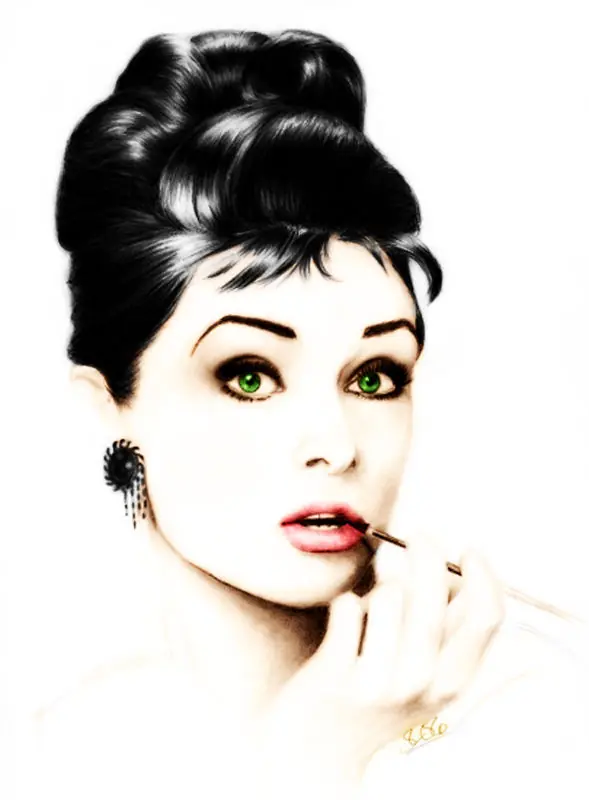
Por ultimo, ponemos esta capa en < superponer >
o < luz suave > y este es el resultado:
Espero haigan aprendido algo de deste tutorial y les sea util.
Tiempo: 1:30 (1 hora con 30 minutos).
RECUERDA SEGUIRME DEJAME TU OPINION CUALQUIER DUDA, MANDA MENSAJE PRIVADO (MP) RECOMIENDA SI TE GUSTO. SI ERES NOVATO TAMBIEN PUEDES AGREGAR A FAVORITOS Y/O RECOMENDAR