Seguime y Enterate de otros aportes como este!

Y no te olvides de los temas
 (?
(?
En esta clase particular libre le mostraremos cómo crear rápida y fácilmente imágenes que podrían ser utilizados como fondos de escritorio, web site, etc volante con Adobe Photoshop.
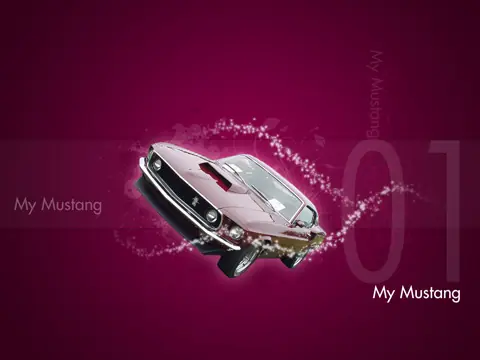
Comience por crear un nuevo archivo ( Archivo> Nuevo ) que habría de 1024 × 768 px y 72 dpi .
A continuación hay que seleccionar la herramienta Rectángulo (U) para representar el fondo de nuestra imagen que queremos conseguir, finalmente.
Seleccione para la capa de hecho los siguientes parámetros, haciendo un clic del ratón sobre la capa necesaria sobre capas "el panel. Blending Options> Superposición de degradado
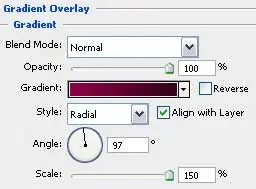
parámetros de Gradient:
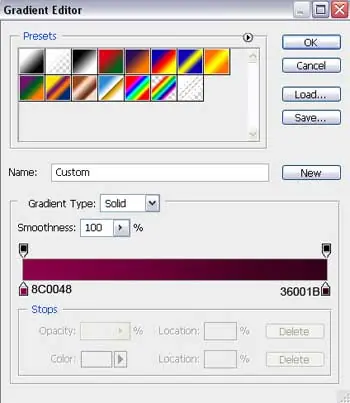
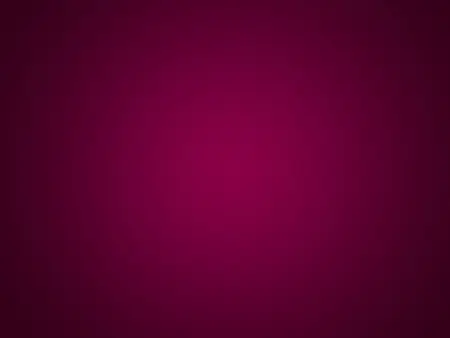
Utilice la última herramienta aplicada para representar una franja horizontal de color blanco, situado en el centro de la imagen.
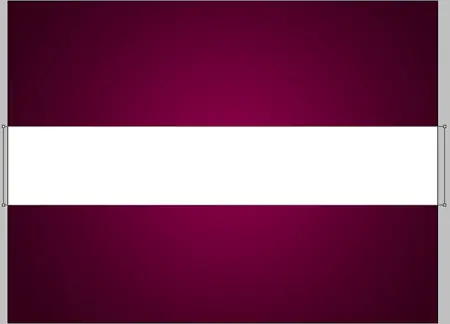
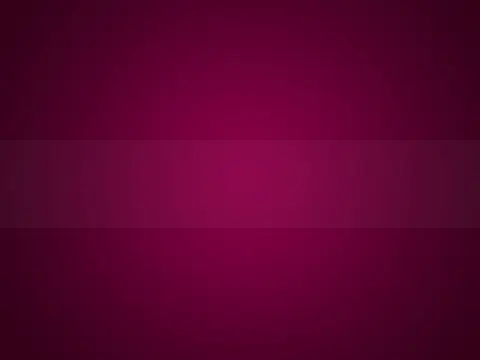
La capa de parámetros: Llene el 3%
Opciones de fusión> Ataque Cerebral
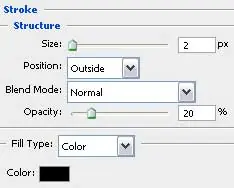
Buscar en Internet una foto, la foto que tiene en él un auto Mustang.
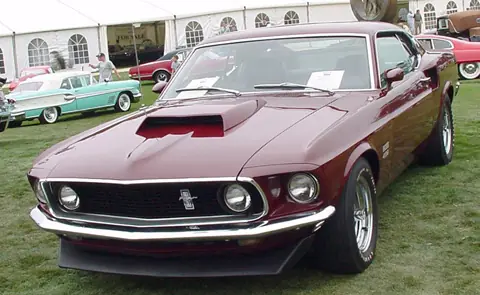
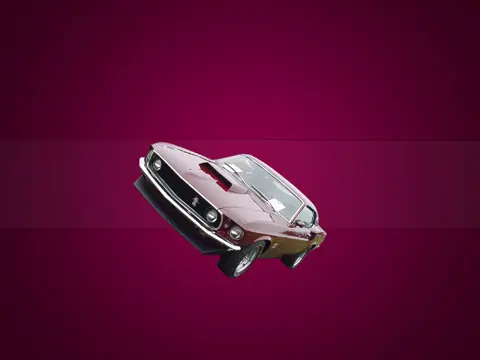
Cortar el coche y la inserta en el centro de nuestra imagen. Seleccione la Transformación libre opción para inclinar un poco la imagen cortada, como se demuestra a continuación:
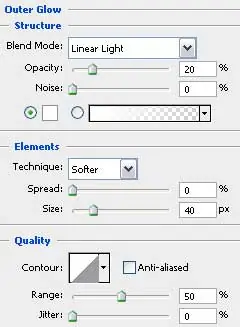
Aplicar para la foto de la capa de los siguientes parámetros: Opciones de fusión> Resplandor exterior
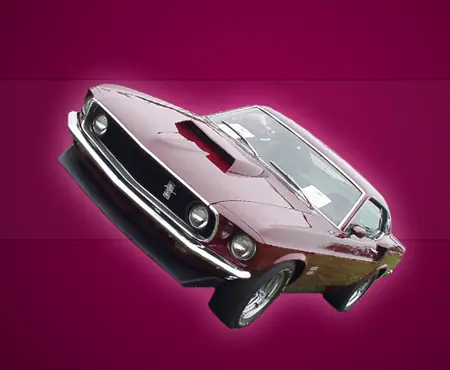
Descargar de Internet ahora un conjunto de listas para usar pinceles para Adobe Photoshop, con nombre de flores , VECTOR_FLOWERS_by_IHEA y bloodbrushes2_invaynestock .
Crear una nueva capa después de la aplicación de la Floral escobillas del citado conjunto. El color es blanco. Coloque las escobillas de 'capa inferior de la capa de coches en las capas de un grupo especial:
La capa de parámetros: Llene el 10%
Crear una nueva capa y seleccione para que los cepillos siguiente, llamado VECTOR_FLOWERS_by_IHEA . cepillos 'El color del blanco es demasiado. Coloque la capa inferior de la capa de coches en capas "el panel.
La capa de parámetros: Llene el 20%
Modo de fusión-Mezcla definida
Tenemos que añadir el texto apropiado Mi Mustang en la imagen. Además, debemos escribir las palabras dos veces en horizontal y una vez - en sentido vertical, aplicando el tipo de herramienta vertical . El color del texto es de color blanco también.
Para las capas del texto a dos vamos a seleccionar los siguientes parámetros de abajo:
Introduzca también las figuras blancas "01".
Seleccione la capa se muestra los siguientes parámetros: Llene el 10%
Crear una nueva capa y utilizar en ella el siguiente grupo de cepillos, llamado bloodbrushes2_invaynestock . cepillos "el color es blanco. Coloque la capa que contiene los cepillos inferiores coche capa en capas de un grupo especial de la:
La capa de parámetros: Llene el 10%
Crear una nueva capa de nuevo y su uso en que el mencionado conjunto de pinceles. Esta vez seleccione el siguiente color de los pinceles: # 650034 . Esta capa se debe también colocarse más bajo que el coche de la capa en capas de un grupo especial de la:
Crear una nueva capa y aplicar un cepillo estándar de color blanco para dibujar una especie de tren hizo de muchos puntos.
Aplicar el siguiente parámetro para el pincel:
Utilice la herramienta Borrador (E) ( opacidad del 30% ) para borrar los bordes del tren, la selección de los siguientes parámetros para ello:
Rellene el 70%
Opciones de fusión> Resplandor exterior
¡Ya está!
Aprenda a crear una explosión de estrellas con texturas, brillos, y difumina.
Inspirado en la explosión de taenaron .
Vamos a comenzar! Crear un nuevo archivo ( Archivo> Nuevo ) que debe tener 1024 × 488px y 72 dpi . El archivo debe estar pintado de color negro.
A continuación debemos hacer una copia del archivo de negro y seleccione la opción demostrado aquí: Filtro> Ruido> Añadir ruido . Establecer los mismos parámetros que se muestran siguiente imagen:
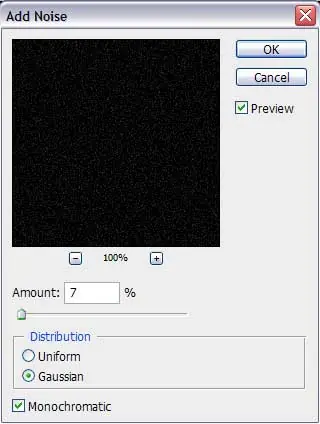
Tenemos que recordar algo que el cielo estrellado.
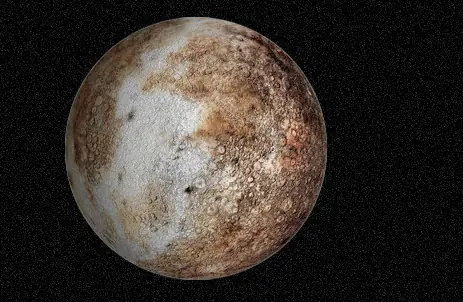
Trate de encontrar por el sistema de búsqueda de una imagen que representa un planeta:

Ya basta y colocarlo en nuestro fichero con el cielo estrellado.
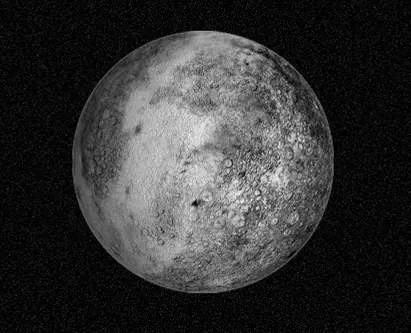
Pulse en la siguiente combinación de botones: Mayús + Ctrl + U para hacer del planeta mirada en blanco y negro.
Es necesario ahora para seleccionar la herramienta de grabación (O) para establecer el Rango: Medios tonos y la exposición: 40%
El cepillo de dureza se fija en 0% , que hace posible oscurecimiento de la planeta como se indica en la imagen siguiente:
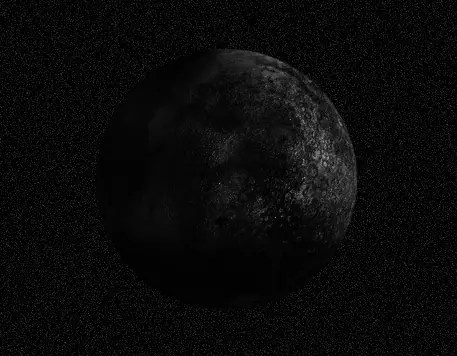
Seleccione ahora la mezcla de opciones y elegir la Sombra interior opción:
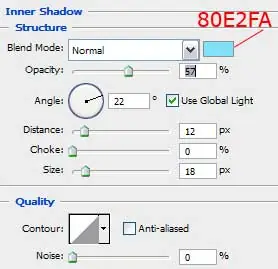
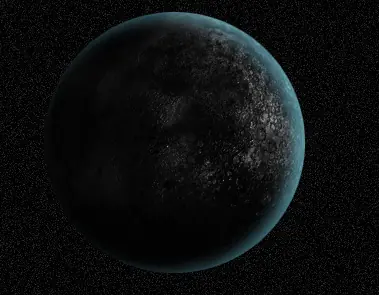
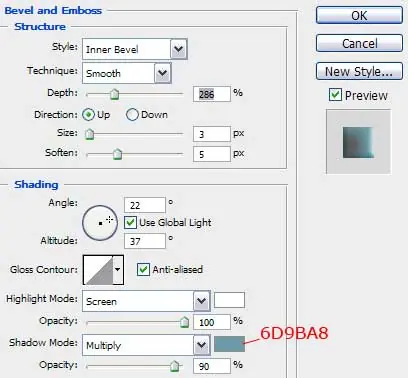
Opciones de fusión> Bisel y relieve:
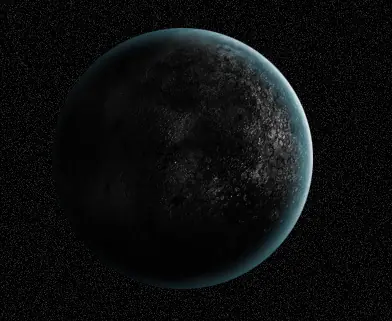
El siguiente paso incluye la elección de las estrellas 'capa y la herramienta Borrador (E) con Opacidad situado en un 20% para borrar algunas zonas en el cielo de las estrellas no se ven tan monótono.
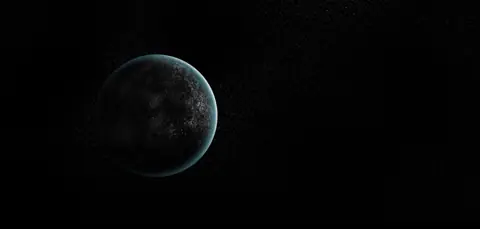
Tenemos un planeta, pero debemos introducir también los asteroides que pueden hallarse en Internet, también. Buscar algo en busca de la siguiente imagen:
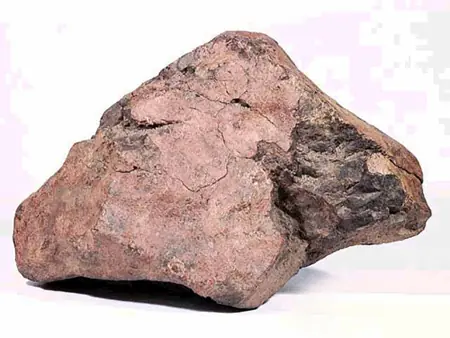
Cortar el elemento y la inserta en el paisaje futuro:
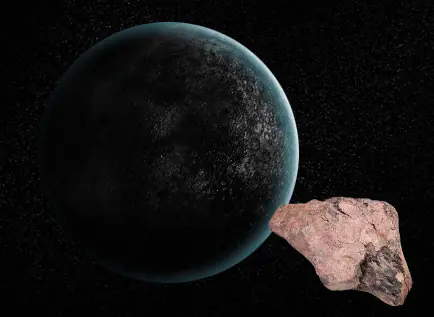
Hacer que el elemento nuevo look en blanco y negro también. Aplicar el mismo Opciones de fusión ajustes que hemos seleccionado para el planeta. Cree después de que una nueva capa y pegarlo junto con el asteroide de la capa. A continuación, pruebe a oscuro un poco algunas partes del asteroide para que se vea exactamente como en la imagen siguiente:
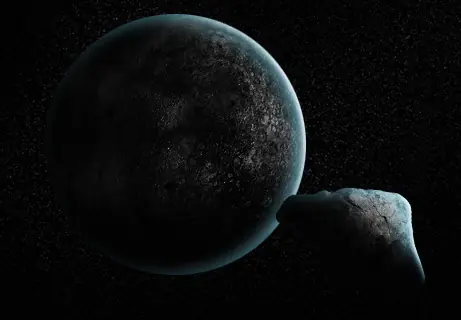
Haga copias de la capa y colocar fragmentos del asteroide y varios planetas más la forma en que se indica a continuación:
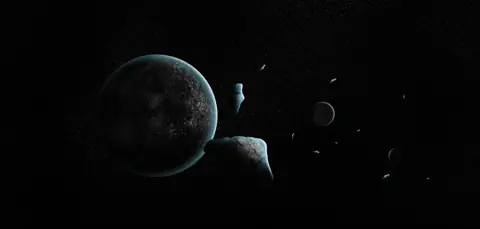
Representan un punto culminante en un planeta ahora con la herramienta Pincel (B) , que la dureza se sitúa en el 0% y la opacidad en un 5% . Insertar varios rayos en la imagen con la herramienta Dedo (R) con la fuerza en un 40% .
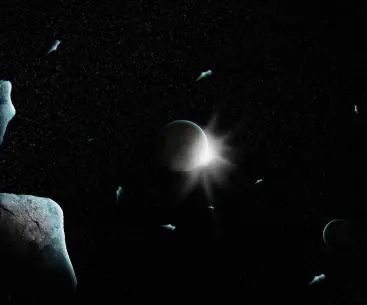
Inserte un toque de luz detrás de la gran planeta. En este caso tenemos que seleccionar la herramienta Pincel (B) con el color # C9F5F5 y la dureza de 0% , la opacidad en un 6% , la pintura lo más destacado a lo largo del contorno.
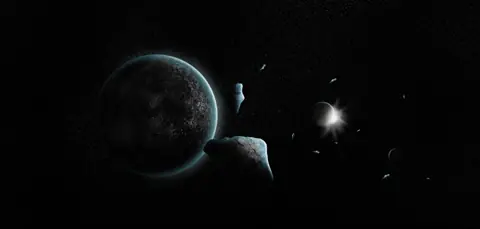
Usando el mismo instrumento, pero de un color diferente - # 58ABD7 , es posible representar una luz de fondo detrás del planeta y los asteroides la forma en que se indica a continuación:
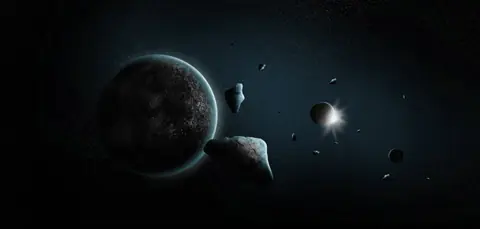
Descargar de Internet Pinceles fractal , la elección de un cepillo en su deseo, pero que sea más agradable uno. Se usa cuando se imaginaba detrás de nuestros elementos de un fondo azul. Pinceles fractal es un conjunto de cepillos que se utilizan por lo general a la imagen los patrones situado en las plazas es por eso que tenemos que usar una goma de borrar para limpiar las esquinas. Los colores que deben usar son las de la nada - gamma verde para obtener el mismo resultado de la foto siguiente. Podemos mezclar varios cepillos sólo para obtener un mejor resultado.
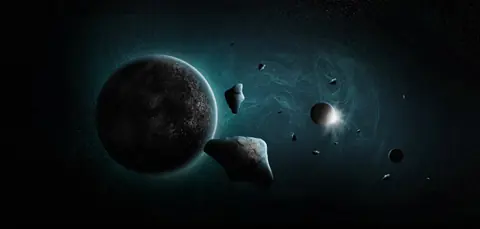
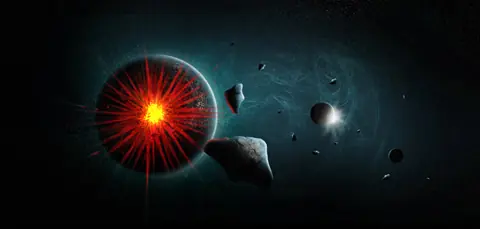
Tenemos un paisaje cósmico agradable. Cómo hermosos paisajes más es posible mediante la creación de una gran explosión en el planeta grande. Crear una nueva capa por encima del planeta y la imagen un óvalo rojo en primer lugar, y luego otra más pequeña de color amarillo. Utilice en este caso la herramienta Pincel (B) y la dureza de 100% y la opacidad en 100% . El óvalo de color rojo tiene un color de este código # E71808 y el amarillo - # FFFB1A .
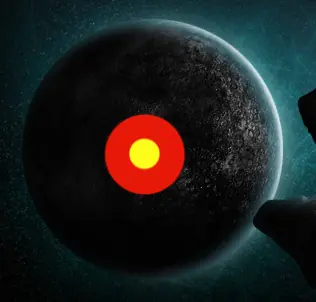
Seleccione la siguiente herramienta Dedo (R) con fuerza en un 80% y el tamaño del pincel en conjunto 6 px para estirar los rayos de la misma manera se demuestra a continuación:
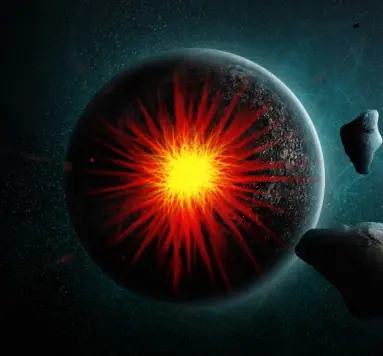
Seleccione el modo de mezcla - Color Dodge opción en lugar de normal una de las capas "adaptaciones:
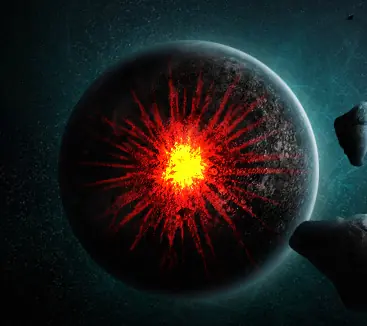
Haga el doble de la capa que contiene la explosión y seleccionar el modo de fusión - Normal opción en lugar de Color Dodge . Seleccione el borrador del 20% para limpiar la parte media de la explosión para obtener el mismo resultado se muestra a continuación:
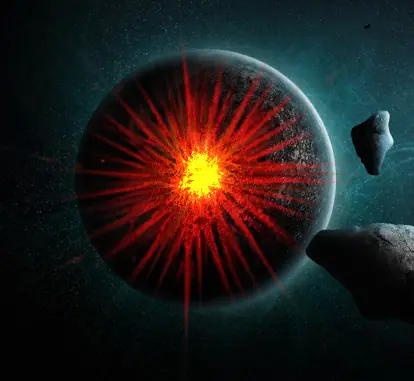
Inserte una llamarada procedente de la explosión de los dos asteroides más cercanos. Es necesario en este caso para representar una capa vacía encima de la capa de asteroides y pulse la tecla Alt botón cuando se hace un clic entre las capas. Marque la capa superior de nuevo y tratar de representar en él una explosión de la reflexión con el rojo.
Este tutorial te enseña cómo diseñar un fondo de pantalla de fútbol, siguiendo esta guía paso-a-paso.
Crear un nuevo archivo ( Archivo> Nuevo ) con 1024 × 768 px y 72 dpi . Seleccione la siguiente herramienta Cubo de pintura (G) y la pintura en color negro.
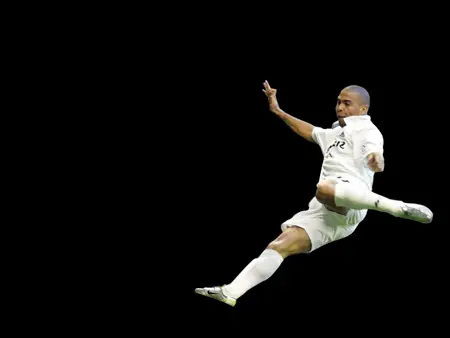
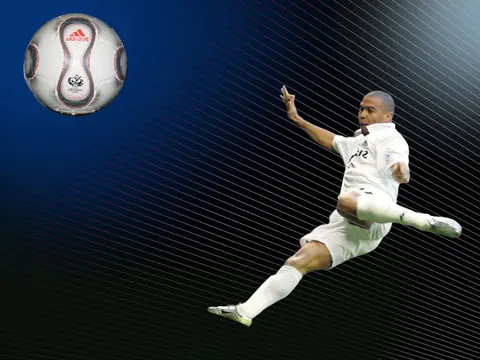
Buscar en Internet una foto con Ronaldo.

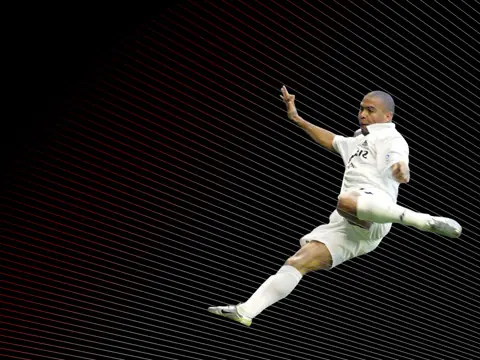
Recorta la imagen e insertar la imagen en nuestra imagen. Seleccione la Transformación libre opción del jugador en el fútbol la capa de la vuelta alrededor del jugador, ya que se demuestra a continuación. La capa de parámetros: Combinando el modo de aligerar-
¡Atención! Todas las capas se debe colocar al lado inferior del jugador la capa en capas de un grupo especial de la. Crear una nueva capa y seleccione en ella la herramienta Línea (U) para la representación de una línea, que debe ser copiado muchas veces. Además, debemos volver a elegir a Transformación libre opción de colocar los ejemplares correctamente.
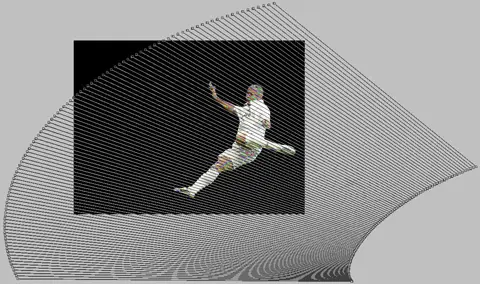
Pegar a todos aquellos copiar muchas - las capas de las líneas, pulse Ctrl botón para marcar las capas necesarias y pulse finalmente el CTRL + E . La nueva capa debe obtener los parámetros que se indican a continuación, haciendo doble clic en un ratón de la capa en capas de un grupo especial de la. Opacidad 55% , 0% de relleno
Opciones de fusión> superposición de degradado
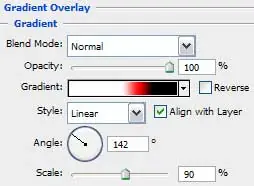
parámetros de Gradient:
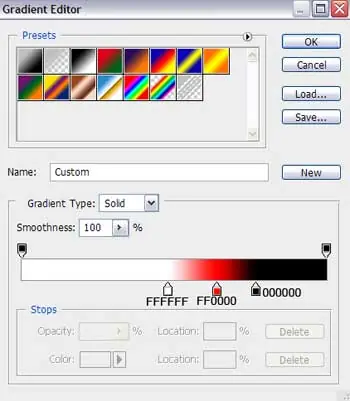
Crear otra nueva capa ( Crear nueva capa ) y elegir la herramienta Pincel (B) , la opacidad del 30% para pintar foto a la izquierda de la esquina superior de la muestra en el siguiente color - # 033170
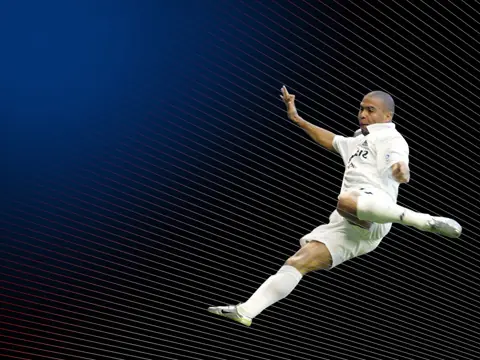
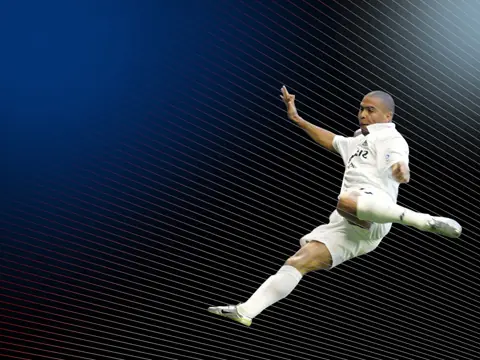
Crear una nueva capa más ( Crear nueva capa ) y seleccionar el estándar de la Herramienta Pincel (B) , la opacidad del 30% para pintar foto de la derecha de la esquina superior de la muestra en el siguiente color - # 809BAB
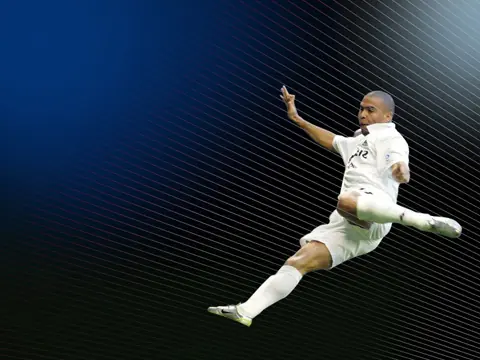
Aplicando el mismo instrumento y el mismo método, es posible introducir un nuevo matiz en la parte más baja de la imagen. El color es # 0A1009
Buscar en Internet una imagen de una pelota de fútbol.
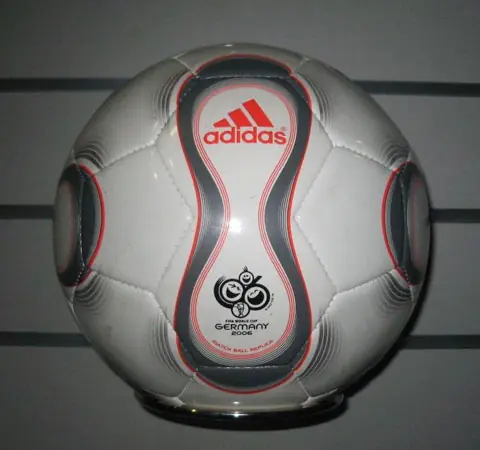
Corta el balón e introducirlo en la imagen.
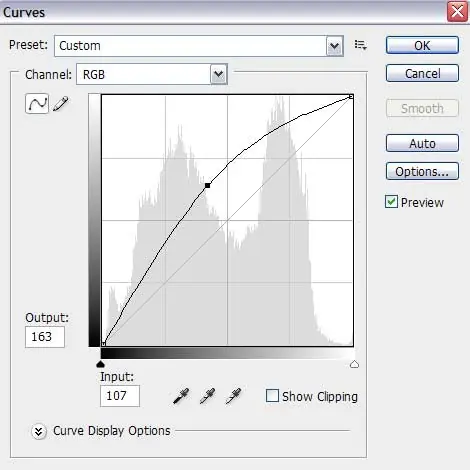
Aplicar los siguientes parámetros demostrado por tocar el balón de la capa. CTRL + M
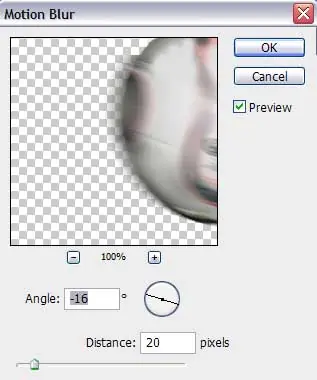
Filtro> Desenfoque> Desenfoque de movimiento
Combinando el modo lineal de luz
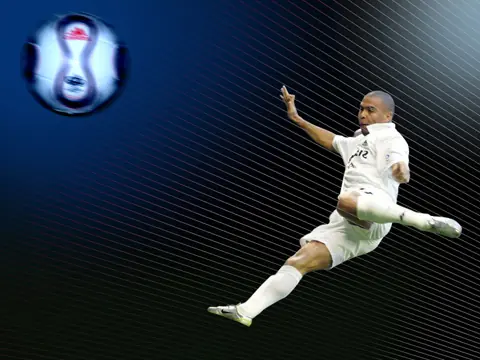
Crear una nueva capa, seleccionando en él los habituales herramienta Pincel (B) con bordes borrosos, la opacidad de 30% para representar una especie de invisible cola de la bola, de color con # BF060E
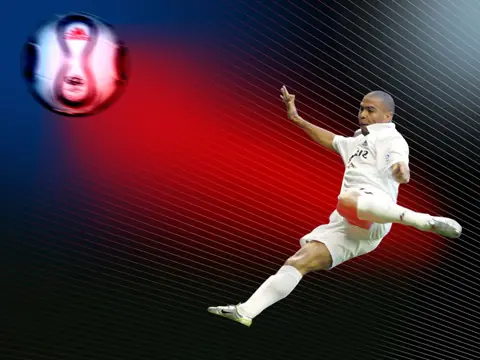
Crear otra nueva capa ( Crear nueva capa ) y tratar de imaginar muchos círculos blancos, que se pueden crear con el pincel mismo nivel con bordes borrosos, la herramienta Pincel (B) .
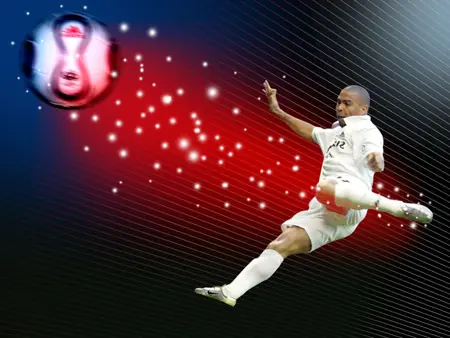
Uso de la herramienta Pluma (P) , es posible hacer un filete de color blanco.
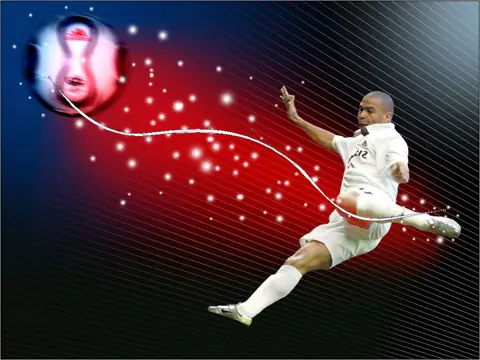
Trate de hacer dos filetes más, aplicando el mismo método.
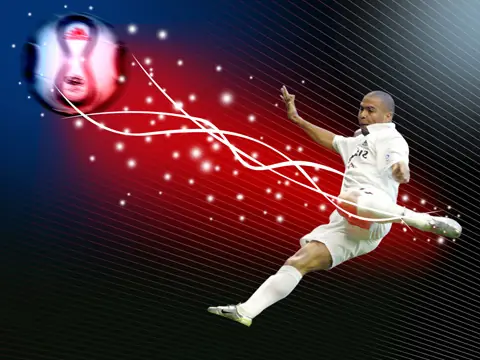
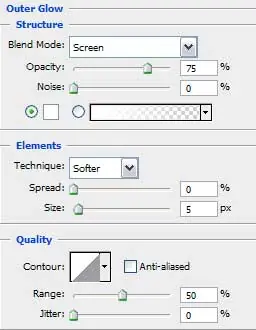
Aplicar para cada capa que contiene los filetes de los mismos parámetros: Opciones de fusión> Resplandor exterior
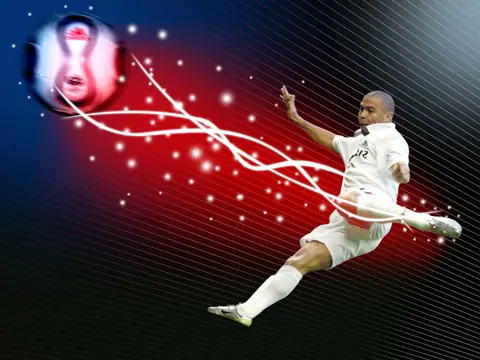
Tenemos que combinar en un grupo ahora todas las capas que contienen los tres filetes blancos (pulse Ctrl botón para marcar las capas correspondientes y mantenga a la izquierda del botón del ratón mientras mueve las capas marcadas en Crear un nuevo grupo de selección). Aplicación del nuevo grupo los siguientes parámetros: 66% de opacidad , el modo de mezcla lineal Dodge
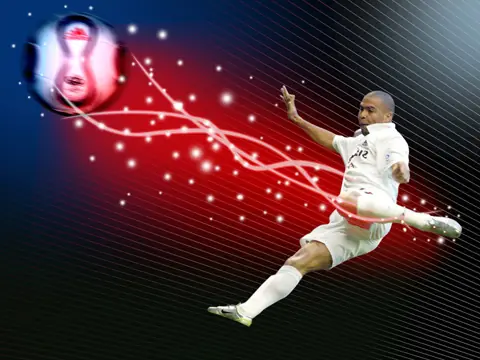
Crear una nueva capa. El uso en ella la herramienta Pincel (B) , la opacidad de 10% para representar los filetes 'pone de relieve.
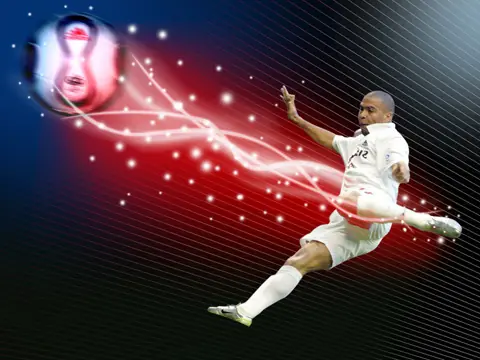
Haga una copia de la última capa hechos a medida:
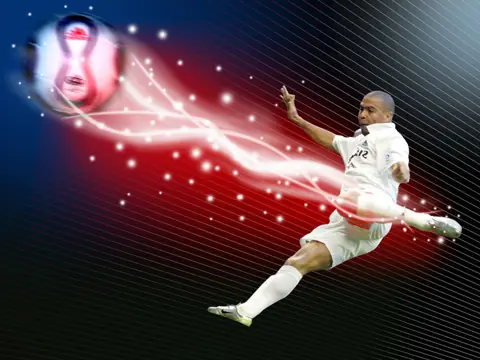
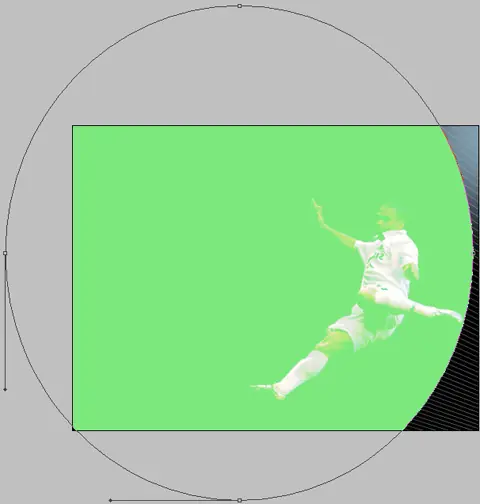
Ahora vamos a seleccionar la herramienta Elipse (U) y el color # 7CE87E para dar a la imagen un matiz de base.
La capa de parámetros: Llene el 30%
Modo de fusión-Color Dodge
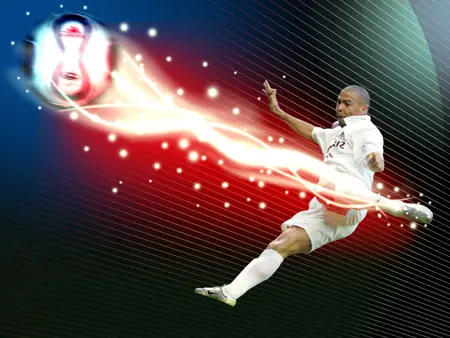
¡Ya está!
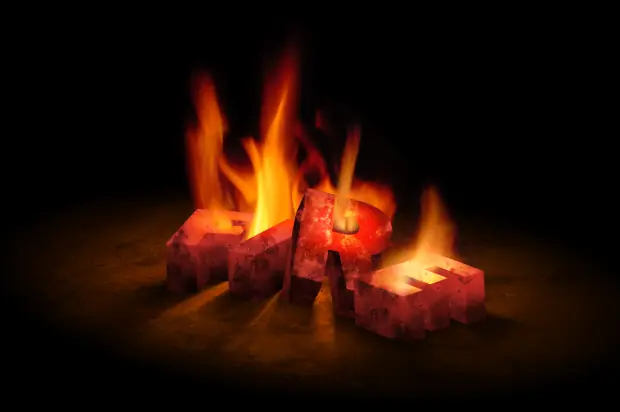
Paso 1
Abre Illustrator y escribe la palabra de su elección, en mi caso he usado la palabra "fuego" en el ITC Franklin Gothic Heavy. Asegúrese de que cada letra está en un cuadro de texto diferentes. Ahora, utilizando Efecto> 3D> Extrusión y biselado configurar sus cartas de una manera interesante, teniendo en cuenta que van a estar en llamas. No tiene por qué ser exactamente lo mismo, pero algo parecido a lo que tengo a continuación. Si tiene problemas con el texto 3D, se puede ver en el tutorial sobre cómo crear texto en 3D .
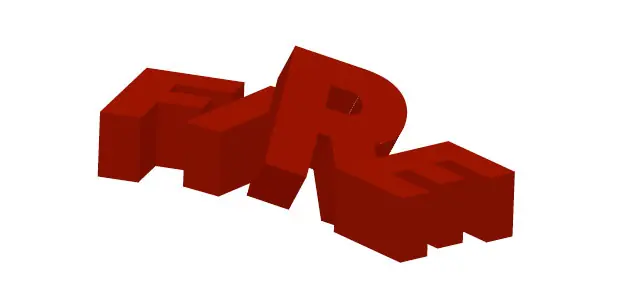
Paso 2
Abre Photoshop, y crear un nuevo documento (estoy usando 1680 × 1050). Llene el fondo con negro. Pegue el texto que ha creado en Illustrator. Asegúrese de traer una letra a la vez lo que son todos en diferentes capas. Cambiar el tamaño del texto y ajustar el ángulo hasta que llegue algo que usted es feliz con.
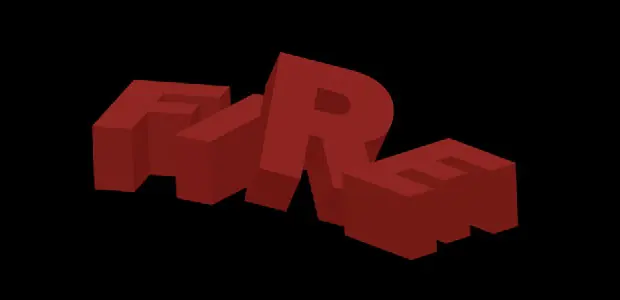
Paso 3
Vamos a trabajar en el fondo primero, para tomar un color amarillo-anaranjado (Algo que tiene una especie de fuego esperan de ella) y crear un gradiente circular con nuestra pérdida de color a 0% de opacidad. Extender el gradiente con la herramienta de transformación hasta que haya creado algo así como un resplandor en el texto.
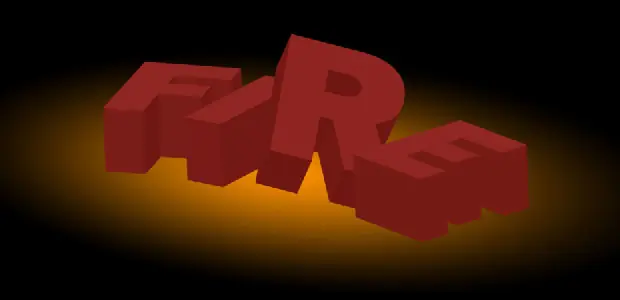
Paso 4
Coge la textura del suelo que hemos descargado y lo pongo en nuestro documento. Disminuir el tamaño y ajustar el ángulo de lo que parece que está bajo el texto. Si mantiene presionada la tecla de manzana y arrastre uno de los rincones que se distorsiona, así que usted puede tener una mejor perspectiva. Arrastrarlo por lo que está por encima de la capa de gradiente y cambiar el modo de mezcla a multiplicar. Usted puede ajustar el tamaño de la pendiente por lo que es más que muestra de tierra.
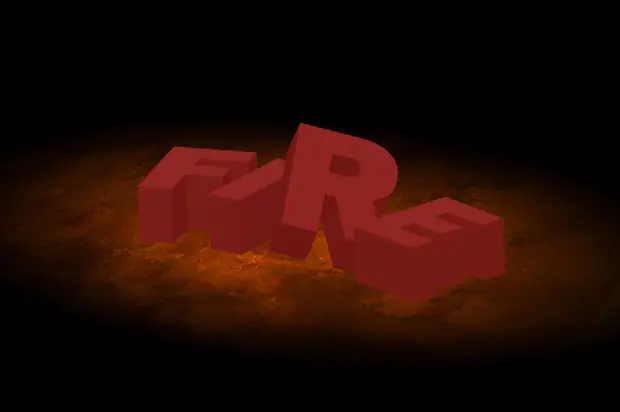
Paso 5
Ahora podemos empezar a añadir en el fuego. Puede utilizar la herramienta Lazo para cortar alrededor de las partes del fuego que desee.
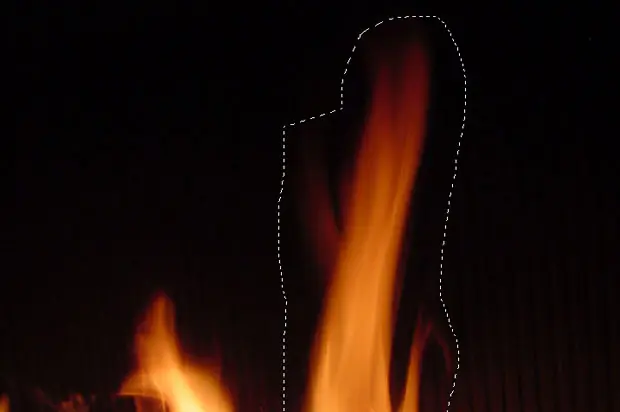
Paso 6
Traiga su corte los pedazos de fuego en el documento y el lugar en y alrededor del texto. Cambiar el modo de mezcla para aclarar en el fuego, este se librará de la mayoría de las áreas en negro alrededor del fuego. Juega un poco con las llamas hasta que llegue algo que te gusta.
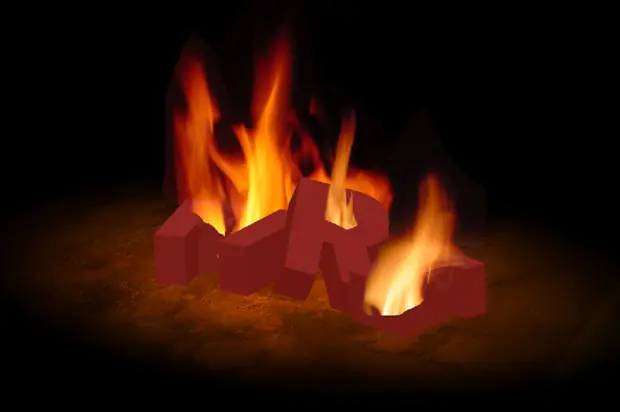
Paso 7
Ahora queremos deshacernos de los bordes afilados que tenemos de cortar el fuego de las otras imágenes. Así que lo que queremos hacer es hacer clic en cada capa, aplicar una máscara de capa y luego usar un pincel negro con un toque suave para empezar a pintar el borde de nuestro fuego.
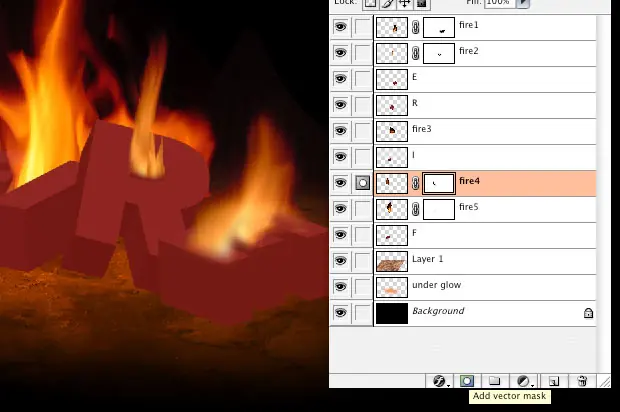
Paso 8
Vamos a dar nuestro texto una sombra que se echa al fuego, por lo que será un contraste bastante alto. De carga cada capa de nuestro texto FUEGO y llenar una nueva capa con negro, con nuestra área seleccionada. Ir a> filtro de desenfoque> desenfoque radial, ponga la cantidad de hasta 100 y establecer el método de desenfoque de la captura. Repetir ese filtro con manzana + f, y luego duplicar esa capa. A continuación, combinar las dos capas.
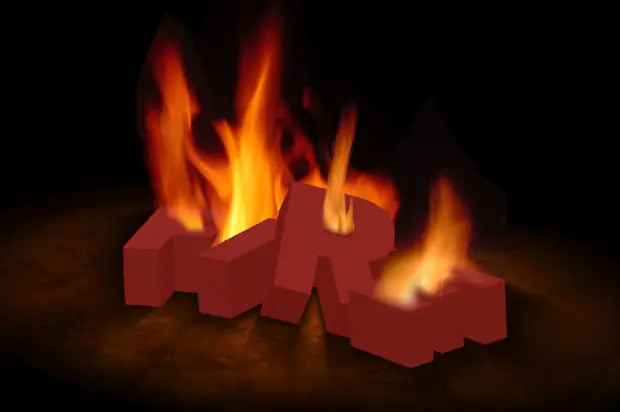
Paso 9
Ahora, como lo hicimos con el fuego, vamos a enmascarar los puntos que no se supone que tiene una sombra. Al igual que todos alrededor de la espalda que quiere deshacerse de, así como lugares donde la luz vendría a través de las letras.
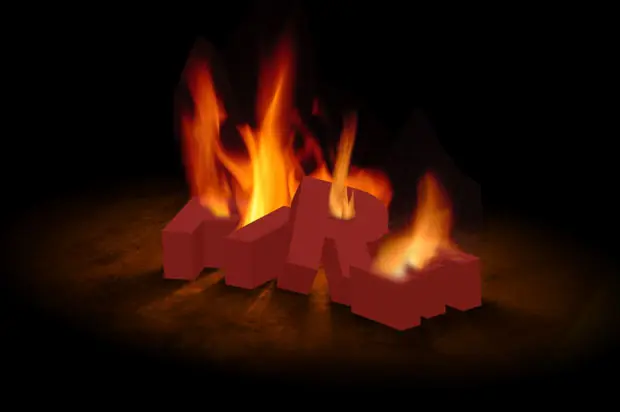
Paso 10
Ahora viene el tiempo de consumo. Yo suelo hacer una carpeta para cada letra, por lo menos dos capas diferentes para cada letra de la sombra y por lo general uno de lo más destacado. Así que vamos a empezar con la E. Crear una carpeta nueva para él en sus capas. A continuación, cree una capa de nuestra sombra. Utilice la herramienta de su elección para obtener la selección, yo voy a usar la herramienta Lazo poligonal (y la herramienta de la pluma de las letras curvas). Ahora Agarra un cepillo grande y negro y soltar la opacidad a 20%. Yo suelo utilizar uno que cubre la mayor parte de la forma que estoy tratando de pintura para obtener una sombra siquiera. Ahora empezar a pintar, haga clic en uno a la vez, por lo que el fondo más oscuro que la parte superior.
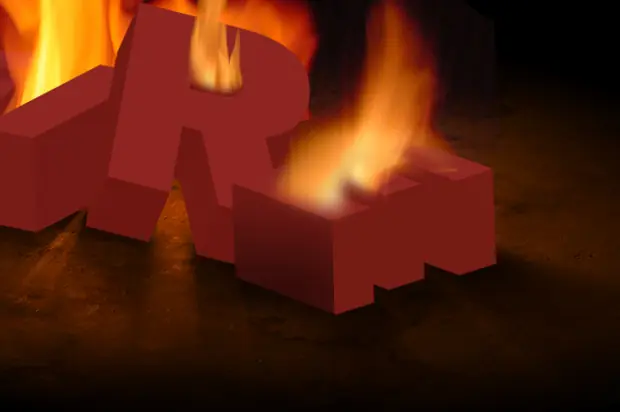
Paso 11
Agarra otra parte de la E, que no toque la zona que ya oscurecido y continuar sombra. Puede ocultar las capas de fuego, hará que las letras más fáciles de ver. Entonces sólo tiene que repetir esto con todas sus capas de sombra. Crear una nueva carpeta para cada letra, y una nueva capa para las áreas oscuras contrario. Esta es una de esas cosas que cuanto más lo haga, más se recibe mejor, y se necesita práctica para llegar bien.
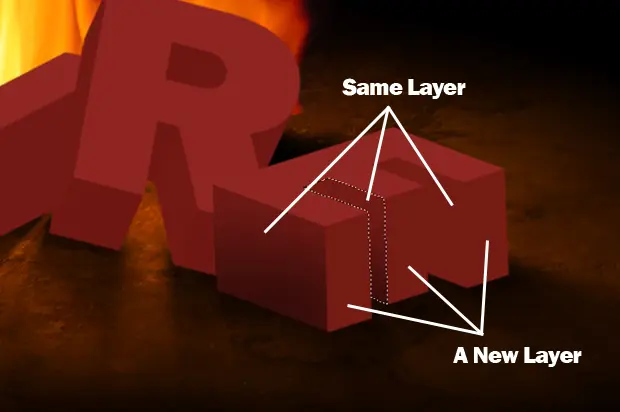
Paso 12
Ahora vamos a empezar a trabajar en los aspectos más destacados. Con la herramienta Lazo (y la herramienta de pluma para las zonas curvas), corte de arriba a la vez después de ponerlos en las carpetas correspondientes. Establezca sus capas destacar la superposición y el uso de una combinación de amarillo, naranja y blanco para dar la parte superior de las letras a efecto de relieve. Repita este procedimiento para cada letra hasta que llegue algo que te gusta. Si desea agregar más intensidad a la luz, duplicar la capa o crear una nueva capa y pintar en eso.
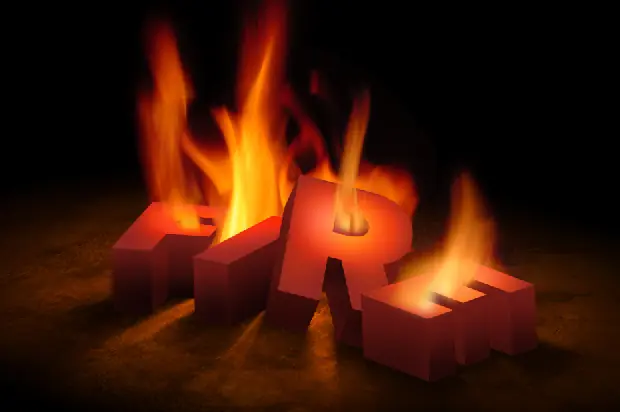
Paso 13
Ahora queremos tomar la textura que lo puso en el comienzo. Esto va a dar a nuestro texto un aspecto quemado. Por lo tanto lleva la textura en el documento y el tamaño hasta que encuentre una buena mirada para el E. A continuación, cargue la capa E y seleccionar la opción inversa con manzana + shift + i y eliminar. Dado que es una textura más ligera, estoy gong para hacer una inversa, para que sea más oscura (manzana + I). A continuación, cambiar el modo de mezcla a multiplicar.
Final
Este es mi proceso cuando se trata de crear escenas con letras en 3D. Este tutorial fue creado para dar una idea de cómo crear algo como esto con algunos pasos básicos y un poco de tiempo.
Disfruta de descuentos de impresión psprint servicios ahora.
Este tutorial está inspirado en una de las creaciones que puse en la belleza de la tipografía artículo 3d . Al combinar los poderes de Illustrator y Photoshop , usted puede volver a crear esta técnica impresionante.
La tipografía es un tema muy caliente en este momento en el ámbito del diseño y luz de neón y siempre ha sido una forma efectiva de atraer a los usuarios. Combinar estos dos para hacer alguna obra de arte hermosa.
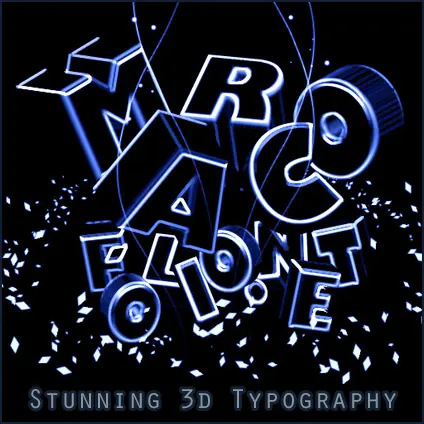
La mayor parte de este tutorial se hace en Photoshop, los personajes en 3D creados en Illustrator. Si usted no tiene Illustrator, también puede tratar de hacer letras 3D en Photoshop .
¡Prepárate para hacer alguna obra de arte increíble tipografía. Puede descargar mi resultado final como PSD de la sección de descargas .
Impresionante la tipografía de neón 3d
En primer lugar, tendremos que crear los personajes en 3D en Illustrator. Poner en marcha el programa y crear un nuevo archivo con un tamaño de 800 x 600 . Me dio la imagen de fondo negro porque voy a estar poniendo caracteres blancos.
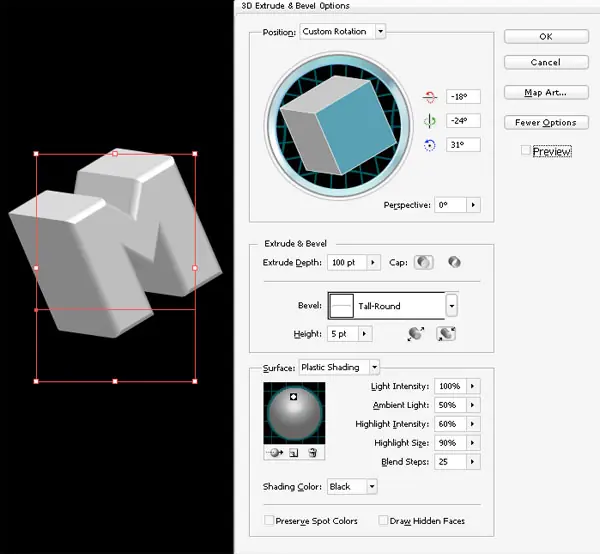
Coloque su carácter mediante la herramienta Texto (T). Puse la letra "M" , una fuente llamada Gill Sans Ultra Bold y un blanco ( # FFFFFF ) en color. Con el carácter aún seleccionado, vaya a Efecto> 3D> Extrusión y biselado ... una nueva ventana pop-up. He utilizado la siguiente configuración para el personaje en 3D.
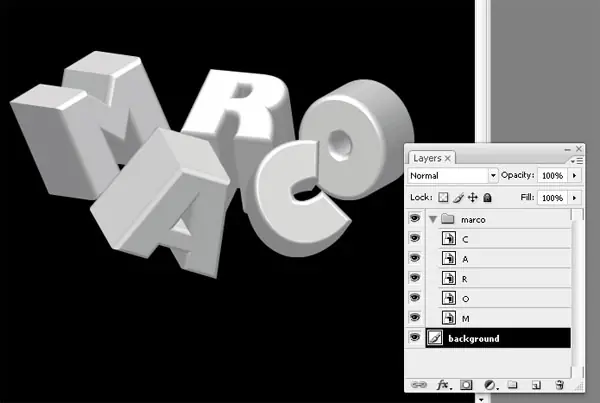
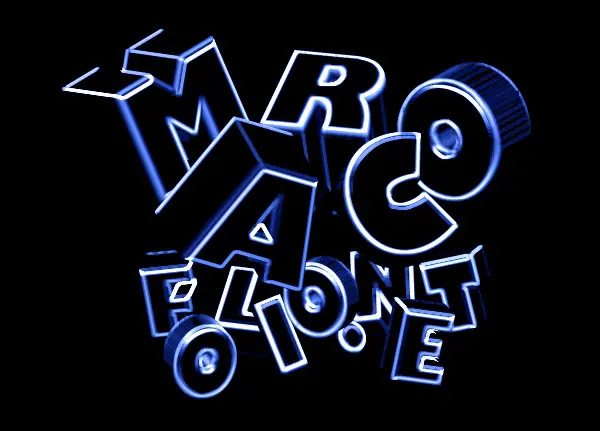
Crear más personajes en su archivo. Dar a cada personaje a otro tipo de rotación girando el cubo en la ventana de Extrusión y biselado. Colóquelos en una forma que más le convenga, colocándolos en / por encima de otros personajes, girarlos, etc juegue un poquito. He creado mi nombre " Marco ".
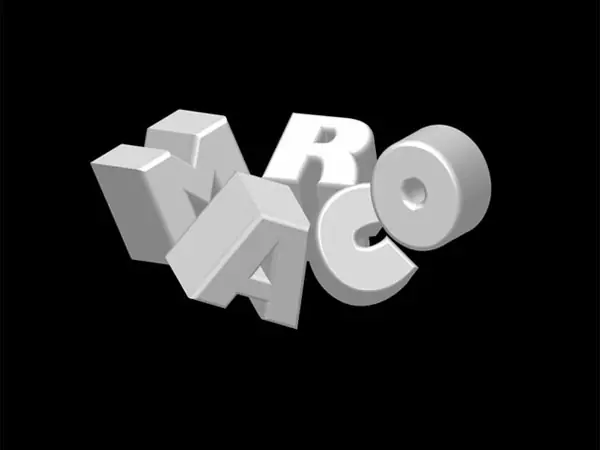
Ahora vamos a Photoshop. Poner en marcha el programa y crear un nuevo archivo con un tamaño de 600 x 800 . Dar a este archivo también un negro ( # 000000 ) de fondo.
Arrastre cada personaje de Illustrator en una, las diferentes capas en Photoshop. El carácter se colocará como vectores inteligentes .
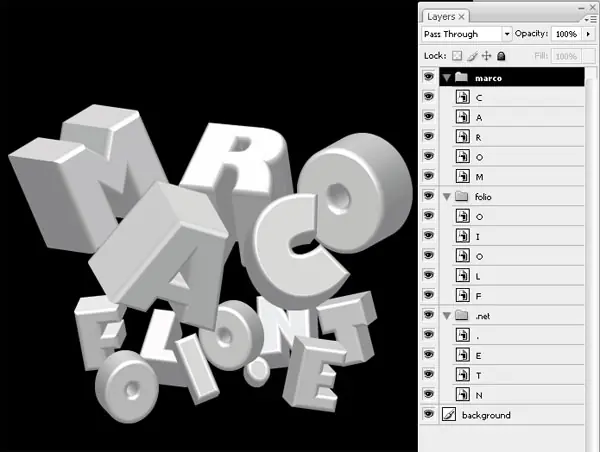
Quería agregar algunos personajes más, así lo hice. Cambié de nuevo a Illustrator, creado más palabras ( folio y . net ) con el mismo tipo de letra pero con un tamaño más pequeño. Les girar en todas las formas y las colocó, una vez más, en diferentes capas en Photoshop.
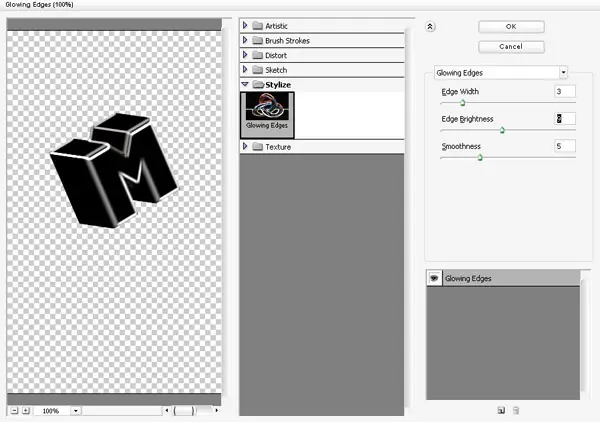
Seleccione una de las capas que contiene un carácter. Ir a Filtro> Estilizar> Bordes que brilla intensamente . Esto le dará el carácter de las luces de neón. He utilizado un Anchura de 3 px , brillo de borde de 9 px y suavidad de 5 px .
Aplicar los bordes brillante filtro a todos los otros personajes, con los mismos valores que el paso anterior.
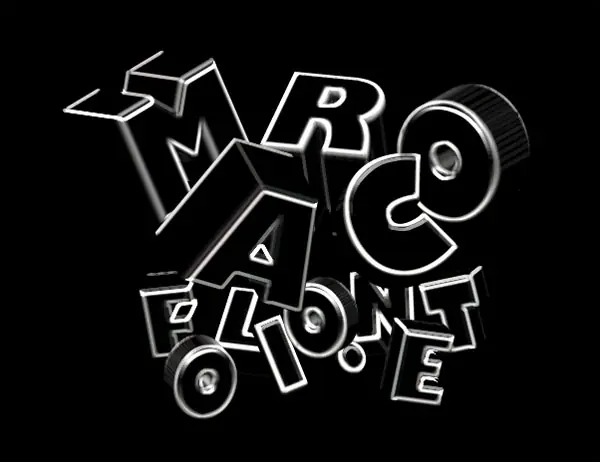
Ahora vamos a dar a esta imagen un poco más de color. Asegúrese de que tiene la capa superior seleccionada e ir a Capa> Nueva capa de ajuste> Equilibrio de color . Una nueva ventana aparecerá.
He utilizado la siguiente configuración para crear un color de luz de neón azul. Por supuesto, puede cambiar esto a cualquier color que tu quieras.
Sombras : 0, 0, 0
Medios tonos : -71, -20, 58
Aspectos destacados : -34, -23, 83
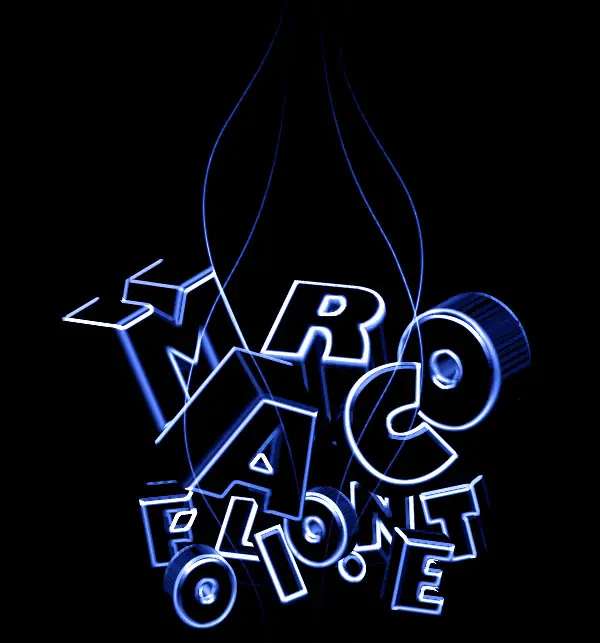
Es hora de añadir un poco de nesaro "líneas de energía" para la obra de arte. Para ello, seleccione la herramienta Lápiz y ponerlo a rutas de acceso . Dibuja un camino, siguiendo la línea en la que desea la línea de alimentación a ser.
Ahora toma un cepillo duro con un tamaño de 2 px y un color de # FFFFFF . Este color blanco será de color azul debido a la capa de balance de color. Ahora haga clic derecho en el trazado en la paleta Trazados y seleccione ruta Carrera y asegurarse de que la fuente se establece en el cepillo. Además, verifique si Simular presión se selecciona. Pulse Aceptar para aplicar el pincel.
Repita este paso varias veces para sacar un par de estas líneas de energía nesaro a la ilustración.
Para crear las escamas, vamos a crear nuestro propio pincel. Poner en marcha un nuevo archivo con un tamaño de 10 x 20 px. Con la herramienta de pluma , señalar a su propio "escamas".
Cuando haya terminado, vaya a Edición> Definir pinceles y darle a su cepillo de un nombre. Echa un vistazo a mi ejemplo de abajo y tenga en cuenta que el zoom a un nivel de zoom de 1200%. Cuando haya terminado, puede cerrar el archivo.
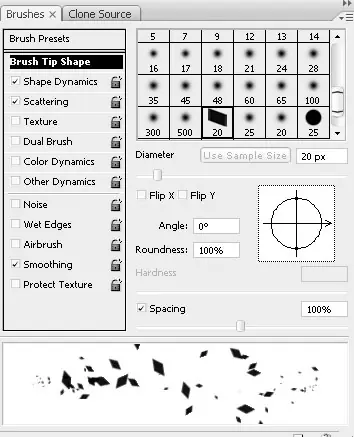
Vuelve a tu otro archivo para preparar el cepillo. Crear una nueva capa debajo de la capa de balance de color. Presione F5 para abrir la paleta de cepillo (o vaya a Ventana> Pinceles ). Asegúrese de que ha hecho su pincel personalizado seleccionado.
Ahora jugar con el Consejo Tamaño de pincel, de forma dinámica y dispersión para crear una, al azar cepillo agradable. He utilizado la siguiente configuración.
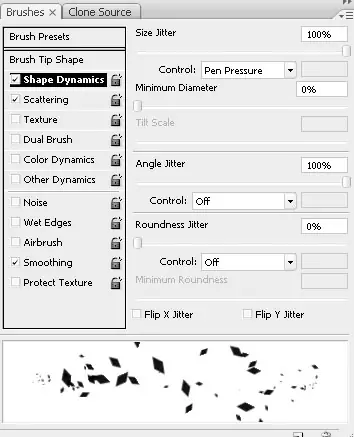
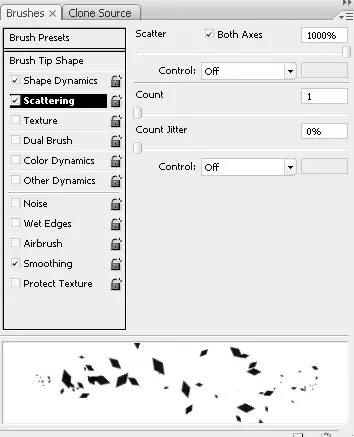
Ahora dibuja un camino (con la herramienta de pluma ) alrededor de la tipografía para mejorar el efecto 3D.
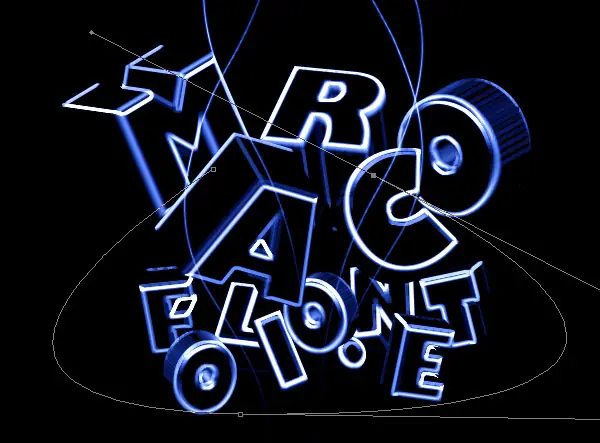
Aplique su pincel personalizado a la ruta, haciendo clic derecho en su camino en la paleta de caminos y la selección de Trazar ruta . Una vez más, asegúrese de que tiene Simular presión y en la fuente establecido en cepillo . Pulse Aceptar para aplicar el pincel.
Quite los componentes que están detrás de la tipografía con la herramienta goma de borrar (o máscara). Usted debe terminar con algo parecido a esto.
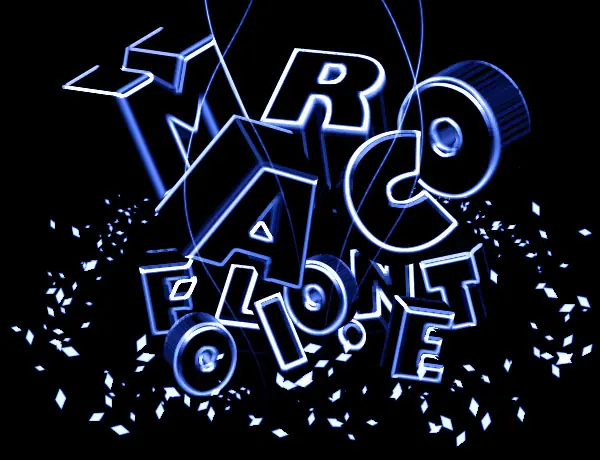
Para las finales pasos que usted puede hacer lo que quieras. He añadido un par de destellos con una ronda, cepillo pequeño y jugar con el tamaño y la inquietud espaciado . También se puede pensar un poco acerca de cómo agregar otra fuente de luz con efectos de sombra agradable (herramienta de grabación).
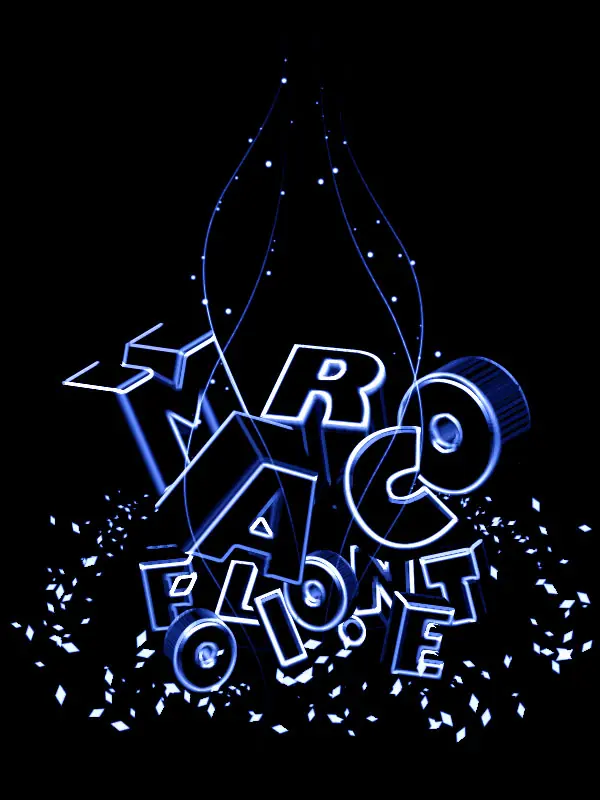
CREE EL TEXTO EN 3D

Lo primero que debe hacer es conseguir esta fuente gratuito llamado Libro de cuentos . Es un tipo de letra que se ajusta a nuestro contexto así, y que se verá bien con decoraciones en 3D gracias a su elegante y remates estatura negrita. Escriba la primera letra de la palabra y le dan este color: 4C3F38.
Ahora agregue un efecto 3D al ir a Efecto> Extrusión 3D> Bisel. Juega un poco con la configuración de sí mismo para obtener el ángulo, la iluminación y la forma que desee. Puede volver a crear mi tratamiento utilizando la misma configuración. No se olvide de usar un "Complejo 2" Bisel.
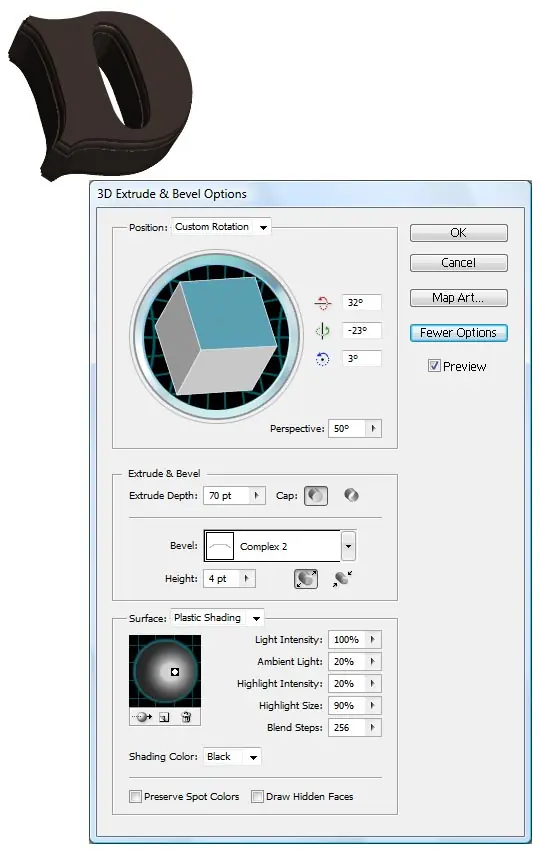
Una vez que termine la primera letra, repita el proceso en las letras restantes. Las únicas modificaciones que se deben hacer para cambiar la posición. A continuación, copie (Ctrl + C) cada letra individual y pegar (Ctrl + V) en Photoshop uno a la vez. Una vez que pruebe que pegar, se le pedirá que elija un método de importación. Elija la opción 'objetos inteligentes'. De esta manera usted puede hacer ajustes sencillos en todo momento el derecho de archivo de Illustrator en Photoshop, haga doble clic en el icono de la capa.
Coloque las cartas en un lienzo vacío Photoshop. Estoy trabajando con una resolución bastante grande, de aproximadamente 6300 x 4500 px a 300 ppi.
Además, llenar la capa de fondo con este color: 17151d.
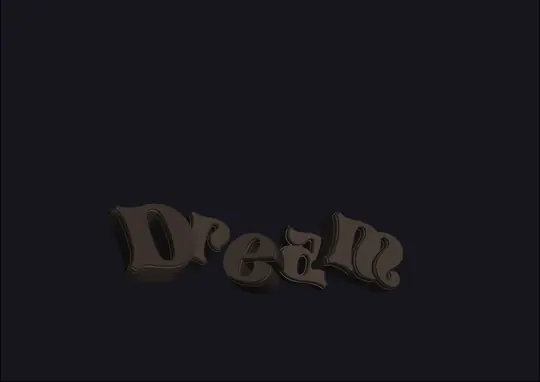
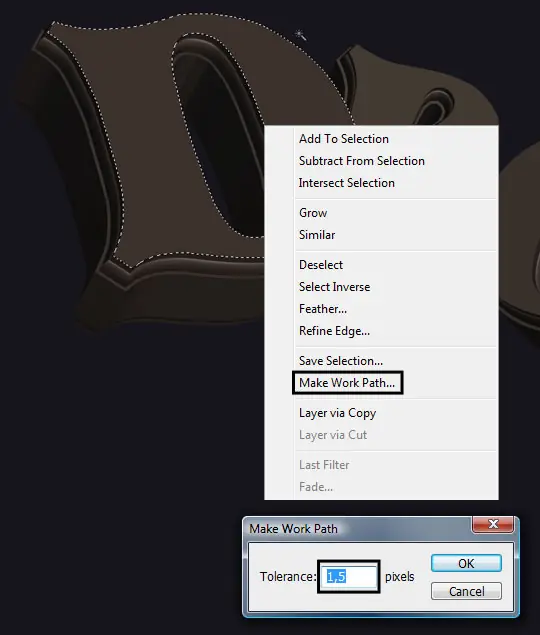
En este punto empezaremos estilización de las letras. Obtener la herramienta Magic Wand (W) y hacer una selección de primer plano de la carta. Haga clic derecho, seleccione Crear trazado de trabajo y especificar un nivel de tolerancia de 1,5.
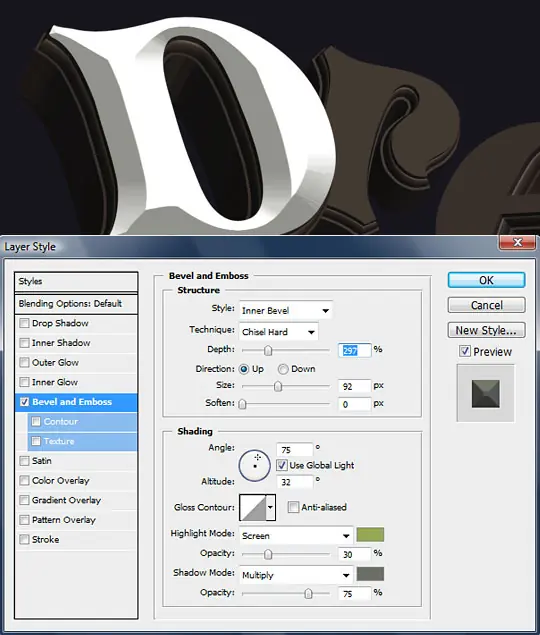
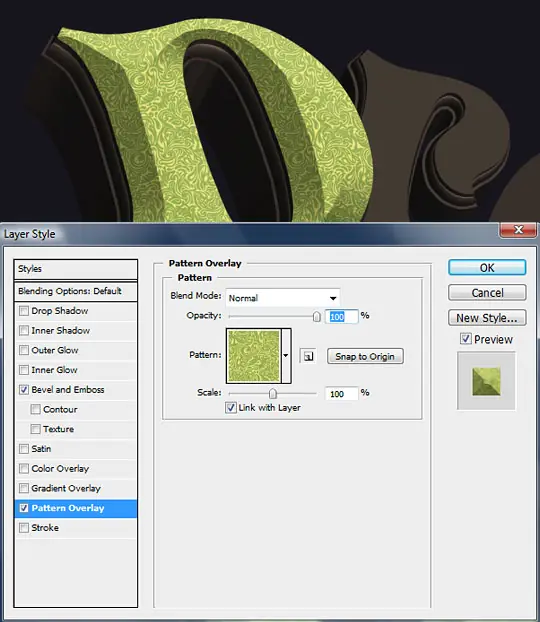
Ahora que es un camino de trabajo, vamos a llenar de un color por ir a Capa> Nueva capa de relleno> color sólido. Llenarlo con blanco. La ruta de acceso debería ser ahora una forma vectorial. Haga doble clic en su capa y darle un bisel. Utilice la configuración se muestra en la imagen de abajo y elegir el color de resaltado (94aa53) y color de la sombra (6c6f64).
Ahora es el momento para crear un patrón que cubra la parte frontal de cada letra. Estoy usando un vector de los medios de comunicación gratuito Ir: remolinos sin fisuras . Ve y descarga si lo has hecho ya, y abra el archivo de Illustrator siempre. Cambiar el color a esto: 94aa52 y copia (Ctrl + C). Abra un nuevo proyecto de Photoshop con el tamaño del portapapeles (235 x 235 px) y rellenar el color de fondo con otro color: ebe77f. Para convertirlo en patrón de OA ir a Edición> Definir motivo. Su nuevo patrón se guardará en el sistema del patrón que está actualmente abierto.
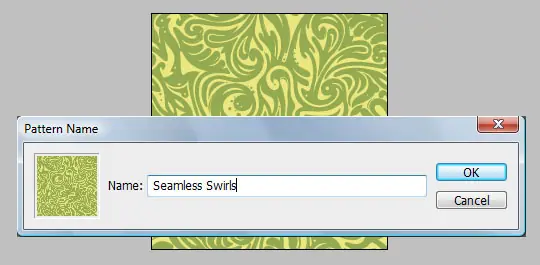
Ahora que ha creado el modelo, es necesario agregar el patrón a la cara de la carta. Haga doble clic en la capa de la forma blanca y añadir una capa de estilo: Superposición de motivo. El nuevo diseño debería estar ya seleccionado.
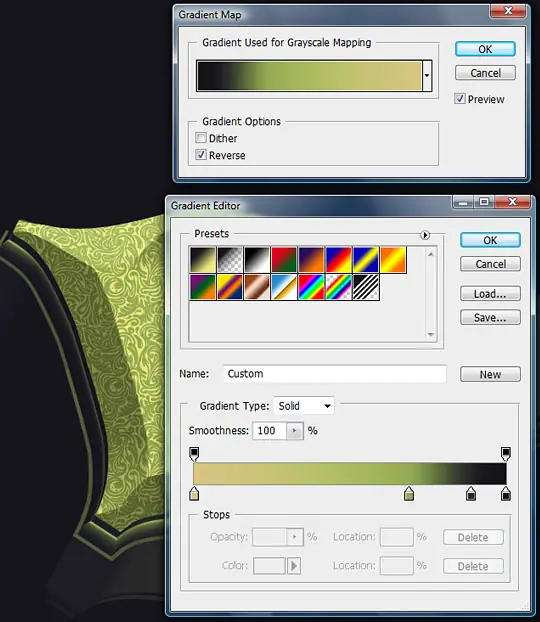
Un último toque es un Mapa de degradado capa de ajuste que vamos a colocar en la parte superior del cuerpo de la carta. Mientras que la capa seleccionada, ir a Capa> Nueva capa de ajuste> Mapa de degradado. Luego, jugar con los colores hasta obtener un resultado similar. Mis colores, de izquierda a derecha son: d8c67f, 94aa53, 262.628, y 141.416. Asegúrese de que la capa de ajuste sólo se aplica a la carta. Para ello, la convierten en una máscara de recorte para la capa de la carta mediante la celebración de Alt y haciendo clic derecho en entre las dos capas.
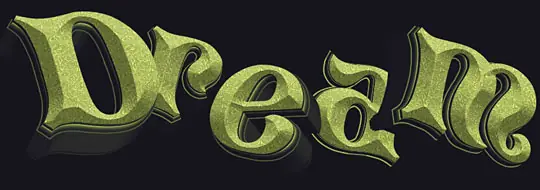
Ahora copia el estilo de capa de la cara carta y duplicar el Mapa de degradado. Aplicar estos efectos a las cartas restantes.
DIBUJA EL PAISAJE
El texto ya está terminado. Vamos a añadir los árboles y el follaje.
Esta técnica que voy a mostrar es lo que he desarrollado por mi mismo. Reduce las imágenes complejas de forma simple. Un salpicaduras simple, cuando se agrupan en un patrón comienza a tomar un papel determinado, con lo que se asemeja a un elemento de la naturaleza. Tal vez le resulte útil o aburrido, pero es lo que vamos a utilizar para este diseño.
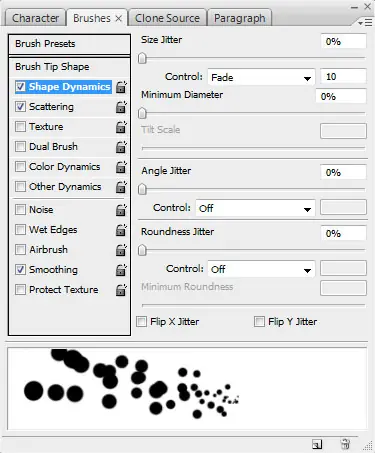
Todo lo que necesitas es un estándar de Photoshop cepillo redondo y un ratón. Elige uno con su herramienta Pincel (B) y la entrada de la configuración que se encuentran en las imágenes de abajo.
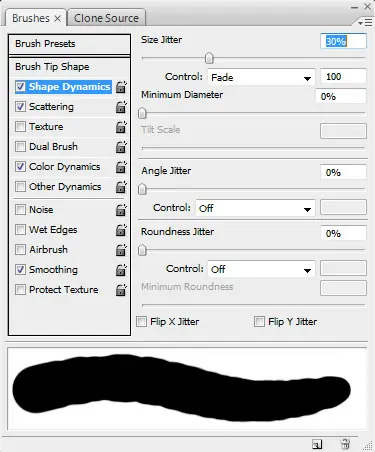
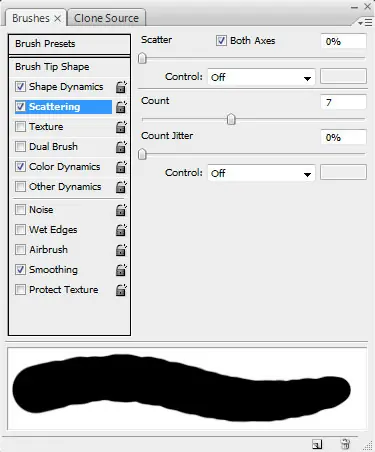
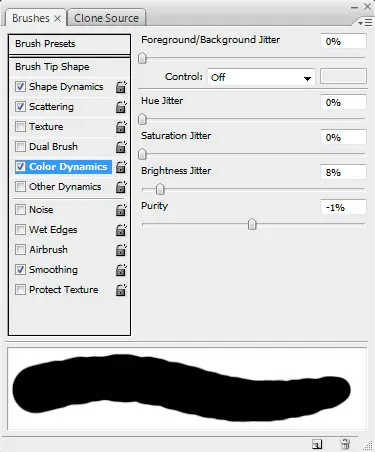
Ahora que la configuración del cepillo están listos, comienza a pintar un árbol. Es importante saber que no debe crear el árbol entero con la configuración misma brocha. No es un ajuste que necesita para hacer el camino. Si nos fijamos en forma dinámica en su Pinceles ventana, verás un entorno que estamos usando: Fade. Esto se desvanece su cepillo dependiendo de la cantidad que puso en el campo adyacente. Un Fade fija en 100 terminará más rápido que un conjunto de 250. Usted puede usar cualquier configuración que usted considere oportuno. He utilizado 100 para el maletero, 150 para las extensiones del tronco, y 250 para las ramas gruesas. A medida que aumenta la atenuación, reducir el tamaño del pincel al mismo tiempo.
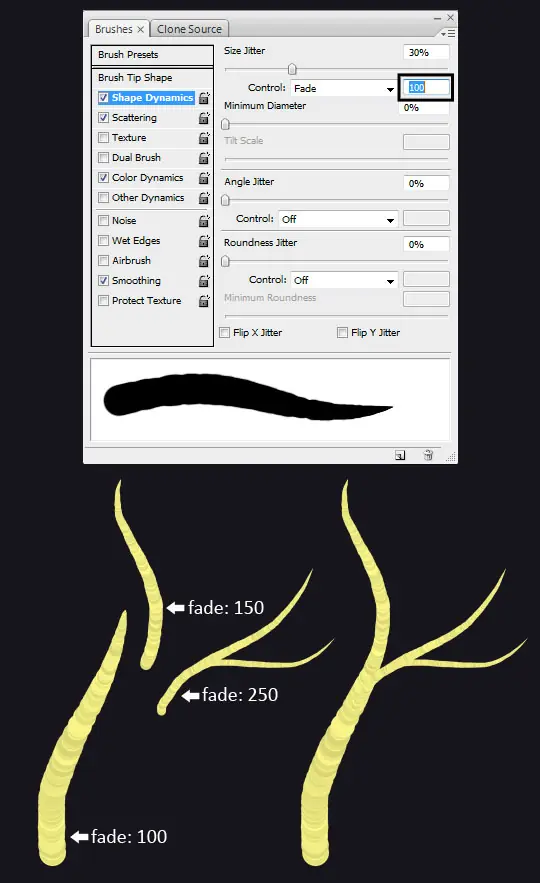
Siga usando esta técnica en la creación del resto de los árboles y sacar algunas raíces también. Reducir considerablemente el tamaño de las ramas finas y añadir aún más desvanecimiento cuando sea necesario.
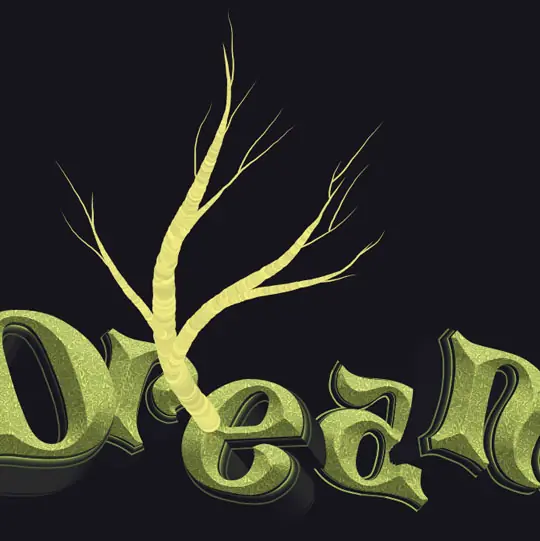
Es hora de follaje. Elaborar un cepillo separado con esta configuración.
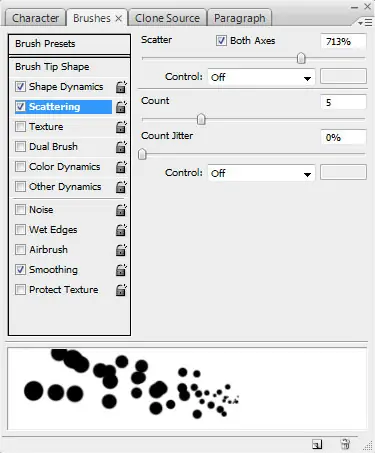
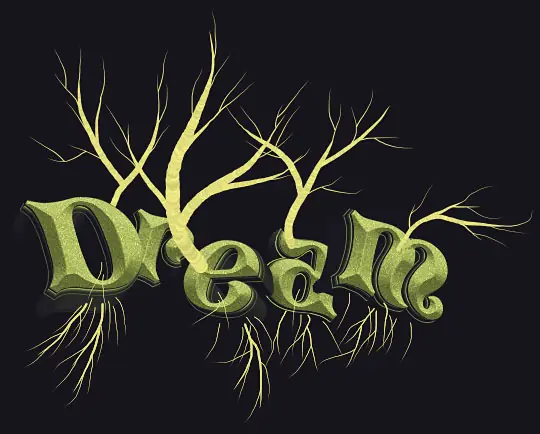
Ahora comienza a pintar. Comience con un tamaño más grande de usar este verde: 94aa53. En una capa debajo, con un cepillo más pequeño, la pintura con un verde más oscuro: 55612f. Una vez más sobre la capa de color verde claro, usar el mismo color (94aa53) con un tamaño aún menor. Para destaca, el uso del mismo tamaño que la anterior, pero con este amarillo: e3e07d. Aquí está una imagen que puede utilizar como referencia en la creación de sus propios árboles.
Saqué mi inspiración de los árboles de acacia, mientras que dar con la forma del tronco y el volumen del follaje.
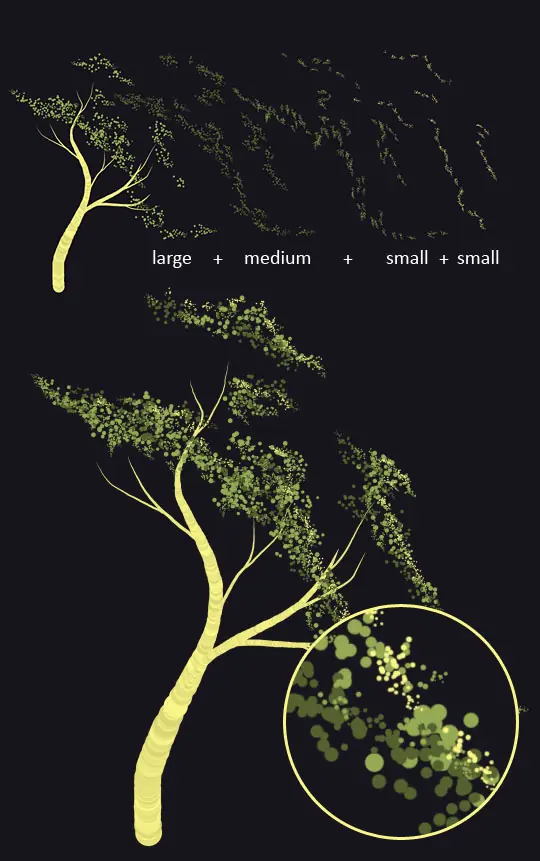
A raíz de las ramas como referencia, arrastrar!
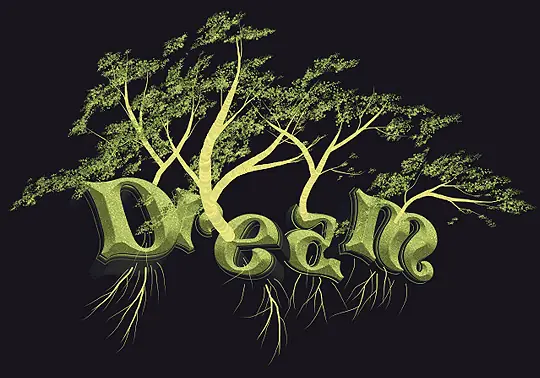
Añadir más elementos de la naturaleza ahora. He añadido una montaña y una luna. Se le dará profundidad a la imagen, y evitar que la composición de ser escasa. Utilice la herramienta pluma (P) y crear como formas vectoriales.
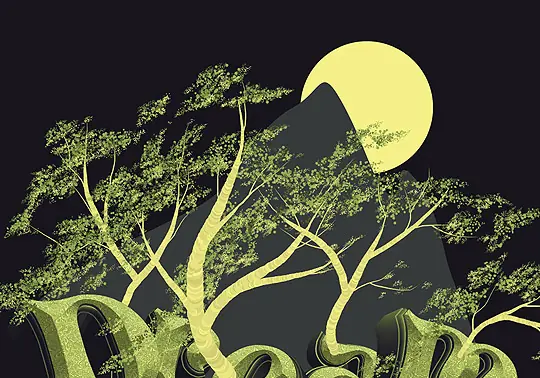
Hacer desaparecer la montaña en la parte inferior. Una manera fácil de hacerlo sería crear una nueva capa en la parte superior, un clip a la capa de montaña y pintar con un pincel grande y suave con el color de fondo. También he añadido un brillo en la luna. Para añadir una tú mismo, añadir un estilo de capa: Resplandor exterior. Mantenga el color estándar, aumentar su tamaño y reducir la opacidad al 25%.
Algunas mejoras incluyen la adición de más detalles oscuros en la parte inferior de los troncos de los árboles y las sombras que se extienden a través de la cara de las cartas. Puede crear los de la misma manera - clip de una nueva capa a la que desea oscuro y la pintura con un cepillo suave con un color oscuro. Esto se aplica a la montaña, los árboles y las raíces. Use un cepillo fuerte para sacar la sombra de árboles sin embargo.
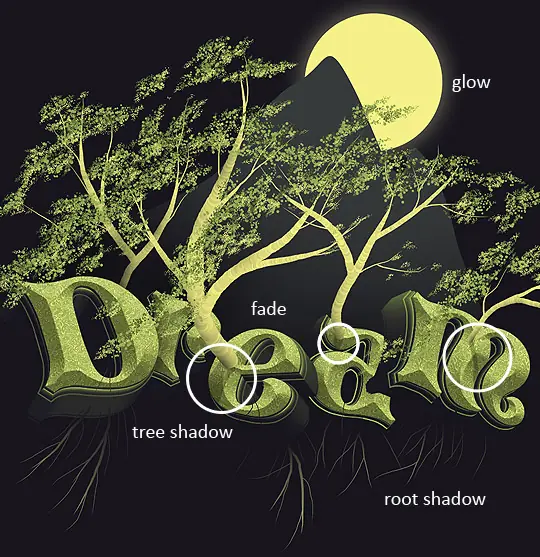
FINALIZAR EL DISEÑO
Para completar el ambiente artístico de este diseño, añadir la textura a su lienzo. Sólo tiene que pegar en una nueva capa, sobre todos los demás. capa de modo de fusión del Conjunto de grabación lineal y su opacidad a 30%.
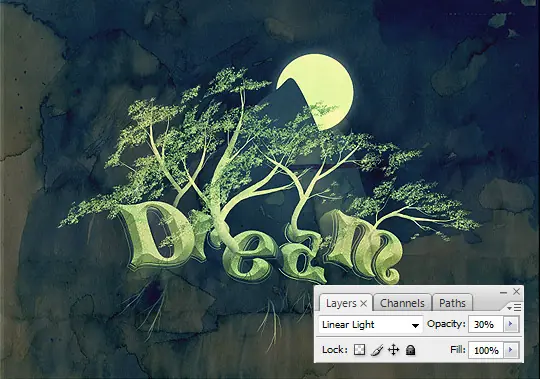
Ahora, invertir la textura (Ctrl + I) y cambiar su tono, vaya a Imagen> Ajustes> Tono y Saturación. Cambia el tono y la saturación a 153 y -73.
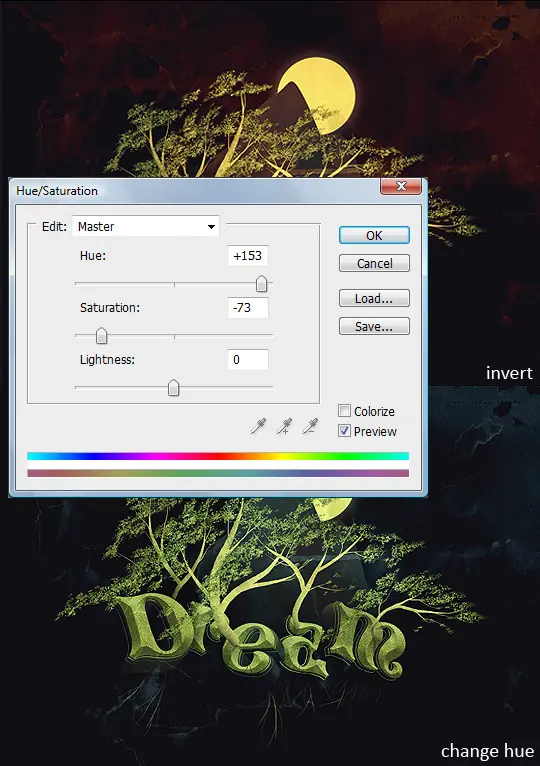
Un último toque - Aumento de la textura de la acuarela en el interior de la montaña y la luna, una vez más, con máscaras de recorte. Ponga sus capas de superposición (Montaña) y multiplicar (Luna). Ajuste de la opacidad.
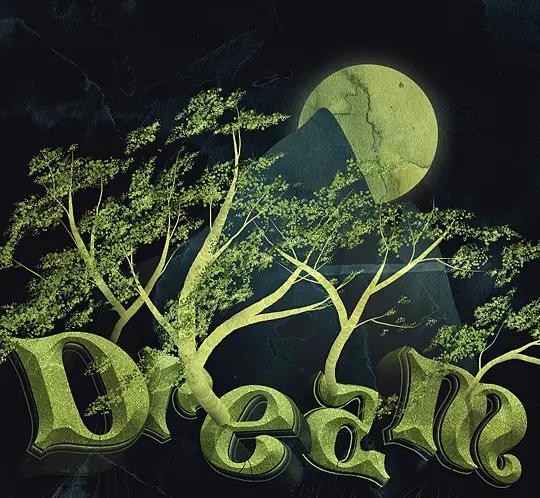
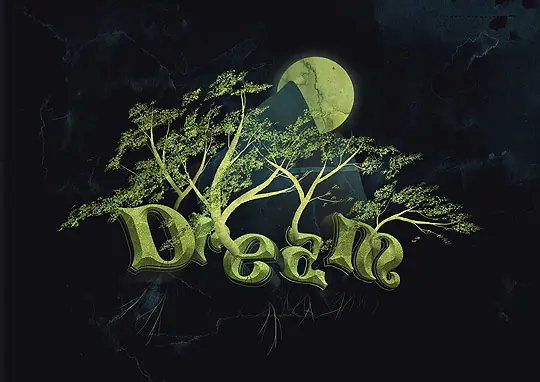
Y que llega a la conclusión. Ahora seguir adelante y crear su propia, uno de un diseño bueno sueño.
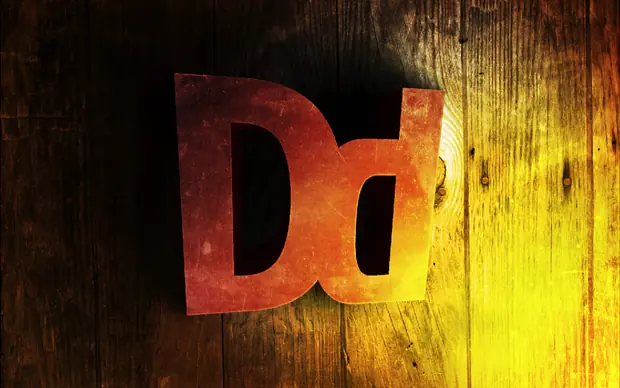
Hoy vamos a tomar un objeto o texto, el cambio es a partir del 2-D a 3-D y darle un poco de efectos realistas. Vamos a utilizar Illustrator para crear el objeto, entonces lo pongo en Photoshop para añadir luces y sombras.
Paso 1
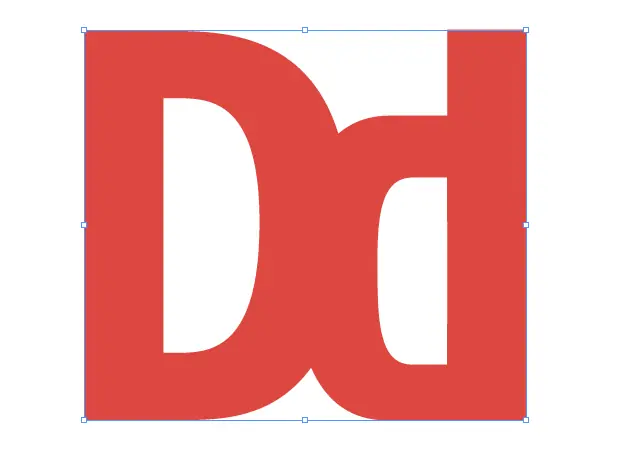
Así que vamos a abrir Illustrator y crear un 5 "x 5" del documento. Crear un texto o un logotipo. Ahora usted quiere asegurarse de escoger un color que no sea gris o negro o blanco, para que podamos recoger algunas de las sombras en el objeto.
Paso 2
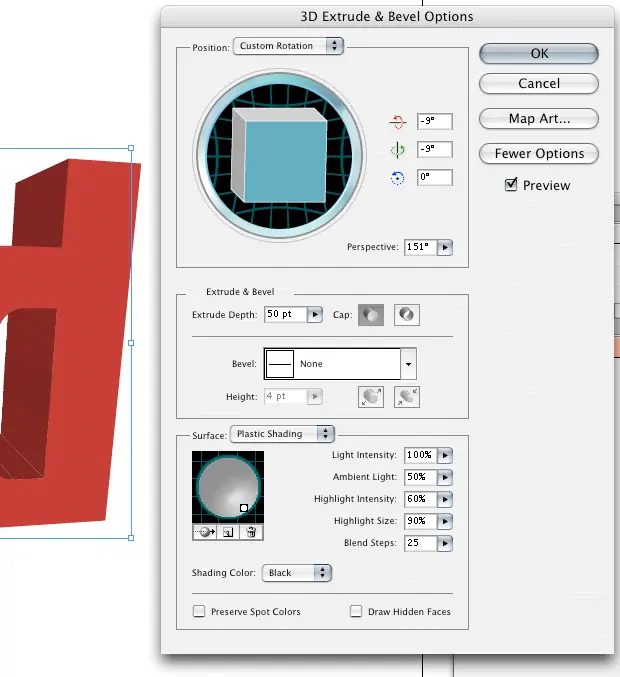
Muy bien, ahora queremos convertir nuestro objeto 3-D, así que vaya a Efecto> 3D Extrusión> y biselado. Mi configuración se muestran a continuación, pero dependiendo de lo que usted está utilizando para un objeto que puede ser diferente. Lo que estamos tratando de lograr aquí es un ángulo interesante. Juega un poco con los ajustes hasta que llegue algo que te gusta. Asegúrese de cambiar todo el alumbrado para obtener la mayor cantidad de contraste para hacer más fácil más adelante.
Paso 3
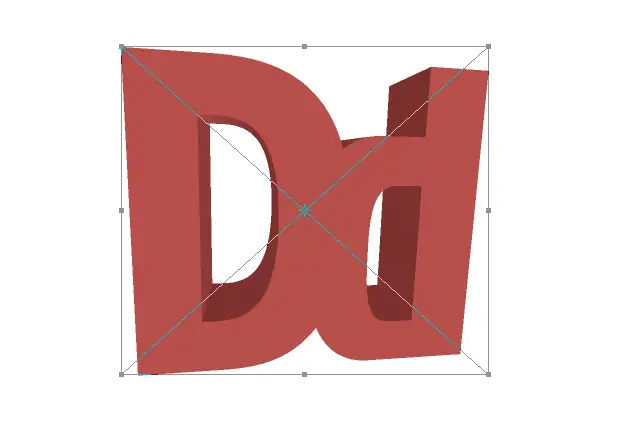
Eso es todo lo que vamos a hacer en Illustrator, así que ahora copiar la imagen (manzana + c) y pegarlo en un documento de Photoshop 1680x1050px. Estire hacia fuera para llenar el espacio. Dado que es una imagen vectorial podemos estirar primera vez que se pega en Photoshop y no va a llegar distorsionada. Después de pulsar la casilla de verificación que se convierte en una imagen de mapa de bits y se distorsionan, así que asegúrese de obtener un tamaño que desee. Usted siempre puede hacerlo más pequeño, pero no más grande.
Paso 4
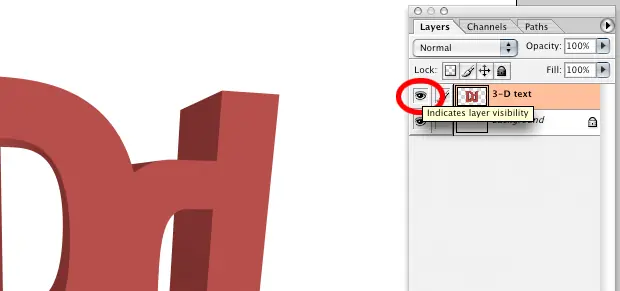
Ahora vamos a configurar un segundo plano. Así que primero cambiar el nombre de la capa de texto 3-D y el que oculta haciendo clic en el ojo del lado izquierdo de las capas.
Paso 5
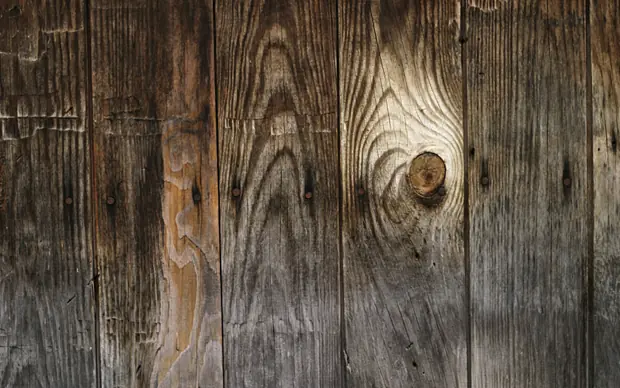
Vamos a aprovechar esta textura de madera aquí y lo pongo en nuestro documento. Cambiar su tamaño para que se ajuste al tamaño del documento.
Paso 6
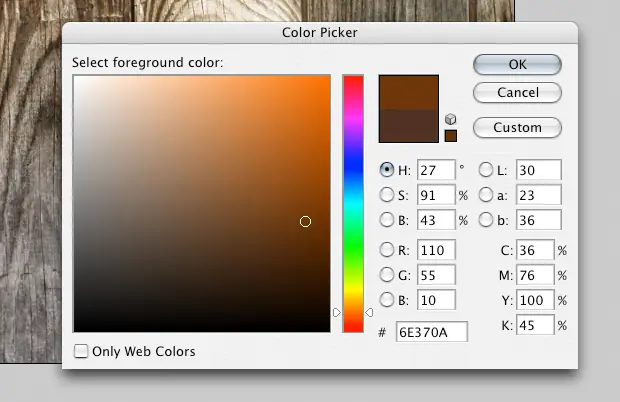
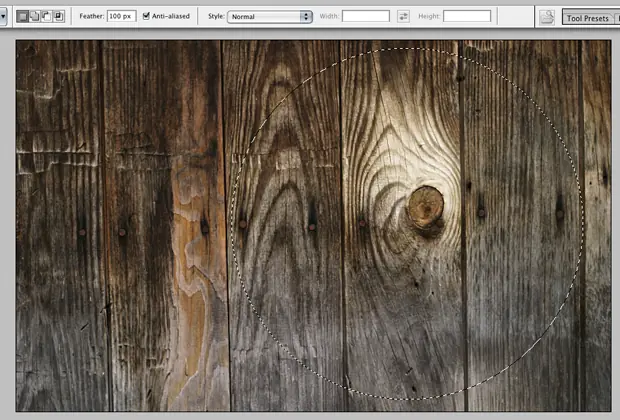
Vamos a dar a la madera un poco de color más oscuro, así que vamos a entrar y tomar un color marrón oscuro. Ahora ve a la herramienta de marco elíptico, fije su pluma a 100px y haga un círculo sobre el tamaño, posición vertical del documento.
Paso 7
Ahora presiona manzana + shift + I para seleccionar la inversa y llenar el espacio con el café con la opción + borrar. Cambiar el modo de mezcla de la capa de recubrimiento.
Paso 8
Hacer un círculo, como con el marrón, pero esta vez vamos a escoger un color amarillo / naranja y hacer un círculo en la esquina inferior derecha. Rellene el círculo con el amarillo y el cambio del modo de mezcla de la superposición.
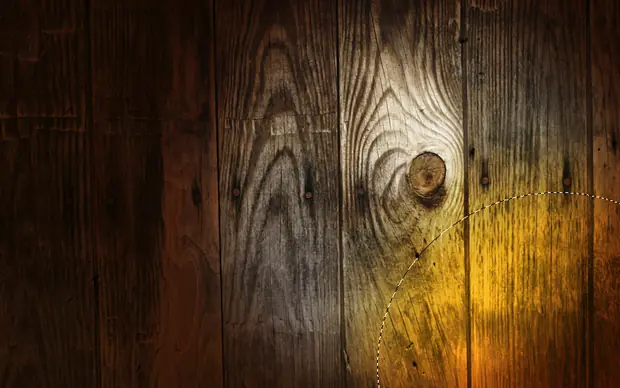
Paso 9
Tome esa capa amarilla y se extienden hacia fuera por lo que llena el espacio sin el marrón nos llena antes. Mantenga presionada la tecla Opción + Mayús para mantener el amarillo en la parte inferior derecha.
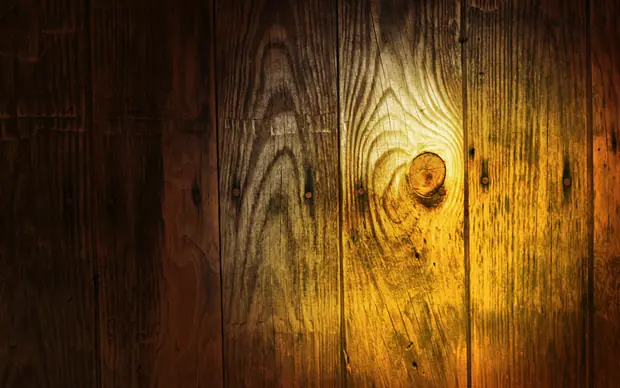
Paso 10
Así que en este punto nuestra imagen está empezando a tener una fuente de luz desde la parte inferior derecha. Vamos a hacer más brillante en esa esquina para realmente hacer que parezca que la esa es la fuente de la luz. Vamos a hacer una nueva capa por encima de nuestras amarilla y crear un gradiente radial desde la esquina inferior derecha. Cambiar el modo de fusión de la superposición. Ahora tenemos que copiar la capa de un par de veces para que sea más brillante. Lo mismo ocurre con la manzana + J dos veces.
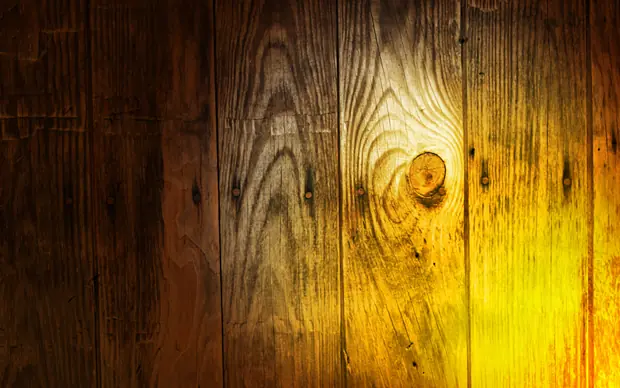
Paso 11
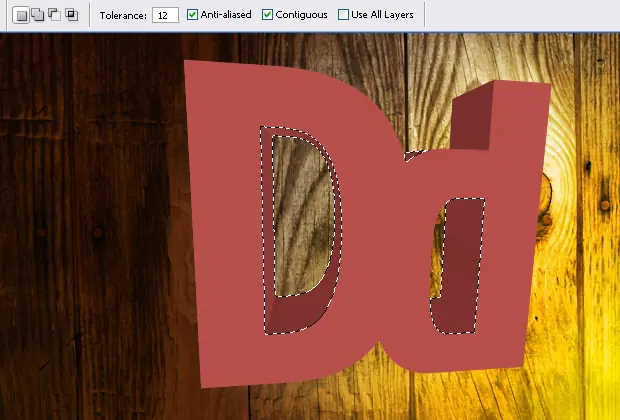
Ahora es el momento de traer a nuestro logo. Asegúrese de que tiene el texto en 3-D se hace clic, a continuación, utilizar su varita mágica para hacer clic en la cara del tipo. Asegúrese de que la tolerancia de la varita mágica es a las 12. Ahora presiona manzana + j. Esto le dará una nueva capa con la cara del tipo al respecto.
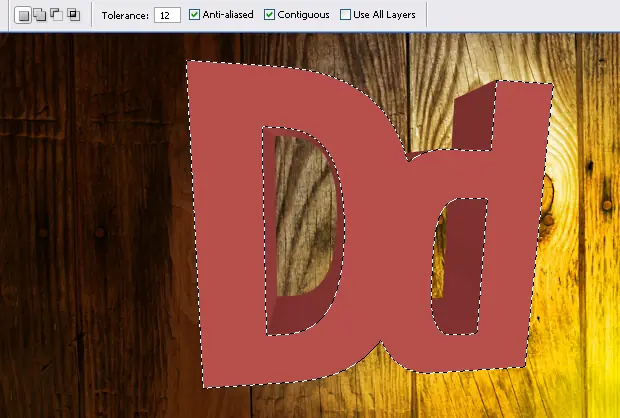
Paso 12
excepto Repita el paso 11, el uso de la magia desea seleccionar las partes del texto.
Paso 13
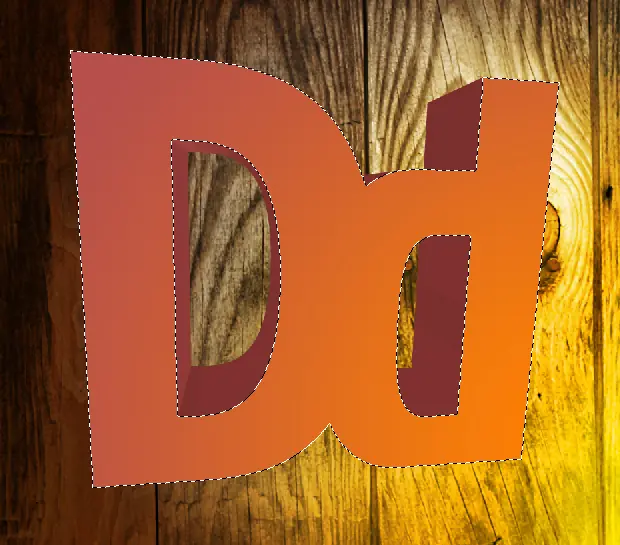
Ahora vamos a añadir algunas luces y sombras en la cara del texto. Vamos a crear una nueva capa, manzana + clic en la capa superficial del texto para cargarlo. Haz clic en el gradiente y seleccionar un color amarillo, similar a la que se utilizó en la esquina inferior derecha. Haga clic y arrastrar el gradiente desde la esquina inferior derecha del texto a la esquina superior izquierda del texto. Cambiar el modo de mezcla de la superposición.
Paso 14
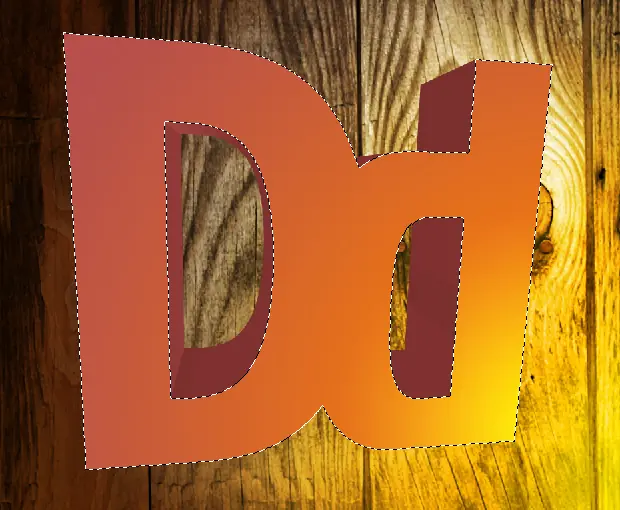
Con el tipo de rostro aún resaltada, crear una nueva capa y hacer un gradiente de menor uso de blanco. Cambiar el modo de mezcla de la superposición.
Paso 15
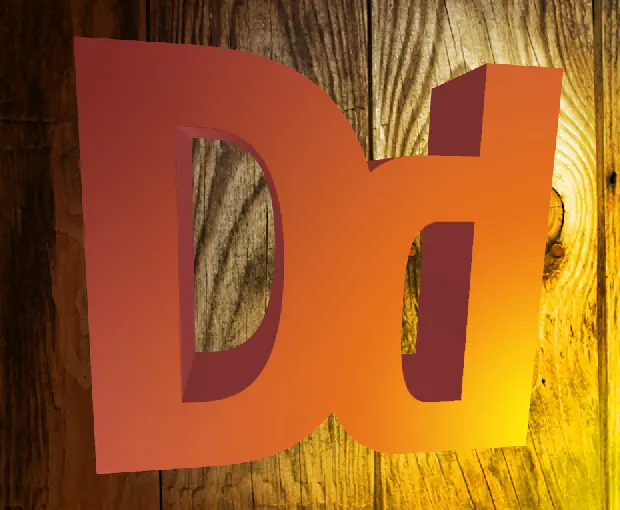
Coge un color marrón rojizo oscuro y arrastrar una pequeña pendiente de la esquina opuesta y cambiar el modo de mezcla a multiplicar.
Paso 16
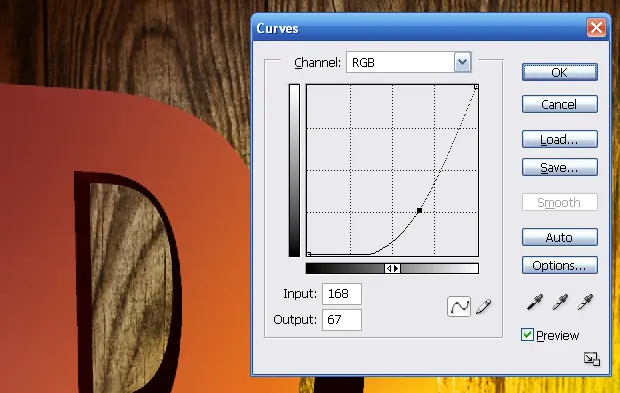
Ahora haga clic en la capa de texto lado y la manzana de prensa + m para tirar de la ventana de curvas. Ajuste a algo, como a continuación, las partes van a ser oscuro porque no hay realmente ninguna luz que llega a ellos.
Paso 17
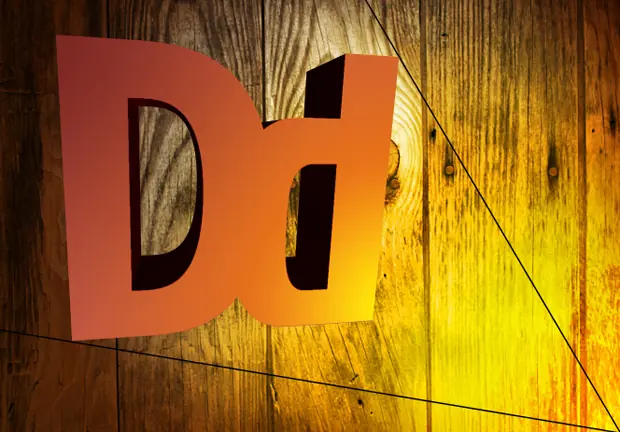
Ahora tenemos que averiguar cuál es el camino de la luz es para que podamos hacer algunas sombras. Hacemos esto mediante la creación de dos líneas, tanto a partir de la esquina inferior derecha, fuera fuente de luz, y tocar la esquina de la más amplia lugar, la nuestra es la esquina inferior de la D y la esquina superior de la d, de este modo.
Paso 18
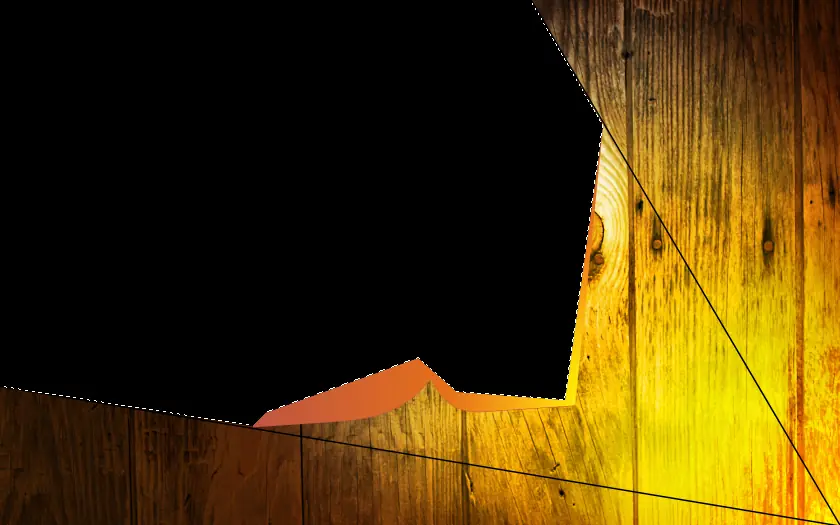
Ahora que sabemos más o menos se la sombra va a comenzar, podemos empezar y búsqueda de la misma. Lleve la herramienta poligonal y cortar una forma como el de abajo, y llenar de negro. Asegúrese de que la forma de no ir a la derecha del texto. Ahora arrastre la capa por lo que está por debajo del texto.
Paso 19
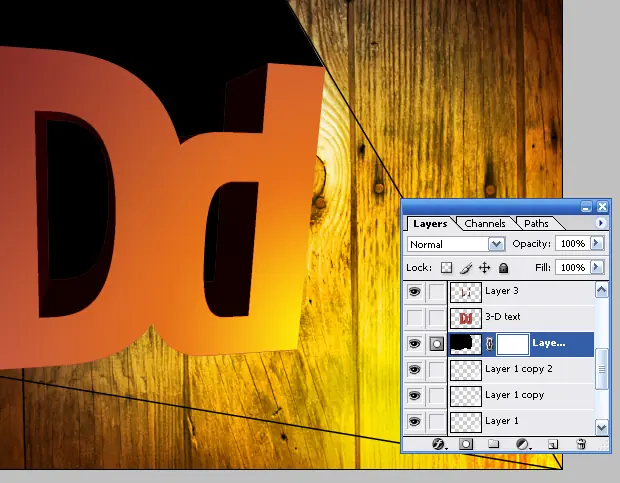
Ahora vamos a modificar la forma que acabamos de hacer, así que primero fuera Quiero crear una máscara de capa. Puedo hacer esto haciendo clic en el cuadrado con un círculo dentro de él, en la paleta de capas.
Paso 20
Entrar y empezar a pintar un poco con el pincel negro hasta que llegue algo más natural, como a continuación.
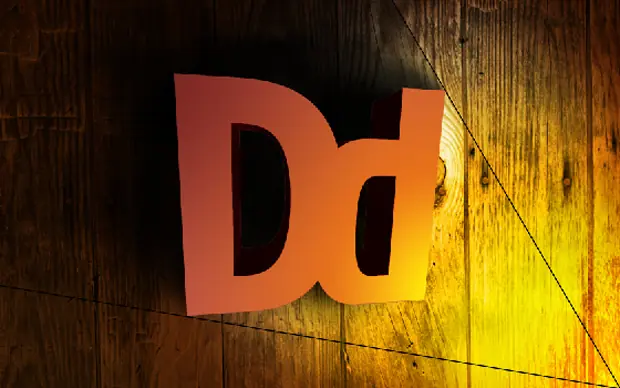
Paso 21
Podemos deshacernos de las dos líneas que hicimos, porque arent 'va a necesitar más. Tenemos que dar al texto una cierta textura, porque ahora mismo no se ve muy real. Más en Lost y Tomada el que acaba de agregar estas texturas película que funcionará perfecto para nosotros, agarrar uno de estos y lo pongo en el documento. Tamaño de la textura por lo que tiene algo de un ángulo similar al texto. Hacer una manzana + clic para cargar tu cara texto, manzana + i para obtener el inverso de la cara de texto y eliminar.
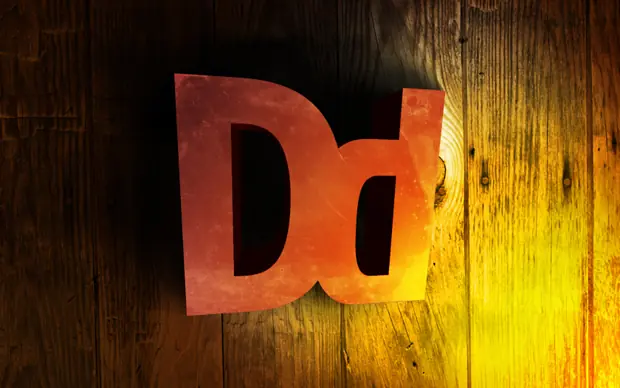
Paso 22
Por último voy a añadir un bisel a la capa superficial del texto para darle más de una arista, como a continuación.
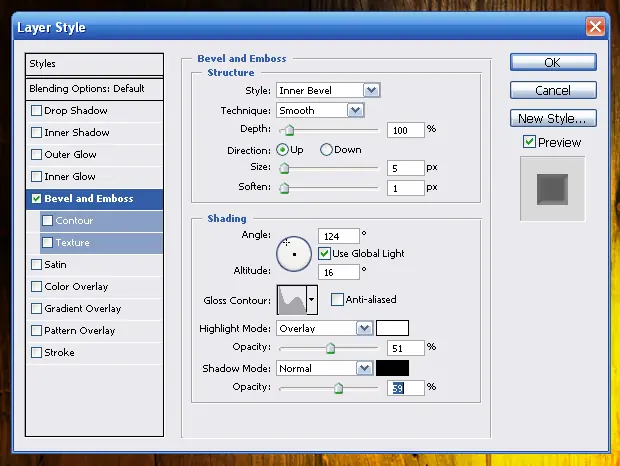
Eso es todo. Seguir jugando un rato con él, siempre hay más detalles que usted puede hacer para él. Esto es lo que tengo.
Final
Comience por crear un nuevo archivo ( Archivo> Nuevo ) que habría de 1024 × 768 px y 72 dpi .
A continuación hay que seleccionar la herramienta Rectángulo (U) para representar el fondo de nuestra imagen que queremos conseguir, finalmente.
Seleccione para la capa de hecho los siguientes parámetros, haciendo un clic del ratón sobre la capa necesaria sobre capas "el panel. Blending Options> Superposición de degradado
parámetros de Gradient:
Utilice la última herramienta aplicada para representar una franja horizontal de color blanco, situado en el centro de la imagen.
La capa de parámetros: Llene el 3%
Opciones de fusión> Ataque Cerebral
Buscar en Internet una foto, la foto que tiene en él un auto Mustang.
Cortar el coche y la inserta en el centro de nuestra imagen. Seleccione la Transformación libre opción para inclinar un poco la imagen cortada, como se demuestra a continuación:
Aplicar para la foto de la capa de los siguientes parámetros: Opciones de fusión> Resplandor exterior
Descargar de Internet ahora un conjunto de listas para usar pinceles para Adobe Photoshop, con nombre de flores , VECTOR_FLOWERS_by_IHEA y bloodbrushes2_invaynestock .
Crear una nueva capa después de la aplicación de la Floral escobillas del citado conjunto. El color es blanco. Coloque las escobillas de 'capa inferior de la capa de coches en las capas de un grupo especial:
La capa de parámetros: Llene el 10%
Crear una nueva capa y seleccione para que los cepillos siguiente, llamado VECTOR_FLOWERS_by_IHEA . cepillos 'El color del blanco es demasiado. Coloque la capa inferior de la capa de coches en capas "el panel.
La capa de parámetros: Llene el 20%
Modo de fusión-Mezcla definida
Tenemos que añadir el texto apropiado Mi Mustang en la imagen. Además, debemos escribir las palabras dos veces en horizontal y una vez - en sentido vertical, aplicando el tipo de herramienta vertical . El color del texto es de color blanco también.
Para las capas del texto a dos vamos a seleccionar los siguientes parámetros de abajo:
Introduzca también las figuras blancas "01".
Seleccione la capa se muestra los siguientes parámetros: Llene el 10%
Crear una nueva capa y utilizar en ella el siguiente grupo de cepillos, llamado bloodbrushes2_invaynestock . cepillos "el color es blanco. Coloque la capa que contiene los cepillos inferiores coche capa en capas de un grupo especial de la:
La capa de parámetros: Llene el 10%
Crear una nueva capa de nuevo y su uso en que el mencionado conjunto de pinceles. Esta vez seleccione el siguiente color de los pinceles: # 650034 . Esta capa se debe también colocarse más bajo que el coche de la capa en capas de un grupo especial de la:
Crear una nueva capa y aplicar un cepillo estándar de color blanco para dibujar una especie de tren hizo de muchos puntos.
Aplicar el siguiente parámetro para el pincel:
Utilice la herramienta Borrador (E) ( opacidad del 30% ) para borrar los bordes del tren, la selección de los siguientes parámetros para ello:
Rellene el 70%
Opciones de fusión> Resplandor exterior
¡Ya está!
Aprenda a crear una explosión de estrellas con texturas, brillos, y difumina.
Inspirado en la explosión de taenaron .
Vamos a comenzar! Crear un nuevo archivo ( Archivo> Nuevo ) que debe tener 1024 × 488px y 72 dpi . El archivo debe estar pintado de color negro.
A continuación debemos hacer una copia del archivo de negro y seleccione la opción demostrado aquí: Filtro> Ruido> Añadir ruido . Establecer los mismos parámetros que se muestran siguiente imagen:
Tenemos que recordar algo que el cielo estrellado.
Trate de encontrar por el sistema de búsqueda de una imagen que representa un planeta:
Ya basta y colocarlo en nuestro fichero con el cielo estrellado.
Pulse en la siguiente combinación de botones: Mayús + Ctrl + U para hacer del planeta mirada en blanco y negro.
Es necesario ahora para seleccionar la herramienta de grabación (O) para establecer el Rango: Medios tonos y la exposición: 40%
El cepillo de dureza se fija en 0% , que hace posible oscurecimiento de la planeta como se indica en la imagen siguiente:
Seleccione ahora la mezcla de opciones y elegir la Sombra interior opción:
Opciones de fusión> Bisel y relieve:
El siguiente paso incluye la elección de las estrellas 'capa y la herramienta Borrador (E) con Opacidad situado en un 20% para borrar algunas zonas en el cielo de las estrellas no se ven tan monótono.
Tenemos un planeta, pero debemos introducir también los asteroides que pueden hallarse en Internet, también. Buscar algo en busca de la siguiente imagen:
Cortar el elemento y la inserta en el paisaje futuro:
Hacer que el elemento nuevo look en blanco y negro también. Aplicar el mismo Opciones de fusión ajustes que hemos seleccionado para el planeta. Cree después de que una nueva capa y pegarlo junto con el asteroide de la capa. A continuación, pruebe a oscuro un poco algunas partes del asteroide para que se vea exactamente como en la imagen siguiente:
Haga copias de la capa y colocar fragmentos del asteroide y varios planetas más la forma en que se indica a continuación:
Representan un punto culminante en un planeta ahora con la herramienta Pincel (B) , que la dureza se sitúa en el 0% y la opacidad en un 5% . Insertar varios rayos en la imagen con la herramienta Dedo (R) con la fuerza en un 40% .
Inserte un toque de luz detrás de la gran planeta. En este caso tenemos que seleccionar la herramienta Pincel (B) con el color # C9F5F5 y la dureza de 0% , la opacidad en un 6% , la pintura lo más destacado a lo largo del contorno.
Usando el mismo instrumento, pero de un color diferente - # 58ABD7 , es posible representar una luz de fondo detrás del planeta y los asteroides la forma en que se indica a continuación:
Descargar de Internet Pinceles fractal , la elección de un cepillo en su deseo, pero que sea más agradable uno. Se usa cuando se imaginaba detrás de nuestros elementos de un fondo azul. Pinceles fractal es un conjunto de cepillos que se utilizan por lo general a la imagen los patrones situado en las plazas es por eso que tenemos que usar una goma de borrar para limpiar las esquinas. Los colores que deben usar son las de la nada - gamma verde para obtener el mismo resultado de la foto siguiente. Podemos mezclar varios cepillos sólo para obtener un mejor resultado.
Tenemos un paisaje cósmico agradable. Cómo hermosos paisajes más es posible mediante la creación de una gran explosión en el planeta grande. Crear una nueva capa por encima del planeta y la imagen un óvalo rojo en primer lugar, y luego otra más pequeña de color amarillo. Utilice en este caso la herramienta Pincel (B) y la dureza de 100% y la opacidad en 100% . El óvalo de color rojo tiene un color de este código # E71808 y el amarillo - # FFFB1A .
Seleccione la siguiente herramienta Dedo (R) con fuerza en un 80% y el tamaño del pincel en conjunto 6 px para estirar los rayos de la misma manera se demuestra a continuación:
Seleccione el modo de mezcla - Color Dodge opción en lugar de normal una de las capas "adaptaciones:
Haga el doble de la capa que contiene la explosión y seleccionar el modo de fusión - Normal opción en lugar de Color Dodge . Seleccione el borrador del 20% para limpiar la parte media de la explosión para obtener el mismo resultado se muestra a continuación:
Inserte una llamarada procedente de la explosión de los dos asteroides más cercanos. Es necesario en este caso para representar una capa vacía encima de la capa de asteroides y pulse la tecla Alt botón cuando se hace un clic entre las capas. Marque la capa superior de nuevo y tratar de representar en él una explosión de la reflexión con el rojo.
Este tutorial te enseña cómo diseñar un fondo de pantalla de fútbol, siguiendo esta guía paso-a-paso.
Crear un nuevo archivo ( Archivo> Nuevo ) con 1024 × 768 px y 72 dpi . Seleccione la siguiente herramienta Cubo de pintura (G) y la pintura en color negro.
Buscar en Internet una foto con Ronaldo.
Recorta la imagen e insertar la imagen en nuestra imagen. Seleccione la Transformación libre opción del jugador en el fútbol la capa de la vuelta alrededor del jugador, ya que se demuestra a continuación. La capa de parámetros: Combinando el modo de aligerar-
¡Atención! Todas las capas se debe colocar al lado inferior del jugador la capa en capas de un grupo especial de la. Crear una nueva capa y seleccione en ella la herramienta Línea (U) para la representación de una línea, que debe ser copiado muchas veces. Además, debemos volver a elegir a Transformación libre opción de colocar los ejemplares correctamente.
Pegar a todos aquellos copiar muchas - las capas de las líneas, pulse Ctrl botón para marcar las capas necesarias y pulse finalmente el CTRL + E . La nueva capa debe obtener los parámetros que se indican a continuación, haciendo doble clic en un ratón de la capa en capas de un grupo especial de la. Opacidad 55% , 0% de relleno
Opciones de fusión> superposición de degradado
parámetros de Gradient:
Crear otra nueva capa ( Crear nueva capa ) y elegir la herramienta Pincel (B) , la opacidad del 30% para pintar foto a la izquierda de la esquina superior de la muestra en el siguiente color - # 033170
Crear una nueva capa más ( Crear nueva capa ) y seleccionar el estándar de la Herramienta Pincel (B) , la opacidad del 30% para pintar foto de la derecha de la esquina superior de la muestra en el siguiente color - # 809BAB
Aplicando el mismo instrumento y el mismo método, es posible introducir un nuevo matiz en la parte más baja de la imagen. El color es # 0A1009
Buscar en Internet una imagen de una pelota de fútbol.
Corta el balón e introducirlo en la imagen.
Aplicar los siguientes parámetros demostrado por tocar el balón de la capa. CTRL + M
Filtro> Desenfoque> Desenfoque de movimiento
Combinando el modo lineal de luz
Crear una nueva capa, seleccionando en él los habituales herramienta Pincel (B) con bordes borrosos, la opacidad de 30% para representar una especie de invisible cola de la bola, de color con # BF060E
Crear otra nueva capa ( Crear nueva capa ) y tratar de imaginar muchos círculos blancos, que se pueden crear con el pincel mismo nivel con bordes borrosos, la herramienta Pincel (B) .
Uso de la herramienta Pluma (P) , es posible hacer un filete de color blanco.
Trate de hacer dos filetes más, aplicando el mismo método.
Aplicar para cada capa que contiene los filetes de los mismos parámetros: Opciones de fusión> Resplandor exterior
Tenemos que combinar en un grupo ahora todas las capas que contienen los tres filetes blancos (pulse Ctrl botón para marcar las capas correspondientes y mantenga a la izquierda del botón del ratón mientras mueve las capas marcadas en Crear un nuevo grupo de selección). Aplicación del nuevo grupo los siguientes parámetros: 66% de opacidad , el modo de mezcla lineal Dodge
Crear una nueva capa. El uso en ella la herramienta Pincel (B) , la opacidad de 10% para representar los filetes 'pone de relieve.
Haga una copia de la última capa hechos a medida:
Ahora vamos a seleccionar la herramienta Elipse (U) y el color # 7CE87E para dar a la imagen un matiz de base.
La capa de parámetros: Llene el 30%
Modo de fusión-Color Dodge
¡Ya está!
Paso 1
Abre Illustrator y escribe la palabra de su elección, en mi caso he usado la palabra "fuego" en el ITC Franklin Gothic Heavy. Asegúrese de que cada letra está en un cuadro de texto diferentes. Ahora, utilizando Efecto> 3D> Extrusión y biselado configurar sus cartas de una manera interesante, teniendo en cuenta que van a estar en llamas. No tiene por qué ser exactamente lo mismo, pero algo parecido a lo que tengo a continuación. Si tiene problemas con el texto 3D, se puede ver en el tutorial sobre cómo crear texto en 3D .
Paso 2
Abre Photoshop, y crear un nuevo documento (estoy usando 1680 × 1050). Llene el fondo con negro. Pegue el texto que ha creado en Illustrator. Asegúrese de traer una letra a la vez lo que son todos en diferentes capas. Cambiar el tamaño del texto y ajustar el ángulo hasta que llegue algo que usted es feliz con.
Paso 3
Vamos a trabajar en el fondo primero, para tomar un color amarillo-anaranjado (Algo que tiene una especie de fuego esperan de ella) y crear un gradiente circular con nuestra pérdida de color a 0% de opacidad. Extender el gradiente con la herramienta de transformación hasta que haya creado algo así como un resplandor en el texto.
Paso 4
Coge la textura del suelo que hemos descargado y lo pongo en nuestro documento. Disminuir el tamaño y ajustar el ángulo de lo que parece que está bajo el texto. Si mantiene presionada la tecla de manzana y arrastre uno de los rincones que se distorsiona, así que usted puede tener una mejor perspectiva. Arrastrarlo por lo que está por encima de la capa de gradiente y cambiar el modo de mezcla a multiplicar. Usted puede ajustar el tamaño de la pendiente por lo que es más que muestra de tierra.
Paso 5
Ahora podemos empezar a añadir en el fuego. Puede utilizar la herramienta Lazo para cortar alrededor de las partes del fuego que desee.
Paso 6
Traiga su corte los pedazos de fuego en el documento y el lugar en y alrededor del texto. Cambiar el modo de mezcla para aclarar en el fuego, este se librará de la mayoría de las áreas en negro alrededor del fuego. Juega un poco con las llamas hasta que llegue algo que te gusta.
Paso 7
Ahora queremos deshacernos de los bordes afilados que tenemos de cortar el fuego de las otras imágenes. Así que lo que queremos hacer es hacer clic en cada capa, aplicar una máscara de capa y luego usar un pincel negro con un toque suave para empezar a pintar el borde de nuestro fuego.
Paso 8
Vamos a dar nuestro texto una sombra que se echa al fuego, por lo que será un contraste bastante alto. De carga cada capa de nuestro texto FUEGO y llenar una nueva capa con negro, con nuestra área seleccionada. Ir a> filtro de desenfoque> desenfoque radial, ponga la cantidad de hasta 100 y establecer el método de desenfoque de la captura. Repetir ese filtro con manzana + f, y luego duplicar esa capa. A continuación, combinar las dos capas.
Paso 9
Ahora, como lo hicimos con el fuego, vamos a enmascarar los puntos que no se supone que tiene una sombra. Al igual que todos alrededor de la espalda que quiere deshacerse de, así como lugares donde la luz vendría a través de las letras.
Paso 10
Ahora viene el tiempo de consumo. Yo suelo hacer una carpeta para cada letra, por lo menos dos capas diferentes para cada letra de la sombra y por lo general uno de lo más destacado. Así que vamos a empezar con la E. Crear una carpeta nueva para él en sus capas. A continuación, cree una capa de nuestra sombra. Utilice la herramienta de su elección para obtener la selección, yo voy a usar la herramienta Lazo poligonal (y la herramienta de la pluma de las letras curvas). Ahora Agarra un cepillo grande y negro y soltar la opacidad a 20%. Yo suelo utilizar uno que cubre la mayor parte de la forma que estoy tratando de pintura para obtener una sombra siquiera. Ahora empezar a pintar, haga clic en uno a la vez, por lo que el fondo más oscuro que la parte superior.
Paso 11
Agarra otra parte de la E, que no toque la zona que ya oscurecido y continuar sombra. Puede ocultar las capas de fuego, hará que las letras más fáciles de ver. Entonces sólo tiene que repetir esto con todas sus capas de sombra. Crear una nueva carpeta para cada letra, y una nueva capa para las áreas oscuras contrario. Esta es una de esas cosas que cuanto más lo haga, más se recibe mejor, y se necesita práctica para llegar bien.
Paso 12
Ahora vamos a empezar a trabajar en los aspectos más destacados. Con la herramienta Lazo (y la herramienta de pluma para las zonas curvas), corte de arriba a la vez después de ponerlos en las carpetas correspondientes. Establezca sus capas destacar la superposición y el uso de una combinación de amarillo, naranja y blanco para dar la parte superior de las letras a efecto de relieve. Repita este procedimiento para cada letra hasta que llegue algo que te gusta. Si desea agregar más intensidad a la luz, duplicar la capa o crear una nueva capa y pintar en eso.
Paso 13
Ahora queremos tomar la textura que lo puso en el comienzo. Esto va a dar a nuestro texto un aspecto quemado. Por lo tanto lleva la textura en el documento y el tamaño hasta que encuentre una buena mirada para el E. A continuación, cargue la capa E y seleccionar la opción inversa con manzana + shift + i y eliminar. Dado que es una textura más ligera, estoy gong para hacer una inversa, para que sea más oscura (manzana + I). A continuación, cambiar el modo de mezcla a multiplicar.
Final
Este es mi proceso cuando se trata de crear escenas con letras en 3D. Este tutorial fue creado para dar una idea de cómo crear algo como esto con algunos pasos básicos y un poco de tiempo.
Disfruta de descuentos de impresión psprint servicios ahora.
Este tutorial está inspirado en una de las creaciones que puse en la belleza de la tipografía artículo 3d . Al combinar los poderes de Illustrator y Photoshop , usted puede volver a crear esta técnica impresionante.
La tipografía es un tema muy caliente en este momento en el ámbito del diseño y luz de neón y siempre ha sido una forma efectiva de atraer a los usuarios. Combinar estos dos para hacer alguna obra de arte hermosa.
La mayor parte de este tutorial se hace en Photoshop, los personajes en 3D creados en Illustrator. Si usted no tiene Illustrator, también puede tratar de hacer letras 3D en Photoshop .
¡Prepárate para hacer alguna obra de arte increíble tipografía. Puede descargar mi resultado final como PSD de la sección de descargas .
Impresionante la tipografía de neón 3d
En primer lugar, tendremos que crear los personajes en 3D en Illustrator. Poner en marcha el programa y crear un nuevo archivo con un tamaño de 800 x 600 . Me dio la imagen de fondo negro porque voy a estar poniendo caracteres blancos.
Coloque su carácter mediante la herramienta Texto (T). Puse la letra "M" , una fuente llamada Gill Sans Ultra Bold y un blanco ( # FFFFFF ) en color. Con el carácter aún seleccionado, vaya a Efecto> 3D> Extrusión y biselado ... una nueva ventana pop-up. He utilizado la siguiente configuración para el personaje en 3D.
Crear más personajes en su archivo. Dar a cada personaje a otro tipo de rotación girando el cubo en la ventana de Extrusión y biselado. Colóquelos en una forma que más le convenga, colocándolos en / por encima de otros personajes, girarlos, etc juegue un poquito. He creado mi nombre " Marco ".
Ahora vamos a Photoshop. Poner en marcha el programa y crear un nuevo archivo con un tamaño de 600 x 800 . Dar a este archivo también un negro ( # 000000 ) de fondo.
Arrastre cada personaje de Illustrator en una, las diferentes capas en Photoshop. El carácter se colocará como vectores inteligentes .
Quería agregar algunos personajes más, así lo hice. Cambié de nuevo a Illustrator, creado más palabras ( folio y . net ) con el mismo tipo de letra pero con un tamaño más pequeño. Les girar en todas las formas y las colocó, una vez más, en diferentes capas en Photoshop.
Seleccione una de las capas que contiene un carácter. Ir a Filtro> Estilizar> Bordes que brilla intensamente . Esto le dará el carácter de las luces de neón. He utilizado un Anchura de 3 px , brillo de borde de 9 px y suavidad de 5 px .
Aplicar los bordes brillante filtro a todos los otros personajes, con los mismos valores que el paso anterior.
Ahora vamos a dar a esta imagen un poco más de color. Asegúrese de que tiene la capa superior seleccionada e ir a Capa> Nueva capa de ajuste> Equilibrio de color . Una nueva ventana aparecerá.
He utilizado la siguiente configuración para crear un color de luz de neón azul. Por supuesto, puede cambiar esto a cualquier color que tu quieras.
Sombras : 0, 0, 0
Medios tonos : -71, -20, 58
Aspectos destacados : -34, -23, 83
Es hora de añadir un poco de nesaro "líneas de energía" para la obra de arte. Para ello, seleccione la herramienta Lápiz y ponerlo a rutas de acceso . Dibuja un camino, siguiendo la línea en la que desea la línea de alimentación a ser.
Ahora toma un cepillo duro con un tamaño de 2 px y un color de # FFFFFF . Este color blanco será de color azul debido a la capa de balance de color. Ahora haga clic derecho en el trazado en la paleta Trazados y seleccione ruta Carrera y asegurarse de que la fuente se establece en el cepillo. Además, verifique si Simular presión se selecciona. Pulse Aceptar para aplicar el pincel.
Repita este paso varias veces para sacar un par de estas líneas de energía nesaro a la ilustración.
Para crear las escamas, vamos a crear nuestro propio pincel. Poner en marcha un nuevo archivo con un tamaño de 10 x 20 px. Con la herramienta de pluma , señalar a su propio "escamas".
Cuando haya terminado, vaya a Edición> Definir pinceles y darle a su cepillo de un nombre. Echa un vistazo a mi ejemplo de abajo y tenga en cuenta que el zoom a un nivel de zoom de 1200%. Cuando haya terminado, puede cerrar el archivo.
Vuelve a tu otro archivo para preparar el cepillo. Crear una nueva capa debajo de la capa de balance de color. Presione F5 para abrir la paleta de cepillo (o vaya a Ventana> Pinceles ). Asegúrese de que ha hecho su pincel personalizado seleccionado.
Ahora jugar con el Consejo Tamaño de pincel, de forma dinámica y dispersión para crear una, al azar cepillo agradable. He utilizado la siguiente configuración.
Ahora dibuja un camino (con la herramienta de pluma ) alrededor de la tipografía para mejorar el efecto 3D.
Aplique su pincel personalizado a la ruta, haciendo clic derecho en su camino en la paleta de caminos y la selección de Trazar ruta . Una vez más, asegúrese de que tiene Simular presión y en la fuente establecido en cepillo . Pulse Aceptar para aplicar el pincel.
Quite los componentes que están detrás de la tipografía con la herramienta goma de borrar (o máscara). Usted debe terminar con algo parecido a esto.
Para las finales pasos que usted puede hacer lo que quieras. He añadido un par de destellos con una ronda, cepillo pequeño y jugar con el tamaño y la inquietud espaciado . También se puede pensar un poco acerca de cómo agregar otra fuente de luz con efectos de sombra agradable (herramienta de grabación).
CREE EL TEXTO EN 3D
Lo primero que debe hacer es conseguir esta fuente gratuito llamado Libro de cuentos . Es un tipo de letra que se ajusta a nuestro contexto así, y que se verá bien con decoraciones en 3D gracias a su elegante y remates estatura negrita. Escriba la primera letra de la palabra y le dan este color: 4C3F38.
Ahora agregue un efecto 3D al ir a Efecto> Extrusión 3D> Bisel. Juega un poco con la configuración de sí mismo para obtener el ángulo, la iluminación y la forma que desee. Puede volver a crear mi tratamiento utilizando la misma configuración. No se olvide de usar un "Complejo 2" Bisel.
Una vez que termine la primera letra, repita el proceso en las letras restantes. Las únicas modificaciones que se deben hacer para cambiar la posición. A continuación, copie (Ctrl + C) cada letra individual y pegar (Ctrl + V) en Photoshop uno a la vez. Una vez que pruebe que pegar, se le pedirá que elija un método de importación. Elija la opción 'objetos inteligentes'. De esta manera usted puede hacer ajustes sencillos en todo momento el derecho de archivo de Illustrator en Photoshop, haga doble clic en el icono de la capa.
Coloque las cartas en un lienzo vacío Photoshop. Estoy trabajando con una resolución bastante grande, de aproximadamente 6300 x 4500 px a 300 ppi.
Además, llenar la capa de fondo con este color: 17151d.
En este punto empezaremos estilización de las letras. Obtener la herramienta Magic Wand (W) y hacer una selección de primer plano de la carta. Haga clic derecho, seleccione Crear trazado de trabajo y especificar un nivel de tolerancia de 1,5.
Ahora que es un camino de trabajo, vamos a llenar de un color por ir a Capa> Nueva capa de relleno> color sólido. Llenarlo con blanco. La ruta de acceso debería ser ahora una forma vectorial. Haga doble clic en su capa y darle un bisel. Utilice la configuración se muestra en la imagen de abajo y elegir el color de resaltado (94aa53) y color de la sombra (6c6f64).
Ahora es el momento para crear un patrón que cubra la parte frontal de cada letra. Estoy usando un vector de los medios de comunicación gratuito Ir: remolinos sin fisuras . Ve y descarga si lo has hecho ya, y abra el archivo de Illustrator siempre. Cambiar el color a esto: 94aa52 y copia (Ctrl + C). Abra un nuevo proyecto de Photoshop con el tamaño del portapapeles (235 x 235 px) y rellenar el color de fondo con otro color: ebe77f. Para convertirlo en patrón de OA ir a Edición> Definir motivo. Su nuevo patrón se guardará en el sistema del patrón que está actualmente abierto.
Ahora que ha creado el modelo, es necesario agregar el patrón a la cara de la carta. Haga doble clic en la capa de la forma blanca y añadir una capa de estilo: Superposición de motivo. El nuevo diseño debería estar ya seleccionado.
Un último toque es un Mapa de degradado capa de ajuste que vamos a colocar en la parte superior del cuerpo de la carta. Mientras que la capa seleccionada, ir a Capa> Nueva capa de ajuste> Mapa de degradado. Luego, jugar con los colores hasta obtener un resultado similar. Mis colores, de izquierda a derecha son: d8c67f, 94aa53, 262.628, y 141.416. Asegúrese de que la capa de ajuste sólo se aplica a la carta. Para ello, la convierten en una máscara de recorte para la capa de la carta mediante la celebración de Alt y haciendo clic derecho en entre las dos capas.
Ahora copia el estilo de capa de la cara carta y duplicar el Mapa de degradado. Aplicar estos efectos a las cartas restantes.
DIBUJA EL PAISAJE
El texto ya está terminado. Vamos a añadir los árboles y el follaje.
Esta técnica que voy a mostrar es lo que he desarrollado por mi mismo. Reduce las imágenes complejas de forma simple. Un salpicaduras simple, cuando se agrupan en un patrón comienza a tomar un papel determinado, con lo que se asemeja a un elemento de la naturaleza. Tal vez le resulte útil o aburrido, pero es lo que vamos a utilizar para este diseño.
Todo lo que necesitas es un estándar de Photoshop cepillo redondo y un ratón. Elige uno con su herramienta Pincel (B) y la entrada de la configuración que se encuentran en las imágenes de abajo.
Ahora que la configuración del cepillo están listos, comienza a pintar un árbol. Es importante saber que no debe crear el árbol entero con la configuración misma brocha. No es un ajuste que necesita para hacer el camino. Si nos fijamos en forma dinámica en su Pinceles ventana, verás un entorno que estamos usando: Fade. Esto se desvanece su cepillo dependiendo de la cantidad que puso en el campo adyacente. Un Fade fija en 100 terminará más rápido que un conjunto de 250. Usted puede usar cualquier configuración que usted considere oportuno. He utilizado 100 para el maletero, 150 para las extensiones del tronco, y 250 para las ramas gruesas. A medida que aumenta la atenuación, reducir el tamaño del pincel al mismo tiempo.
Siga usando esta técnica en la creación del resto de los árboles y sacar algunas raíces también. Reducir considerablemente el tamaño de las ramas finas y añadir aún más desvanecimiento cuando sea necesario.
Es hora de follaje. Elaborar un cepillo separado con esta configuración.
Ahora comienza a pintar. Comience con un tamaño más grande de usar este verde: 94aa53. En una capa debajo, con un cepillo más pequeño, la pintura con un verde más oscuro: 55612f. Una vez más sobre la capa de color verde claro, usar el mismo color (94aa53) con un tamaño aún menor. Para destaca, el uso del mismo tamaño que la anterior, pero con este amarillo: e3e07d. Aquí está una imagen que puede utilizar como referencia en la creación de sus propios árboles.
Saqué mi inspiración de los árboles de acacia, mientras que dar con la forma del tronco y el volumen del follaje.
A raíz de las ramas como referencia, arrastrar!
Añadir más elementos de la naturaleza ahora. He añadido una montaña y una luna. Se le dará profundidad a la imagen, y evitar que la composición de ser escasa. Utilice la herramienta pluma (P) y crear como formas vectoriales.
Hacer desaparecer la montaña en la parte inferior. Una manera fácil de hacerlo sería crear una nueva capa en la parte superior, un clip a la capa de montaña y pintar con un pincel grande y suave con el color de fondo. También he añadido un brillo en la luna. Para añadir una tú mismo, añadir un estilo de capa: Resplandor exterior. Mantenga el color estándar, aumentar su tamaño y reducir la opacidad al 25%.
Algunas mejoras incluyen la adición de más detalles oscuros en la parte inferior de los troncos de los árboles y las sombras que se extienden a través de la cara de las cartas. Puede crear los de la misma manera - clip de una nueva capa a la que desea oscuro y la pintura con un cepillo suave con un color oscuro. Esto se aplica a la montaña, los árboles y las raíces. Use un cepillo fuerte para sacar la sombra de árboles sin embargo.
FINALIZAR EL DISEÑO
Para completar el ambiente artístico de este diseño, añadir la textura a su lienzo. Sólo tiene que pegar en una nueva capa, sobre todos los demás. capa de modo de fusión del Conjunto de grabación lineal y su opacidad a 30%.
Ahora, invertir la textura (Ctrl + I) y cambiar su tono, vaya a Imagen> Ajustes> Tono y Saturación. Cambia el tono y la saturación a 153 y -73.
Un último toque - Aumento de la textura de la acuarela en el interior de la montaña y la luna, una vez más, con máscaras de recorte. Ponga sus capas de superposición (Montaña) y multiplicar (Luna). Ajuste de la opacidad.
Y que llega a la conclusión. Ahora seguir adelante y crear su propia, uno de un diseño bueno sueño.
Hoy vamos a tomar un objeto o texto, el cambio es a partir del 2-D a 3-D y darle un poco de efectos realistas. Vamos a utilizar Illustrator para crear el objeto, entonces lo pongo en Photoshop para añadir luces y sombras.
Paso 1
Así que vamos a abrir Illustrator y crear un 5 "x 5" del documento. Crear un texto o un logotipo. Ahora usted quiere asegurarse de escoger un color que no sea gris o negro o blanco, para que podamos recoger algunas de las sombras en el objeto.
Paso 2
Muy bien, ahora queremos convertir nuestro objeto 3-D, así que vaya a Efecto> 3D Extrusión> y biselado. Mi configuración se muestran a continuación, pero dependiendo de lo que usted está utilizando para un objeto que puede ser diferente. Lo que estamos tratando de lograr aquí es un ángulo interesante. Juega un poco con los ajustes hasta que llegue algo que te gusta. Asegúrese de cambiar todo el alumbrado para obtener la mayor cantidad de contraste para hacer más fácil más adelante.
Paso 3
Eso es todo lo que vamos a hacer en Illustrator, así que ahora copiar la imagen (manzana + c) y pegarlo en un documento de Photoshop 1680x1050px. Estire hacia fuera para llenar el espacio. Dado que es una imagen vectorial podemos estirar primera vez que se pega en Photoshop y no va a llegar distorsionada. Después de pulsar la casilla de verificación que se convierte en una imagen de mapa de bits y se distorsionan, así que asegúrese de obtener un tamaño que desee. Usted siempre puede hacerlo más pequeño, pero no más grande.
Paso 4
Ahora vamos a configurar un segundo plano. Así que primero cambiar el nombre de la capa de texto 3-D y el que oculta haciendo clic en el ojo del lado izquierdo de las capas.
Paso 5
Vamos a aprovechar esta textura de madera aquí y lo pongo en nuestro documento. Cambiar su tamaño para que se ajuste al tamaño del documento.
Paso 6
Vamos a dar a la madera un poco de color más oscuro, así que vamos a entrar y tomar un color marrón oscuro. Ahora ve a la herramienta de marco elíptico, fije su pluma a 100px y haga un círculo sobre el tamaño, posición vertical del documento.
Paso 7
Ahora presiona manzana + shift + I para seleccionar la inversa y llenar el espacio con el café con la opción + borrar. Cambiar el modo de mezcla de la capa de recubrimiento.
Paso 8
Hacer un círculo, como con el marrón, pero esta vez vamos a escoger un color amarillo / naranja y hacer un círculo en la esquina inferior derecha. Rellene el círculo con el amarillo y el cambio del modo de mezcla de la superposición.
Paso 9
Tome esa capa amarilla y se extienden hacia fuera por lo que llena el espacio sin el marrón nos llena antes. Mantenga presionada la tecla Opción + Mayús para mantener el amarillo en la parte inferior derecha.
Paso 10
Así que en este punto nuestra imagen está empezando a tener una fuente de luz desde la parte inferior derecha. Vamos a hacer más brillante en esa esquina para realmente hacer que parezca que la esa es la fuente de la luz. Vamos a hacer una nueva capa por encima de nuestras amarilla y crear un gradiente radial desde la esquina inferior derecha. Cambiar el modo de fusión de la superposición. Ahora tenemos que copiar la capa de un par de veces para que sea más brillante. Lo mismo ocurre con la manzana + J dos veces.
Paso 11
Ahora es el momento de traer a nuestro logo. Asegúrese de que tiene el texto en 3-D se hace clic, a continuación, utilizar su varita mágica para hacer clic en la cara del tipo. Asegúrese de que la tolerancia de la varita mágica es a las 12. Ahora presiona manzana + j. Esto le dará una nueva capa con la cara del tipo al respecto.
Paso 12
excepto Repita el paso 11, el uso de la magia desea seleccionar las partes del texto.
Paso 13
Ahora vamos a añadir algunas luces y sombras en la cara del texto. Vamos a crear una nueva capa, manzana + clic en la capa superficial del texto para cargarlo. Haz clic en el gradiente y seleccionar un color amarillo, similar a la que se utilizó en la esquina inferior derecha. Haga clic y arrastrar el gradiente desde la esquina inferior derecha del texto a la esquina superior izquierda del texto. Cambiar el modo de mezcla de la superposición.
Paso 14
Con el tipo de rostro aún resaltada, crear una nueva capa y hacer un gradiente de menor uso de blanco. Cambiar el modo de mezcla de la superposición.
Paso 15
Coge un color marrón rojizo oscuro y arrastrar una pequeña pendiente de la esquina opuesta y cambiar el modo de mezcla a multiplicar.
Paso 16
Ahora haga clic en la capa de texto lado y la manzana de prensa + m para tirar de la ventana de curvas. Ajuste a algo, como a continuación, las partes van a ser oscuro porque no hay realmente ninguna luz que llega a ellos.
Paso 17
Ahora tenemos que averiguar cuál es el camino de la luz es para que podamos hacer algunas sombras. Hacemos esto mediante la creación de dos líneas, tanto a partir de la esquina inferior derecha, fuera fuente de luz, y tocar la esquina de la más amplia lugar, la nuestra es la esquina inferior de la D y la esquina superior de la d, de este modo.
Paso 18
Ahora que sabemos más o menos se la sombra va a comenzar, podemos empezar y búsqueda de la misma. Lleve la herramienta poligonal y cortar una forma como el de abajo, y llenar de negro. Asegúrese de que la forma de no ir a la derecha del texto. Ahora arrastre la capa por lo que está por debajo del texto.
Paso 19
Ahora vamos a modificar la forma que acabamos de hacer, así que primero fuera Quiero crear una máscara de capa. Puedo hacer esto haciendo clic en el cuadrado con un círculo dentro de él, en la paleta de capas.
Paso 20
Entrar y empezar a pintar un poco con el pincel negro hasta que llegue algo más natural, como a continuación.
Paso 21
Podemos deshacernos de las dos líneas que hicimos, porque arent 'va a necesitar más. Tenemos que dar al texto una cierta textura, porque ahora mismo no se ve muy real. Más en Lost y Tomada el que acaba de agregar estas texturas película que funcionará perfecto para nosotros, agarrar uno de estos y lo pongo en el documento. Tamaño de la textura por lo que tiene algo de un ángulo similar al texto. Hacer una manzana + clic para cargar tu cara texto, manzana + i para obtener el inverso de la cara de texto y eliminar.
Paso 22
Por último voy a añadir un bisel a la capa superficial del texto para darle más de una arista, como a continuación.
Eso es todo. Seguir jugando un rato con él, siempre hay más detalles que usted puede hacer para él. Esto es lo que tengo.
Final