aloNe_dN
Usuario (Argentina)
![El hombre Light - Enrique Rojas [Cap por Capitulo]](https://storage.posteamelo.com/assets-adonis/assets/2012/04/10/C45DEECE0-_WTaqsA5Tr0.webp)
Como habrán leido el titulo del post, si, les traigo un resumen capitulo por capitulo del hombre light, que en sintesis habla de una sociedad sin interes, informada sobre todo, pero de lo menos importante, sin valores, sin un rumbo. Sin mas preambulo se los dejo CAPITULO 1 EL HOMBRE LIGHT 1.-¿Cuál es el perfil psicológico del hombre light? R= se trata de un hombre relativamente bien informado pero con escasa educación humana, entregado al pragmatismo, todo le interesa pero a nivel superficial. 2.- ¿Qué esquemas sociales hacen que la personalidad light este tan de moda? •El materialismo •El hedonismo •La permisividad •Una revolución sin finalidad •El relativismo •Y el consumismo 3.- ¿Cómo se puede definir a la cultura light? Como una sintesis insulsa que transita por la banda media de la sociedad. CAPITULO2 HEDONISMO Y PERMISIVIDAD 1.- ¿Por qué tiene tanto auge el consumismo? R= por que tiene una fuerte raíz en la publicidad masiva y en la oferta que nos crea falsas necesidades o necesidades creadas. 2.-¿Qué es el permisionismo? R= Un nuevo código ético en el cual todo depende, no hay nada absoluto, nada es totalmente bueno ni totalmente malo. 3.-¿Cómo se puede superar este vacío moral? R= con humanismo y trascendencia, elevando la dignidad del hombre. CAPITULO3 ¿QUÉ ES EL HOMBRE? 1.- ¿Por qué se afirma que el hombre no es un animal? R= porque es libre, porque puede tomar distancia de sus instintos más primitivos y elevarse de nivel aspirando a no quedar determinado por su naturaleza. 2.-¿Cuál es la pieza clave para entender al hombre? R= La libertad 3.-¿Para que nos sirve la verdad? R= nos conduce al mejor conocimiento de la realidad personal y periférica. CAPITULO4 EL CAMINO DEL NIHILISMO 1.-¿Qué es la libertad? R= autodeterminación y responsabilidad. 2.-¿Qué concepciones se tienen de ella? R= a)libertad natural --- la que nos impone un determinado tipo de orden que está en la naturaleza. b)libertad política o social --- es el medio exterior en el cual se desarrolla el hombre. c)libertad personal --- que significa autonomía e independencia. 3.- ¿Qué significa permisividad? R= Que uno ya no tiene prohibiciones, ni territorios vedados, ni impedimentos que lo frenen. CAPITULO5 LA SOCIEDAD DIVERTIDA 1.- ¿Cuáles son las principales motivaciones para el hombre light? R= Todas aquellas correspondientes al hedonismo materialista, permisivo 2.-¿Qué quiere decir el autor cuando dice que no se habla de nada? R= que se habla generalmente de chismes, de rupturas matrimoniales, de viajes, de negocios que dejen buena cantidad de dinero. 3.-¿Qué es la enfermedad de la abundancia? R= Tener todo lo material y haber reducido al mínimo lo espiritual. CAPITULO6 SEXUALIDAD LIGHT 1.- ¿Qué es el amor humano? R= Es un sentimiento de aprobación y afirmación del otro 2.-¿Qué es amar a alguien? R= Es desearle lo mejor, mirar por ella, tratarla de forma excepcional, darle lo mejor de nosotros. 3.-¿Qué es la pornografía? R= es todo lo contrario a la sexualidad, verdadera, frustra el autentico progreso moral del hombre y conduce las relaciones entre hombre y mujer a un trato de explotación. CAPITULO7 EL SINDROME DEL MANDO A DISTANCIA 1.-¿Cuáles son las claves de la cultura del zapping? R= Representa una nueva forma de consumismo. Significa un interés por todo y nada a la vez. Se produce una bulimia de novedades. El control remoto tiene un efecto sedante 2.- ¿De que es consecuencia el aburrimiento? R= De un exceso de información que al final distrae pero estudiado con objetividad durante un cierto tiempo no aporta gran cosa al hombre. 3.-¿A qué equivale el zapping R= A un lucro cesante, es decir a aquello que se pierde cuando se deja de hacer algo. CAPITULO8 LA VIDA LIGHT 1.- ¿Qué mensaje lleva implícito la palabra light? R= Todo es ligero, suave, descafeinado, aéreo, débil 2.-¿Qué es la literatura kleenex? R= Una literatura rápida para lectores fáciles como por ejemplo las novelas del corazón. 3.-¿A que conclusión se puede llegar si se estudia este fenómeno de la literatura kleenex? R= Esa forma de presentar los temas afectivos y emocionales, además de ser superficial, tiende a ser contagiosa. CAPITULO9 REVISTAS DEL CORAZON 1.-¿Por qué se da este interés por curiosear en lo que sucede con los personajes de las revistas del corazón? R= Porque se dice que nada interesa mas que la vida ajena 2.- ¿Qué dicen los profesionales de las revistas del corazón y que significa realmente lo que dicen? R= Dicen que son revistas para pasar el rato y para ellos pasar el rato significa que no se tienen grandes inquietudes culturales ni intelectuales, ni grandes ideales mas que los que abundan en este siglo XX ahora XXI y ya mencionados antes, hedonismo, materialismo etc. 3.- ¿Qué es la vida para este tipo de publicaciones? R= Una aventura incierta y zigzagueante, en la cual casi todo esta permitido, todo es posible por que lo sensacional es un ingrediente clave que no debe fallar. CAPITULO10 EL CANSANCIO DE LA VIDA 1.-¿Qué es el cansancio? R= Una sensación de agotamiento posterior a un esfuerzo de cierta envergadura 2.-El cansancio de la vida nos obliga a tres cosas menciónalas •Buscar su porque •Describir lo que el sujeto experimenta •Diseñar una formula para salir de ella 3.-¿Cuál sería la mejor terapia para dejar atrás este cansancio? •Replantearse la vida en ese momento •Poner orden valores preferencias •Aplicar una voluntad firme para llevar a cabo estos propósitos. CAPITULO11 LA ANSIEDAD DEL HOMBRE DE HOY 1.- ¿Qué es la masificación? R= Todos dicen lo mismo, los tópicos y los lugares comunes se repiten de boca en boca. 2.-¿Cómo podemos definir a la ansiedad? R= Como la anticipación de lo peor 3.-¿Qué hacer ante la realidad que vivimos? R= Hay que volver al humanismo coherente, comprometido con los valores CAPITULO12 PSICOLOGIA DEL FRACASO 1.-¿A qué se le llama fracaso? R= Podemos definirlo como aquella experiencia interior de derrota, es la conciencia de no haber cubierto la meta propuesta. 2.- ¿De que es consecuencia el fracaso? R= consecuencia de haber comprobado que algo en lo que habíamos puesto nuestro esfuerzo e ilusión no ha salido como esperábamos. 3.-¿Qué implica la madurez? R= vivir instalado en el presente teniendo digerido el pasado y estando abierto hacia el porvenir que es la dimensión mas importante de la temporalidad. CAPITULO13 PSICOLOGIA DE LA DROGA 1.- menciona tres causas por las que los jóvenes comienzan a drogarse R= Por curiosidad --- para saber que es que se siente etc. Por que esta de moda y se ve bien Por que el mundo de la droga significa para el joven satisfacer su sed de aventuras. 2.-¿Qué representa la droga para los jóvenes? R= un medio para incrementar las vivencias de libertad e independencia. 3.-¿Qué es la drogodependencia? R= La expresión permanente del mito de la ambrosía: aquella sustancia que al tomarla los dioses, les hacían inmortales sin esfuerzo alguno. CAPITULO14 LA VIDA NO SE IMPROVISA 1.-¿Qué se necesita para llegar a ser un individuo con una identidad clara? R= Planear la vida, acotarla, ponerle fronteras, dibujar sus contornos y luego andarla 2.-¿ Cuáles son las dos ópticas de la vida? R= Desde dentro y desde fuera, la primera es profunda y la segunda es superficial, una es privada y la otra publica. 3.-¿Qué hace falta apara programar la vida? R= dos componentes, ilusión y entusiasmo, uno y otro destilan alegría de vivir, afán de superación permanente. CAPITULO15 LA FELICIDAD COMO PROYECTO 1.-¿Qué es la felicidad? R= es la vocación fundamental del hombre, su primera inclinación y hacia la que apuntan todos sus esfuerzos. 2.-¿En que consiste la felicidad? R= En ilusiones que es la mejor forma de ser feliz, porque se vive la vida con anticipación, porque lo diseñado cuando llega lo saboreamos lentamente. 3.- ¿Cuál es el objetivo de la felicidad? R= la realización personal plena que se concreta en dos segmentos claves que son: •Haberse encontrado a si mismo •Tener un proyecto de vida CAPITULO16 SOLUCIONES AL HOMBRE LIGHT 1.-¿ Cuál sería una posible solución al hombre light? R= Volver a los valores sólidos y que no se derrumben con el tiempo 2.-¿Cuál es uno de los principales valores? R= El humanismo que se basa en una formación moral sólida abierta y pluralista 3.-¿Cuáles son los ámbitos de desarrollo de la vida humana? R= interior y exterior, el primero esta dirigido a la interioridad, a lo afectivo etc. mientras que el exterior se manifiesta a través de la conducta.
![Haz estos increíbles efectos en photoshop [Mega-Post]](https://storage.posteamelo.com/assets-adonis/assets/2018/06/22/space-Z4bKQjN_Y0F.webp)
Imagen previa FinalAntes de empezar, echemos un vistazo a la imagen que va a crear. Haga clic en la siguiente imagen para ver la imagen a tamaño completo. Como siempre, el pleno del archivo de Photoshop está disponible a través de nuestra membresía Psdtuts + Plus . Paso 1 Primero, usted necesita dos imágenes de stock para este tutorial, uno de los coches , y el otro es defuegos artificiales . Comience por duplicar la capa de fondo. Ahora desaturar la imagen para eliminar el tono molesto pulsando Ctrl + Mayúsculas + S. A continuación, vamos a añadir nuestros propios modificaciones de color, que son más sutiles, y cubrir todo el vehículo. Añadir un nuevo color capa de ajuste el equilibrio y complete los valores como se muestra en la captura de pantalla. A continuación ponemos todo en un conjunto de capas llamado "editar". El conjunto de capas es lo que usted puede desactivar todos los visibilidad en todo el trabajo que hizo. Esto le permitirá ver la diferencia entre la imagen original y en qué medida usted está en el diseño. Paso 2 Uso de la Dodge y Burn herramientas con cepillos suaves y redondos alrededor de 150 200 píxeles de tamaño, con la herramienta Dodge establece destacados, la exposición a 45-50%, la herramienta de grabación establecido en destacados, y con la exposición establece en alrededor del 85-90 %, y la quema de empezar a esquivar ciertas partes de la imagen. Por ejemplo, usted puede desear para esquivar el paso de rueda delantera, las luces, el logo de Mercedes, la parrilla, y el espejo. Si lo desea, para quemar la parte trasera, la parte inferior, la puerta de atrás un poco, y las ventanas hasta que se vuelvan completamente negro. Usted debe decidir lo que ven como adecuada. Si está usando un ratón como yo, basta con pinchar, en lugar de presionar constantemente, de esta forma tener un control mucho más. Estamos haciendo esto para agregar contraste. Después de la imagen de abajo muestra las ventanas ennegrecidas, y otras áreas. Paso 3 Ahora abra la imagen de fuegos artificiales. Ir a la imagen> Rotar lienzo> 90 ° CW. A continuación, vaya a Filtro> Blur> Motion Blur. Ajuste el ángulo a 0 ° y la distancia a 750px. Pulse Aceptar. A continuación, cortar y pegar esta imagen en nuestro coche. No vamos a utilizar esta imagen completa, las áreas de interés han sido marcados en la imagen debajo. La zona con la gran X roja sobre ella es bastante inútil. Paso 4 Pegar esta "luz" de la capa sobre la capa copia de fondo y por debajo de la capa de ajuste de color.Establezca su modo de fusión a la pantalla. Esto elimina el fondo negro sin perjudicar a los valores de luz.Ahora gire y la posición del punto marcado con la flecha verde en la captura de pantalla anterior por encima del faro derecho, como se muestra en la captura de pantalla. Usted puede estirar la imagen si quieres, es borrosa ya tan borrosa que más no le hará daño. Paso 5 Duplicar la capa de luz y mover el punto que fue marcado en verde en la captura de pantalla anterior para el faro izquierdo. Presiona Ctrl + T y el tamaño hacia abajo un poco. Ahora añade una máscara de capa a esta capa. Luego, con un cepillo suave, negro deshacerse de la mayoría de la luz del entorno. A continuación se muestra la imagen de la máscara. Paso 6 Ir de nuevo a su "luz" de la capa. Seleccione la herramienta Tampón de clonar (S). Póngalo a Linear Dodge (añadir) en la configuración en la parte superior de la ventana. A continuación, obtener un pincel de tamaño decente, a unos 500-600px. Con debajo de la configuración, inicie la reproducción de diferentes partes de la luz existente en las ventanas y el techo. La clonación es una tarea fácil, pulse la tecla Alt para establecer una fuente. Aquí es donde el material será clonado. A continuación, simplemente haga clic en otro lugar en el lienzo para clonar un pedazo allí. Una palabra de precaución, asegúrese de que la muestra se fija a la capa de corriente! Paso 7 Añadir una nueva capa debajo de la "luz" de la capa. Lo llaman "brote". Rellena esta capa con negro y lo puso a la pantalla. A continuación, vaya a Filtro> Render Lens Flare>. El primer 105 a 110% de brillo se ve bien, pero tal vez te gusta algo más. Coloque la antorcha un poco fuera del centro, pulsa en Aceptar. A continuación, la posición de la iluminación sobre el faro izquierdo. Usted puede notar una caja blanca aparecerá cuando usted se mueve alrededor del brote que se debe a que el brote se extiende más allá de nuestro lienzo. Use una máscara de capa para deshacerse de la caja. Ahora asegúrese de que el brote de la capa está seleccionada (y no la máscara), pulse Ctrl + U, o ir a Imagen> Ajustes> Tono / Saturación. Luego, en el cuadro de diálogo, marque Colorear. A continuación, introduzca 60 para la saturación. Pulse OK, duplicar esta capa, lo convierten en un poco más pequeño, y colóquelo sobre el otro faro. Sugerencia: si no quieres repetir el proceso de erupción de nuevo, pero sí quiere una llamarada brillante, entonces se puede duplicar la capa, sin moverlo. Paso 8 No me gustan las imágenes monótona. Esta imagen es demasiado roja. Vamos a añadir un toque de color.Crear una nueva capa de ajuste de color Balance justo por encima de nuestra primera. Luego, rellene los siguientes valores en las imágenes de abajo. Esto le dará más tonos. Paso 9 Duplicar la "copia de fondo" capa y vaya a Filtro> Blur> Motion Blur. A continuación, establezca el ángulo a 35 ° y la distancia a 25px. Esto nos da una muy borrosa la imagen. Con una máscara de capa, la máscara de las áreas de interés, tales como los faros, la parrilla con el logotipo de Mercedes, y las ventanas.Además, enmascarar el fondo negro, este se centrará el desenfoque más. Si el fondo no era negro, sino más bien hubo un paisaje allí, entonces tendría mucho más sentido dejar borrosa. Puesto que es negro, mediante el enmascaramiento que vamos a obtener un borde suave alrededor de la falta de definición (ya que se enmascara con un cepillo suave). Nombre esta capa "desenfoque de movimiento". Paso 10 Este paso siguiente es conseguir un poco de detalle la espalda. Duplicar la "copia de fondo" de la capa.Muévete por encima de la "desenfoque de movimiento" de la capa. Ahora pulse Ctrl + L, o ir a Imagen> Ajustes> Niveles. Se abrirá el cuadro de diálogo Niveles. Luego tomar el control deslizante de color blanco, situado a la derecha, y moverlo hacia el centro. A continuación añadimos una máscara de capa y la máscara de la mayor parte de esta capa, a excepción de la parte delantera del coche. Llamé a esta capa "detalle parrilla". Paso 11 Vamos a la luz hasta la ventana un poco. El siguiente paso es crear una capa por encima de todas las demás capas y lo llaman "luz de la ventana". Tome una opacidad baja (15-20%), pincel blanco, difusa, que es lo suficientemente grande para cubrir una parte decente de la ventana, y un poco toque un par de veces en el cristal. Esto debería añadir brillo a la luz allí. Por último pero no menos importante, crear una nueva capa en la parte superior de todas las otras capas. Lo rellenamos de negro. A continuación, vaya a Filtro> Ruido> Añadir ruido. Fijar el importe de un 10%, la distribución de uniformes, y marque monocromático. Ajuste la capa a la pantalla, y la caída de la opacidad en torno al 40%. Ya hemos terminado. http://translate.google.com/translate?hl=es&sl=en&tl=es&u=http://psdtuts.com/photo-effects-tutorials/super-fast-speed-lighting-effect/ Las explosiones son frescas. En serio fresco. Así que cuando he recibido algunos e-mails preguntando acerca de cómo crear un efecto de explosión de descanso-aparte, yo sabía que valdría la pena hacer un tutorial sobre. Siga leyendo para encontrar la manera de separar un cuerpo, a continuación, añadir un poco de luz y brillo impresionantes, y nopattern estilo, para terminar la imagen de desactivación. Paso 1 Crear un documento nuevo, de cualquier tamaño. Yo 800x600px. Llenar la capa de fondo con negro.Después de eso, coloque su foto en el centro del documento. Paso 2 Seleccione la herramienta Lazo Poligonal (L) y seleccione la niña. Cuando se completa el proceso de selección, vaya a Seleccionar> Perfeccionar borde. Un cuadro de diálogo abierto con algunos ajustes.Seleccione esta opción para previsualizar la imagen en negro, y hacer algunos ajustes hasta que encuentre un buen resultado. Añadir un poco de pluma, el radio, y ampliar la selección. A continuación, pulse Aceptar. Paso 3 Invertir la selección, Selección> Invertir y eliminar el fondo de la foto. Después de eso, ir a Filtro> Enfocar> Enfocar y el Filtro> Ruido> Añadir ruido. Set 2% de la cantidad de ruido. Paso 4 - Separación Con la herramienta Lazo (L), seleccione la pierna de la chica como yo lo hice, y luego ir a Capa> máscara de capa> Descubrir todas. Después de eso, seleccione la herramienta Cubo de pintura (G) y llenar la selección con negro. Asegúrese de que la pintura de la selección. Paso 5 Aquí vamos a necesitar algunos pinceles. Usted puede encontrar cepillos bien brusheezy.com . He utilizado un conjunto de pinceles de sangre llamado grunge. Seleccione la herramienta Pincel (B) y el blanco para el color. Elija uno de los pinceles. He utilizado el primero de la serie y reducir su tamaño a 300 o menos. Después de eso, empezar a pintar la pierna ocultos. Usted necesitará sólo unos pocos clics con la herramienta pincel para conseguir un buen resultado. Paso 6 El paso anterior se rompió la pierna, pero la quiebra no se extendió como una verdadera explosión. Así que para hacer eso, vamos a utilizar la herramienta Tampón de clonar (S). Crear una nueva capa sobre capa de la chica y seleccione la herramienta Tampón de clonar. Elija actual y Abajo, en la configuración de la muestra. Si usted nunca ha utilizado la herramienta para clonar antes, lo primero que debe hacer es definir un punto de origen. Para ello mantenga pulsada la tecla Alt y seleccione el punto de origen. Después de eso, empezará a clonar algunas partes de la pierna explotó a difundir la rompe. La última cosa que aquí es ir a Filtro> Enfocar> Enfocar. Paso 7 Repita los pasos 4, 5 y 6, pero seleccione el brazo esta vez para romper. Paso 8 - Nubes Añadir una nueva capa en la parte superior de los otros. blanco para el color de primer plano y el negro para el fondo Seleccionar. Luego ir a Filtros> Interpretar> Nubes. Ahora selecciona la herramienta Lasso.Establecer la pluma de 20px, y seleccionar un área alrededor de la niña. Usted tendrá una selección como la imagen de abajo. Después de eso, basta con ir a Capa> Máscara> Mostrar selección. Paso 9 Haga doble clic sobre la capa de nubes para abrir el cuadro de diálogo Estilos de capa. Lo primero que debemos hacer aquí es el uso de pantalla para el modo de fusión y el uso del 28% de la opacidad de relleno. A continuación, seleccione Superposición de degradado. El modo de fusión será de color Dodge en esta ocasión con el 55% de opacidad. Utilice los mismos colores que la imagen de abajo. Paso 10 - Efectos de luz He utilizado algunos pinceles para crear los efectos de luz. Usted puede encontrar aquí:http://r0man.de/kostenlose_brushes_photoshop.htm. Crear una carpeta nueva por encima de todas las otras capas, cambiarle el nombre a "luces" y cambiar el modo de mezcla a Color Dodge. A continuación, seleccione el color blanco y la herramienta de pincel.Prueba algunos pinceles para ver el resultado. Crear una capa para cada efecto. Paso 11 Crear una nueva capa dentro de las "luces" carpeta. Seleccione la herramienta Marco Rectangular (M), asegurándose de que la pluma es 0px. Crear una selección rectangular. A continuación, seleccione la herramienta de degradado (G). Para los colores, blanco para el uso tanto de inicio y fin, pero cambia la opacidad de la final a 0. Entonces sólo tiene que rellenar el rectángulo con el degradado como en la imagen debajo. Paso 12 Seleccione la herramienta Marco elíptico (L) y el uso de 10px de la pluma. Crea una selección elíptica como la siguiente imagen. El sólo tiene que ir a Capa> máscara de capa> Descubrir selección. Paso 13 Duplicar la capa e ir a Edición> Transformar> Voltear vertical. A continuación, vaya a Edición> Transformar> Escala y reducir la altura solamente. Después de eso, sólo un grupo de estas dos capas.Usted puede crear más luces con sólo duplicar el grupo, la rotación, y su reducción. Paso 14 - Illustrator En Illustrator, seleccione la herramienta Pluma (P) y crear dos líneas curvas Para ello, mantenga pulsado el botón cada vez que haga clic para crear un punto de curva. Utilice 0.5pt para el grosor del trazo. Después de eso, seleccionar la herramienta de mezcla (W) y haga clic sobre una línea y luego en el otro. Para cambiar la mezcla de propiedades, haga doble clic en el icono de mezcla. Elige los pasos específicos para el espacio y el uso como 50 pasos. Copia de la mezcla. Paso 15 Volver a Photoshop, la pasta de la mezcla sobre la niña. Después de eso, seleccione el cuerpo de la niña.Para ello, basta con hacer clic sobre el icono de la chica en la paleta de capas celebración de Comando (Mac) o Ctrl (PC), que se seleccione sólo el cuerpo de la niña. Luego vaya a la capa de máscara de capa>> Ocultar selección. Que ocultar las partes de la mezcla que hay en frente de la muchacha. Abra el cuadro de diálogo Estilo de capa, cambia la opacidad de relleno a 0 y seleccione Superposición de degradado. Utilice un 20% de la opacidad y el uso de los colores del arco iris, como en la imagen de abajo. Conclusión Hay un montón de maneras diferentes para hacer la pausa-aparte efecto. Elegí la que fue, en mi opinión la más rápida y fácil y uno. Se puede ver que pasé más tiempo en crear los efectos de iluminación que haciendo el efecto de separar. http://translate.google.com/translate?u=http://psdtuts.com/tutorials-effects/seriously-cool-photoshop-explosion-effect/&sl=en&tl=es&hl=&ie=UTF-8 Uno de los mejores sitios para equipos de sobremesa tiene que ser Desktopography . He sido inspirado por su trabajo increíble, así que hoy vamos a armar una imagen del sol mezcla algunas formas vectoriales y efectos de iluminación oscura para producir una imagen pulida que hacer un disco agradable para cubrir una mezcla de chillout! Pasos y Activos Como siempre, puedes descargar el archivo PSD a seguir a lo largo de la parte inferior de este tutorial. Es un archivo muy grande para ser advertidos! Además estamos usando pocos activos incluyendo una foto de iStockPhoto y algunos vectores de la Sección Freebie Arsenal . Tenga en cuenta que en el PSD de ejemplo, he combinado un texto sobre la imagen original para proteger sus derechos de autor, ya que es una copia de gran tamaño. Paso 1: Así que aquí está nuestra foto original de iStock. Es una foto muy hermosa puesta de sol con la iluminación y el contraste para que podamos construir. Paso 2: En primer lugar hemos duplicado la foto, pulse Ctrl-Shift-U para desaturar la imagen de Blanco y Negro.Luego ir a Imagen> Ajustes> Brillo / Contraste y hacer que la imagen un poco más brillante y contrastada, como se muestra. Paso 3: Ahora ve a Filtros> Desenfocar> Desenfoque gaussiano y aplicar una leve mancha de 2px. Paso 4: Ahora ponemos la capa borrosa en blanco y negro a modo de fusión de superposición y la opacidad del 50%. Esto nos da un poco surrealista desenfoque en la imagen. Tenga cuidado: Este efecto (visión borrosa y luego superponiendo) es un poco de favoritos de los aficionados, así que ten cuidado en él. Cuando usted lo utiliza, asegúrese de que desaparezca una cantidad razonable por lo que no se ve muy mal gusto. Paso 5: Ahora la iluminación es bastante buena ya, pero me gustaría que algunos tonos rosáceos en la imagen, ya que hace que la imagen mucho más cálido que los colores azulados. Así, en una nueva capa, utilice el Bote de pintura para rellenar con un color rosa brillante. A continuación, utilice la herramienta Borrador con un pincel grande, suave y eliminar algunas áreas en las que no desea tanto rosa a brillar a través de (esto era bastante arbitraria para mí y sólo da la imagen más profunda y no que sea de color uniforme). A continuación, establecer el modo de fusión a color y 20% de opacidad. En realidad, yo hice los dos pasos a la inversa (que mezclan primero y luego borra los bits que no quería). Paso 6: Esta es la imagen después de añadir el rosa. Paso 7: Ahora para que los rayos del sol, vamos a utilizar una combinación de bordes brillantes y radial borrosa.Así que duplicar la capa de color original y lo puso en la parte superior de todas las otras capas. A continuación, vaya a Filtro> Estilizar Bordes> brillante y configuración de uso de 1, 11, y 15 de anchura, brillo y suavidad. Paso 8: Ahora vamos a Filtro> Desenfocar> Desenfoque radial y aplicar los ajustes como se muestra. Asegúrese de que ha establecido el desenfoque método para acercarse (no girar). También es importante mover el Centro de Blur hasta que esté aproximadamente en la posición de la imagen donde la mujer estaba de pie, es decir, cuando el 'sol' va a ser. Es posible que tenga que hacer esto un par de veces para obtener el posicionamiento exactamente a la derecha porque es un juicio poco y error. Una vez lo tienes, aplique el desenfoque radial de nuevo presionando Ctrl + F (para repetir el último filtro utilizado). Paso 9: Ahora configure el modo de fusión de esta capa a la pantalla. modo de fusión Trama básicamente elimina a los colores más oscuros para dejar sólo las más claras. Esto es lo contrario a Multiplicar, que golpea a los colores más ligeros y sólo las hojas más oscuras. Esto es realmente útil para cuando usted tiene decir un logo en un fondo blanco y desea aplicarlo a una imagen, pero no quiere que le corte - lugar que acaba de ponerlo a multiplicar (o la pantalla si está en negro). Paso 10: Para conseguir la luz más parecido a la luz del sol, vamos a Imagen> Ajustes> Tono / Saturación y marque la casilla que dice Colorize para agregar más color a los rayos de luz. A continuación, mueva los controles deslizantes en todo hasta obtener una coloración rojiza y pulse Aceptar. Paso 11: Ahora repite el proceso (que brilla intensamente Bordes> Desenfoque radial> Proyección de la imagen) un par de veces, para llegar a los rayos de luz, como se muestra. Trate de mover el zoom radial del filtro alrededor de un poco para obtener diferentes moldes de luz para mezclar. También como agregar capas adicionales de que siempre puede utilizar la herramienta Borrador para eliminar algunas partes de una capa y dejar otros para que se mezclan bien. Esto es generalmente una cuestión de jugar con la imagen hasta que se ve bien. También tenga en cuenta que puede utilizar máscaras de capa para hacer esto sin perder los datos de imagen, sino porque nunca he usado máscaras cuando yo estaba aprendiendo Photoshop, por costumbre lo sigo haciendo las cosas de la edad (y probablemente un poco tonto) forma Paso 12: Ahora vamos a agregar el centro brillante grande para la imagen. Por lo tanto crear una nueva capa en la parte superior de todos los demás y obtener un pincel grande, suave y con Blanco como su color de pintura una mancha de color blanco sobre el lugar donde la silueta de la mujer es. Paso 13: Para esta mancha de color blanco, añadimos ahora un resplandor exterior del conjunto amarillo de superposición (como se muestra). Usted puede hacer esto haciendo clic derecho sobre la capa y seleccionando Opciones de fusión. Paso 14: Ahora en su paleta de herramientas elegir la herramienta Dedo (R) que se puede ver en la imagen. Usando su ratón, mancha la bola de luz hacia el exterior. Tenga en cuenta que en la imagen que se muestra, he hecho algunas manchas bastante grande para que pueda ver más o menos lo que estamos haciendo, pero en realidad es necesario efectuar más pequeños, manchas más sutil. Lo que estamos tratando de hacer aquí es darle una ráfaga de sentir la luz. Es posible que desee duplicar la capa y un par de ellos juntos que es lo que he hecho en la División del Sector Privado de la muestra. Paso 15: ¿Y ahora qué puesta de sol estaría completa sin un destello de lente? En lugar de usar el filtro si basta con crear una nueva capa en la parte superior y dibujar un círculo como se muestra y lo rellenamos de negro.Ajuste a modo de fusión de superposición y cerca del 10% de opacidad. A continuación, cree una nueva capa y hacer lo mismo con un círculo más pequeño y repetir de nuevo un par de veces hasta que haya un destello de lente sutiles como se muestra. A continuación, combinar las capas juntas y configurar todo a cerca de 30%, porque queremos que esto searealmente sutil! Paso 16: Ahora en las nuevas capas que pega en algunas de nuestras imágenes vectoriales. He usado una especie de nesaro cosa mariposa de la Sección Freebie Arsenal y también la letra mayúscula de una fuente llamada de porcelana, que se puede obtener de mal impresa Tipo de forma gratuita. Elegí tanto porque tienen un montón de líneas y remolinos que se ajusta a lo que quiero hacer. Yo también se duplica el vector ala swirly, volcó por ir a Edición> Transformar> Voltear horizontal, a continuación, Ctrl + T para escalar hacia abajo en el menú de transformación. De esa manera es bueno para los pequeños detalles. Paso 17: Luego las tres imágenes, como se muestra. Cuando les cambia a blanco, que queremos la mayoría de los objetos que se oculta con un solo bits de remolino que sobresalen de los bordes. Paso 18: Así que ahora para cada capa pulsamos Ctrl + I para invertir el color de Negro a Blanco y haga clic en las capas y seleccione Opciones de fusión. A continuación, añadimos un resplandor exterior, como se muestra para hacerlos encajar con la bola de luz principal. Paso 19: Ahora debería tener algo parecido a la imagen de abajo. Paso 20: Ahora para el toque final, he añadido algo de texto utilizando el Chalet fuente que es maravillosamente elegante, pero no es demasiado exagerado. Tenga en cuenta que usted puede sentir la tentación de añadir una fuente swirly, tipo de letra cursiva para el texto, pero esto sería una exageración. Es mucho mejor para contrastar la complejidad de la imagen principal con un tratamiento de tipo muy sencillo y discreto (en mi opinión). De todos modos como se puede ver lo he colocado cerca del centro de la imagen. En cuanto a la imagen final, también decidió que necesitaba un poco más de color por lo que añade una capa en la parte superior llena de un color rojizo (# 957070) y la puso de superposición del 30%. Esto calienta la imagen un poco más, y usted verá que la capa en el último tiro. Imagen final: Y finalmente hemos terminado. Haga clic en la imagen para la versión de alta resolución de nuestro producto terminado! http://translate.google.com/translate?u=http://psdtuts.com/photo-effects-tutorials/super-slick-dusky-lighting-effects-in-photoshop/&sl=en&tl=es&hl=&ie=UTF-8

Seguime y Enterate de otros aportes como este! Imagen previa Final Inspirado en Hexillus por Miniman . Crear un nuevo documento ( Ctrl + N ) en Adobe Photoshop con el tamaño de 1920px por 1200px ( RGB modo de color) con una resolución de 72 píxeles / pulgada . Utilice la herramienta Cubo de pintura (G) para llenar con # 010E1F el color de la nueva capa de fondo . Para crear un fondo de fibra vamos a descargar Spiderman Patrón de brusheezy.com . Copie el archivo de patrones y pegarlo en, C: / Adobe / Photoshop / Presets / patrones . Crear una nueva capa y la rellenamos con color negro , haga clic en Añadir un estilo de capa icono de la parte inferior del panel Capas y seleccione superposición de patrones . Ir al selector de patrón , y otros patrones de Spiderman se puede agregar cargándolos desde el Selector de submenú. Tenemos el siguiente efecto: Haga clic en la misma capa en la parte inferior del panel Capas sobre Añadir máscara de capa icono y elegir un suave Ronda pincel de color negro de la herramienta Pincel (B) (establecer la opacidad al 10% en la barra de opciones ) Utilice suave Ronda pincel para pintar en la máscara para ocultar un documento de bordes poco: Crear una nueva capa y seleccione de nuevo la Ronda suave cepillo Utilice el suave Ronda pincel para pintar la parte central del documento con el # 003173 colores En la siguiente nueva capa vamos a aplicar de nuevo la Ronda suave pincel para pintar más la misma parte del cuadro con el siguiente color - # 0F6FBC Siguiente paso en Adobe Illustrator programa y elegir aquí la herramienta Elipse (L) para dibujar dos elipses de color negro. Uso de la Herramienta de selección directa (A) , seleccione los puntos suspensivos y aplicar aquí la siguiente opción: Objeto> Mezcla> Opciones de fusión Tenemos el siguiente resultado: Seleccione los puntos suspensivos y presione CTRL + C (Copiar) . Pase en Adobe Photoshop programa después de eso y pulse CTRL + V ( Pegar como - píxeles ). Seleccione para esta capa CTRL + I (Inverso) Ajuste el modo de fusión a luz suave para esta capa y haga clic en Añadir un estilo de capa icono de la parte inferior del panel Capas para seleccionar Sombra : Tenemos el siguiente resultado: Haga clic en la misma capa en la parte inferior del panel Capas sobre Añadir máscara de capa icono y elegir la Ronda suave cepillo ( opacidad del 20% ) de color negro Utilice suave Ronda pincel para pintar en la máscara para ocultar los bordes elipses. Crear una nueva capa y seleccione el aerógrafo suave Ronda pincel de color blanco El uso del aerógrafo suave Ronda pincel para dibujar varios círculos pequeños al cambiar la opacidad , la dureza y el valor del tamaño del pincel Haga clic en Agregar una capa icono de estilo de la parte inferior del panel Capas para seleccionar Resplandor exterior Añadir resplandor interior Tenemos el siguiente resultado: Cree la siguiente nueva capa y seleccione la Ronda suave cepillo Dibuja una mancha de color # FF00FF (ajustar la opacidad a 10% en la barra de opciones ) Utilice el mismo suave Ronda cepillo para una nueva capa de pintura de la parte de abajo con el color # 4AC1E4 Crear una nueva capa y seleccione el aerógrafo suave Ronda pincel y color blanco ( opacidad del 30% ) Utilice el aerógrafo suave Ronda pincel para representar un punto en la parte central del lienzo. Luego seleccione la herramienta Pluma (P) , establezca el modo de dibujo en forma de capas en la barra de opciones y dibujar muchas formas como se muestra. Establecer relleno a 0% para esta capa y haga clic en Añadir un estilo de capa icono de la parte inferior del panel Capas para seleccionar Superposición de degradado : Haga clic en la barra de color para abrir el Editor de degradado y establecer el color se detiene , como se muestra. Haga clic en Aceptar para cerrar el Editor de degradado cuadro de diálogo. Tenemos el gradiente de la forma siguiente: Dibuja otra forma Establecer relleno a 0% e ir a Capa> Superposición de degradado Estilo Abra el Editor de degradado y establecer el color se detiene , como se muestra. Haga clic en Aceptar para cerrar el Editor de degradado cuadro de diálogo. Tenemos el siguiente efecto: Dibuja otra forma: Establecer relleno a 0% y haga clic en Añadir un estilo de capa icono de la parte inferior del panel Capas para seleccionar Superposición de degradado : Abra el Editor de degradado y establecer el color se detiene , como se muestra. Haga clic en Aceptar para cerrar el Editor de degradado cuadro de diálogo. Tenemos el siguiente resultado: Representan otra forma utilizando la herramienta Lápiz (P) Establecer relleno a 0% e ir a Capa> Superposición de degradado Estilo Abra el Editor de degradado y establecer el color se detiene , como se muestra. Tenemos el siguiente resultado: Dibuja otra forma: Establecer relleno a 0% y haga clic en Añadir un estilo de capa icono de la parte inferior del panel Capas para seleccionar Superposición de degradado : Haga clic en la barra de color para abrir el Editor de degradado y establecer el color se detiene , como se muestra. Haga clic en Aceptar para cerrar el Editor de degradado cuadro de diálogo. Tenemos el gradiente de la forma siguiente: Representan otra forma: Establecer relleno a 0% en el panel Capas , agregue Estilo de capa> Superposición de degradado Abra el Editor de degradado y establecer el color se detiene , como se muestra. Haga clic en Aceptar para cerrar el Editor de degradado cuadro de diálogo. Tenemos el siguiente resultado: Representan otra forma en la parte derecha Establecer relleno a 0% para esta capa y haga clic en Añadir un estilo de capa icono de la parte inferior del panel Capas para seleccionar Superposición de degradado : Haga clic en la barra de color para abrir el Editor de degradado y establecer el color se detiene , como se muestra. Haga clic en Aceptar para cerrar el Editor de degradado cuadro de diálogo. Tenemos el siguiente efecto: http://www.adobetutorialz.com/articles/30970346/1/how-to-create-abstract-colorful-background-with-bokeh-effect-in-photoshop Vista previa de los resultados definitivos Paso 1 - Crear un nuevo archivo Crear un nuevo archivo La imagen que se crea se puede utilizar como fondo de escritorio de alta resolución así la configuración siguiente para empezar: Ancho: 1800px Altura: 1500px Resolución: 300 ppp Modo de color: color RGB, 8 bits Antecedentes Contenido: Transparente Paso 2 - Crear el escenario Para empezar, vamos a abrir "Río de archivo de 3". Utilice su herramienta Mover (V) y arrastre a nuestro lienzo con la imagen en su lugar, active la herramienta Transformar pulsando Ctrl / Cmd + T y rotar la imagen. El cielo de nuestra imagen actual no parece tan buena, así que tenemos que cambiarlo. Abrir "Campo de sueños", a continuación, seleccione su cielo con la herramienta Marquesina (M) y arrastre la región seleccionada a nuestro lienzo con la herramienta Mover (V). Una vez que está en nuestro lienzo, transformar la imagen pulsando Ctrl / Cmd + T. Flip horizontal de la imagen una vez que la transformación de menú aparece y gire ese cielo seleccionado. Tendríamos que borrar las partes no deseadas de nuestro cielo para llevar a cabo las montañas. Activar la herramienta Borrador (E) y utilizar los valores siguientes opciones: Tamaño del pincel: 300px Dureza: 0% Opacidad: 100% Caudal: 100% Nota: La dureza del cepillo se puede activar pulsando el menú desplegable en la ficha Tamaño del pincel. Ahora que tienes tu herramienta Borrador listo, ahora podemos borrar partes del cielo que cubre nuestras montañas. Vamos a aumentar el efecto borroso en las montañas. Crear una nueva capa (Ctrl / Comando + Mayúsculas + N), entonces el nombre de la capa de "nebulosa", puede cambiar el nombre haciendo doble clic sobre la palabra "capa" y escribiendo un nombre nuevo para él. Activar la herramienta Pincel (B) e introduzca los siguientes valores: Tamaño del pincel: 175px Dureza: 0% Opacidad: 15% Caudal: 100% Utilice la herramienta de pincel en la región indicada por la imagen de abajo. Necesitaríamos para oscurecer una pequeña parte del cielo para que el cielo parece un poco más dramático. Crear una nueva capa y el nombre de "oscurecer" a continuación, activar la herramienta pincel y utilizar los mismos valores por encima del cepillo. Paso 3 - Agregar las islas flotantes En este paso, vamos a añadir las islas flotantes. Abrir "isla de James Bond 1.2" y arrastrarlo a nuestro lienzo. Tendríamos que cambiar el tamaño de esta imagen debido a su tamaño. Activar la herramienta Transformar (Ctrl / Cmd + T) para cambiar el tamaño y para girar la imagen. Ahora que la primera isla flotante está en su lugar, tendríamos que la separan de su fondo. Active su varita mágica (W) de la herramienta y seleccionar las regiones que desea eliminar y después de seleccionar los presione simplemente eliminar. Tenga en cuenta que la herramienta Varita mágica no eliminar totalmente todos los áreas no deseadas, por lo que tendría que borrar manualmente. Activar la herramienta Borrador (E) y borrar las áreas que no han sido eliminados. Para mayor exactitud, le sugiero que aumentar el zoom a 400%. Puede hacerlo yendo a la ventana del navegador y aumentar el control de zoom o el nivel de zoom. Borrar esas áreas y llegar a una imagen similar a la de abajo: A continuación, vamos a fijar la forma de la isla. Active la herramienta Lazo Poligonal (L) y ver en la ficha de la zona tenemos que eliminar. Ahora, la imagen debe ser similar a esto: Para solucionar a fondo la forma de la isla que necesitaríamos para transformarla. Activar la herramienta de transformación y haga clic en la deformación en el menú contextual. Después de hacer que cambie el nombre de la capa de "una isla" y reducir su opacidad al 90% para que sea mezcla con el fondo. Para hacerlo más transparente, tendríamos que disminuir la opacidad de una pequeña parte de la isla. Activar la herramienta Borrador (E) y el uso de los siguientes valores: Tamaño del pincel: 200px Dureza: 0% Opacidad: 100% Caudal: 100% Para la segunda isla, tendríamos que duplicar (Ctrl / Cmd + J) "una isla" y luego cambiar el nombre de la capa duplicada como "isla de 2". Cambiar el tamaño de "isla de 2" a través de la herramienta de transformación y después de cambiar el tamaño, la vuelta en sentido horizontal. Tendríamos que darle la vuelta horizontalmente para dar variedad a las islas. Entonces después de eso, reducir su opacidad al 80%. Ahora duplicar "isla de 2" y cambiar el nombre de esa capa "isla 3". Activar la herramienta de transformación, una vez más, porque tenemos que reducir su tamaño. Ahora nos tendría que hacer esta pequeña isla diferente de las otras dos islas. Activar la herramienta Borrador (E). Después de eso, reducir la opacidad al 55%. Duplicar "isla 3", que cambiar el nombre de "isla de 4" y luego reduce la escala utilizando la herramienta de transformación. Reducir su opacidad a 40% ahora. Haga clic en "isla de 2" y duplicarlo. Cambiar el nombre de esa capa "isla de 5" y cambiar su tamaño utilizando su herramienta de transformación. Ahora tendríamos que borrar algunas partes de él para hacer esta isla distintivo. Ahora activar su herramienta Lazo Poligonal (L) y siga las instrucciones en la siguiente imagen: Después de eso, pulse la tecla Suprimir para borrar la región dentro de la selección de la herramienta Lazo Poligonal entonces reducir la opacidad de la "isla de 5" a 60%. Ahora vamos a poner la isla flotante grande en nuestra imagen. Haga clic en "isla 1", duplicar, y luego cambiar el nombre de esa capa como "isla de 6". Queremos que esta isla a aparecer masiva, ya que está cerca del espectador así que vamos a aumentar su tamaño con la herramienta de transformación. Debido a que ha cambiado el tamaño a gran escala, la isla que hoy se ha vuelto borrosa. Habría que perfeccionar eso. Haga clic en la "isla de 6" capa y vaya a Filtro> Enfocar> Enfocar. Eso no sirve de mucho, por lo que sería necesario para afinar un poco más utilizando el Active la herramienta Lazo Poligonal (L). Después de eliminar la selección, se daría cuenta de que ahora se ha vuelto demasiado fuerte y muy desigual. Para corregir esto, vamos a utilizar la herramienta Borrador (E) para fijar la nitidez deseados. Duplicar "una isla" una vez más y cambiar el nombre de esta capa de "isla de 7". Tendríamos que aumentar su tamaño otra vez, así activar su herramienta de transformación y la escala de la misma. A continuación, cambiar su opacidad al 100%. Después de eso, el grupo de todas las capas isla. Haga clic en Capa> Nueva> Grupo y al parecer en la parte superior de todas las capas presentes en nuestro lienzo. Seleccione todas las capas de la isla y arrastrarlos a la nueva Comisión. Cambiar el nombre de ese grupo como "Islas" Paso 4 - Creación de la luz ambiental Ahora ya es tiempo de hacer frente a las luces y sombras. Active su Dodge y herramienta de grabación (O) y haga clic en "isla 1". (Nota: Para cambiar a la herramienta para blanquear o con el Burn demasiado, basta con hacer clic y mantener pulsado el botón correspondiente para que aparezca el menú) Activar la herramienta Dodge y utilizar estos valores: Cepillo: 125px Rango: Medios tonos Exposición: 15% También tendrá que añadir en algunos sombras "isla 1". Activar la herramienta Grabar y la entrada de estos valores: Cepillo: 200px Rango: Medios tonos Exposición: 30% Ahora vamos a editar la luz en "isla 2". Haga clic en la capa y el uso de los mismos valores por encima de la herramienta Dodge. Para "isla 3", utilice los mismos valores de Dodge. La luz en las 3 islas debe ser similar a la imagen de abajo. La luz en la "isla de 4 y 5" es aceptable, así que no hay ninguna necesidad de modificar su condición de luz. Ahora se centran en "la isla de 6". Vamos a dar un efecto borroso para activar la herramienta Borrador (E) y el uso de los siguientes valores: Tamaño del pincel: 200px Dureza: 0% Opacidad: 100% Caudal: 100% Nos habría que ajustar las sombras de la "isla de 6". Crear una nueva capa y activar su herramienta Pincel a continuación, utilice los siguientes valores: Tamaño del pincel: 300px Dureza: 0% Opacidad: 50% Caudal: 100% Ahora vamos a hacer más luz ambiente. Haga clic en la "isla de 6" de capa y luego ir a Filtro> Render> Lens Flare y luego ingrese los siguientes valores: Brillo: 80% Tipo de Lente: 105mm Primer Para aumentar este sentido, crear una nueva capa y el nombre de "light1". Activar la herramienta Pincel (B) y el uso de estos valores: Tamaño del pincel: 400px Dureza: 0% Opacidad: 100% Caudal: 100% Paso 5 - Crear las raíces Para que las islas flotantes parecen haber llegado desde el suelo, tendríamos que poner un poco de las raíces en la parte inferior de la isla. Vamos a crear una nueva capa fuera de las "islas" y el nombre del grupo que "las raíces de 1". Activar la herramienta Pincel (B) y haga clic derecho sobre la imagen para que aparezca el menú de la herramienta Pincel y haga clic en el menú desplegable para abrir el menú contextual y, a continuación, haga clic en Cargar pinceles. Una vez que el cuadro se abre el Explorador de Windows, busque el pincel "Ron Invierno" y la carga de prensa. Ahora vamos a cambiar de color, haga clic en el color de primer plano conjunto y la entrada de este valor en el cuadro #: #: 22320d Estaríamos aplicando las raíces de "isla de 6". Asegúrese de que la capa activa es "raíces 1" a continuación, establecer el cepillo de valores: Tamaño del pincel: 200px Opacidad: 100% Caudal: 100% Ahora, después de su transformación, active la herramienta Marquesina (M). Ver imagen de abajo para obtener instrucciones. Cambiar el nombre de la capa duplicada como "raíces 2". A continuación se tiene que mover y borrar algunas partes de nuestras raíces. Ver imagen debajo. Para borrar el exceso, le recomiendo usar estas herramienta Borrador (E) valores: Tamaño del pincel: 50px Dureza: 100% Opacidad: 100% Caudal: 100% El resultado debería ser ahora similar a esto: Ahora vamos a poner un poco de las raíces en la "isla de 7". No tendrá que poner las raíces en las otras islas para que sólo sería demasiado difícil de ver. Haga clic en Seleccionar "raíces 1" y "raíces 2" y la derecha en cualquiera de las capas entonces cuando el menú contextual aparece, haz clic en las capas duplicadas y pulse Aceptar a continuación, cambiar su nombre como "raíces de 3" y "raíces 4", respectivamente. Mover las capas hasta donde "isla de 7" se encuentra. Grupo de las capas y cambiar el nombre del grupo "Raíces". Paso 6 - Agregar una bandada de pájaros Ahora, para añadir algo de color o de la vida, vamos a añadir algunas aves. Crear una nueva capa y el nombre de "Los pájaros" abra "Pinceles de Aves" en el menú de la herramienta Pincel. Utilice estos valores de pincel: Tamaño del pincel: 100px Opacidad: 100% Caudal: 100% Paso 7 - retoque de la imagen Ahora vamos a mejorar la imagen global, cambiando sus tonos y el color. Haga clic en "Crear nueva capa de relleno o capa de ajuste". Desde la opción "Crear nueva capa de ajuste" botón de selección Equilibrio de color. Cuando el cuadro aparece la entrada de estos valores, respectivamente: 13, 0, -27 Balance de tono: los tonos medios Preservar luminosidad: Equipaje A continuación, agregue un color sólido y de la "capa Crear nuevo ajuste", haga clic en Color sólido en el menú contextual. Entrada de este valor cuando el cuadro Selector de color se abre: #: 443523 Cuando el color aparece en nuestro lienzo, cambie la configuración siguiente en la ventana de capas: el modo de fusión: Luz Suave Opacidad: 40% Aplicar otro color sólido en nuestra imagen y la entrada de este valor: #: F1820b A continuación, utilice los siguientes valores: el modo de fusión: Luz Suave Opacidad: 15% Crear un mapa de degradado desde el botón de capa de ajuste. Como aparece en nuestra ventana de capas, cambiar la configuración para: el modo de mezcla: Luminosidad Opacidad: 100% Crear un Tono / Saturación capa de ajuste de la Nueva capa de ajuste botón a continuación, establezca los valores de: Edición: Master Tono: 0 Saturación: 7 Luminosidad: 5 A continuación, creamos una capa de ajuste Curvas. A continuación, utilice los siguientes valores: Canal: RGB Entrada: 122 Salida: 134 Crear un brillo / capa de ajuste de contraste y luego introduzca los siguientes valores: Brillo: 4 Contraste: 10 Paso 8 - Hacer que la imagen parezca de ensueño Ahora vamos a añadir un efecto de ensueño a nuestro paisaje. Haga clic derecho sobre cualquier capa y pulse Acoplar imagen. Luego duplica nuestra imagen (Ctrl / Cmd + J). Mientras que la capa duplicada es seleccionado, vaya a Filtro> Blur> Gaussian Blur y la entrada de este valor: Radio: 16.0 A continuación, pulse Aceptar. Ahora en la ventana de capas, utilice estos valores: Modo de fusión: Opacidad de la pantalla: 25% Ahora, usted probablemente notará que la imagen carece de tonos oscuros, así que vamos a arreglar eso. Crear una capa selectiva de ajuste de color y luego ingrese los siguientes valores: Colores: negros Cian: 0 Magenta: 0 Amarillas: 0 Negro: 5 Método: Absoluto Ahora que esto esté hecho, vamos a aplanar la imagen. Paso 9 - Afilado y guardar como PSD Antes que nada, es posible que desee guardar como archivo PSD para que puedas editar la imagen de nuevo en el futuro. Después de eso, vamos a enfocar la imagen. Ir a Filtro> Enfocar> suavizado y la entrada de estos valores: Cantidad: 125% Radio: 1,0 Quitar: Desenfoque gaussiano Más exacto: Equipaje Paso 10 - Guardar el archivo en formato TIFF y JPEG Después de haber hecho el ajuste de nitidez, puede acoplar la imagen haciendo clic derecho sobre cualquier capa y haga clic en Acoplar imagen. Es posible que desee guardar como un archivo TIFF en primer lugar, que le permiten hacer algunos cambios rápidos en la imagen, al igual que las capas de ajuste y de relleno, sin reducir su calidad. Puede ver las grietas en la imagen a través del histograma. Por último, guardarlo como un archivo. Jpeg imagen. Nota: Más de editar los archivos JPEG que reducir la calidad de la imagen, especialmente en la impresión.. http://photoshoptutorials.ws/photoshop-tutorials/photo-manipulation/create-a-floating-island-scene-similar-to-james-camerons-avatar.html Vista previa del producto final FX Resumen Efecto de texto Tutorial de Photoshop Paso 1 - Crear un documento nuevo Seleccione Archivo> Nuevo (Ctrl + N). Estoy usando un fondo de pantalla de 1440px (ancho) X 900px (altura). Usted puede tener un fondo de pantalla de cualquier otro tamaño. El color de fondo debe ser negro. Paso 2 - Creación de un texto Escriba el texto que desea trabajar. Estoy usando "FX", como mi elección del texto, pero puede usar cualquier otra cosa. El color de la fuente debe ser de color blanco. Estoy usando la fuente " Harabara ". Paso 3 - Rasterizar el texto A continuación, tenemos que duplicar la capa (Capa> Duplicar capa). Haga clic derecho sobre la capa duplicada a continuación, haga clic en Rasterizar tipo. Paso 4 - Añadir estilo raso Haga clic en Estilo de capa ( fx ) en la paleta de capas y seleccione raso, a continuación, introduzca la siguiente configuración: Modo de fusión: Multiplicar Opacidad: 100% Ángulo de visión: 143 ° Distancia: 3px Tamaño: 3px Paso 5 - Bisel y Relieve Agregar Adición de bisel y relieve arroje una sombra de luz suave sobre el texto. "Bisel y Relieve" es justo por encima de "raso" que ha hecho clic en en el paso anterior. Aplicar la siguiente configuración Estructura Estilo: Bisel interior Tecnología: Suave Profundidad: 100% Dirección: Hasta Tamaño: 250px Suavizar: 7px Sombreado Ángulo de visión: 132 ° Altitud: 26 ° Seleccione el modo: Normal Resaltar color: # 9a1a82 Opacidad destacan: 84% modo de sombra: Normal Color de sombra: # c5df27 Opacidad de la sombra: el 27%. Paso 6 - Agregar colores a los conocimientos previos Vamos a combinar 4 colores diferentes para crear un fondo colorido. En primer lugar, crear una nueva capa para trabajar. Seleccione la herramienta Lápiz de la barra de herramientas en la izquierda y luego crear una ruta a medida que ves en la imagen a continuación con la línea gris. Seleccione la herramienta Pincel (B) de las herramientas a continuación, haga clic derecho sobre la pantalla. Seleccione el pincel de plumas, que han puesto de relieve con el círculo rojo en la imagen debajo. Ir a la herramienta de pluma a continuación, cambiar el color a rosa (# FF00FC). Haga clic en la pantalla y luego seleccione "Trazar ruta". Elija cepillo, activar "Simular presión" (para bordes suaves y plumas), a continuación, haga clic en Aceptar. Ahora tenemos un camino de rosa. Repita este paso tres veces, pero el uso de diferentes colores; Azul (# 009CFF) Verde (# 46FF00) Amarillo (# FFF700) Coloque estos colores uno junto al otro. Echa un vistazo a la imagen en el paso 7 para tener una idea de dónde colocar estos "caminos de color". Yo recomiendo crear una nueva capa para cada color de modo que será mucho más fácil hacer ajustes. Paso 7 - La fusión de colores de fondo Seleccione todas las capas y combinar (Ctrl + E). Ahora todos los efectos que hemos hecho aparecer en la misma capa. Paso 8 - Realización de color suave y lisa Sombra La manera de crear bordes suaves y lisas para los colores: seleccione Menú> Filtro> Blur> Gaussian Blur> Radio = 66.4px, y reducir la opacidad al 33%. Usted debe tener una imagen de fondo similares a éste a continuación. Paso 9 - Duplicar Capa agregar resplandor detrás del texto Seleccione el texto que ves en la imagen. Haga clic en> Seleccione Modificar> Expandir = 2px. Crear una nueva capa debajo del texto. Debe ser de color blanco. Paso 10 - Adición de Blur Con el fin de que el texto sea suave, tenemos que elija Filtro> Blur> Gaussian Blur (Radio = 5px). Paso 11 - Relleno Colores Nuestro objetivo es llenar 4 colores diferentes dentro del texto. Seleccione el texto borroso y bloquearlo. A continuación, vaya a la barra de herramientas y seleccione la herramienta Pincel (B)> haga clic derecho sobre la pantalla y seleccione el pincel de plumas. Rellena los 4 colores diferentes que se utilizó en el paso 6. Ver la imagen de abajo como referencia. Usted debe terminar con una foto de la misma que la imagen final a continuación. Paso 12 - Adición de efectos sobre el texto Ahora es la parte divertida. Vamos a añadir algunos efectos fresco para el texto con el pincel. Puede descargar los pinceles que necesitamos de este enlace:http://myphotoshopbrushes.com/brushes/id/328 Crear una nueva capa y el nombre de "diseño de cepillo". Seleccione la herramienta Pincel y ajustar el color a blanco. Seleccione los cepillos que acaba de instalar, y añadir el efecto de las esquinas del texto en la que ves en la imagen debajo. Haga lo mismo para todos los rincones de su texto. La imagen final a continuación deben darle una idea aproximada de lo que el producto debe ser similar. Paso 13 - Adición de colores para el pincel Elija> cepillo de plumas elegir los mismos colores que en el paso 6 y bloquear el> diseño de cepillo capa de relleno de acuerdo a los colores de fondo. Luego ir a Capa>> Modo de fusión lineal Dodge (Add). Paso 14 - Adición de resplandor al diseño del cepillo La aplicación de algunos resplandor al diseño de todo el texto ayudará el diseño destacan aún más. Elija Resplandor exterior de estilo de capa a continuación, siga la configuración como se ve en la imagen debajo. Paso 15 - Cómo añadir efectos especiales (a) Antes de poder añadir efectos especiales detrás del texto, descargue el Real humo pinceles de Photoshop . Después de haberlos instalado, seleccione el pincel que he resaltado en el círculo rojo. Paso 16 - Cómo añadir efectos especiales (b) Crear una nueva capa con la tecla D para restablecer el color y presiona X para que el blanco en la parte superior. Coloque el pincel seleccionado y activar la capa a la horizontal. Rellene el color y repetir lo que hiciste en el paso 11. Paso 17 - Adición de Estrellas Descargar este conjunto de partículas y la estrella pinceles de Photoshop . Seleccione la herramienta Pluma para crear un camino de onda. Cambiar a la herramienta Pincel luego a la derecha haga clic en la pantalla. Elija el pincel de estrella como se ve en la imagen de abajo, seleccione la herramienta Lápiz, a continuación, haga clic derecho sobre la pantalla y seleccionar "Trazar ruta". Elija cepillo y activar "Simular presión" y luego haga clic en Aceptar. Cambiar el modo de fusión a "Color Dodge". Paso 18 - Toque Final Usted puede utilizar partículas del cepillo. Haga clic en la pantalla a continuación, aplicar la herramienta Borrador (E) y borrar todo el trazado, por lo que las partículas se destacó sólo alrededor del texto brillante. http://photoshoptutorials.ws/photoshop-tutorials/text-effects/abstract-fx-text-effect.html
Seguime y Enterate de otros aportes como este! En este tutorial, aprenderá a crear una variedad de efectos de luz con brillos y un montón de neón, que se pueden aplicar a la fotografía o la ilustración con el mismo impacto. Vamos a crear un nuevo archivo ( Archivo> Nuevo ) de 1280 × 1024 px y 72 dpi . A continuación, aplique la herramienta Rectángulo (U) para representar el fondo de la imagen que se va. Use la siguiente muestra los parámetros de la capa de hecho haciendo un clic del ratón sobre esta capa en capas "de la paleta. Blending Options> Superposición de degradado parámetros de Gradient: Buscar una imagen, habiendo representado a una niña en él (yo usé esta foto de SXC el. Me gustaría dar las gracias al autor de esta imagen): Cortar a averiguar e insertarlo en la imagen principal: Haga clic en la parte inferior de las capas "en la paleta del nuevo relleno Crear o capa de ajuste> Curvas Pulse Alt botón y hacer un clic del ratón entre las curvas de capas del efecto y la chica de la capa (en capas "de la paleta) haga clic en Siguiente en la parte inferior de las capas "en la paleta del nuevo relleno Crear o capa de ajuste> Blanco y Negro Pulse Alt botón y hacer un clic del ratón entre el Blanco y Negro efecto de la capa y la capa anterior (en capas "de la paleta) A continuación, cree un nuevo archivo ( Archivo> Nuevo ) de 50 × 50 px y 300 dpi . Eliminar fondo y utilizar la herramienta Lápiz (B) para representar un cuadrado negro en vez de de 31 × 34 px . A continuación, seleccione la opción Edición> Definir pinceles Ahora vamos a crear una nueva capa y aplicar aquí la Brushe creado, configurar las opciones de Brushe en paleta Pinceles (F5) , que puede ser elegida en el panel lateral en el lado derecho. El pincel del color es # E6E6AC . Vamos a representar una forma de mirar como un tren sobre sus dos manos. Esta capa debe colocarse más bajo que la capa que contiene la niña. A continuación puede ver los parámetros de la capa que contiene los cepillos: Opciones de fusión> Resplandor exterior Vamos a representar una especie de ala de color blanco de la muchacha, aplicando en este caso la herramienta pluma (P) . Coloque la capa más baja que la niña la capa: Haga una copia de la última capa hecha y seleccione Transformación libre opción para activar la copia de todo, la colocación de la misma manera desde abajo. Esta capa se encuentra también por debajo de la capa de la chica: Ahora vamos a rasterizar alas "las capas en una sola. Presione Ctrl botón para marcar las capas necesarias y luego pulse CTRL + E . En la nueva capa que tenemos hacer un clic del ratón en la parte inferior de las capas "en la paleta de añadir una máscara de selección. Después de esta operación, trate de usar un cepillo estándar ( la herramienta Pincel (B) ) ( opacidad del 30% ) para limpiar con el color negro de la capa que contiene las alas. A continuación vamos a representar una línea, comenzando con el dibujo trazado, la aplicación de la herramienta Pluma (P) , el modo PATH . Usted puede encontrar ruta creada en Camino de la paleta. Se mueven en la paleta Capas para crear una nueva capa y elija para ello un cepillo estándar de color gris ( 9 Diámetro, Dureza 100% ), seleccione la herramienta Pluma (P) , y hacer un clic derecho en el camino creado en paleta Trazados para Trazar ruta ( modo de cepillo, Simular Presión ) Usando el mismo método, intente hacer una más: ¡Ya está! http://www.adobetutorialz.com/articles/3069/1/Create-a-Light-Effects-Abstract-Composition En este tutorial vamos a aprender a crear algunos efectos fresco, sencillo y fácil de hacerlo. Vamos a crear una mágica bola de cristal en las manos. Vamos a crear un nuevo archivo ( Archivo> Nuevo ) de 1280 × 1024 px y 72 dpi , la aplicación que la herramienta Cubo de pintura (G) para darle color negro. Ahora vamos a descargar un conjunto de pinceles para Adobe Photoshop, que se llama: y Vector_Flower_Brushes_by_Yasny_chan. Brushset_VI_by_mystcART Crear una nueva capa y utilizar aquí los cepillos que tienen que representar un ornamento. El color elegido en este caso es # 89C5DF Haga clic varias veces más para repetir el mismo adorno: Seleccione entonces la herramienta Pincel (B) ( opacidad del 50% ) a la oscuridad de las fronteras de la imagen, aplicación de color negro. Buscar en Internet una imagen que representa en ella la mano del hombre. Para este tutorial, he usado esta imagen de SXC . Me gustaría dar las gracias al autor de esta imagen. Cortar a cabo e introducir el elemento de nuestra imagen: Haga un clic del ratón en la parte inferior de las capas de un grupo especial sobre la selección Crear nuevo relleno o capa de ajuste> Tono / Saturación Pulse Alt botón y hacer un clic del ratón entre el efecto de las capas de la Tono / Saturación y de las manos la capa (en las capas de un grupo especial). Crear una nueva capa y el uso que un cepillo normal con la opacidad de 20% para representar un tipo de luminiscencia. Aplicar el pincel por encima de los dedos y entre ellos. El pincel del color es # 37698C La capa de parámetros: el modo de mezcla-Color Dodge Pulse Alt mientras hace clic en el botón entre las capas de la luminiscencia y la capa anterior de las capas de un grupo especial de la: Ahora vamos a elegir la herramienta Elipse (U) para representar a un círculo que se debe colocar debajo de las manos "la capa: Establezca la muestra los siguientes parámetros, haciendo un clic del ratón sobre la capa con las que trabajamos, en capas de un grupo especial de: 0% de relleno, Opciones de fusión> Resplandor exterior Opciones de fusión> Resplandor interior Opciones de fusión> superposición de degradado parámetros de Gradient: Opciones de fusión> superposición de patrones (seleccione el modelo de la serie, titulado de relleno de texturas 2 ) Crear de nuevo una nueva capa ( Crear nueva capa ), donde vamos a utilizar los pinceles de la descargado conjunto Vector_Flower_Brushes_by_Yasny_chan y el color # 476974 . Esta nueva capa debe estar situado más bajo que la capa que contiene el círculo y las manos (en capas de un grupo especial de la). La capa de parámetros: el modo de fusión Multiplicar- Crear una nueva capa y el uso que la herramienta Marquesina rectangular (M) para representar un elemento transversal de color blanco. En primer lugar vamos a representar una línea a continuación, presione MAYÚS botón mientras se crea el segundo con el mismo instrumento. La zona delimitada se llenará de color blanco, la aplicación de la herramienta Cubo de pintura (G) para esta operación. Esta capa debe colocarse más bajo que las manos 'la capa, pero por encima de la capa de la pelota: Seleccione la capa que contiene la cruz blanca la opción Filtro> Distorsionar> Molinete ... Y Filtro> Blur> Motion Blur Haga un clic del ratón en la misma capa en la parte inferior de las capas de un grupo especial sobre Agregar una máscara de selección y seleccionar allí la herramienta Pincel (B) de color negro para borrar la pelota está saliendo partes de la ornamentación. Seleccione los siguientes parámetros indicados por la misma capa: el modo de mezcla-Overlay La mezcla de superposición Opciones de color> Haga una copia de la capa de hecho hace poco y seleccionar la Transformación libre opción de desplazar un poco la copia a la derecha y gire a su alrededor por su hacha. Seleccionar diferentes parámetros de este tiempo, los muestra a continuación: Opciones de fusión> Superposición de colores A continuación vamos a tratar de representar a varias destaca en la pelota, usando esta vez la herramienta Elipse (U) . Esta capa se encuentra por encima de las capas anteriores, pero menor que la capa que contiene la mano del hombre: La capa de parámetros: 0% de relleno, la mezcla de opciones> Superposición de degradado parámetros de Gradient: Crear una nueva capa y seleccione la herramienta Marco elíptico (M) para marcar la parte del círculo que serán tratados con la herramienta Cubo de pintura (G) y el color # 89C5DF Elige para esta capa de la selección desde aquí: Filtro> Blur> Motion Blur Haga un clic del ratón en la misma capa en la parte más baja de las capas de un grupo especial sobre Agregar una máscara de selección y elija la herramienta Pincel (B) de color negro para borrar varias zonas, pertenecientes a las manos y la pelota. La capa de parámetros: Combinando el modo de pantalla En la última etapa vamos a representar una nueva capa ( Crear nueva capa ) la aplicación de lo cepillo estándar de color negro, con la opacidad de 20% a la oscuridad a cabo las manos en sus lados izquierdo y derecho. http://www.adobetutorialz.com/articles/3057/1/Create-a-Magic-Crystal-Ball/2 Este tutorial se aprende cómo hacer un fondo de pantalla Stalker. Crear un nuevo archivo ( Archivo> Nuevo ) de 1680 × 1050px y 300 ppp . Uso de la herramienta Cubo de pintura (G) , dará el nuevo archivo de color negro. Descargar un conjunto de listas para usar pinceles para Adobe Photoshop: D_Grungeset1 . Vamos a aplicar todas las escobillas, excepto los marcados con una cruz roja para representar el fondo de la imagen que queremos tener en el extremo. El pincel del color es # 532100 . Opacidad al 20% Utilice ahora el pincel se indica a continuación para representar los matices de fondo sobre la parte inferior de la imagen. Este cepillo vamos a aplicar para otros elementos también. Su color es # 04020F . Opacidad: 20% . Crear una nueva capa en la que se aplicará el mencionado cepillo antes, pero con un diámetro más grande. En la siguiente capa ( Crear nueva capa ) vamos a utilizar el mismo saco, pero de color blanco para representar el efecto del humo en la parte inferior de la imagen. La opacidad es del 10% Establezca los siguientes parámetros se muestran en la capa, haciendo un clic del ratón sobre la capa en el panel de las capas. Rellene el 36% Modo de fusión-Pin Luz Utilice el cepillo mencionados anteriormente ( opacidad del 10% ) para dibujar las nubes negro en la parte superior de la imagen: Buscar una imagen que contiene Sci-Fi soldado (yo uso esta imagen ). Cortar a cabo e insertar los caracteres en nuestro cuadro básico: Seleccione el demostrado los siguientes parámetros para la capa que contiene los caracteres: Opciones de fusión> Sombra Haga un clic del ratón en la parte inferior de las capas de un grupo especial sobre nuevo relleno Crear o capa de ajuste> Tono / Saturación Pulse Alt botón para hacer un clic del ratón entre las capas de los personajes de la foto y la capa con el efecto Tono / Saturación (en las capas de un grupo especial). Representan una especie de oscurecimiento, aplicando en este caso la herramienta Rectángulo (U) . La capa de parámetros: 0% de relleno Opciones de fusión> superposición de degradado parámetros de Gradient: Mantenga presionada Alt botón mientras se hace un clic del ratón entre la capa con el oscurecimiento y la capa anterior (en capas de un grupo especial de la). Buscar en Internet "STALKER" logo, corte hacia fuera y la inserta en la esquina superior izquierda de nuestra imagen. Ajuste el demostrado los siguientes parámetros de la capa que contiene el logotipo. Opciones de fusión> Sombra En la última etapa vamos a cambiar los matices de color en general la de la imagen. En este caso tenemos que hacer un clic del ratón en la parte inferior de las capas de un grupo especial sobre el nuevo relleno Crear o capa de ajuste> Filtro de fotografía ¡Ya está! http://www.adobetutorialz.com/articles/3032/1/STALKER---Shadow-of-Chernobyl Esta lección le mostraré cómo representar fondos de pantalla abstractos para el escritorio. En primer lugar tenemos que crear un nuevo archivo ( Archivo> Nuevo ) de 1280 × 1024 px y 72 dpi . Uso de la herramienta Cubo de pintura (G) llenar el nuevo archivo con el color negro. Seleccione el menú principal y la selección de aquí - Filtro> Render> Lens brote , establecer los parámetros demostrado siguiente tabla: Tenemos que conseguir un tipo de luminiscencia, se muestra a continuación: Buscar filtros 'la tribuna ( Filtro> Filtro Galería ) la elección del cromo en la muestra los siguientes parámetros: A continuación, seleccione Filtro> Distorsionar> Onda y pulse el botón se muestra a continuación: Vamos a tener una especie de forma de ánfora, como el de la foto siguiente: A continuación, pulse la combinación de teclas Ctrl + U para insertar el color apropiado Vamos a conseguir el cuadro siguiente en esta etapa: Haga una copia de la capa Ctrl + J y luego proporcionar la operación con el filtro de onda , presionando Randomize botón. Ajuste el modo de mezcla de pantalla de esta capa: Haga una copia de la nueva capa que tenemos, siempre de nuevo la misma operación. Por último tenemos que conseguir alrededor de 4-5 ejemplares. Uso de la Transformación libre opción, tratar de ampliar la nueva forma de remolino, marcando todas las capas. Crear una nueva capa y la rellenamos con color negro. Seleccione después Filtro> Render> Lens Flare y establezca las demostraron los siguientes parámetros: Tenemos que conseguir el cuadro siguiente: Seleccione de nuevo la Transformación libre opción para reducir un poco la imagen de su línea horizontal. Lugar también la capa de negro como para el nuevo resultado sea visible Haga una copia de esta capa y dele la vuelta de la misma manera se demuestra a continuación: Establecer el siguiente modo de mezcla-Aclarar : Las capas se pueden poner juntas de la misma manera que usted puede ver foto siguiente: Haga una copia de la última capa que tenemos y darlo vuelta para conseguir la estrella, demostró la siguiente imagen: Marque todas las capas que componen la estrella y ponerlos juntos en una sola ( Ctrl + E ). Ajuste luego el siguiente demostrado Modo de fusión - Pantalla . Salga después de que la capa de negro, colocar la estrella en la parte central de la imagen. http://www.adobetutorialz.com/articles/3012/1/Abstract-Desktop-Wallpaper
Seguime y Enterate de otros aportes como este! Imagen previa Final Empezar a trabajar con la apertura en Adobe Photoshop CS4 una foto del espacio como este: Buscar una fotografía con un modelo representado en él, he usado esta foto de deviantart . Me gustaría dar las gracias al autor de esta foto: Quitar el fondo usando sus herramientas favoritas, como la herramienta Pluma (P) , la herramienta Varita mágica (W) , Lazo magnético (L) o incluso un simple filtro> Extraer e insertar la imagen en una nueva capa en nuestro documento principal. Haga clic en Añadir un estilo de capa icono de la parte inferior del panel Capas y seleccione Resplandor interior Tenemos el siguiente efecto resplandor interior alrededor de niña: Haga clic ahora en la parte inferior del panel Capas sobre Añadir máscara de capa icono y elegir después de que la Ronda de suave pincel de color negro (opacidad del 15%) Uso de suave pincel redonda sobre la máscara para ocultar las piernas de la niña, como se muestra: Crear una nueva capa y seleccione para ello un suave Ronda pincel de color amarillo (opacidad del 10%) para pintar la capa: Establecer el modo de mezcla para esta capa de saturación Mantenga presionada la tecla Alt (Windows) o Opción (Mac OS) y haga clic entre las capas de la brocha de color amarillo y la capa que contiene la niña (en el panel Capas ) para crear una máscara de recorte Ahora tenemos el contenido de la capa que contiene el color amarillo sólo es visible dentro del contenido de la capa que contiene la niña Crear una nueva capa y seleccione la Ronda suave cepillo con # 0000FF color (Opacity20%) . Pintar el fondo, como se muestra y el lugar esta capa debajo de la capa con la muchacha en ella: En la siguiente nueva capa vamos a aplicar el pincel utilizado anteriormente para seguir pintando el fondo con el color # 00B4F6 (Opacity20%) . Esta capa se encuentra bajo la capa de la chica: Crear una nueva capa y aplicar aquí la Ronda suave pincel para pintar la parte inferior de la imagen con el color violeta (opacidad del 20%) Ajuste el modo de fusión a la pantalla de esta capa Usa de nuevo la Ronda suave pincel y pintura con el color azul en el fondo. Esta capa se encuentra debajo de la capa que contiene la niña: Después hay que volver a utilizar el cepillo suave de color verde en esta ocasión y opacidad - 20% . Crear una nueva capa y aplicar sobre ella el suave Ronda pincel para pintar en el fondo como se muestra. El pincel de color es amarillo (opacidad del 15%) . Coloque esta capa debajo de la capa de la chica. Ajuste el modo de fusión de esta capa a Overlay En la siguiente nueva capa vamos a utilizar la Ronda suave pincel de color blanco (opacidad del 20%) para representar a varias líneas, como los de abajo. Esta capa debe estar situado justamente debajo de la capa de la chica: Ajuste el modo de fusión a Superponer para esta capa Vamos a crear la próxima nueva capa y aplicar sobre ella el mismo pincel suave de color blanco (opacidad del 15%) para hacer de la chica del cuerpo más ligero. Esta capa debe colocarse más bajo que la niña la capa: A continuación vamos a hacer el brazo de la muchacha mirada más iluminada. En este caso crearemos una nueva capa y utilizar aquí la Ronda suave cepillo Pinte en primer lugar con el rojo (opacidad del 15%) el elemento necesario y luego usar el color # FDCD9E http://www.adobetutorialz.com/articles/30970316/1/how-to-create-a-space-girl-photo-manipulation En primer lugar crear un nuevo archivo ( Archivo> Nuevo ) de 1920 × 1200px/72 ppp . Seleccione la Opciones de fusión para la capa primaria. Haga un doble clic sobre esta capa en capas de un grupo especial y establecer el siguiente demostrado Estilo de capa : Usted puede ver a continuación del código del color: Usted obtendrá un fondo de matices pastel. Tome la herramienta Pincel (B) , la opacidad del 10% y seleccione el pincel con los siguientes parámetros y el color negro. Crear una nueva capa Ctrl + Alt + Mayúsculas + N y dibujar en ella los siguientes elementos de abajo: A continuación, seleccionar la herramienta Borrador (E) con los mismos parámetros que el cepillo tiene y limpiar las zonas que ya se indican a continuación: Crear una nueva capa más e introducir los siguientes elementos ( opacidad del 50% ) Limpie los siguientes elementos hasta conseguir el resultado de la misma desde abajo, la aplicación de la herramienta utilizada anteriormente. Establezca los siguientes parámetros para la última capa hechos a medida: Tenemos un tipo de fondo, como la siguiente: A continuación encontrará un cuadro, habiendo representado a un patinador sobre ella y la inserta en una nueva capa. Para este tutorial, he usado esta foto de Flickr . Me gustaría dar las gracias al autor de esta imagen. Seleccione la herramienta Borrador para moverse fuera del fondo. Crear una nueva capa y ajustar los parámetros siguientes para el pincel y el color negro también. Opacidad al 10% . Mancha la imagen para acentuar las sombras. Pase en el patín, que se corra más o menos. Cambiar los parámetros del pincel. Opacidad al 50% . El código de color es # F543D4 Ponga el cursor entre la nueva capa y la capa con el skater y presione Alt + clic izquierdo del ratón en cuanto a la nueva capa para transformarse en una máscara. Es posible que en la foto, no tener miedo de salir de los bordes de la competencia. Cambiar los parámetros del pincel en los que he usado cuando imagino el brazo. Inserte las sombras como en la imagen siguiente: A continuación, utilice el color verde - # 77BD23 y el azul - # 3CADD2 a pintar las partes del cuerpo, demostrado en la imagen siguiente. Tome la herramienta pluma (P) y representan una caída, como el próximo de abajo. El código de color es # 538E23 http://www.adobetutorialz.com/articles/30970038/1/Urban-Skateboarding-Poster Este tutorial te enseña cómo diseñar un fondo de pantalla de fútbol excepcional siguiendo esta guía paso-a-paso. Para el inicio tenemos que crear un nuevo archivo ( Archivo> Nuevo ) con 1280 × 1024 px y 72 dpi . Llenar la capa de color negro, la aplicación de la herramienta Cubo de pintura (G) . Ahora vamos a elegir la herramienta Marquesina rectangular (M) en una nueva capa y representan un tipo de elemento como el siguiente. Esta zona debe ser llenado con el color verde # 197B30 Ahora vamos a seleccionar la opción de salida al lado del menú de panel: Filtro> Ruido> Añadir ruido ... Tenemos que aplicar para este una capa más filtros, como la siguiente: Filtro> Blur> Motion Blur Usando la función de transformación, Transformación libre (haga clic derecho en la imagen), estirar la textura tiene la misma forma que puede ver a continuación. Seleccione con el botón derecho del ratón la perspectiva de la opción de la misma transformación. Elija el próximo curvas de selección y representan una especie de curva como la siguiente: La capa tiene un color más intenso. Crear una nueva capa y seleccione la herramienta Pincel (B) de color negro para representar un semicírculo, como lo demuestra la siguiente imagen: Lo siguiente que necesitamos para representar una nueva capa, seleccione la herramienta Pincel (B) de color blanco y representan varios puntos, como se puede ver a continuación: Uso de la Transformación libre y la función de deformación una parte, tenemos que hacer que las imágenes se ven exactamente como a continuación: Seleccione la siguiente opción Opciones de fusión> Resplandor interior de la misma capa (haciendo un clic del ratón sobre la capa con los que trabajamos en capas "de la paleta). Haga una copia de esta capa, la elección para que los ajustes siguientes: Filtro> Blur> Motion Blur A continuación se aplicarán los ajustes de la oscuridad - iluminación azul Opciones de fusión , como lo hicimos antes. Lo siguiente que necesitamos para encontrar en Internet la imagen de un jugador de fútbol. Recorta su imagen, la aplicación de la herramienta Borrador (E) . Ahora vamos a situar al jugador en nuestra imagen principal y la Transformación libre selección puede ser de ayuda en la colocación de él exactamente igual que en la próxima foto. Crear una nueva capa, aplicar sobre ella un pincel que se debe utilizar para representar a lo largo de los contornos del jugador hizo una línea de puntos. Lo siguiente que necesitamos para llenar los contornos con los puntos en una forma que recuerda de las pequeñas chispas. Ocultar la capa que contenga la fotografía del jugador, sólo para tener sólo el jugador hizo de chispas. Combinar hacia abajo (Ctrl + E) de las capas que contienen las chispas y hacer una copia de la obtuve una nueva capa ( Ctrl + J ). A continuación intenta establecer para la copia de la capa de la selección de aquí Filtro> Blur> Motion Blur Uso de la herramienta Pincel (B) , con los parámetros de abajo, trate de imaginarse en una nueva capa varios puntos de color blanco y tamaños diferentes. Haga una copia de la última capa y seleccione para ello una nueva opción de Filtro> Blur> Gaussian Blur Seleccione la herramienta Elipse (U) para representar a un círculo de color negro. Crear una nueva capa de nuevo y representar a varias chispas como lo hicimos antes con el jugador, pero esta vez necesitamos para representar la misma manera que la pelota. Haga una copia de la capa y se confunden a cabo como se hace con el jugador. Crear una nueva capa que debe ser puesto bajo las capas de la pelota. Seleccione la herramienta Pincel (B) para la representación de un parche con el color # 383288 . Otro parche se debe colocar en una nueva capa también tiene el color # BB4718 Haga copias de las dos capas y seleccionar las copias modo de mezcla - Color Dodge . Tenemos que obtener el mismo resultado desde abajo: Seleccione después de que la herramienta Lápiz (P) para representar una especie de línea como ésta. Tenemos que conseguir un efecto de ser visible sólo la línea, pero no la parte interior. 0% de relleno en este caso. Seleccione a continuación, mezcla> Opciones del trazo Después de que vamos a representar una nueva línea, de la misma manera que hicimos antes. Juntar las líneas de "capas y el uso del pincel sobre la capa nueva, como lo muestra la siguiente imagen. El color en este caso es # B66022 Pulse Alt botón y hacer un clic del ratón entre parches 'de las líneas y las capas. De esta manera vamos a conseguir el efecto de "iluminación líneas procedentes de la pelota. La última etapa incluye borrar las líneas "los bordes con la herramienta Borrador (E) . http://www.adobetutorialz.com/articles/2987/1/Soccer-goals-design Este tutorial te mostraré algunas técnicas que pueden ayudarle a crear fondos de pantalla fría, anuncios, o muchos otros gráficos. Imagen previa Final Vamos a crear un nuevo archivo ( Archivo> Nuevo ) de 1920 × 1200px/72 ppp . La aplicación de la herramienta Cubo de pintura (G) , llenar la nueva capa con el color # 716D63 Seleccione la siguiente opción para la capa de hecho: Filtro> Ruido> Añadir Ruido La capa de parámetros: Llene el 70% Copiar el hecho capa recientemente y seleccionar para la copia de la solución de aquí: Filtro> Desenfocar> Desenfoque de movimiento Seleccione en la misma capa de la Transformación libre opción para estirar hacia abajo su parte inferior: Seleccione de la misma capa: Filtro> Distorsionar> Onda La capa de parámetros: Combinando el modo de superposición Tenemos que crear la siguiente capa, aplicar aquí la misma herramienta Cubo de pintura (G) para darle el color # 968D73 A continuación tenemos que configurar el fondo y el color de primer plano: Elija de la misma capa: Filtro> Interpretar> Nubes ... Y Filtro> Galería del cartel> Los bordes del filtro La capa de parámetros: Llene el 59%, mezcla de modo de superposición Haga una copia de la última capa y se elige para ello la Transformación libre selección a la vuelta de la copia por su posición horizontal y vertical. En la capa copiada vamos a presionar CTRL + U . Haga clic en la parte inferior de las capas de un grupo especial sobre la siguiente opción: Crear nuevo relleno o capa de ajuste> Curvas El siguiente paso incluye la descarga de un conjunto de listas para aplicar pinceles en Adobe Photoshop, con nombre Foliage_VOL_2_brushes_set_by_solenero73, Blood_brush_set_by_AnnFrost_stock, THB, cepillos de grunge y BB_HighRes_Grunge_Textures Haga clic en la capa que contiene la capa de ajuste Curvas en la parte inferior de las capas de un grupo especial sobre Agregar una máscara de selección y se aplican aquí las escobillas de fuera de color negro de la serie-grunge-THB cepillos En la nueva capa siguiente ( Crear nueva capa ) vamos a utilizar los pinceles del conjunto descargado, llamado BB_HighRes_Grunge_Textures. Los cepillos tienen el color # A2987F La capa de parámetros: Llene el 30%, el modo de mezcla-Color Dodge Crear una nueva capa , utilizando aquí los cepillos, BB_HighRes_Grunge_Textures con nombre de color blanco. La capa de parámetros: Llene el 44%, mezcla de modo de superposición En la nueva capa siguiente ( Crear nueva capa ) vamos a aplicar las escobillas del mencionado conjunto (BB_HighRes_Grunge_Textures), que tiene este color en esta ocasión # 464031 La capa de parámetros: Llene el 44% Crear una nueva capa , aplicar aquí el cepillo estándar de color negro ( opacidad del 10% ) para representar una especie de marco a lo largo de los bordes de la imagen: Buscar una fotos con los altavoces, camino de Caso, Fender Guitar Amp y zapatos gastados en ella. He utilizado este fotos: Altavoces 1 , 5 altavoces , carretera caso , Fender Guitar Amp y zapatos desgastados 3 de SXC . Me gustaría agradecer a los autores: Pablo Predicador , Haddock Zach , Porombka Pawel y Gjenero Sanja . Recorta los objetos, insertándolos en la imagen principal. Su tamaño debe ser cambiado con la Transformación libre opción: Reunir las capas que contiene los objetos (pulse Ctrl botón para marcar las capas en primer lugar, a continuación, pulse CTRL + E ). Crear una nueva capa que debe ser procesada con los pinceles, Blood_brush_set_by_AnnFrost_stock nombre. Los cepillos son de color negro y tenemos que cambiar la opacidad de parámetros en varias ocasiones para representar a los ornamentos de la opacidad diferentes. Esta nueva capa debe estar situado más bajo que la capa de trama de los objetos. La capa de parámetros: Combinando-duro modo de la mezcla En la nueva capa siguiente vamos a aplicar los cepillos de la Blood_brush_set_by_AnnFrost_stock conjunto, con el color blanco (la opacidad parámetro puede ser cambiado en el deseo). Esta capa se colocará bajo la capa de trama de los objetos. La capa de parámetros: Combinando el modo de superposición, la mezcla de opciones> Sombra Crear una nueva capa de nuevo y se aplican aquí las escobillas de la serie de Blood_brush_set_by_AnnFrost_stock el color # E03333 (la opacidad parámetro puede ser cambiado de nuevo en su deseo). Esta capa tiene que ser colocado debajo de la capa que contiene los objetos. La capa de parámetros: el modo de mezcla-Subexponer color Ahora vamos a elegir la herramienta Elipse (U) para representar una elipse de color con # FF871B . Esta capa será puesto de nuevo bajo la capa que contiene los objetos. La capa de parámetros: el modo de mezcla de color- Utilizando la misma herramienta, trate de dibujar una elipse más de color blanco y esta capa se colocará también en la capa que contiene los objetos. La capa de parámetros: Combinando el modo de superposición Utilizando la misma herramienta ( Elipse Tool (U) ), trate de hacer que el elemento siguiente de la elipse de color # 9B160F La capa de parámetros: Llene el 76% Combine en un grupo de todas las capas que componen esos tres puntos suspensivos (pulse Ctrl botón para marcar las capas correspondientes y mantenga a la izquierda del botón del ratón cuando el movimiento de las capas marcadas en Crear un nuevo grupo de selección). Haga una copia del nuevo grupo y seleccione Transformación libre opción de cambiar el tamaño de grupo de copia de la: La capa que contiene la elipse segundo (de color blanco) necesita el parámetro de relleno del 88% . Crear una nueva capa utilizando para ello los cepillos, llamado Foliage_VOL_2_brushes_set_by_solenero73. Los cepillos tienen el color # FCEABE y esta capa se coloca debajo de la capa que contiene los objetos también. Haga clic en la parte inferior de las capas de un grupo especial sobre la selección Crear nuevo relleno o capa de ajuste> Blanco y Negro Pulse Alt y haga clic en el botón entre la capa con el Blanco y Negro y el efecto de la capa de trama de los objetos (en capas de un grupo especial de la) Haga clic en la parte inferior de las capas de un grupo especial en el nuevo relleno Crear o capa de ajuste> Curvas Haga una copia del hecho anterior grupo que contiene los puntos suspensivos (el situado a la derecha). Uso de Transformación libre selección, hacer la copia más pequeña, poniendo la misma manera indicó foto siguiente: Aplicando el mismo método que hicimos al representar puntos suspensivos "con el grupo, vamos a elegir de nuevo la herramienta Elipse (U) para representar a su vez por tres círculos pequeños. La primera de ellas tiene el color # A80A0A La capa de parámetros: el modo de mezcla de color- El siguiente círculo es de color negro. La capa de parámetros: Llene el 64% El tercer círculo es de color blanco: La capa de parámetros: Llene el 90% Combine en un grupo de todos los tres círculos. Haga tres copias del nuevo grupo que tenemos y por último se aplican Transformación libre opción de cambiar las copias "los tamaños, colocación de la misma manera se demuestra a continuación: En la siguiente capa vamos a aplicar las escobillas de la serie, titulado Blood_brush_set_by_AnnFrost_stock. Los cepillos son de color negro ( opacidad del 15% ) La capa de parámetros: el modo de mezcla-Luz intensa Buscar una imagen con un altavoz de audio es el siguiente: Ya basta e insertarlo en nuestra imagen principal. Haga una copia de su capa, cambiar el tamaño de Transformación libre opción y, finalmente, la colocación de ambas capas con el altavoz dentro de elipses "Grupo de los: ¡Ya está! http://www.adobetutorialz.com/articles/3091/1/Create-Awesome-Music-Wallpaper Vista previa de los resultados definitivos La Torre de Babel Foto Manipulación Tutorial de Photoshop Paso 1 Crear un nuevo archivo. Abra la fotografía del cielo y el lugar que como yo lo hice en la imagen. Paso 2 Recorte de la torre y arrastre en la parte superior de la foto del cielo. medio de corte de la torre y colocar un poco a la derecha como ves en la imagen debajo. Volver a la capa de la primera torre y transformarlo mediante la herramienta de la deformación por lo que todas las piezas de la torre se verá como un objeto. Usted puede cortar varias piezas de la primera torre hasta que se vea bien. Si todavía hay algunas partes que no se ajustan a derecho que puede borrar. Paso 3 Ahora que tenemos la parte más importante de la torre de babel vamos a crear el resto de ella. Corte la siguiente fotografía y colocarlo como el que sigue a continuación. Abra la siguiente foto y cortar la parte que necesitamos. Lugar que deja a la torre. Haga lo mismo para la siguiente foto. CTRL + J por parte de la torre que se utilizó en el paso 3 y colocarlo como yo lo hice. Borrar las partes que no encajan. Volver a la primera pieza de la torre y cortar un nivel. He utilizado la herramienta de la pluma, pero ya que esta es una pequeña parte de cualquier otro método es aceptado. Duplicar la primera pieza de la torre y lo colocamos encima de todas las otras piezas. Paso 4 Ahora vamos a la mezcla de todos ellos. Ir a capas de ajuste - Equilibrio de color. Capas de ajuste-Niveles. Capas de ajuste - Equilibrio de color. Paso 5 Ahora vamos a crear el fondo. Abra la fotografía del lago y colocarlo debajo de la torre. Lugar el próximo 2 fotos como lo hice en la siguiente imagen, cambiar el tamaño de ellos para que se vea natural. Aplique un poco de los niveles. Paso 6 Abra la foto del desierto. Duplicar la capa y la vuelta en sentido horizontal. Sólo necesitamos las partes del desierto. Crear una máscara y borrar las partes no deseadas. Utilice un poco de balance de color y algunos niveles como una máscara de recorte de la capa de arena. Paso 7 Seleccione algunos pinceles nubes y colocarlas en la parte superior de la torre de babel. Paso 8 Recorte de la colina. Crear una máscara de recorte. Ir a Ajuste del balance de capas-color. Duplicar la capa. Ir al filtro de paso-Otros-alta. Radio 1px. Modo de fusión de la superposición. Paso 9 Abra el cuadro de arena. Crear una nueva capa. Seleccione la herramienta Tampón de clonar y comenzar la clonación de la arena de la derecha y las pilas de la izquierda. Mira cómo lo hice en la imagen debajo. Tomar muestras de diferentes lugares. Paso 10 Arrastre en la imagen del mar. Usando una brocha de pintura de base algunos barcos en el agua. No entraré en detalles porque hay muy pequeñas. Pintura de una sombra en la orilla del mar. Utilice un poco de equilibrio de color para mezclar pulg Paso 11 Capa de ajuste - Mapa de degradado. (Alrededor de 15 px) Paso 12 Añadir un poco de luz en la parte derecha de la arena. Use un cepillo de base. Paso 13 Crear una nueva capa para que pueda pintar la pequeña aldea en la parte posterior de la torre. Esto es más fácil de lo que primero se ve desde el pueblo es muy pequeño y no tiene que entrar en detalles. Agregar a la sombra de la torre de la aldea. Paso 14 Coloque algunas aves situado junto a las nubes por lo que la torre se parecen más grandes. Paso 15 Crear una sombra en la parte izquierda de la torre mediante curvas. Paso 16 Capa de ajuste - Tono / Saturación. Paso 17 Capa de ajuste-Equilibrio de color. Paso 18 Ahora vamos a empezar a pintar en la parte superior de la torre de la adición de algunos detalles y se mezclan todas las partes en una sola. Puede agregar tantos detalles como te apetezca. Seleccione el pincel de base con bordes afilados. Ir a la pinceles preestablecidos y marque la casilla forma dinámica. Crear una nueva capa y dibujar algunas líneas negro verticales para crear la impresión de que la torre aún no ha terminado. Ir a la siguiente parte de la torre y empezar a añadir la misma línea pero en un color más claro. Crear una nueva capa y dibujar cuatro ventanas como se ve en la imagen. Duplicar esta capa tantas veces es necesario colocar este ventanas en cada piso de la torre. Agregue un poco de ventanas en la parte izquierda de la torre también. Ahora que tenemos algunos detalles que vamos a cuidar de las partes que hacen la conexión entre los diferentes componentes de la torre. Basta con mirar las fotos de abajo y ver cómo lo hice. Agregue un poco de los dos puntos eran necesarios para sostener la torre. Paso 19 Agregue un poco de los pequeños en cada nivel de la torre. Paso 20 Seleccione la herramienta Pincel (1-2 px) y extraer algunas líneas de lo que se verá como la hierba seca. Paso 21 Capa de ajuste - Equilibrio de color. Utilice esta en la parte derecha de la torre para crear la sensación de la luz. Paso 22 Usando un cepillo de base señalar a la parte inferior de la torre en la parte superior de la arena. Paso 23 Seleccione un cepillo de hierba y colocarla en el acantilado como lo hice en la imagen debajo. Agregue un poco de luz sobre la hierba. Paso 24 Combinar todas las capas en un solo e ir a Filtro-Otros-Paso Alto (1 px). Establecer las capas de mezcla a modo de superposición. Paso 25 Capas de ajuste - Tono Saturación Los resultados finales http://photoshoptutorials.ws/photoshop-tutorials/photo-manipulation/the-babel-tower-photo-manipulation.html
Seguime y Enterate de otros aportes como este! Y no te olvides de los temas (? Imagen previa Final Echa un vistazo a la imagen que va a crear. ¿Quiere acceder a los archivos PSD completo y descargar copias de cada tutorial, incluido éste? Únete Psd Además por tan sólo $ 9/month. Usted puede ver la previsualización de la imagen final por debajo o ver una versión más grande aquí . Paso 1 En primer lugar abrir un nuevo documento y lo rellenamos de negro. A continuación, agregue el texto utilizando una fuente que te gusta y el color # 00e5ff. Paso 2 Siguiente duplicar la capa pulsando (Ctrl + J), establecer la opacidad de la capa a 65% y moverlo hacia abajo ya la izquierda una px cada uno. Paso 3 Siguiente duplicar la capa de texto en el paso 2 cuatro veces más. A continuación, mover cada uno px abajo ya la izquierda como lo hacía antes. Paso 4 A continuación es necesario seleccionar todas las capas, excepto para el fondo y el primer texto que ha creado. Ahora haga clic derecho y elegir Rasterizar tipo, a continuación, combinar las capas y establecer la nueva capa a 47% de opacidad. Paso 5 Utilice la herramienta Lazo Poligonal (L) y hacer una selección, como se muestra a continuación. A continuación, utilice la herramienta Dedo (R) establece en un Master de diámetro de 19 px, dureza del 100%, la fuerza del 30%, y ensuciar la parte derecha de la capa para que pueda cubrir la parte vacía. Paso 6 Repita el mismo proceso con las otras letras. Paso 7 Para la parte inferior de la letra "S", hacer una selección, como se muestra, pero esta vez simplemente borrar la parte no deseada de la letra pulsando la tecla Retroceso. Paso 8 Borrar la parte superior de las letras: "d", "t", "u", y "t", luego borrar la parte inferior de la "s" Paso 9 Luego, use la herramienta Dedo (R) como lo hizo en el paso 5. Utilice la herramienta Dedo de las letras "t", "t" y "s" Paso 10 A continuación mueva la capa de texto original sobre el duplicado. Asimismo, defina la opacidad de la capa duplicada a 35%. Seleccione la capa de texto original y haga doble clic en él para entrar en las opciones de fusión y, a continuación añadir un derrame cerebral. Paso 11 A continuación, seleccione la capa de texto de abajo y duplicarlo. Utilice la herramienta Lápiz (P) y crear un movimiento como el de abajo y transformarla en una selección. Ahora simplemente borrar más de la selección con la herramienta Borrador (E) establece en 24% de opacidad. Paso 12 A continuación, cree una nueva capa sobre las capas de texto duplicado. En esta capa añadir algo de color al texto. Para ello primero tiene que hacer una selección de todo el texto, mantenga pulsada la tecla Comando y pulsando una vez sobre la imagen del texto capa duplicada. Ahora llenar la selección con # ff009c. No hagas caso de las nubes azules detrás del texto. Paso 13 Ajuste la capa a Hue y Opacidad al 35%. Paso 14 Hacer una selección de la capa de texto y luego ir a cada una de las siguientes capas y pulse la tecla de retroceso para borrar las áreas seleccionadas. Como se puede ver a continuación, el efecto de texto seguirá siendo visible, pero tenemos que borrar algunas áreas para futuros ajustes. Paso 15 Crear una nueva capa debajo de la "rosa" de capa y realizar una selección, como se muestra a continuación y llenar la selección con blanco. Además, establezca la capa a 38% de opacidad y el original "texto" de la capa a 68% de opacidad. Paso 16 Hacer una selección de los originales "texto" de la capa. Ahora utilice un cepillo suave para la herramienta Borrador (E) para borrar las esquinas de la capa blanca que no son muy buenas. Paso 17 Haga otra selección de la capa de texto original y crear una nueva capa por encima de ella. A continuación, seleccione la herramienta Lazo (L) y haga clic en la pantalla y elegir carrera. Establecer la carrera a 2 px y color a # 00fcff. Paso 18 Duplicar la carrera desde el paso 17 y moverlo como a continuación. Ahora hacer una selección, como se muestra, y utilizar la herramienta Borrador (E) establece la opacidad del 40% para borrar la carrera que está dentro de la selección. Al final, establezca la capa a 10% de opacidad. Paso 19 Haga otra selección en el texto original y luego restar, como a continuación. Crear una nueva capa por encima de la original "texto" de capa y aplicar el mismo color que utilizó para la carrera de añadir un gradiente de simple. A continuación, agregue otro golpe con # c2feff. Paso 20 Duplicar el "texto blanco" capa y pincel sobre ella con el color # f1ff12. A continuación, ajuste la opacidad de la capa al 23% y moverlo como se muestra. Paso 21 Hacer una selección, como a continuación por comandos haciendo clic sobre la miniatura texto original e invierta la selección. Luego, utilizando la herramienta Borrador (E) que necesita para borrar los bordes como en el paso 16. Paso 22 Ahora es el momento de volver a la "rosa" de la capa. Activarla y establecer la opacidad de nuevo al 100%.Hacer una selección como la siguiente, invertirlo y borrar el exceso de uso de la herramienta Borrador (E). Paso 23 Mueva la "rosa" de la capa que acaba de crear por encima de la capa de texto original y la puso de superposición. Conclusión Ha terminado con el efecto de texto, pero para hacer esto un poco más interesante que va a crear otro elemento y que es el más utilizando las mismas técnicas. Además, agrega el elemento final, que es un fondo interesante que he comprado de gráfico río . Usted puede ver la imagen final por debajo o ver unaversión más grande aquí . http://psd.tutsplus.com/tutorials/text-effects-tutorials/how-to-create-a-gorgeous-glassy-text-effect/ Introducción Me encanta hacer tratamientos de tipo. De todos los diseños que he creado hasta ahora, las ilustraciones tipográficas que siempre me han enseñado mucho, sobre todo porque he tratado de hacer por lo general la mayor parte de las herramientas de Photoshop e Illustrator. Usted está prácticamente obligado a crear la mayor parte de cero, por lo que lo mucho que pulir su diseño determina lo bueno que será. En este tutorial, fui a dar un aspecto decorativo, en primer lugar por la elección de un tipo de letra:Ayosmonika . Lo he utilizado antes, y esta vez yo quería ir a dar un aspecto más plano. La fuente parece muy orgánico para mí, así que busqué y encontré un buen recurso en línea, el patrón adornado gratuito.Tiene mucha riqueza de detalles, así que es suficiente para lo que queremos. Mis colores iniciales fueron violeta y amarillo, pero que parecía fuera de lugar. Más tarde decidió ir con una textura de madera, y tonos de bronce (nuevo y viejo) para los elementos decorativos. Estos colores me dan un aspecto del viejo mundo, así que aunque no es la forma en que comenzó, es la forma en que terminó. Paso 1 Lo primero que haremos será crear una textura de madera de gran tamaño. Conseguir el mismo resultado puede ser difícil, así que tratar de obtener algo que se parece a una textura de madera. Inicie Photoshop y crear un nuevo documento. Hacer algo más grande, en algún lugar alrededor de 6000 px de 6000 px (300 ppp). Seleccione un color marrón oscuro (# 48403a) como el color de primer plano y una versión más ligera (# ac9f92) como el color de fondo. relleno de fondo del documento con el color de primer plano (# 48403a) e ir a Filtro> Interpretar> Fibras. Cambiar la configuración (Diferencia de 12,0 y la fuerza de 34.0) y al azar hasta obtener algo similar. Jugando con la configuración puede ayudar. O: Si usted es un río gráfico de usuario, puede descargar una textura similar de mi paquete de textura de madera . Paso 2 Ahora voy a dar las fibras más profundidad y un color más oscuro. Ir a Capa> Nueva capa de ajuste de Mapa> degradado. Una vez que lo creó, el cambio de su capa de mezcla a modo de superposición y la opacidad al 50%. Paso 3 Ahora crearemos una nueva capa en blanco y llenarlo con el color # 633a1c. Ajuste la capa de mezcla a modo de multiplicar. Paso 4 Y, por último, seleccionar la herramienta Degradado (G). Elegir el blanco como color de primer plano, y crear un gradiente de blanco a blanco transparente de arriba a abajo. Cambiar la opacidad de la capa en algún lugar alrededor del 10%. Seleccione todo el lienzo (Ctrl + A) y copiar el archivo combinado (Comando + Mayúsculas + C). Paso 5 Crear un nuevo documento de Photoshop con un lienzo tamaño A4 del paisaje (29,7 x 21 cm a 300 ppp).He creado las minas en formato CMYK, así que si quieres que los colores tienen ningún sentido, asegúrese de seleccionar CMYK, no RGB. Ahora agregue el tipo de este nuevo documento. Descargar esta fuente libre y escribe cada letra en una capa separada. El color no importa, ya que será reemplazada por una textura. Elegí diferentes tonos de verde sólo para mostrar el orden de las capas. Paso 6 Ahora haga doble clic sobre la letra "T" capa y añadir estos efectos. Éstos son los códigos de color para cada uno de ellos: Sombra establece # 000000; Resplandor exterior ajustado a # 476454; Bisel y Relieve Resalte ajustado a # f09629 y la sombra a # 45293c, y Derrame Cerebral ajustado a # 466454. En total, los efectos debe ser similar a la imagen de abajo. Paso 7 Copiar el estilo de capa (clic derecho sobre la capa e ir a Copiar estilo de capa) y pegarlo sobre el resto.Además, crear un símbolo de unión grande detrás de todas las letras. Paso 8 Crear una nueva capa en blanco encima de la letra "T" y la convierten en una máscara de recorte. Coloque la textura de madera en el interior . Paso 9 Crear otra capa en blanco como una máscara de recorte por encima de la textura. Hacer una selección de la "T" de la capa (Ctrl + clic en el icono de la capa) y el contrato por siete pixeles (Seleccionar> Modificar> Contrato). Paso 10 Llenarlo con blanco y un poco borroso (Filtro> Blur> Gaussian Blur). Paso 11 Cambiar la opacidad de la capa a 40% y seleccionar la herramienta Borrador (E). Que sea el 80% suave y borrar la parte inferior. Paso 12 Obtener este y el tornillo. Cortar a cabo con la herramienta de la pluma y los desaturar (Comando + Mayúsculas + U). Vamos a utilizar el primero para los tornillos grandes y el segundo para los más pequeños. Coloque uno de los grandes en el centro de la "T" y aplicar los efectos que aparecen a continuación. Ahora se verá como es la celebración de la "T" en su lugar. Paso 13 Haga lo mismo para crear el más pequeño y colocar estos tornillos en todas las letras. Paso 14 Ahora tendrás que este libre de patrones ornamentales . Abrirlo en Illustrator y haga doble clic en el detalle florecer (no el modelo). Utilice la herramienta de selección directa (A) para seleccionar una parte blanca de los detalles. Cambiar el color a # 486554, copiarlo (Ctrl + C) y pegarlo (Ctrl + V) en el archivo de Photoshop como un objeto inteligente. Paso 15 Ahora agregue este estilo de la capa de abajo. Parece raro ahora, pero será mejor una vez que se añade el segundo color. Paso 16 Crear una nueva capa en blanco como una máscara de recorte y pintura (# 74cdd8) con un cepillo suave las puntas de los florecer detalles. Paso 17 Grupo de las capas (Ctrl + G) y duplicar el grupo, a continuación, coloque en consecuencia. Paso 18 Coloque una grande en la parte inferior. Paso 19 Añadir algunos más pequeños que parecen salir de la grande debajo. Trate de mantener una orientación que se siente natural y orgánico. Paso 20 Añadir las finales también. Paso 21 Como de costumbre, vamos a ajustar los colores y el contraste del documento con capas good ol 'Ajuste.Añadir el primero por ir a Capa> Nueva capa de ajuste> Mapa de degradado. Paso 22 Ahora agregue una capa de ajuste de color selectiva y el uso de los colores del menú desplegable para llegar a los negros. Paso 23 Pensé que la composición es necesario un toque de otro color, así que vamos a añadir un poco de color naranja. un duplicado de los patrones florales y hacerlo más pequeño. Elimine el cian brillante y pintar con este color en su lugar: # f7db58. Paso 24 Añadir un poco más. Paso 25 Ahora, hacer una selección de cada letra y pintura con el mismo color. Paso 26 Volver al archivo de los medios de comunicación Ir Illustrator y haga doble clic en el patrón adornado este momento. Seleccione la parte blanca, y que sea negro. Copiarlo e ir a Photoshop. Crear un documento nuevo y mantener el tamaño del Portapapeles. Pegue el patrón en el nuevo documento que debe ser un ajuste exacto. Hacer invisible la capa de fondo e ir a Edición> Definir motivo. Paso 27 Crear una nueva capa en blanco sobre el fondo de la textura de la madera en nuestro ejemplo. Seleccione la herramienta Cubo, y haga clic en el menú desplegable para pintar un cuadro. Seleccione el recién creado y crear uno en la capa de blanco. Añadir los estilos de capa se muestra a continuación. Esto es lo que usted debe ver al 100%. Paso 28 Crear una nueva capa, lo convierten en una máscara de recorte y la pintura con una muy grande, una sombra suave brilla pocos blancos cerca del centro. Mantenga la baja opacidad para que no se conviertan en demasiado obvio. Paso 29 Utilice la misma naranja para pintar emite una sutil pocas en algunos lugares, como en la capa anterior. Conclusión Encontrar los recursos adecuados puede ser una gran manera de crear con el tiempo su propia ilustraciones tipográficas. Es como aprender de los demás antes de hacer todo por sí mismo. Con el tiempo, usted será capaz de crear detalles que no sólo son de la misma o mejor calidad incluso, pero también algo que refleja tu estilo. Y es de esperar, voy a ser capaz de escribir un tutorial sobre que algún día! Usted puede ver la imagen final a continuación. Asegúrese de ver el formato más grande , ya que hay detalles que se pierda en los tamaños pequeños. http://psd.tutsplus.com/tutorials/text-effects-tutorials/how-to-create-a-richly-ornate-typographic-illustration/ Las llamas son especialmente difíciles de hacer en Photoshop, pero en este tutorial te mostraré cómo usar una fotografía de fuego para establecer el texto del partido. Vamos a hacer que la mirada sobre un fondo oscuro agradable con un efecto de texto magnífico para completar la imagen. Este es el segundo de nuestra serie de cinco partes en Photoshop Tipografía. Si te perdiste la semana pasada, ir a visitar a crear un espectacular efecto de texto de hierba . Parte 1 - Antecedentes Por lo tanto crear un nuevo documento en Photoshop en 1920px de ancho x 1200px de alto, y con la herramienta Degradado (G), dibuja en un gradiente radial de pardos (# a # 5c3d09 1f1409) para que pueda obtener algo como lo que se muestra a continuación. Tenga en cuenta que el gradiente no se centra verticalmente, pero se encuentra hacia la parte superior.En esta imagen queremos que la parte superior del texto que se va en el fuego, por lo que la parte superior de la imagen debe ser un poco más iluminado. Paso 2 Al igual que en el texto hierba tutorial, una vez más vamos a tener una textura de fondo. Pero en lugar de empezar desde cero, me limité a copiar el fondo del tutorial anterior , se fusionaron todas las capas y desaturados para conseguir lo que sigue a continuación. Si usted necesita para hacer esto desde el principio, la primera visita Bittbox para conseguir las texturas originales en papel y luego seguir el tutorial de los pasos anteriores. Paso 3 Ahora ponemos la capa de superposición y mezcla de la textura en el fondo y ¡voilá! Paso 4 Sólo para añadir textura un poco más, sin embargo, vamos a ejecutar el filtro Texturizar. Para ello, cree una nueva capa y la rellenamos con un color marrón / beige, color # 66500f. A continuación, vaya a Filtro> Textura> Texturizar y el uso de la textura de lona con el 80% de escala y Socorro establece en 4. Paso 5 Una vez que tenga su capa de texturizado, conjunto que de superposición. Esto agrega algún detalle extra fino a nuestra textura que es bueno porque estamos trabajando en un gran lienzo. Paso 6 A continuación vamos a aplicar una capa para desaturar un poco la parte inferior de la imagen. Esto es para que la parte superior parece que tiene un brillo cálido, donde las llamas, mientras que el fondo se ve un poco más frío. Por lo tanto crear una nueva capa y la rellenamos con el color # 4b4f3b. A continuación, añada una máscara de capa con un degradado para enmascarar la parte superior y se desvanecen hacia abajo (para que pueda obtener el efecto se muestra). Ahora la capa de color y 45% de opacidad. Parte 2 - Texto y resplandor Awesomeness =Bien, ahora tenemos un bonito fondo! Así que vamos a añadir un poco de texto. He utilizado la fuente de Trajano, porque es una fuente realmente dramático buscando. Aquí he puesto el texto en el color # cb9328, a continuación, establecer que a Linear Dodge (Add) con una opacidad del 8%. ¿Qué vamos a hacer con nuestro texto está haciendo que parezca que la mitad superior del texto está saliendo del fondo y está al rojo vivo con el parpadeo de las llamas. Esto significa que vamos a ejecutar una gran cantidad de efectos y aplicar las máscaras de capa a ellos para que sólo se muestra en la mitad superior, mientras que la mitad inferior vuelve al texto se desvaneció como el que tenemos actualmente. Paso 8 Así que primero crear un grupo de nueva capa para poner todas las capas de texto en el-ya que habrá un montón de ellos. Luego duplica la capa de texto y establecer el color del texto duplicado # 5e3f1c. Paso 9 Ahora la capa más reciente texto de superposición y el 70% de opacidad. Debe tener un aspecto tipo de color rojizo (como se muestra a continuación). Paso 10 Ahora duplicar el texto de nuevo y establecer más tardar el duplicado a un color amarillento-# cb9328. A continuación, establezca esta a Linear Dodge (Add) y la opacidad del 30%. A continuación añadimos una máscara de capa y dibujar un gradiente de lo que la capa de texto más reciente se desvanece como se muestra a continuación, y debajo se puede ver la combinación de color rojizo de la parte inferior dos capas de texto. Paso 11 A continuación se duplica la capa de texto una vez más, pero poner esta capa de la derecha en la parte inferior. Ajuste el color a negro, # 000000. A continuación, vaya a Filtro> Blur> Gaussian Blur y le pedirá que rasterizar el texto, haga clic en Sí para que, a continuación, establecer el radio de alrededor de 4px. A continuación, Ctrl-clic en cualquiera de las capas de otro texto y volver a la capa de negro y pulse borrar lo que se acaba de ir con una especie de sombra. A continuación, duplicar esta capa y fusionarla con la primera lo que el efecto es más pesado. Usted debe tener algo que se parece a la pantalla de abajo. Paso 12 Una vez más, añadir una máscara de capa para que la sombra se desvanece como se muestra. Esto hace que parezca que el texto está saliendo de la página. Paso 13 Ahora duplicar nuestra capa de negro otra vez y el uso de la herramienta Dedo (R) y un cepillo suave bastante grande que desea ensuciar sólo la sombra alrededor de lo que parece que marcas de quemaduras. Paso 14 Así es como nuestro texto está buscando ahora. De hecho, me ha creado dos grupos de "quemar" las marcas y, a continuación cuatro juegos de la capa de sombra borrosa cada uno un poco más que el anterior y cada uno se perdió de nuevo. Paso 15 Ahora es el momento de hacer la parte superior de nuestro resplandor texto. Así que en primer lugar, duplicar la capa de texto nuevo y el lugar de esta capa en la parte superior y la puso a un color amarillo-# dc9a08. A continuación, ejecute un Filtro> Blur> Gaussian Blur sobre él con radio de 8px. Luego tome un gran cepillo de goma blanda y sólo borrar partes de distancia en la parte inferior por lo que es una especie de uniforme. Paso 16 Establecer nuestra capa de primer resplandor de luz suave. Es posible que desee repetir el proceso, borrando más aún la parte superior es aún glowier. Paso 17 Ahora duplicar la capa de texto de nuevo y este lugar en lo más alto. Éste debe ser de nuevo el mismo color amarillo (# dc9a08). Luego ir a Capa> Rasterizar> Texto y girar el texto en un plano gráfico. A continuación, Ctrl-clic sobre la capa e ir a la Selección> Modificar> Contrato y el uso de un valor de 1px. A continuación, pulse Borrar para borrar todo excepto que perfilan 1px. Paso 18 Ahora la capa 1px de superposición, y usted debe tener algo como la imagen de abajo. Paso 19 Ahora en nuestro resplandor 1px añadir una máscara de capa para desaparecer por la parte inferior como lo hemos estado haciendo con las otras capas. Luego duplica la capa, y ejecutar un Filtro> Blur> Gaussian Blur establece en 1px. A continuación, duplicar esta capa de nuevo y desenfoque por 2px. Luego duplica la capa de nuevo y desenfoque por 4px. A continuación, Ctrl-clic en cualquiera de las capas de texto, pulse Ctrl + Shift + I para invertir la selección y pasar por cada una de las capas de brillo y pulse la tecla Suprimir para eliminar de la falta de definición que se ha alejado de los límites del texto. La idea es que queremos que los bordes del texto a buscar al rojo vivo con ella en la decoloración de un resplandor caliente general sobre el texto. Paso 20 A continuación duplicar las cuatro de las capas de brillo y unirlos. Esto debe resultar en una capa en la parte superior que es la original de color amarillo brillante. Coge la herramienta Dedo y correr sobre el texto, a las manchas que tomando el aspecto de las olas de calor viene de el texto, como se muestra. Paso 21 Ahora establezca esta última capa de superposición y usted debe tener algo parecido a esto! Paso 22 Ahora que hemos casi terminado nuestro texto. Pasé por duplicado y algunas de las capas de brillo para que se vea aún más ardiente. Siéntase libre de experimentar con conseguir una mirada real resplandor rojo vivo con ello. Paso 23 A continuación, de acuerdo con el fondo de pantalla por última vez, he ido y agregó una cotización por debajo de mi texto principal. Esto proporciona un adorno bonito a la página. Trate de usar colores que encajan con la capa de fondo y el texto por lo que no destaca demasiado, porque realmente queremos que se trata de un elemento secundario en el texto principal. He usado Suiza luz condensada como mi fuente y lo puso fuera al igual que en el anterior texto hierba tutorial. Parte 3 - Las Llamas Por último, con toda nuestra preparación de hecho, es el momento de añadir las llamas reales! Para esto, necesitamos algunas imágenes de fuego sobre un fondo negro llano. Una buena foto es difícil de encontrar, y tratar como lo hice, no pude encontrar una foto sin realmente grande. Así que al final he usado esta foto en Fotolia que puede adquirir mediante el enlace de abajo. También había una foto de Flickr Aceptar que también he vinculados y que terminé usando después de la "E". Así que es posible que desee tomar eso también. Acheron -Fotolia.com Peasap -Flickr.com Ahora la técnica para copiar las llamas en realidad es muy simple. En realidad sólo aprendió esta técnica recientemente al leer uno de Nik Ainley tutoriales s 'para DigitalArts revista llamada Amazing Fotomontajes Creeque lo hizo con agua. Lo que hay que hacer es: Abre la imagen de la llama en PhotoshopVaya a la pestaña Canales y encontrar el canal con mayor contraste, que para las imágenes de fuego debe ser el canal rojo, y haga clic en élEsto hará que tu imagen aparezca en blanco y negro, y porque estamos en la capa de contraste más alto, se parece realmente de color blanco brillante. Ahora Ctrl + clic en el canal, y se seleccionan todos los píxeles de ese canal.Haga clic de nuevo en el canal RGB y copiar los píxeles seleccionadosAhora puede pegar las llamas en el lienzo principal!Esto es realmente una realidad, técnica muy útil para copiar algo transparente como un fuego fuera de un fondo plano. Y como se verá al visitar el tutorial de Nik, es también grande para el agua copia! Paso 25 OK, así que aquí hemos pegado las llamas a nuestro lienzo principal. (Para mayor claridad, también he cambiado temporalmente de las capas de texto). Como puedes ver, tenemos el fuego sin el fondo negro y es parcialmente transparente, lo que significa que veremos super en la parte superior de nuestro texto. Paso 26 Ahora el siguiente paso es cortar un pedacito de nuestro fuego en algunas piezas. Sólo duplicar la capa y apagar como una primera copia de seguridad. Luego, utilizando la herramienta de pluma, cortar el fuego para que el trabajo con los contornos de la llama para que se vea natural. Aquí se puede ver que hemos producido cuatro piezas de la llama de la imagen de uno. Usted también puede tratar de mover de un tirón alrededor de bits para que parezcan más al azar. Establecer las capas a modo de pantalla para que las partes restantes negro son totalmente desaparecido, y es aún más transparente. Paso 27 Ahora bien, porque mi texto es apenas cuatro letras, necesito cuatro piezas separadas de fuego. Para el cuarto (en la parte superior de la E ) De hecho, me tomó la foto de Flickr y repitió el mismo proceso que el anterior para crear otra llama. También el fuego en la carta que ha sido aplastado un poco, así para que se vea más al azar. Paso 28 Aplicando el fuego es realmente tan fácil como mover las llamas sobre el texto. Usted quiere tratar de igualar las llamas a la forma de la letra lo que parece que están bailando fuera de las letras. Paso 29 Aceptar aquí he puesto los cuatro bits de la llama sobre la parte superior. No está mal, pero se puede ver que el I y R tienen la misma llama, y también todas las llamas no son muy altos. Paso 30 Así que aquí me he pasado por cada una la llama y el uso de la herramienta Transformar estirada verticalmente. También he usado un poco de juiciosa borrado para que la llama en el que mirar un poco más único. Paso 31 Ahora para que se vean aún más iluminado, duplicar cada capa de la llama, ejecute una Filtros> Desenfocar> Desenfoque gaussiano con un radio de 3px y establecer la capa al 15% de opacidad por lo que proporciona un poco de brillo en los bordes de las llamas. Paso 32 Así que estamos casi allí! Es así como la composición se ve. Paso 33 Por último vamos a añadir un toque de luz pasado. Por lo tanto crear una nueva capa por encima de todos los demás y atraer a un blanco a negro degradado radial como se muestra. Establezca esta capa de superposición y el 40% de opacidad. ¡Ya está! Y ahí lo tenemos, un texto sobre el efecto del fuego! En el siguiente tutorial de la serie, vamos a estar produciendo la imagen del aire, sin embargo, será en dos semanas, no de una sola como yo estoy tomando unos días de trabajo! Si usted está interesado en crear llamas desde cero en Photoshop, puede que al igual que echa un vistazo a este clásico tutorial que casualmente usa el mismo tipo de letra exacta! Es un tutorial de Photoshop 6, y todavía puedo recordar que la lectura como medio hace una década, pero sigue siendo muy relevante, aunque las capturas de pantalla cuentan con una interfaz de Mac super retro. http://psd.tutsplus.com/tutorials/text-effects-tutorials/dramatic-text-on-fire-effect-in-photoshop/
Seguime y Enterate de otros aportes como este! Y no te olvides de los temas (? En esta clase particular libre le mostraremos cómo crear rápida y fácilmente imágenes que podrían ser utilizados como fondos de escritorio, web site, etc volante con Adobe Photoshop. Comience por crear un nuevo archivo ( Archivo> Nuevo ) que habría de 1024 × 768 px y 72 dpi . A continuación hay que seleccionar la herramienta Rectángulo (U) para representar el fondo de nuestra imagen que queremos conseguir, finalmente. Seleccione para la capa de hecho los siguientes parámetros, haciendo un clic del ratón sobre la capa necesaria sobre capas "el panel. Blending Options> Superposición de degradado parámetros de Gradient: Utilice la última herramienta aplicada para representar una franja horizontal de color blanco, situado en el centro de la imagen. La capa de parámetros: Llene el 3% Opciones de fusión> Ataque Cerebral Buscar en Internet una foto, la foto que tiene en él un auto Mustang. Cortar el coche y la inserta en el centro de nuestra imagen. Seleccione la Transformación libre opción para inclinar un poco la imagen cortada, como se demuestra a continuación: Aplicar para la foto de la capa de los siguientes parámetros: Opciones de fusión> Resplandor exterior Descargar de Internet ahora un conjunto de listas para usar pinceles para Adobe Photoshop, con nombre de flores , VECTOR_FLOWERS_by_IHEA y bloodbrushes2_invaynestock . Crear una nueva capa después de la aplicación de la Floral escobillas del citado conjunto. El color es blanco. Coloque las escobillas de 'capa inferior de la capa de coches en las capas de un grupo especial: La capa de parámetros: Llene el 10% Crear una nueva capa y seleccione para que los cepillos siguiente, llamado VECTOR_FLOWERS_by_IHEA . cepillos 'El color del blanco es demasiado. Coloque la capa inferior de la capa de coches en capas "el panel. La capa de parámetros: Llene el 20% Modo de fusión-Mezcla definida Tenemos que añadir el texto apropiado Mi Mustang en la imagen. Además, debemos escribir las palabras dos veces en horizontal y una vez - en sentido vertical, aplicando el tipo de herramienta vertical . El color del texto es de color blanco también. Para las capas del texto a dos vamos a seleccionar los siguientes parámetros de abajo: Introduzca también las figuras blancas "01". Seleccione la capa se muestra los siguientes parámetros: Llene el 10% Crear una nueva capa y utilizar en ella el siguiente grupo de cepillos, llamado bloodbrushes2_invaynestock . cepillos "el color es blanco. Coloque la capa que contiene los cepillos inferiores coche capa en capas de un grupo especial de la: La capa de parámetros: Llene el 10% Crear una nueva capa de nuevo y su uso en que el mencionado conjunto de pinceles. Esta vez seleccione el siguiente color de los pinceles: # 650034 . Esta capa se debe también colocarse más bajo que el coche de la capa en capas de un grupo especial de la: Crear una nueva capa y aplicar un cepillo estándar de color blanco para dibujar una especie de tren hizo de muchos puntos. Aplicar el siguiente parámetro para el pincel: Utilice la herramienta Borrador (E) ( opacidad del 30% ) para borrar los bordes del tren, la selección de los siguientes parámetros para ello: Rellene el 70% Opciones de fusión> Resplandor exterior ¡Ya está! Aprenda a crear una explosión de estrellas con texturas, brillos, y difumina. Inspirado en la explosión de taenaron . Vamos a comenzar! Crear un nuevo archivo ( Archivo> Nuevo ) que debe tener 1024 × 488px y 72 dpi . El archivo debe estar pintado de color negro. A continuación debemos hacer una copia del archivo de negro y seleccione la opción demostrado aquí: Filtro> Ruido> Añadir ruido . Establecer los mismos parámetros que se muestran siguiente imagen: Tenemos que recordar algo que el cielo estrellado. Trate de encontrar por el sistema de búsqueda de una imagen que representa un planeta: Ya basta y colocarlo en nuestro fichero con el cielo estrellado. Pulse en la siguiente combinación de botones: Mayús + Ctrl + U para hacer del planeta mirada en blanco y negro. Es necesario ahora para seleccionar la herramienta de grabación (O) para establecer el Rango: Medios tonos y la exposición: 40% El cepillo de dureza se fija en 0% , que hace posible oscurecimiento de la planeta como se indica en la imagen siguiente: Seleccione ahora la mezcla de opciones y elegir la Sombra interior opción: Opciones de fusión> Bisel y relieve: El siguiente paso incluye la elección de las estrellas 'capa y la herramienta Borrador (E) con Opacidad situado en un 20% para borrar algunas zonas en el cielo de las estrellas no se ven tan monótono. Tenemos un planeta, pero debemos introducir también los asteroides que pueden hallarse en Internet, también. Buscar algo en busca de la siguiente imagen: Cortar el elemento y la inserta en el paisaje futuro: Hacer que el elemento nuevo look en blanco y negro también. Aplicar el mismo Opciones de fusión ajustes que hemos seleccionado para el planeta. Cree después de que una nueva capa y pegarlo junto con el asteroide de la capa. A continuación, pruebe a oscuro un poco algunas partes del asteroide para que se vea exactamente como en la imagen siguiente: Haga copias de la capa y colocar fragmentos del asteroide y varios planetas más la forma en que se indica a continuación: Representan un punto culminante en un planeta ahora con la herramienta Pincel (B) , que la dureza se sitúa en el 0% y la opacidad en un 5% . Insertar varios rayos en la imagen con la herramienta Dedo (R) con la fuerza en un 40% . Inserte un toque de luz detrás de la gran planeta. En este caso tenemos que seleccionar la herramienta Pincel (B) con el color # C9F5F5 y la dureza de 0% , la opacidad en un 6% , la pintura lo más destacado a lo largo del contorno. Usando el mismo instrumento, pero de un color diferente - # 58ABD7 , es posible representar una luz de fondo detrás del planeta y los asteroides la forma en que se indica a continuación: Descargar de Internet Pinceles fractal , la elección de un cepillo en su deseo, pero que sea más agradable uno. Se usa cuando se imaginaba detrás de nuestros elementos de un fondo azul. Pinceles fractal es un conjunto de cepillos que se utilizan por lo general a la imagen los patrones situado en las plazas es por eso que tenemos que usar una goma de borrar para limpiar las esquinas. Los colores que deben usar son las de la nada - gamma verde para obtener el mismo resultado de la foto siguiente. Podemos mezclar varios cepillos sólo para obtener un mejor resultado. Tenemos un paisaje cósmico agradable. Cómo hermosos paisajes más es posible mediante la creación de una gran explosión en el planeta grande. Crear una nueva capa por encima del planeta y la imagen un óvalo rojo en primer lugar, y luego otra más pequeña de color amarillo. Utilice en este caso la herramienta Pincel (B) y la dureza de 100% y la opacidad en 100% . El óvalo de color rojo tiene un color de este código # E71808 y el amarillo - # FFFB1A . Seleccione la siguiente herramienta Dedo (R) con fuerza en un 80% y el tamaño del pincel en conjunto 6 px para estirar los rayos de la misma manera se demuestra a continuación: Seleccione el modo de mezcla - Color Dodge opción en lugar de normal una de las capas "adaptaciones: Haga el doble de la capa que contiene la explosión y seleccionar el modo de fusión - Normal opción en lugar de Color Dodge . Seleccione el borrador del 20% para limpiar la parte media de la explosión para obtener el mismo resultado se muestra a continuación: Inserte una llamarada procedente de la explosión de los dos asteroides más cercanos. Es necesario en este caso para representar una capa vacía encima de la capa de asteroides y pulse la tecla Alt botón cuando se hace un clic entre las capas. Marque la capa superior de nuevo y tratar de representar en él una explosión de la reflexión con el rojo. Este tutorial te enseña cómo diseñar un fondo de pantalla de fútbol, siguiendo esta guía paso-a-paso. Crear un nuevo archivo ( Archivo> Nuevo ) con 1024 × 768 px y 72 dpi . Seleccione la siguiente herramienta Cubo de pintura (G) y la pintura en color negro. Buscar en Internet una foto con Ronaldo. Recorta la imagen e insertar la imagen en nuestra imagen. Seleccione la Transformación libre opción del jugador en el fútbol la capa de la vuelta alrededor del jugador, ya que se demuestra a continuación. La capa de parámetros: Combinando el modo de aligerar- ¡Atención! Todas las capas se debe colocar al lado inferior del jugador la capa en capas de un grupo especial de la. Crear una nueva capa y seleccione en ella la herramienta Línea (U) para la representación de una línea, que debe ser copiado muchas veces. Además, debemos volver a elegir a Transformación libre opción de colocar los ejemplares correctamente. Pegar a todos aquellos copiar muchas - las capas de las líneas, pulse Ctrl botón para marcar las capas necesarias y pulse finalmente el CTRL + E . La nueva capa debe obtener los parámetros que se indican a continuación, haciendo doble clic en un ratón de la capa en capas de un grupo especial de la. Opacidad 55% , 0% de relleno Opciones de fusión> superposición de degradado parámetros de Gradient: Crear otra nueva capa ( Crear nueva capa ) y elegir la herramienta Pincel (B) , la opacidad del 30% para pintar foto a la izquierda de la esquina superior de la muestra en el siguiente color - # 033170 Crear una nueva capa más ( Crear nueva capa ) y seleccionar el estándar de la Herramienta Pincel (B) , la opacidad del 30% para pintar foto de la derecha de la esquina superior de la muestra en el siguiente color - # 809BAB Aplicando el mismo instrumento y el mismo método, es posible introducir un nuevo matiz en la parte más baja de la imagen. El color es # 0A1009 Buscar en Internet una imagen de una pelota de fútbol. Corta el balón e introducirlo en la imagen. Aplicar los siguientes parámetros demostrado por tocar el balón de la capa. CTRL + M Filtro> Desenfoque> Desenfoque de movimiento Combinando el modo lineal de luz Crear una nueva capa, seleccionando en él los habituales herramienta Pincel (B) con bordes borrosos, la opacidad de 30% para representar una especie de invisible cola de la bola, de color con # BF060E Crear otra nueva capa ( Crear nueva capa ) y tratar de imaginar muchos círculos blancos, que se pueden crear con el pincel mismo nivel con bordes borrosos, la herramienta Pincel (B) . Uso de la herramienta Pluma (P) , es posible hacer un filete de color blanco. Trate de hacer dos filetes más, aplicando el mismo método. Aplicar para cada capa que contiene los filetes de los mismos parámetros: Opciones de fusión> Resplandor exterior Tenemos que combinar en un grupo ahora todas las capas que contienen los tres filetes blancos (pulse Ctrl botón para marcar las capas correspondientes y mantenga a la izquierda del botón del ratón mientras mueve las capas marcadas en Crear un nuevo grupo de selección). Aplicación del nuevo grupo los siguientes parámetros: 66% de opacidad , el modo de mezcla lineal Dodge Crear una nueva capa. El uso en ella la herramienta Pincel (B) , la opacidad de 10% para representar los filetes 'pone de relieve. Haga una copia de la última capa hechos a medida: Ahora vamos a seleccionar la herramienta Elipse (U) y el color # 7CE87E para dar a la imagen un matiz de base. La capa de parámetros: Llene el 30% Modo de fusión-Color Dodge ¡Ya está! Paso 1 Abre Illustrator y escribe la palabra de su elección, en mi caso he usado la palabra "fuego" en el ITC Franklin Gothic Heavy. Asegúrese de que cada letra está en un cuadro de texto diferentes. Ahora, utilizando Efecto> 3D> Extrusión y biselado configurar sus cartas de una manera interesante, teniendo en cuenta que van a estar en llamas. No tiene por qué ser exactamente lo mismo, pero algo parecido a lo que tengo a continuación. Si tiene problemas con el texto 3D, se puede ver en el tutorial sobre cómo crear texto en 3D . Paso 2 Abre Photoshop, y crear un nuevo documento (estoy usando 1680 × 1050). Llene el fondo con negro. Pegue el texto que ha creado en Illustrator. Asegúrese de traer una letra a la vez lo que son todos en diferentes capas. Cambiar el tamaño del texto y ajustar el ángulo hasta que llegue algo que usted es feliz con. Paso 3 Vamos a trabajar en el fondo primero, para tomar un color amarillo-anaranjado (Algo que tiene una especie de fuego esperan de ella) y crear un gradiente circular con nuestra pérdida de color a 0% de opacidad. Extender el gradiente con la herramienta de transformación hasta que haya creado algo así como un resplandor en el texto. Paso 4 Coge la textura del suelo que hemos descargado y lo pongo en nuestro documento. Disminuir el tamaño y ajustar el ángulo de lo que parece que está bajo el texto. Si mantiene presionada la tecla de manzana y arrastre uno de los rincones que se distorsiona, así que usted puede tener una mejor perspectiva. Arrastrarlo por lo que está por encima de la capa de gradiente y cambiar el modo de mezcla a multiplicar. Usted puede ajustar el tamaño de la pendiente por lo que es más que muestra de tierra. Paso 5 Ahora podemos empezar a añadir en el fuego. Puede utilizar la herramienta Lazo para cortar alrededor de las partes del fuego que desee. Paso 6 Traiga su corte los pedazos de fuego en el documento y el lugar en y alrededor del texto. Cambiar el modo de mezcla para aclarar en el fuego, este se librará de la mayoría de las áreas en negro alrededor del fuego. Juega un poco con las llamas hasta que llegue algo que te gusta. Paso 7 Ahora queremos deshacernos de los bordes afilados que tenemos de cortar el fuego de las otras imágenes. Así que lo que queremos hacer es hacer clic en cada capa, aplicar una máscara de capa y luego usar un pincel negro con un toque suave para empezar a pintar el borde de nuestro fuego. Paso 8 Vamos a dar nuestro texto una sombra que se echa al fuego, por lo que será un contraste bastante alto. De carga cada capa de nuestro texto FUEGO y llenar una nueva capa con negro, con nuestra área seleccionada. Ir a> filtro de desenfoque> desenfoque radial, ponga la cantidad de hasta 100 y establecer el método de desenfoque de la captura. Repetir ese filtro con manzana + f, y luego duplicar esa capa. A continuación, combinar las dos capas. Paso 9 Ahora, como lo hicimos con el fuego, vamos a enmascarar los puntos que no se supone que tiene una sombra. Al igual que todos alrededor de la espalda que quiere deshacerse de, así como lugares donde la luz vendría a través de las letras. Paso 10 Ahora viene el tiempo de consumo. Yo suelo hacer una carpeta para cada letra, por lo menos dos capas diferentes para cada letra de la sombra y por lo general uno de lo más destacado. Así que vamos a empezar con la E. Crear una carpeta nueva para él en sus capas. A continuación, cree una capa de nuestra sombra. Utilice la herramienta de su elección para obtener la selección, yo voy a usar la herramienta Lazo poligonal (y la herramienta de la pluma de las letras curvas). Ahora Agarra un cepillo grande y negro y soltar la opacidad a 20%. Yo suelo utilizar uno que cubre la mayor parte de la forma que estoy tratando de pintura para obtener una sombra siquiera. Ahora empezar a pintar, haga clic en uno a la vez, por lo que el fondo más oscuro que la parte superior. Paso 11 Agarra otra parte de la E, que no toque la zona que ya oscurecido y continuar sombra. Puede ocultar las capas de fuego, hará que las letras más fáciles de ver. Entonces sólo tiene que repetir esto con todas sus capas de sombra. Crear una nueva carpeta para cada letra, y una nueva capa para las áreas oscuras contrario. Esta es una de esas cosas que cuanto más lo haga, más se recibe mejor, y se necesita práctica para llegar bien. Paso 12 Ahora vamos a empezar a trabajar en los aspectos más destacados. Con la herramienta Lazo (y la herramienta de pluma para las zonas curvas), corte de arriba a la vez después de ponerlos en las carpetas correspondientes. Establezca sus capas destacar la superposición y el uso de una combinación de amarillo, naranja y blanco para dar la parte superior de las letras a efecto de relieve. Repita este procedimiento para cada letra hasta que llegue algo que te gusta. Si desea agregar más intensidad a la luz, duplicar la capa o crear una nueva capa y pintar en eso. Paso 13 Ahora queremos tomar la textura que lo puso en el comienzo. Esto va a dar a nuestro texto un aspecto quemado. Por lo tanto lleva la textura en el documento y el tamaño hasta que encuentre una buena mirada para el E. A continuación, cargue la capa E y seleccionar la opción inversa con manzana + shift + i y eliminar. Dado que es una textura más ligera, estoy gong para hacer una inversa, para que sea más oscura (manzana + I). A continuación, cambiar el modo de mezcla a multiplicar. Final Este es mi proceso cuando se trata de crear escenas con letras en 3D. Este tutorial fue creado para dar una idea de cómo crear algo como esto con algunos pasos básicos y un poco de tiempo. Disfruta de descuentos de impresión psprint servicios ahora. Este tutorial está inspirado en una de las creaciones que puse en la belleza de la tipografía artículo 3d . Al combinar los poderes de Illustrator y Photoshop , usted puede volver a crear esta técnica impresionante. La tipografía es un tema muy caliente en este momento en el ámbito del diseño y luz de neón y siempre ha sido una forma efectiva de atraer a los usuarios. Combinar estos dos para hacer alguna obra de arte hermosa. La mayor parte de este tutorial se hace en Photoshop, los personajes en 3D creados en Illustrator. Si usted no tiene Illustrator, también puede tratar de hacer letras 3D en Photoshop . ¡Prepárate para hacer alguna obra de arte increíble tipografía. Puede descargar mi resultado final como PSD de la sección de descargas . Impresionante la tipografía de neón 3d En primer lugar, tendremos que crear los personajes en 3D en Illustrator. Poner en marcha el programa y crear un nuevo archivo con un tamaño de 800 x 600 . Me dio la imagen de fondo negro porque voy a estar poniendo caracteres blancos. Coloque su carácter mediante la herramienta Texto (T). Puse la letra "M" , una fuente llamada Gill Sans Ultra Bold y un blanco ( # FFFFFF ) en color. Con el carácter aún seleccionado, vaya a Efecto> 3D> Extrusión y biselado ... una nueva ventana pop-up. He utilizado la siguiente configuración para el personaje en 3D. Crear más personajes en su archivo. Dar a cada personaje a otro tipo de rotación girando el cubo en la ventana de Extrusión y biselado. Colóquelos en una forma que más le convenga, colocándolos en / por encima de otros personajes, girarlos, etc juegue un poquito. He creado mi nombre " Marco ". Ahora vamos a Photoshop. Poner en marcha el programa y crear un nuevo archivo con un tamaño de 600 x 800 . Dar a este archivo también un negro ( # 000000 ) de fondo. Arrastre cada personaje de Illustrator en una, las diferentes capas en Photoshop. El carácter se colocará como vectores inteligentes . Quería agregar algunos personajes más, así lo hice. Cambié de nuevo a Illustrator, creado más palabras ( folio y . net ) con el mismo tipo de letra pero con un tamaño más pequeño. Les girar en todas las formas y las colocó, una vez más, en diferentes capas en Photoshop. Seleccione una de las capas que contiene un carácter. Ir a Filtro> Estilizar> Bordes que brilla intensamente . Esto le dará el carácter de las luces de neón. He utilizado un Anchura de 3 px , brillo de borde de 9 px y suavidad de 5 px . Aplicar los bordes brillante filtro a todos los otros personajes, con los mismos valores que el paso anterior. Ahora vamos a dar a esta imagen un poco más de color. Asegúrese de que tiene la capa superior seleccionada e ir a Capa> Nueva capa de ajuste> Equilibrio de color . Una nueva ventana aparecerá. He utilizado la siguiente configuración para crear un color de luz de neón azul. Por supuesto, puede cambiar esto a cualquier color que tu quieras. Sombras : 0, 0, 0 Medios tonos : -71, -20, 58 Aspectos destacados : -34, -23, 83 Es hora de añadir un poco de nesaro "líneas de energía" para la obra de arte. Para ello, seleccione la herramienta Lápiz y ponerlo a rutas de acceso . Dibuja un camino, siguiendo la línea en la que desea la línea de alimentación a ser. Ahora toma un cepillo duro con un tamaño de 2 px y un color de # FFFFFF . Este color blanco será de color azul debido a la capa de balance de color. Ahora haga clic derecho en el trazado en la paleta Trazados y seleccione ruta Carrera y asegurarse de que la fuente se establece en el cepillo. Además, verifique si Simular presión se selecciona. Pulse Aceptar para aplicar el pincel. Repita este paso varias veces para sacar un par de estas líneas de energía nesaro a la ilustración. Para crear las escamas, vamos a crear nuestro propio pincel. Poner en marcha un nuevo archivo con un tamaño de 10 x 20 px. Con la herramienta de pluma , señalar a su propio "escamas". Cuando haya terminado, vaya a Edición> Definir pinceles y darle a su cepillo de un nombre. Echa un vistazo a mi ejemplo de abajo y tenga en cuenta que el zoom a un nivel de zoom de 1200%. Cuando haya terminado, puede cerrar el archivo. Vuelve a tu otro archivo para preparar el cepillo. Crear una nueva capa debajo de la capa de balance de color. Presione F5 para abrir la paleta de cepillo (o vaya a Ventana> Pinceles ). Asegúrese de que ha hecho su pincel personalizado seleccionado. Ahora jugar con el Consejo Tamaño de pincel, de forma dinámica y dispersión para crear una, al azar cepillo agradable. He utilizado la siguiente configuración. Ahora dibuja un camino (con la herramienta de pluma ) alrededor de la tipografía para mejorar el efecto 3D. Aplique su pincel personalizado a la ruta, haciendo clic derecho en su camino en la paleta de caminos y la selección de Trazar ruta . Una vez más, asegúrese de que tiene Simular presión y en la fuente establecido en cepillo . Pulse Aceptar para aplicar el pincel. Quite los componentes que están detrás de la tipografía con la herramienta goma de borrar (o máscara). Usted debe terminar con algo parecido a esto. Para las finales pasos que usted puede hacer lo que quieras. He añadido un par de destellos con una ronda, cepillo pequeño y jugar con el tamaño y la inquietud espaciado . También se puede pensar un poco acerca de cómo agregar otra fuente de luz con efectos de sombra agradable (herramienta de grabación). CREE EL TEXTO EN 3D Lo primero que debe hacer es conseguir esta fuente gratuito llamado Libro de cuentos . Es un tipo de letra que se ajusta a nuestro contexto así, y que se verá bien con decoraciones en 3D gracias a su elegante y remates estatura negrita. Escriba la primera letra de la palabra y le dan este color: 4C3F38. Ahora agregue un efecto 3D al ir a Efecto> Extrusión 3D> Bisel. Juega un poco con la configuración de sí mismo para obtener el ángulo, la iluminación y la forma que desee. Puede volver a crear mi tratamiento utilizando la misma configuración. No se olvide de usar un "Complejo 2" Bisel. Una vez que termine la primera letra, repita el proceso en las letras restantes. Las únicas modificaciones que se deben hacer para cambiar la posición. A continuación, copie (Ctrl + C) cada letra individual y pegar (Ctrl + V) en Photoshop uno a la vez. Una vez que pruebe que pegar, se le pedirá que elija un método de importación. Elija la opción 'objetos inteligentes'. De esta manera usted puede hacer ajustes sencillos en todo momento el derecho de archivo de Illustrator en Photoshop, haga doble clic en el icono de la capa. Coloque las cartas en un lienzo vacío Photoshop. Estoy trabajando con una resolución bastante grande, de aproximadamente 6300 x 4500 px a 300 ppi. Además, llenar la capa de fondo con este color: 17151d. En este punto empezaremos estilización de las letras. Obtener la herramienta Magic Wand (W) y hacer una selección de primer plano de la carta. Haga clic derecho, seleccione Crear trazado de trabajo y especificar un nivel de tolerancia de 1,5. Ahora que es un camino de trabajo, vamos a llenar de un color por ir a Capa> Nueva capa de relleno> color sólido. Llenarlo con blanco. La ruta de acceso debería ser ahora una forma vectorial. Haga doble clic en su capa y darle un bisel. Utilice la configuración se muestra en la imagen de abajo y elegir el color de resaltado (94aa53) y color de la sombra (6c6f64). Ahora es el momento para crear un patrón que cubra la parte frontal de cada letra. Estoy usando un vector de los medios de comunicación gratuito Ir: remolinos sin fisuras . Ve y descarga si lo has hecho ya, y abra el archivo de Illustrator siempre. Cambiar el color a esto: 94aa52 y copia (Ctrl + C). Abra un nuevo proyecto de Photoshop con el tamaño del portapapeles (235 x 235 px) y rellenar el color de fondo con otro color: ebe77f. Para convertirlo en patrón de OA ir a Edición> Definir motivo. Su nuevo patrón se guardará en el sistema del patrón que está actualmente abierto. Ahora que ha creado el modelo, es necesario agregar el patrón a la cara de la carta. Haga doble clic en la capa de la forma blanca y añadir una capa de estilo: Superposición de motivo. El nuevo diseño debería estar ya seleccionado. Un último toque es un Mapa de degradado capa de ajuste que vamos a colocar en la parte superior del cuerpo de la carta. Mientras que la capa seleccionada, ir a Capa> Nueva capa de ajuste> Mapa de degradado. Luego, jugar con los colores hasta obtener un resultado similar. Mis colores, de izquierda a derecha son: d8c67f, 94aa53, 262.628, y 141.416. Asegúrese de que la capa de ajuste sólo se aplica a la carta. Para ello, la convierten en una máscara de recorte para la capa de la carta mediante la celebración de Alt y haciendo clic derecho en entre las dos capas. Ahora copia el estilo de capa de la cara carta y duplicar el Mapa de degradado. Aplicar estos efectos a las cartas restantes. DIBUJA EL PAISAJE El texto ya está terminado. Vamos a añadir los árboles y el follaje. Esta técnica que voy a mostrar es lo que he desarrollado por mi mismo. Reduce las imágenes complejas de forma simple. Un salpicaduras simple, cuando se agrupan en un patrón comienza a tomar un papel determinado, con lo que se asemeja a un elemento de la naturaleza. Tal vez le resulte útil o aburrido, pero es lo que vamos a utilizar para este diseño. Todo lo que necesitas es un estándar de Photoshop cepillo redondo y un ratón. Elige uno con su herramienta Pincel (B) y la entrada de la configuración que se encuentran en las imágenes de abajo. Ahora que la configuración del cepillo están listos, comienza a pintar un árbol. Es importante saber que no debe crear el árbol entero con la configuración misma brocha. No es un ajuste que necesita para hacer el camino. Si nos fijamos en forma dinámica en su Pinceles ventana, verás un entorno que estamos usando: Fade. Esto se desvanece su cepillo dependiendo de la cantidad que puso en el campo adyacente. Un Fade fija en 100 terminará más rápido que un conjunto de 250. Usted puede usar cualquier configuración que usted considere oportuno. He utilizado 100 para el maletero, 150 para las extensiones del tronco, y 250 para las ramas gruesas. A medida que aumenta la atenuación, reducir el tamaño del pincel al mismo tiempo. Siga usando esta técnica en la creación del resto de los árboles y sacar algunas raíces también. Reducir considerablemente el tamaño de las ramas finas y añadir aún más desvanecimiento cuando sea necesario. Es hora de follaje. Elaborar un cepillo separado con esta configuración. Ahora comienza a pintar. Comience con un tamaño más grande de usar este verde: 94aa53. En una capa debajo, con un cepillo más pequeño, la pintura con un verde más oscuro: 55612f. Una vez más sobre la capa de color verde claro, usar el mismo color (94aa53) con un tamaño aún menor. Para destaca, el uso del mismo tamaño que la anterior, pero con este amarillo: e3e07d. Aquí está una imagen que puede utilizar como referencia en la creación de sus propios árboles. Saqué mi inspiración de los árboles de acacia, mientras que dar con la forma del tronco y el volumen del follaje. A raíz de las ramas como referencia, arrastrar! Añadir más elementos de la naturaleza ahora. He añadido una montaña y una luna. Se le dará profundidad a la imagen, y evitar que la composición de ser escasa. Utilice la herramienta pluma (P) y crear como formas vectoriales. Hacer desaparecer la montaña en la parte inferior. Una manera fácil de hacerlo sería crear una nueva capa en la parte superior, un clip a la capa de montaña y pintar con un pincel grande y suave con el color de fondo. También he añadido un brillo en la luna. Para añadir una tú mismo, añadir un estilo de capa: Resplandor exterior. Mantenga el color estándar, aumentar su tamaño y reducir la opacidad al 25%. Algunas mejoras incluyen la adición de más detalles oscuros en la parte inferior de los troncos de los árboles y las sombras que se extienden a través de la cara de las cartas. Puede crear los de la misma manera - clip de una nueva capa a la que desea oscuro y la pintura con un cepillo suave con un color oscuro. Esto se aplica a la montaña, los árboles y las raíces. Use un cepillo fuerte para sacar la sombra de árboles sin embargo. FINALIZAR EL DISEÑO Para completar el ambiente artístico de este diseño, añadir la textura a su lienzo. Sólo tiene que pegar en una nueva capa, sobre todos los demás. capa de modo de fusión del Conjunto de grabación lineal y su opacidad a 30%. Ahora, invertir la textura (Ctrl + I) y cambiar su tono, vaya a Imagen> Ajustes> Tono y Saturación. Cambia el tono y la saturación a 153 y -73. Un último toque - Aumento de la textura de la acuarela en el interior de la montaña y la luna, una vez más, con máscaras de recorte. Ponga sus capas de superposición (Montaña) y multiplicar (Luna). Ajuste de la opacidad. Y que llega a la conclusión. Ahora seguir adelante y crear su propia, uno de un diseño bueno sueño. Hoy vamos a tomar un objeto o texto, el cambio es a partir del 2-D a 3-D y darle un poco de efectos realistas. Vamos a utilizar Illustrator para crear el objeto, entonces lo pongo en Photoshop para añadir luces y sombras. Paso 1 Así que vamos a abrir Illustrator y crear un 5 "x 5" del documento. Crear un texto o un logotipo. Ahora usted quiere asegurarse de escoger un color que no sea gris o negro o blanco, para que podamos recoger algunas de las sombras en el objeto. Paso 2 Muy bien, ahora queremos convertir nuestro objeto 3-D, así que vaya a Efecto> 3D Extrusión> y biselado. Mi configuración se muestran a continuación, pero dependiendo de lo que usted está utilizando para un objeto que puede ser diferente. Lo que estamos tratando de lograr aquí es un ángulo interesante. Juega un poco con los ajustes hasta que llegue algo que te gusta. Asegúrese de cambiar todo el alumbrado para obtener la mayor cantidad de contraste para hacer más fácil más adelante. Paso 3 Eso es todo lo que vamos a hacer en Illustrator, así que ahora copiar la imagen (manzana + c) y pegarlo en un documento de Photoshop 1680x1050px. Estire hacia fuera para llenar el espacio. Dado que es una imagen vectorial podemos estirar primera vez que se pega en Photoshop y no va a llegar distorsionada. Después de pulsar la casilla de verificación que se convierte en una imagen de mapa de bits y se distorsionan, así que asegúrese de obtener un tamaño que desee. Usted siempre puede hacerlo más pequeño, pero no más grande. Paso 4 Ahora vamos a configurar un segundo plano. Así que primero cambiar el nombre de la capa de texto 3-D y el que oculta haciendo clic en el ojo del lado izquierdo de las capas. Paso 5 Vamos a aprovechar esta textura de madera aquí y lo pongo en nuestro documento. Cambiar su tamaño para que se ajuste al tamaño del documento. Paso 6 Vamos a dar a la madera un poco de color más oscuro, así que vamos a entrar y tomar un color marrón oscuro. Ahora ve a la herramienta de marco elíptico, fije su pluma a 100px y haga un círculo sobre el tamaño, posición vertical del documento. Paso 7 Ahora presiona manzana + shift + I para seleccionar la inversa y llenar el espacio con el café con la opción + borrar. Cambiar el modo de mezcla de la capa de recubrimiento. Paso 8 Hacer un círculo, como con el marrón, pero esta vez vamos a escoger un color amarillo / naranja y hacer un círculo en la esquina inferior derecha. Rellene el círculo con el amarillo y el cambio del modo de mezcla de la superposición. Paso 9 Tome esa capa amarilla y se extienden hacia fuera por lo que llena el espacio sin el marrón nos llena antes. Mantenga presionada la tecla Opción + Mayús para mantener el amarillo en la parte inferior derecha. Paso 10 Así que en este punto nuestra imagen está empezando a tener una fuente de luz desde la parte inferior derecha. Vamos a hacer más brillante en esa esquina para realmente hacer que parezca que la esa es la fuente de la luz. Vamos a hacer una nueva capa por encima de nuestras amarilla y crear un gradiente radial desde la esquina inferior derecha. Cambiar el modo de fusión de la superposición. Ahora tenemos que copiar la capa de un par de veces para que sea más brillante. Lo mismo ocurre con la manzana + J dos veces. Paso 11 Ahora es el momento de traer a nuestro logo. Asegúrese de que tiene el texto en 3-D se hace clic, a continuación, utilizar su varita mágica para hacer clic en la cara del tipo. Asegúrese de que la tolerancia de la varita mágica es a las 12. Ahora presiona manzana + j. Esto le dará una nueva capa con la cara del tipo al respecto. Paso 12 excepto Repita el paso 11, el uso de la magia desea seleccionar las partes del texto. Paso 13 Ahora vamos a añadir algunas luces y sombras en la cara del texto. Vamos a crear una nueva capa, manzana + clic en la capa superficial del texto para cargarlo. Haz clic en el gradiente y seleccionar un color amarillo, similar a la que se utilizó en la esquina inferior derecha. Haga clic y arrastrar el gradiente desde la esquina inferior derecha del texto a la esquina superior izquierda del texto. Cambiar el modo de mezcla de la superposición. Paso 14 Con el tipo de rostro aún resaltada, crear una nueva capa y hacer un gradiente de menor uso de blanco. Cambiar el modo de mezcla de la superposición. Paso 15 Coge un color marrón rojizo oscuro y arrastrar una pequeña pendiente de la esquina opuesta y cambiar el modo de mezcla a multiplicar. Paso 16 Ahora haga clic en la capa de texto lado y la manzana de prensa + m para tirar de la ventana de curvas. Ajuste a algo, como a continuación, las partes van a ser oscuro porque no hay realmente ninguna luz que llega a ellos. Paso 17 Ahora tenemos que averiguar cuál es el camino de la luz es para que podamos hacer algunas sombras. Hacemos esto mediante la creación de dos líneas, tanto a partir de la esquina inferior derecha, fuera fuente de luz, y tocar la esquina de la más amplia lugar, la nuestra es la esquina inferior de la D y la esquina superior de la d, de este modo. Paso 18 Ahora que sabemos más o menos se la sombra va a comenzar, podemos empezar y búsqueda de la misma. Lleve la herramienta poligonal y cortar una forma como el de abajo, y llenar de negro. Asegúrese de que la forma de no ir a la derecha del texto. Ahora arrastre la capa por lo que está por debajo del texto. Paso 19 Ahora vamos a modificar la forma que acabamos de hacer, así que primero fuera Quiero crear una máscara de capa. Puedo hacer esto haciendo clic en el cuadrado con un círculo dentro de él, en la paleta de capas. Paso 20 Entrar y empezar a pintar un poco con el pincel negro hasta que llegue algo más natural, como a continuación. Paso 21 Podemos deshacernos de las dos líneas que hicimos, porque arent 'va a necesitar más. Tenemos que dar al texto una cierta textura, porque ahora mismo no se ve muy real. Más en Lost y Tomada el que acaba de agregar estas texturas película que funcionará perfecto para nosotros, agarrar uno de estos y lo pongo en el documento. Tamaño de la textura por lo que tiene algo de un ángulo similar al texto. Hacer una manzana + clic para cargar tu cara texto, manzana + i para obtener el inverso de la cara de texto y eliminar. Paso 22 Por último voy a añadir un bisel a la capa superficial del texto para darle más de una arista, como a continuación. Eso es todo. Seguir jugando un rato con él, siempre hay más detalles que usted puede hacer para él. Esto es lo que tengo. Final
Hoy os voy a mostrar un tutorial con el que conseguiremos hacer más interesantes nuestras fotos con una técnica para oscurecerlas. Esto es lo que os estoy enseñando: Lo primero que necesitamos es un elemento con el que trabajar, un retrato. Si no tenemos, acudimos a Deviantart, Google, o acualquier buscador para encontrar uno. Empezamos duplicando la imagen (Ctrl+J) y en la nueva capa aplicamos Filtro/Otros/Paso alto/5pxls, se nos oscurecerá la imagen así: La ponemos en Superponer y parecerá que no hayamos echo nada, podeis comprobarlo ocultando y mostrando la capa para ver la diferencia. Ahora, duplicamos la capa origen de nuevo y la subimos hasta arriba. Imagen/Ajustes/Desaturar y ponemos esta capa en Luz Fuerte. Despues creamos una nueva capa de ajuste pulsando el boton en la tableta de capas: En la capa de ajuste seleccionamos Curvas. Lo vamos a ver todo demasiado brillante pero no pasa nada porque lo único que nos importa son los ojos: La capa de ajuste se nos habrá creado blanca, pulsamos Ctrl+I para convertirla en Negra y en la propia capa seleccionamos un pincel blanco y pintamos los ojos: Deberíamos tener algo así (que ya le da un royo genial): El ultimo paso es muy fácil, creamos una nueva capa y la ponemos en modo “Color”, y pintamos en los ojos con un color muy vivo (verdes, azules, amarillos). Si nos quedasen demasiado coloridos sólo tenemos que bajar la opacidad: Ya hemos acabado, comparad: Nota: la imagen pierde mucha calidad al ser reducida Y en otra foto: Espero que os haya gustado, cualquier cosa ya sabeis, en los comentarios!
Seguime y Enterate de otros aportes como este! Imagen previa Final Inspirado en Psychedelic Crystalls por Filipp Ryabchikov . Empezar a trabajar por la creación de un nuevo documento ( Ctrl + N ) en Adobe Photoshop CS5 con el tamaño de 1920px por 1200px ( RGB modo de color) con una resolución de 72 píxeles / pulgada . Utilice la herramienta Cubo de pintura (G) para llenar de negro el color de la nueva capa de fondo . Ahora vamos a crear un patrón de caleidoscopio, seleccionando en primer lugar, la herramienta Rectángulo (U) y representan un cuadrado de color blanco en color. A continuación, seleccione la Transformación libre (Ctrl + T) comando para activar el elemento de más de 90 grados. Establecer relleno a 0% para esta capa y haga clic en Añadir un estilo de capa icono de la parte inferior del panel Capas y seleccione Sombra paralela . Añadir Sombra interior : Tenemos el siguiente resultado: Introduzca la máscara de la capa seleccionando Añadir máscara de capa en la parte inferior del panel Capas y elija la Ronda suave pincel de color negro . Pintar en la máscara de usar este cepillo para ocultar los bordes de la capa de la misma manera que en la imagen. Ajuste la opacidad a 30% de esta capa en el panel Capas . Tenemos el siguiente resultado: Haga una copia de la última capa hecha y seleccione la Transformación libre (Ctrl + T) de comandos para colocar la copia como en la imagen siguiente se muestra: Hacer otra copia del rombo de la capa y seleccione la Transformación libre (Ctrl + T) de comandos para colocar la copia como en la imagen se demuestra. Ajuste la opacidad a 100% de esta capa y cambiar el relleno de 19% en el panel Capas . Quite también la Sombra estilo. Haga una copia del anterior rombo ha hecho la capa y la puso por encima de todas las capas utilizando la Transformación libre (Ctrl + T) de comandos. Ajuste la opacidad a 100% de esta capa y cambiar el relleno de 54% en el panel Capas . Combine en un grupo todos los elementos anteriores caleidoscopio hecho (pulse CTRL para seleccionar las capas necesarias y mantenga a la izquierda del botón del ratón mientras arrastra las capas seleccionadas en Crear un nuevo grupo icono de la parte inferior del panel Capas ). Seleccione el grupo en el panel Capas y presione Ctrl + E para Combinar hacia abajo en una sola capa todas las capas del grupo. Haga copias de la capa de trama, colocar las copias en una línea. Vamos a componer la siguiente fila, pero esta vez con un poco desplazamiento. Tenemos el siguiente resultado: De esta manera tenemos que llenar con los elementos caleidoscopio todo el lienzo. Combine en un grupo de todas las capas que contienen el patrón caleidoscopio (presione CTRL para seleccionar las capas necesarias y mantenga a la izquierda del botón del ratón mientras arrastra las capas seleccionadas en Crear un nuevo grupo icono de la parte inferior del panel Capas ). Introduzca la máscara de la capa seleccionando Añadir máscara de capa en la parte inferior del panel Capas y elija la Ronda suave pincel de color negro (conjunto de opacidad a 30% en la barra de opciones ). Pintar en la máscara de usar este cepillo para ocultar los bordes de la lona. Imagen previa Final Inspirado en Demi Lovato por Jeno Panganiban . Empezar a trabajar por la creación de un nuevo documento ( Ctrl + N ) en Adobe Photoshop CS5 con el tamaño de 1280px por 1024px ( RGB modo de color) con una resolución de 300 píxeles / pulgada . Utilice la herramienta Cubo de pintura (G) para llenar de color blanco de la nueva capa de fondo . Buscar una fotografía con un modelo representado en él, he usado esta foto de deviantart . Me gustaría dar las gracias al autor de esta foto, o si lo prefiere, puede sustituir la imagen similar de los tuyos. Quitar el fondo usando sus herramientas favoritas, como la herramienta Pluma (P) , la herramienta Varita mágica (W) , Lazo magnético (L) o incluso un simple filtro Extraer> e insertarlo en una nueva capa en nuestro documento principal. Haga clic en Añadir un estilo de capa icono de la parte inferior del panel Capas y seleccione Sombra de estilo para la capa del modelo. Tenemos el siguiente resultado: Crear una capa nueva y hacer una selección, la aplicación de la herramienta Marquesina rectangular (M) . Coloque esta capa debajo de la niña en una. Seleccione la mecánica suave del cepillo de la herramienta Pincel (B) . Utilizar el pincel para pintar los bordes superiores de la selección con # E694FF color como se muestra. Uso de la Transformación libre (Ctrl + T) de comandos, vamos a inclinar un poco la línea, de la misma manera que aparece en la imagen siguiente. Aplicando el mismo método, es posible crear la siguiente línea del color # E27FC4 . Introduzca la máscara en cada capa con la línea seleccionando Añadir máscara de capa en la parte inferior del panel Capas y elija la Ronda suave pincel de color negro . Utilizar el pincel para pintar en la máscara para ocultar los bordes de las líneas. Haga copias de las dos capas que contienen las líneas y elegir la Transformación libre (Ctrl + T) de comandos para entregar copias "las capas, poniéndolas como se muestra a continuación. Coloque las capas debajo de la capa de la chica. El siguiente paso vamos a descargar juego de pinceles para Adobe Photoshop , que se llama: Pinceles Splat . Crear una nueva capa y utilizar los pinceles próximo Splat Brushes set. Agregue un poco de pinceladas con los colores siguientes: # DFA63D , 5CC1AA # , # 952941 , # A34057 , # 3C7075 . Coloque las capas con los pinceles en la capa de la chica. Crear ahora una nueva capa y lo rellenamos de color blanco utilizando la herramienta Cubo de pintura (G) . Elija el suave Ronda pincel de color negro y representan dos puntos. Coloque esta capa en una de la niña. Seleccione la capa con los pinceles al siguiente filtro Filtro> Pixelizar> Semitono de color . Tenemos el siguiente resultado: Ajuste el modo de fusión de esta capa a oscurecer . Crear una nueva capa de nuevo y utilizar la herramienta Cubo de pintura (G) a llenarlo con # 052C52 color. Introduzca la máscara de la capa seleccionando Añadir máscara de capa en la parte inferior del panel Capas y el uso a continuación, Filtro> Interpretar> Nubes . Ahora tenemos que pintar en la máscara (donde hemos utilizado Filtro> Interpretar> Nubes ) con suave Ronda pincel de color negro (conjunto de opacidad a 20% en la barra de opciones ) para ocultar las zonas próximas de la misma manera se demuestra a continuación: Vamos a crear una nueva capa ahora y aplicar aquí la herramienta Cubo de pintura (G) para llenar la capa con # 101010 colores. Introduzca la máscara de la capa seleccionando Añadir máscara de capa en la parte inferior del panel Capas y el uso a continuación, Filtro> Interpretar> Nubes . Por encima de la capa anterior tenemos que crear una nueva. Seleccione tanto la capa en el panel Capas pulsando CTRL y luego pulse CTRL + E para Combinar hacia abajo . Introduzca en esta capa de la máscara ( Añadir máscara de capa ) y pulse CTRL + I para Invertir el color. Uso de la herramienta Marquesina rectangular (M) representan una selección de la máscara. Haga clic dentro de la selección y elija Transformar selección para inclinar esta área en el lado izquierdo en 45 grados. Tenemos que representan las tres zonas del interior mismo tipo de las que tenemos que pintar con suave Ronda pincel de color blanco para limpiar las zonas de la máscara. Tenemos el siguiente resultado: Ahora tenemos que pintar en la máscara que contiene tres líneas con pendientes suaves de la Ronda de color negro ( opacidad - 20% ) para ocultar los bordes de las líneas de la misma manera demostró foto siguiente. Haga una copia de la última capa hecha y la pintura de la máscara de las líneas, aplicando el mismo pincel pero con valor diferente para la opacidad . Ajuste el modo de fusión de esta capa a Luz lineal . Haga una copia más de la última capa hecha. Crear una nueva capa y representan aquí la siguiente selección con la herramienta Marco rectangular (M) . Incline la selección en 45 grados y también llenar este espacio con el color negro , utilizando en este caso la herramienta Cubo de pintura (G) . Establecer relleno a 0% para esta capa y haga clic en Añadir un estilo de capa icono de la parte inferior del panel Capas y seleccione Sombra interior . Añadir resplandor interior Tenemos el siguiente resultado: http://www.adobetutorialz.com/articles/30970546/1/design-stylish-poster-mixed-with-displacement-effect-in-photoshop-cs5 Imagen previa Final Crear un nuevo documento ( Ctrl + N ) en Adobe Photoshop CS5 con el tamaño de 768px por 1024px ( RGB modo de color) con una resolución de 72 píxeles / pulgada . Utilice la herramienta Cubo de pintura (G) para llenar de color negro de la nueva capa de fondo . Ahora elija la herramienta Rectángulo (U) y representan un rectángulo como se muestra a continuación: Establecer el relleno de 0% en el panel Capas , haga clic derecho sobre esta capa y seleccione Opciones de fusión . En Fusión avanzada sección seleccione máscara de capa Efectos Oculta . A continuación añadimos Carrera como se muestra a continuación: Asegúrese de que el rectángulo de la capa está activa y haga clic en la parte inferior del panel Capas sobre Añadir máscara de capa icono. Seleccione la suave presión de la Ronda de pincel de color negro de la herramienta Pincel (B) . Establecer el tamaño del pincel a 200px y la dureza de 100% en barra de opciones . Utilizar el pincel para pintar en la máscara que se muestra a continuación. Es el resultado que debe conseguir: Haga una copia de esta capa Ctrl + J ( duplicar capa ) y volver a su tamaño, la aplicación del objeto de transformación Ctrl + T ( Transformación libre ). Buscar una fotografía con un modelo representado en él, he usado esta foto de deviantart . Me gustaría dar las gracias al autor de esta foto, o si lo prefiere, puede sustituir la imagen similar de los tuyos. Quitar el fondo usando sus herramientas favoritas, como la herramienta Pluma (P) , la herramienta Varita mágica (W) , Lazo magnético (L) o incluso un simple filtro Extraer> e insertarlo en una nueva capa en nuestro documento principal. Crear una nueva capa Ctrl + Mayúsculas + N y elegir el cepillo al lado de la herramienta Pincel (B) con el color # 8182BD . Pintura de la muchacha la cabeza como lo demuestran siguiente imagen: Vamos a crear una máscara de recorte para que el contenido de la capa que contiene los trazos visibles sólo en el contenido de la capa con la muchacha . Mantenga presionada la tecla Alt (Windows) o Opción (Mac OS) y haga clic entre la capa con pinceladas y la capa con la chica (en el panel Capas ). Cambiar el modo de fusión de esta capa a Color . Aplique el mismo procedimiento con el color rojo esta vez # ED1C24 y crear una máscara de recorte . Cambiar el modo de fusión a Tono . Aplicar la misma operación para la siguiente capa, la pintura con el siguiente color: # D7941D , crear una máscara de recorte y cambiar el modo de mezcla a la mezcla duro . En esta capa tenemos que establecer relleno de 40% . Haga clic en Crear nuevo relleno o capa de ajuste de la parte inferior del panel Capas y seleccione Tono / Saturación . Arrastre el control deslizante hacia la izquierda para disminuir la saturación de la gama de colores. Mediante esta operación, se puede reducir al mínimo la intensidad del color. Seleccione de nuevo Crear nuevo relleno o capa de ajuste de la parte inferior del panel Capas y haga clic para Curvas para ajustar la forma de la curva como se muestra para hacer una corrección poco de color. Tenemos el siguiente efecto: Seleccione la próxima Ronda de suave pincel de color negro de la herramienta Pincel (B) : Utilizar el pincel para pintar la parte más baja de la chica en una nueva capa : Usa de nuevo el pincel suave de color blanco . A continuación tenemos que añadir un poco de estrellas en una nueva capa , utilizando diferentes de tamaño del pincel . Puede cambiar el tamaño del pincel utilizando [ y ] las teclas del teclado. Ahora tenemos que cambiar el tamaño de pincel , seleccione el # ec008c color y hacer más pequeño el cepillo de la opacidad a 10% . Vamos a representar el contorno alrededor de la niña en una nueva capa con suaves Ronda de pincel: El siguiente paso vamos a descargar un conjunto de pinceles en Adobe Photoshop , que se llama: reflexiones Lep . Elija el que se indica en la siguiente imagen: Tenemos que adaptar nuestro pincel en el panel Pinceles (F5) , seleccione la forma de la punta del pincel . Haga clic y arrastre cualquiera de los controles deslizantes para cambiar el tamaño , el pincel angular y un cepillo espaciado como se muestra. La ventana de vista previa muestra la pincelada cambiado. Ajuste la opacidad en 40% y también seleccionar el color blanco . En una nueva capa que tenemos que cambiar el tamaño de pincel , para representar las estrellas de abajo: Haga una copia de esta capa Ctrl + J (duplicar capa) y pasar los filtros "para añadir el menú Filtro> Blur> Gaussian Blur . Es el efecto que debería obtener la imagen: Haga clic en Crear nuevo relleno o capa de ajuste de la parte inferior del panel Capas y haga clic para Curvas para ajustar la forma de la curva como se muestra para hacer una corrección poco de contraste. Tenemos el siguiente efecto. Ir al panel Capas y mover la capa esquinas en la capa de ajuste de curvas como se muestra: Tenemos el siguiente resultado: http://www.adobetutorialz.com/articles/30970533/1/apply-lighting-and-shining-effects-to-an-image-in-photoshop-cs5 Imagen previa Final Crear un nuevo documento ( Ctrl + N ) en Adobe Photoshop CS5 con el tamaño de 768px por 1024px ( RGB modo de color) con una resolución de 72 píxeles / pulgada . Crear una nueva capa y seleccione la Ronda suave pincel de la herramienta Pincel (B) . Utilizar el pincel para pintar el fondo con el color # CFADC6 . En la siguiente nueva capa vamos a aplicar el mismo rasero a seguir pintando el fondo, esta vez con el color # 1F47A7 . Crear una nueva capa y aplicar de nuevo el mencionado cepillo la parte superior para pintar el fondo con el color # 271239 . En la siguiente nueva capa selecciona de nuevo la Ronda suave pincel. Utilizar el pincel para pintar el fondo, como se muestra con el color # 6CBBAA . Continuar por la creación de una nueva capa y aplicar aquí la Ronda suave pincel para pintar el fondo con CD6115 # color. Crear una nueva capa de nuevo y pintar el fondo con la Ronda suave pincel. El pincel del color es # 7C007C y establecer la opacidad al 15% en la barra de opciones . Buscar una fotografía con un modelo representado en él, he usado esta foto de deviantart . Me gustaría dar las gracias al autor de esta foto: Quitar el fondo usando sus herramientas favoritas, como la herramienta Pluma (P) , la herramienta Varita mágica (W) , Lazo magnético (L) o incluso un simple filtro Extraer> e insertarlo en una nueva Laye r en nuestro documento principal. Haga clic en Añadir un estilo de capa icono de la parte inferior del panel Capas y seleccione Bisel y relieve de estilo para la capa de la chica. Tenemos el siguiente resultado: Tenemos que rasterizar ahora chica de la capa. En este caso tenemos que crear una nueva capa por encima de una niña y presione la tecla CTRL mientras selecciona el botón de las capas tanto y sólo después de que presione CTRL + E para Combinar hacia abajo . El siguiente paso vamos a descargar un conjunto de pinceles en Adobe Photoshop , que se llama: c130_splatter y reflexiones Lep . Asegúrese de que la niña es la capa activa y haga clic en la parte inferior del panel Capas sobre Añadir máscara de capa icono. Elija las escobillas próximo c130_splatter configurar y cambiar el color de primer plano a negro . Utilizar el pincel para pintar en la máscara para hacer una especie de arañazos en el lado izquierdo de la muchacha. Seleccione Crear nuevo relleno o capa de ajuste de la parte inferior del panel Capas y haga clic para Curvas para ajustar la forma de la curva como se muestra para hacer una corrección poco de color. Tenemos el siguiente resultado: Vamos a crear una máscara de recorte para que el contenido de la capa de ajuste Curvas sólo es visible dentro del contenido de la capa de la chica. Mantenga presionada la tecla Alt (Windows) o Opción (Mac OS) y haga clic entre la capa de ajuste de curvas y una niña de la capa (en el panel Capas ). Tenemos el siguiente resultado: Introduzca la máscara de la capa de ajuste Curvas ( Añadir máscara de capa ). Pulse Mayús + Ctrl + I para invertir y seleccione suave Ronda pincel de color blanco . Utilizar el pincel para pintar en la máscara para hacer varias zonas oscuras en el cuerpo de la niña. Seleccione de nuevo Crear nuevo relleno o capa de ajuste de la parte inferior del panel Capas y haga clic para Curvas para ajustar la forma de la curva como se muestra para hacer una corrección poco de color. Tenemos el siguiente resultado: Mantenga presionada la tecla Alt (Windows) o Opción (Mac OS) y haga clic entre las capas en el panel Capas para crear ca máscara de listón . Tenemos el siguiente efecto: Inserte ahora la máscara de la capa de ajuste Curvas ( Añadir máscara de capa ) y pulse Mayús + Ctrl + I para invertir el color. Utilice también la Ronda suave cepillo mencionado en el ejemplo anterior de color blanco para hacer más claro este tiempo el se muestra a continuación las zonas en el cuerpo de la niña. Crear una nueva capa y seleccione la Ronda suave pincel, esta vez con el color # EA7F8C . Utilizar el pincel para pintar a la chica como se muestra. Mantenga presionada la tecla Alt (Windows) o Opción (Mac OS) y haga clic entre las capas en el panel Capas para crear una máscara de recorte . Tenemos el siguiente resultado: Cambio de esta capa de la mezcla de modo de tono . Crear una nueva capa de nuevo y seleccione de nuevo la Ronda suave pincel. Utilizar el cepillo para seguir pintando a la chica con los colores próxima muestra. Mantenga presionada la tecla Alt (Windows) o Opción (Mac OS) y haga clic entre las capas en el panel Capas para crear una máscara de recorte . Tenemos el siguiente efecto: Crear una nueva capa y utilizar en ella los cepillos próximo c130_splatter conjunto. El pincel de color puede ser elegido con la herramienta Cuentagotas (I) en el lado izquierdo de la niña. De esta manera tomar una muestra del color y continuar pintar con pinceles como se muestra. Haga clic en Añadir un estilo de capa icono de la parte inferior del panel Capas y seleccione Sombra paralela . Tenemos el siguiente resultado: http://www.adobetutorialz.com/articles/30970526/1/how-to-create-a-stunning-photomontage-in-photoshop-cs5
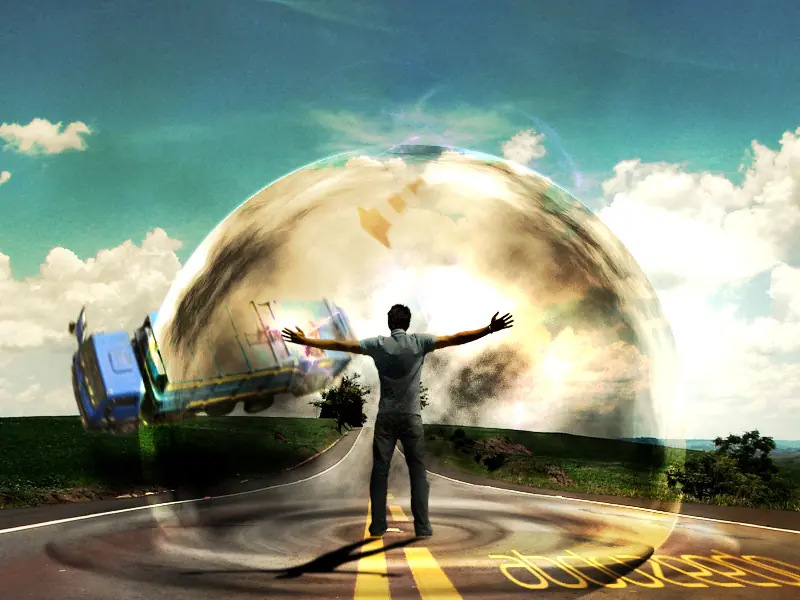
¿Alguna vez ha querido utilizar su mente para mover un objeto? Utiliza la Fuerza para lanzar cosas fuera de su camino? Por desgracia, todos sabemos que los tipos de habilidades son imposibles, pero utilizando el poder de Photoshop nada se puede lograr. En el tutorial de hoy vamos a demostrar cómo crear un poderoso efecto de onda mental usando Photoshop. Vamos a empezar! Este tutorial es original publicado en abril de 2008 Paso 1Abrir un nuevo documento. Yo 800x600px. Puedes buscar una foto por carretera a través de Internet. La que utiliza se puede descargar aquí . Después de descargar, colocar la foto en el documento. Paso 2Ahora necesitamos una foto de una persona. La he usado se puede encontrar aquí . Una vez que usted tiene su foto, es el momento de extraer el tipo del fondo. Uso de la herramienta Pluma (P) en una vía como en la imagen de abajo. Después de que vaya a la paleta Trazados y crear una selección de ese camino.Luego ir a Capa>> máscara de capa Mostrar selección. Por último, llamó a esta capa de "amigo." Paso 3Vaya a Edición> Transformar> Escala y reducir el tamaño del tipo. A continuación, vaya a Edición> Transformar> Voltear horizontal. Lo hacemos para que coincida con la dirección de la luz. Paso 4Ir a Imagen> Ajustes> Curvas. La idea aquí es para oscurecer el chico un poco para que se corresponda mejor con el fondo. Utilice la siguiente imagen como referencia. Paso 5Sosteniendo Comando / Ctrl + clic en el pulgar de la máscara de "amigo" de la capa. Eso va a crear un recuadro de selección del hombre. Después de que crear una nueva capa. Cambiar el nombre a "sombra" y lo rellenamos de negro. A continuación, vaya a Edición> Transformar> Distorsionar y mover los vértices para hacer la sombra en perspectiva. La última cosa que aquí es ir a Filtro> Blur> Gaussian Blur. Paso 6Coge la herramienta Elipse (U). Seleccionar rutas en lugar de capa de forma. Crear un círculo, como la imagen de abajo. Después de que se llevan los Herramienta de selección directa (A) y ajustar la parte inferior del círculo. Paso 7Crear una nueva capa. Cambiar el nombre a "las nubes". A continuación, vaya a Filtro> Render> Nubes.Mientras mantiene Alt, haga clic en las nubes. Después de que vaya a la paleta de la ruta y crear una selección de la ruta de acceso y la máscara de la capa. Consejo: A medida que va a utilizar el Render> Nubes, probablemente tendrá que aplicar el filtro varias veces hasta que ha llegado hasta las nubes a la perfección. Seguir trabajando con él hasta las áreas claras y oscuras en una buena posición. Paso 8Ir a Filtro> Licuar. En el cuadro de diálogo Licuar, seleccione la herramienta hincha (B). Luego de la configuración de uso: Tamaño de pincel 550, cepillo de densidad 100, presión del cepillo 100, cepillo de Tarifa 60, y turbulento Jitter 75. A continuación, seleccione la opción Mostrar telón de fondo. Eso le permitirá ver las nubes y el fondo. Será necesario el uso de la herramienta de hinchar en el lugar correcto. Haga clic en un par de veces y desactive Mostrar el telón de fondo. A continuación podrá ver el efecto y será capaz de repetir más veces en el lugar correcto. Paso 9Cambiar el modo de fusión de la capa de nubes a una luz suave. A continuación, cree otra capa y cambiarle el nombre a "Nubes de 2" y repita los pasos 7 y 8. Tendremos otra nube para que sea más turbulento. Esta vez, sin embargo, el uso de multiplicar el modo de fusión. Después de eso, crear una nueva capa. Cambiar el nombre a "Nubes de 3" y repita los pasos 7 y 8. Para este uso capa Color Dodge para el Modo de fusión. La última cosa que aquí es con la herramienta Borrador (E) eliminar algunas partes. Esta capa se utiliza para dar toques de luz a las nubes. Paso 10Grupo de "Nubes 3" capa e ir a Capa> máscara de capa> Descubrir todas. Después de eso, seleccione la herramienta Pincel (B), le dan un color negro, y la máscara de algunas partes de las nubes que están cerca del suelo. Paso 11Seleccione la opción "Nubes" capa y vaya a Filtro> Enfocar> Enfocar más. A continuación, repita este filtro Enfocar en las nubes 2 y 3 capas. Paso 12Crear una nueva capa. Cambiar el nombre a "Halo". Llenarlo con blanco y vaya a la Ruta de la paleta.Crear una selección de la trayectoria de las nubes como lo hicimos en el Paso 9. A continuación, la máscara de la capa. Después de que vaya a Capa> Estilo de capa> Resplandor exterior. Utilice la configuración predeterminada. Luego ir a Capa>> Estilo de capa Crear una capa. Este comando creará otra capa del Resplandor exterior. Usted puede eliminar la capa blanca y dejar sólo la capa exterior del resplandor. Paso 13Crear una carpeta llamada "Luces". Mueva el "Halo" capa a esta carpeta. A continuación, seleccione el "Halo" capa. Luego ir a Capa>> máscara de capa Descubrir todas. A continuación, seleccione la herramienta de pincel, negro para el color, y empezar a enmascarar el resplandor. Tenemos que sólo el esquema, sin embargo, algunos puntos brillantes en el centro le dará un buen resultado. Paso 14Crear una nueva capa debajo del grupo de nubes. Utilizando la herramienta Marco elíptico crear una selección como la imagen de abajo. Llenar la capa de negro y usar 40% de opacidad. Paso 15Ir a Capa> máscara de capa Descubrir todas. Después de que seleccione la herramienta Degradado (G) y utiliza un gradiente de blanco y negro. A continuación, la máscara de la capa, como en la imagen de abajo. Paso 16Duplicar la capa e ir a Capa> máscara de capa> Aplicar. A continuación, vaya a Edición> Transformar> Distorsionar. Repita lo mismo que hicimos para la sombra del hombre en esta capa. Grupo de estas dos capas y cambiar el nombre del grupo a "Sombras". Paso 17Crear una nueva capa justo por encima de la foto de la carretera. Ir a Filtro> Render> Nubes. A continuación, vaya a Filtro> Distorsionar ZigZag>. Utilice 100 para la cantidad y 5 para los cantos. Para las ondas estanque de estilo uso. Paso 18Ahora ir a Edición> Transformar> Distorsionar. Deformar la capa hasta obtener la perspectiva correcta.Después de eso, cambia el modo de fusión de superposición. Una vez más, como estamos usando nubes de procesamiento, los resultados pueden variar por lo que podría tener que borrar algunas partes para hacerlo más realista. Paso 19Crea una selección elíptica como la siguiente imagen. Luego lo rellenamos de negro. Después de eso, crear otra selección elíptica, pero más pequeño. A continuación, elimine la parte de la capa. Con la herramienta Varita mágica (W), seleccionar la parte de la capa de negro. Paso 20Duplicar capa de la carretera y seleccionarlo. Asegúrese de que usted todavía tiene la selección de marquesina del Paso 19. Luego ir a Capa>> máscara de capa Mostrar selección. Usted puede eliminar la capa de elipse negro del paso 19 o simplemente ocultar. Ir a estilos de capa Capa>> Bisel y relieve. Esta es otra manera de crear el efecto dominó. Usted podría utilizar Plegar así. Paso 21Ir a Capa Capa> Nueva relleno> Degradado. Utilice radial para el estilo. Para el uso de colores y # # ddc396 2f1e00. Cambiar el modo de mezcla a Color Dodge. Paso 22Aquí he utilizado otra imagen de stock.xchng, imagen . Sólo tiene que colocar en la parte superior de todas las capas y cambiar el modo de fusión de superposición. Paso 23Ahora vamos a hacer algunos ajustes. En primer lugar, permite oscurecer nuestro amigo Magneto un poco más. Seleccione la herramienta de grabación (S) y quemaduras en la parte posterior del hombre. Después de eso, cambia el modo de fusión de las "ondas" capa a luz suave. Usted puede eliminar algunas partes de las nubes también. Paso 24Crear una carpeta nueva, debajo del "amigo" de la capa. Nombre del grupo de "poder" y cambiar el modo de mezcla a Color Dodge. Después de eso, crear una nueva capa en el interior de este grupo. Luego, utilizando la herramienta de pincel con el color blanco, crear algunas luces que vienen de la mano del hombre. Consejo: utilizar un cepillo con 0% de la dureza. Después de que cree otra capa. Utilice algunos pinceles para añadir más efectos. He utilizado algunos pinceles abstractos de http://brusheezy.com . A continuación, agregue un resplandor rosado Estilo de capa exterior. Paso 25Importe la imagen del carro, usted puede descargar en la imagen . Luego, con la herramienta Varita mágica (W), seleccionar y eliminar el fondo de la foto. Deja sólo el camión. Después de que vaya a Edición> Transformar> Voltear horizontal. Mueva el carro al lado de la carretera. Paso 26Ir a Imagen Curvas> Ajustes> y hacer que el carro un poco más oscuro. Después de eso, utilizando la herramienta Marco Rectangular (M), crear una selección rectangular un poco más grande que el camión. A continuación, vaya a Filtro> Blur> Radial Blur. Para la configuración de uso Cantidad 2, utilice el método Spin, y establecer la mejor calidad. A continuación, vaya a Filtro> Blur> Motion Blur. A continuación, utilice -75 grados para el ángulo y 3 píxeles para la distancia. Paso 27Ahora vamos a crear la sombra del camión. Para ello selecciona la capa de camiones, haga clic con el botón derecho del ratón y elija Seleccionar Pixeles. A continuación, cree una nueva capa y la rellenamos de negro. Poner esta capa debajo de la capa de camión e ir a Edición> Transformar> Distorsionar. Distorsión de la sombra para que se vea más real. A continuación, vaya a Filtro> Blur> Gaussian Blur. Cambiar la opacidad de esta capa al 60%. Paso 28El Grupo de los camiones y la capa de sombra y cambiarle el nombre a "camión". Luego organizar sus carpetas en la paleta Capas. ConclusiónUsted puede agregar más elementos a la imagen, como un cono de tráfico o más coches. Pero siempre cambian las curvas a fin de que los objetos tienen la misma iluminación. Eso hará que la imagen más realista. Para algunos efectos, habrá muchas otras maneras de lograr un resultado similar. Experimente con diferentes métodos para lograr un efecto, como lo hicimos con las ondas. Por último, seguir con los que usted piensa son los mejores para esa imagen. Por alguna razón siempre es divertido para crear imágenes compuestas que utilizan campos de estrellas como telón de fondo. campos de estrellas tienen una capacidad única para hacer una composición de mirada misteriosa y mágica, incluso. En el tutorial de hoy vamos a demostrar cómo crear una composición de polvo de estrellas de 4 piezas con texturas y máscaras. Vamos a empezar! RecursosLos siguientes recursos fueron utilizados durante la producción del tutorial: Chica 1Niña de 2Niña de 3Moonchilde Ries NebulosaMoonchilde Cosmos NebulosaMoonchilde Nebulosa FuegoHameed NebulosaPaso 1Comencemos haciendo una × 900 documento de 1000. Coloque la primera imagen, una chica en el documento. Vamos a cambiar el tamaño de esta foto un poco, así que pulse Comando + T y el tipo en el 90% de la anchura y la altura. Para mantenerse al tanto de nuestras capas (porque habrá 4 fotos), cambiar el nombre de la capa de "Chica 1". Paso 2Ahora tome Girl 2 y colocarlo en el documento. Vamos a utilizar esta imagen dos veces para la prensa CMD + J para duplicar. Pulse Comando + T en el más reciente de la imagen y cambiar el tamaño a 60% de eso.Cambiar el nombre de la imagen de tamaño regular "Girl2" y cambiar el tamaño de la nueva imagen (la que acaba de reducir a 60%) a "Chica 2 Reducido". Paso 3Para nuestro lugar última imagen Chica 3 en el documento. Una vez más, pulse Comando + T y modificar su tamaño a 50%. Cambiar el nombre de esta capa a "Chica 3". Paso 4Asegúrese de que sus imágenes son el nombre correcto, entonces vamos a empezar a montar. Me gusta mover imágenes alrededor y tienen una variedad de imágenes más pequeñas y más grandes para equilibrar la mezcla. Arme su mezcla de acuerdo a la imagen de abajo, o si usted puede pensar en algo mejor, ¡adelante! Pero si termina buscando mejor que la mía, vamos a mantener que en el downlow Paso 5Antes de comenzar a rellenar el fondo de su documento de negro. Paso 6Debido a que estamos usando un fondo negro, el establecimiento de las capas de "Aligera" nos ayudará a una mejor mezcla, ya que muestran a través de. Establezca todas las capas de imagen "Aligera". Paso 7Seleccione "Chica 3" y pulse CMD + T. A continuación, cambiar el ángulo de la imagen a -6,4. Una vez que haya terminado, mueva la "Chica 2" de unos pocos píxeles a la izquierda por lo que es más cercano a todas las otras imágenes. Paso 8Ahora comenzaremos la base de esta gráfica de mezcla. Usted puede mezclar en una variedad de maneras, pero la mejor manera de hacerlo es usar máscaras. De esta manera, si usted comete un error o se siente la necesidad de cambiar algo en la imagen, es fácil hacerlo. Desde que utilizamos aclarar, que es un poco más fácil de mezclar, porque podemos ver que todo viene junto, pero tenemos que perfeccionar algunas cosas. Así que adelante y hacer una primera máscara sobre el tema "Chica 2" haciendo clic en el botón Máscara vectorial en la parte inferior de la paleta de capas. Paso 9Seleccione la máscara, y entonces usted debe ver a su cambio de paleta de colores a blanco y negro.Negro borra su foto, en blanco y se agrega de nuevo. Vaya a la herramienta Pincel y seleccione un valor predeterminado 200px cepillo redondo de diámetro, la dureza del 0%. Queremos un cepillo suave mezcla agradable para todo bien. Comenzar a borrar de distancia de los bordes de la "Chica 2" por lo que combina perfectamente con el resto (uso de negro). He marcado en rojo los lugares que usted debe borrar. Borrar las zonas marcadas en rojo. Paso 10Ahora repita este paso para el resto de las imágenes hasta que hayan sido mezclados así. En "Chica 1" crear una máscara, una vez más, y luego borrar las zonas indicadas. Paso 11En "Chica 2 Reducido" crear una máscara, una vez más, y luego borrar las zonas indicadas. Paso 12En "Chica 3" crear una máscara, una vez más, y luego borrar las zonas indicadas. Paso 13Ahora vamos a hacer algunas revisiones. Volver a la "Chica 1" máscara y eliminar la parte inferior de la imagen como se indica. Es bueno volver atrás y hacer las mezclas que todo lo bueno, a veces usted puede ser que pierda las cosas! Paso 14Ahora vamos a hacer nuestras revisiones finales. Volver a la "Chica 1" y eliminar la parte inferior de la imagen como se indica. Además de esto, seleccione la capa "Chica 1", pulse CMD + T y rotar la imagen en -13,6. Paso 15Acabo de notar que "Chica 2 revisado" ahora tiene un borde afilado, ya que girar la foto, por lo que volver a su máscara y borrar esa parte por lo que es una mezcla homogénea. Paso 16Ahora que la base de la mezcla está terminada, ahora podemos empezar a añadir texturas a la misma.Ahora, en estos pasos que usted puede hacer máscaras y borrar de esa manera, pero yo sólo voy a seguir adelante y borrar con la herramienta goma de borrar. Tome este Moonchilde Ries Nebulosa y colocarla en el documento. Pulse Comando + T y cambiar el tamaño de la imagen al 50% y girar a -33,0. Paso 17Establezca esta capa nebulosa de Aligerar, y luego con un cepillo de dureza 200px 0% todo el año (en su defecto) de distancia borrar las áreas resaltadas en rojo. Paso 18Coloque este Moonchilde Nebulosa Lote 2 en el documento. Ajuste la capa a Aclarar y comenzar a borrar los bordes y áreas destacadas de la. Paso 19Coloque este Moonchilde CosNebula Lote 2 en el documento. Ajuste la capa a Aclarar y comenzar a borrar los bordes y áreas destacadas de la. Paso 20Coloque esta nebulosa Hameed en el documento. Ajuste la capa a Aclarar y moverlo a su gusto. Paso 21Coloque este Moonchilde Fuego nebulosa en el documento. Ajuste la capa a Aclarar y borrar las áreas resaltadas con su cepillo redondo. Paso 22Ahora tendremos que ajustar el color y el brillo / contraste. La forma en que colorear el gráfico se puede hacer una gran diferencia en el resultado final. Hay muy pocas capas colorear en esto, pero todos ellos son necesarios para el resultado final - así que vamos a comenzar! Ir a Capa> Nueva capa de ajuste> Mapa de degradado y seleccione un gradiente de negro a blanco. A continuación, establezca que a una luz suave al 100%. Paso 23Después de esto, ir a Capa> Nueva capa de ajuste de niveles>. Coinciden con la configuración de la mía. Paso 24Ahora, ir a Capa> Nueva capa de ajuste Mezclador de canales. Coinciden con la configuración de la mía, y luego una vez que haya terminado cambiar esta capa de ajuste para Aclarar el 51%. Paso 25Casi no! Ahora vamos a añadir una combinación de colores agradables a esto. Me gusta usar los mapas de degradado, ya que son buenos para eso. Ir a Capa> Nueva capa de ajuste de Mapa> degradado. Crear un gradiente que va de colores d11c72 # a # dd4e1a. Una vez que hayas terminado de cambiar esta capa de ajuste de tono. Paso 26Cerca de hecho (lo digo de verdad esta vez!) Ir a Capa> Nueva capa de ajuste> Mezclador de canales.Coinciden con la configuración de la mía, y luego una vez que haya terminado cambiar esta capa de ajuste de superposición del 41%. Paso 27Ahora Ir a Capa> Nueva capa de ajuste> Tono / Saturación y simplemente cambiar la saturación a 18. Paso 28Para mejorar aún más su imagen (este paso es opcional) puede aplanar la imagen, duplicar la capa (CMD + J) y luego ir a Filtro> Otros> Paso alto. Ajuste el Paso Alto en 1,2 (se puede jugar con este número) ya continuación, establezca que la capa de superposición y debe ser muy bien afilada Imagen FinalSu imagen final debe ser similar a la de abajo.