Seguime y Enterate de otros aportes como este!

[font='Lucida Grande', Tahoma, Arial, Verdana, sans-serif]
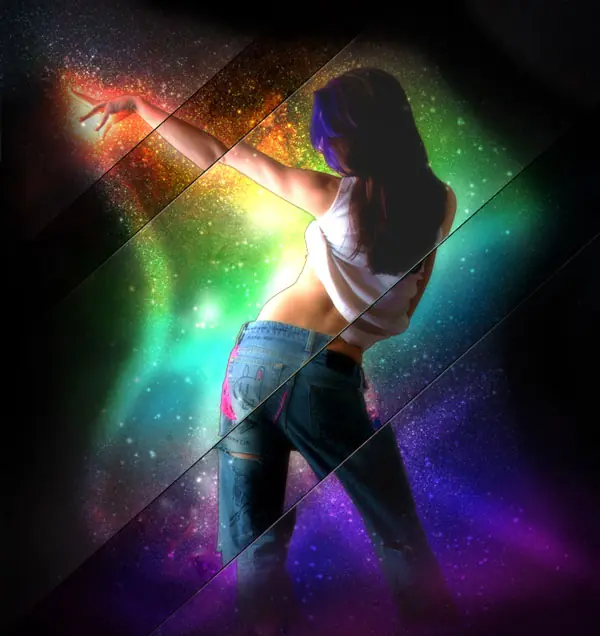
Imagen previa Final
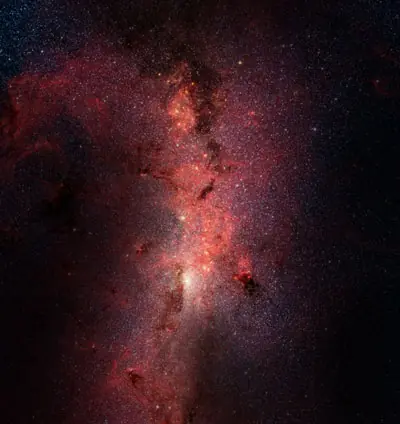
Empezar a trabajar con la apertura en Adobe Photoshop CS4 una foto del espacio como este:
Buscar una fotografía con un modelo representado en él, he usado esta foto de deviantart . Me gustaría dar las gracias al autor de esta foto:
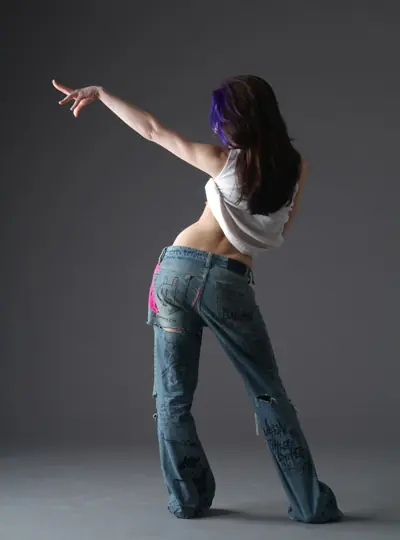
Quitar el fondo usando sus herramientas favoritas, como la herramienta Pluma (P) , la herramienta Varita mágica (W) , Lazo magnético (L) o incluso un simple filtro> Extraer e insertar la imagen en una nueva capa en nuestro documento principal.
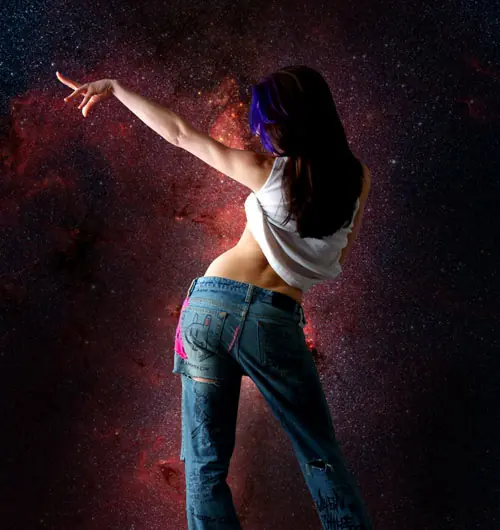
Haga clic en Añadir un estilo de capa icono de la parte inferior del panel Capas y seleccione Resplandor interior
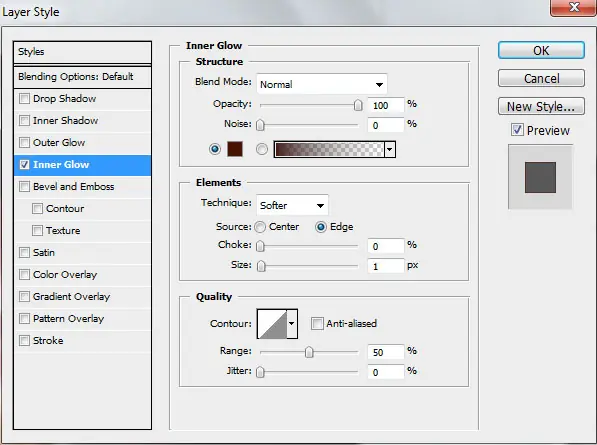
Tenemos el siguiente efecto resplandor interior alrededor de niña:
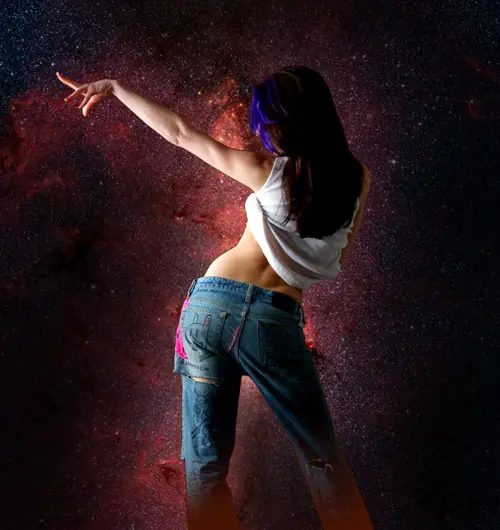
Haga clic ahora en la parte inferior del panel Capas sobre Añadir máscara de capa icono y elegir después de que la Ronda de suave pincel de color negro (opacidad del 15%)
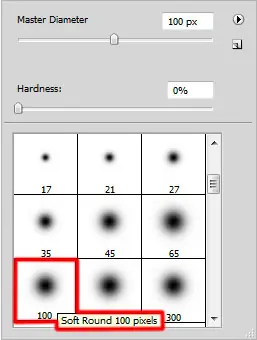
Uso de suave pincel redonda sobre la máscara para ocultar las piernas de la niña, como se muestra:
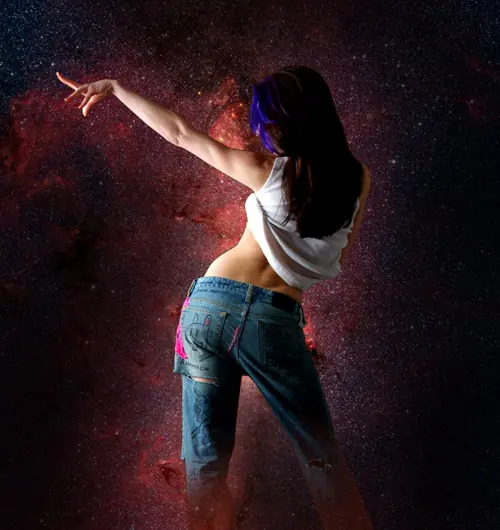
Crear una nueva capa y seleccione para ello un suave Ronda pincel de color amarillo (opacidad del 10%) para pintar la capa:
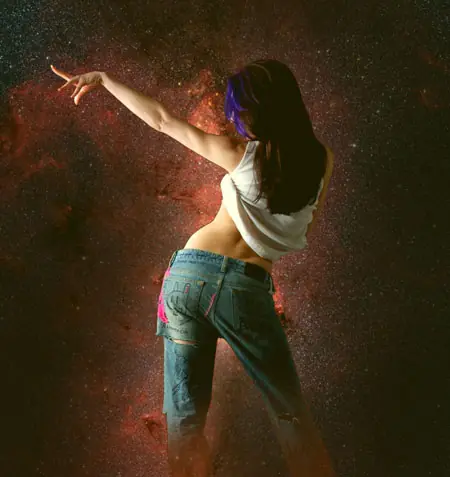
Establecer el modo de mezcla para esta capa de saturación
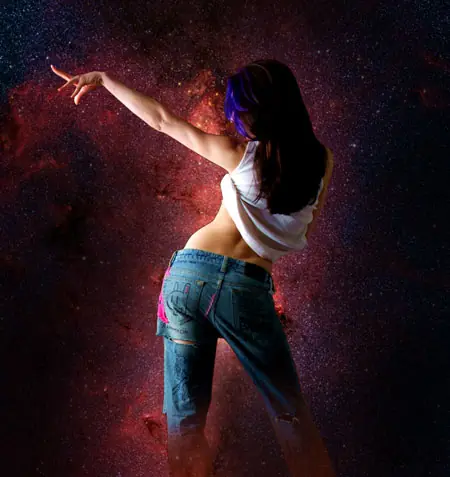
Mantenga presionada la tecla Alt (Windows) o Opción (Mac OS) y haga clic entre las capas de la brocha de color amarillo y la capa que contiene la niña (en el panel Capas ) para crear una máscara de recorte
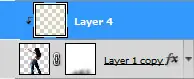
Ahora tenemos el contenido de la capa que contiene el color amarillo sólo es visible dentro del contenido de la capa que contiene la niña
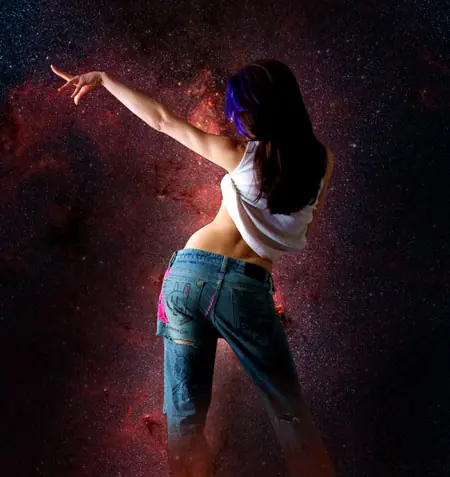
Crear una nueva capa y seleccione la Ronda suave cepillo con # 0000FF color (Opacity20%) .
Pintar el fondo, como se muestra y el lugar esta capa debajo de la capa con la muchacha en ella:
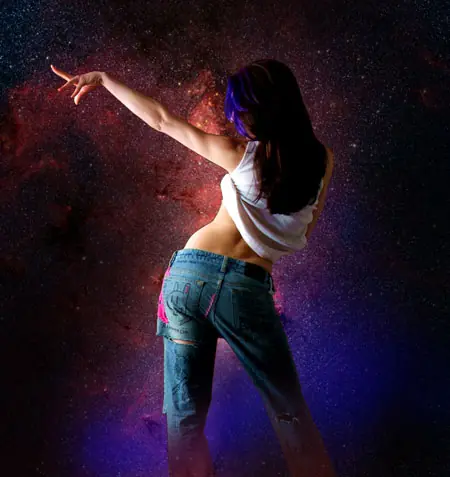
En la siguiente nueva capa vamos a aplicar el pincel utilizado anteriormente para seguir pintando el fondo con el color # 00B4F6 (Opacity20%) . Esta capa se encuentra bajo la capa de la chica:
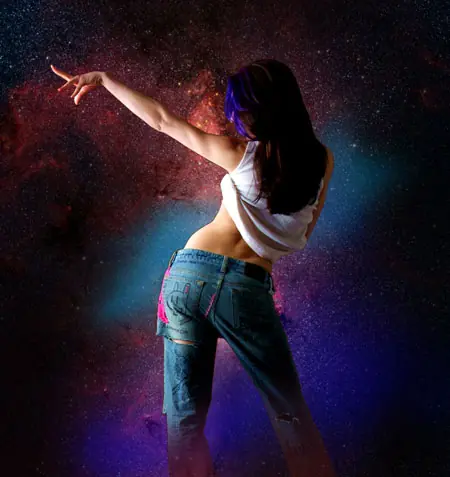
Crear una nueva capa y aplicar aquí la Ronda suave pincel para pintar la parte inferior de la imagen con el color violeta (opacidad del 20%)
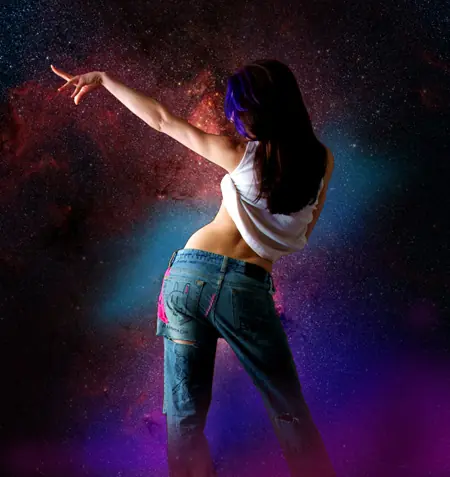
Ajuste el modo de fusión a la pantalla de esta capa
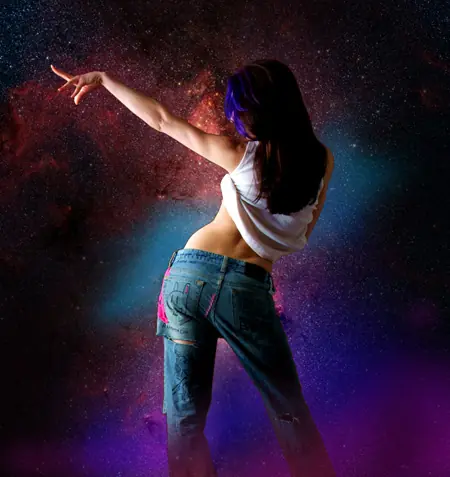
Usa de nuevo la Ronda suave pincel y pintura con el color azul en el fondo. Esta capa se encuentra debajo de la capa que contiene la niña:
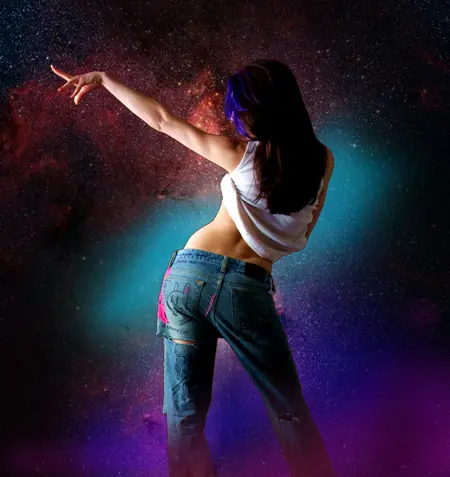
Después hay que volver a utilizar el cepillo suave de color verde en esta ocasión y opacidad - 20% .
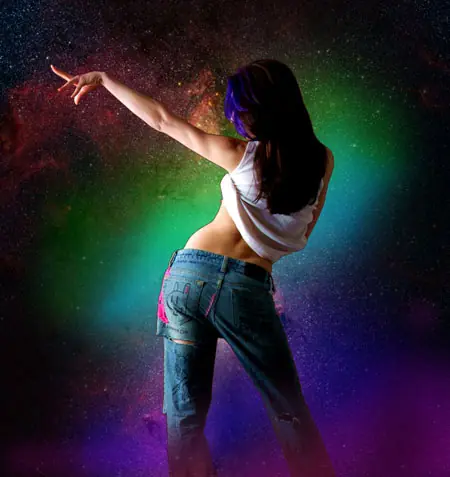
Crear una nueva capa y aplicar sobre ella el suave Ronda pincel para pintar en el fondo como se muestra.
El pincel de color es amarillo (opacidad del 15%) . Coloque esta capa debajo de la capa de la chica.
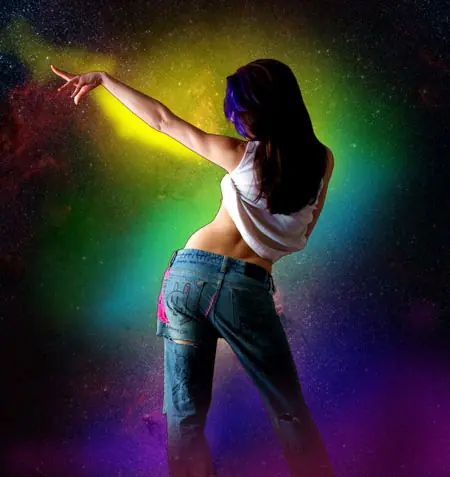
Ajuste el modo de fusión de esta capa a Overlay
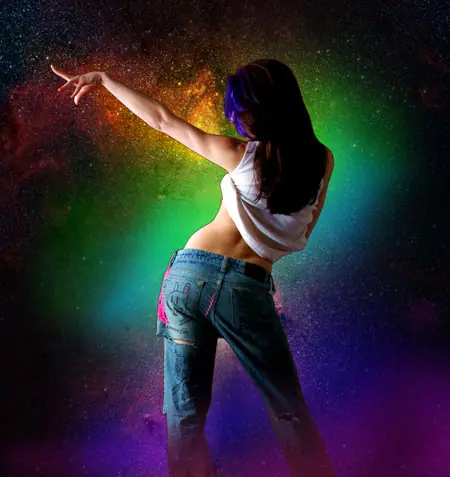
En la siguiente nueva capa vamos a utilizar la Ronda suave pincel de color blanco (opacidad del 20%) para representar a varias líneas, como los de abajo. Esta capa debe estar situado justamente debajo de la capa de la chica:
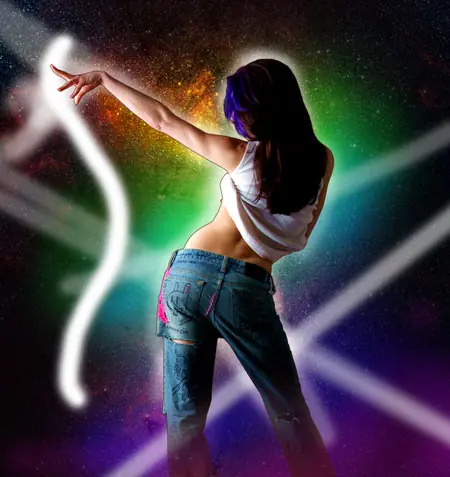
Ajuste el modo de fusión a Superponer para esta capa
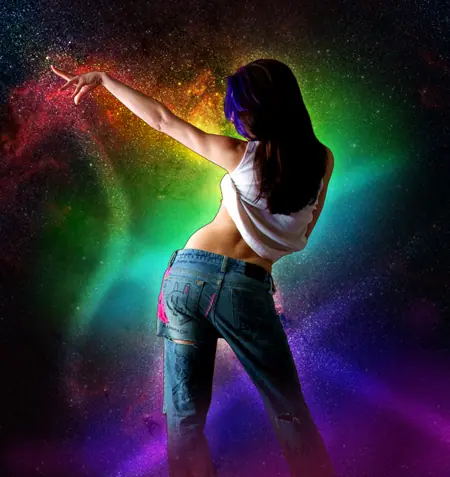
Vamos a crear la próxima nueva capa y aplicar sobre ella el mismo pincel suave de color blanco (opacidad del 15%) para hacer de la chica del cuerpo más ligero. Esta capa debe colocarse más bajo que la niña la capa:
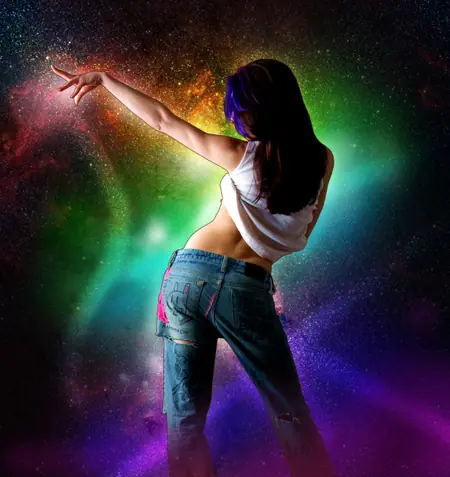
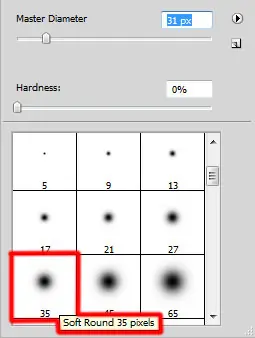
A continuación vamos a hacer el brazo de la muchacha mirada más iluminada. En este caso crearemos una nueva capa y utilizar aquí la Ronda suave cepillo
Pinte en primer lugar con el rojo (opacidad del 15%) el elemento necesario y luego usar el color # FDCD9E
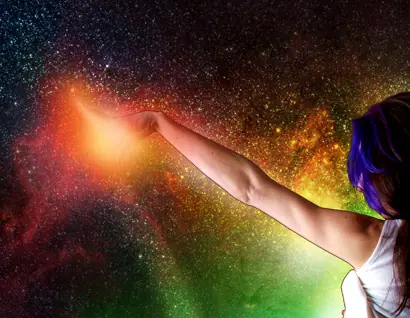
En primer lugar crear un nuevo archivo ( Archivo> Nuevo ) de 1920 × 1200px/72 ppp .
Seleccione la Opciones de fusión para la capa primaria. Haga un doble clic sobre esta capa en capas de un grupo especial y establecer el siguiente demostrado Estilo de capa :
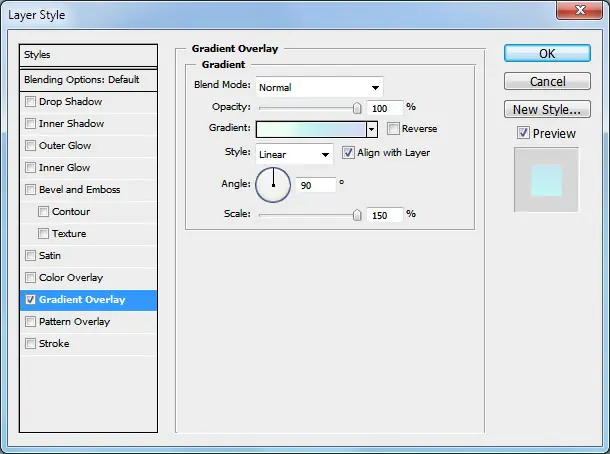
Usted puede ver a continuación del código del color:
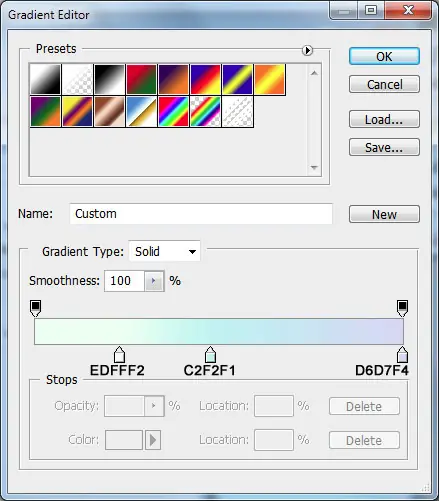
Usted obtendrá un fondo de matices pastel.

Tome la herramienta Pincel (B) , la opacidad del 10% y seleccione el pincel con los siguientes parámetros y el color negro.
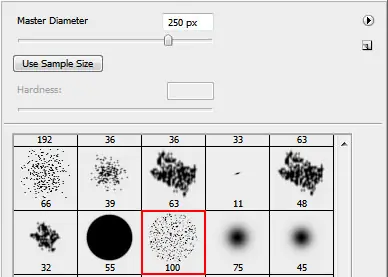
Crear una nueva capa Ctrl + Alt + Mayúsculas + N y dibujar en ella los siguientes elementos de abajo:
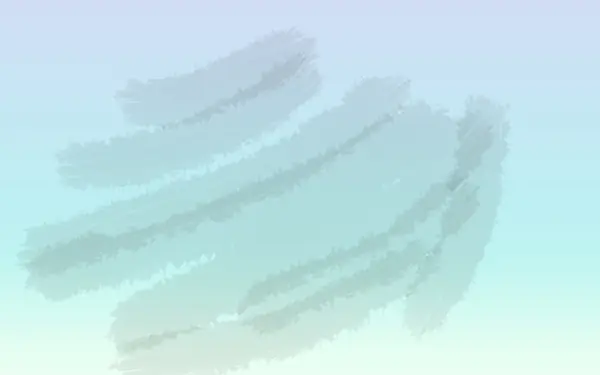
A continuación, seleccionar la herramienta Borrador (E) con los mismos parámetros que el cepillo tiene y limpiar las zonas que ya se indican a continuación:
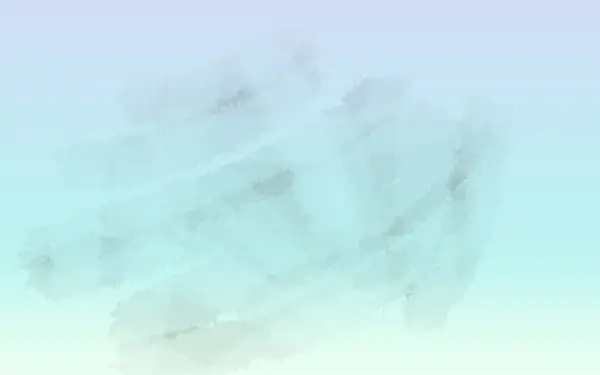
Crear una nueva capa más e introducir los siguientes elementos ( opacidad del 50% )

Limpie los siguientes elementos hasta conseguir el resultado de la misma desde abajo, la aplicación de la herramienta utilizada anteriormente.
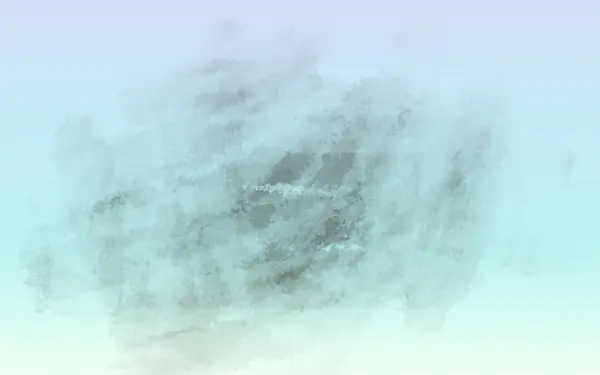
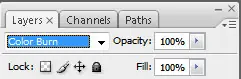
Establezca los siguientes parámetros para la última capa hechos a medida:
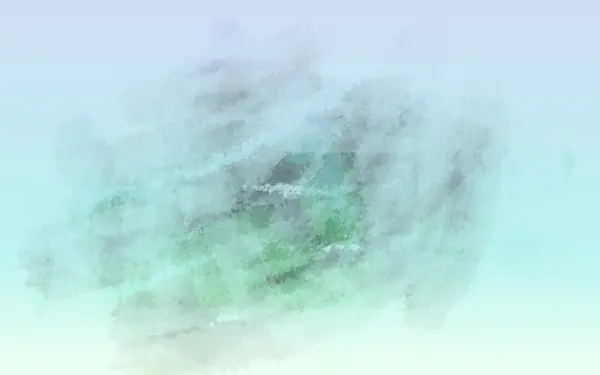
Tenemos un tipo de fondo, como la siguiente:
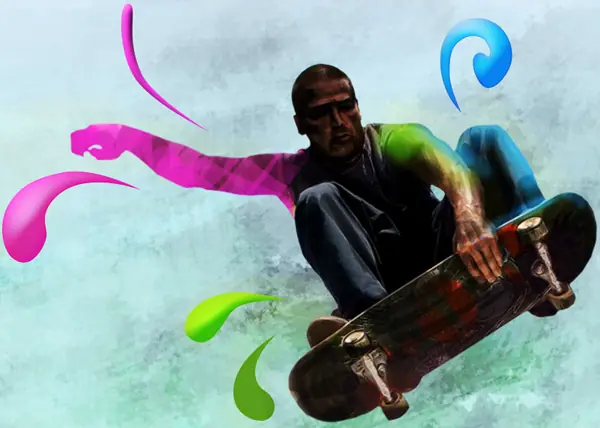
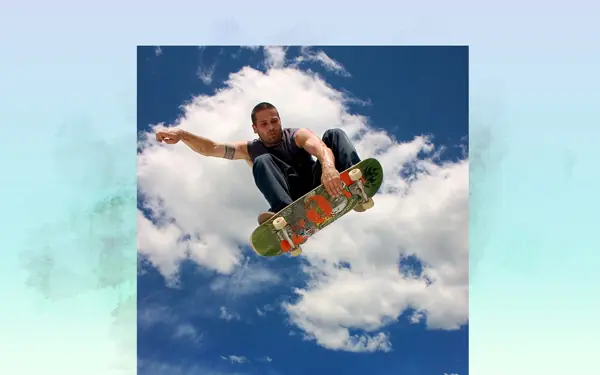
A continuación encontrará un cuadro, habiendo representado a un patinador sobre ella y la inserta en una nueva capa.
Para este tutorial, he usado esta foto de Flickr . Me gustaría dar las gracias al autor de esta imagen.
Seleccione la herramienta Borrador para moverse fuera del fondo.

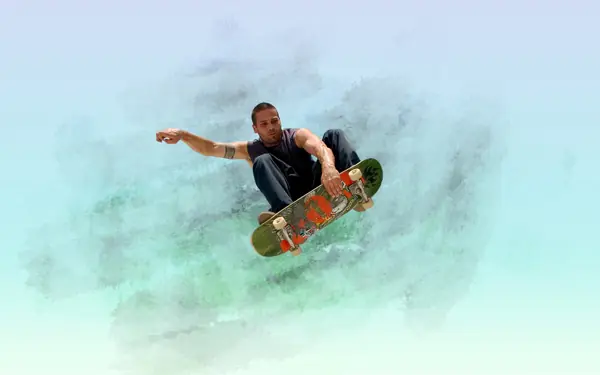
Crear una nueva capa y ajustar los parámetros siguientes para el pincel y el color negro también. Opacidad al 10% .
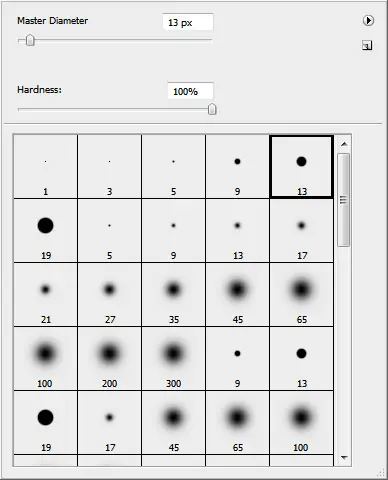
Mancha la imagen para acentuar las sombras.
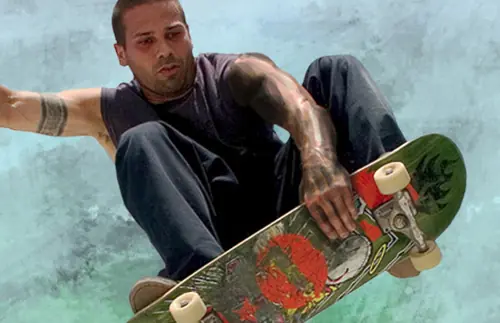
Pase en el patín, que se corra más o menos.
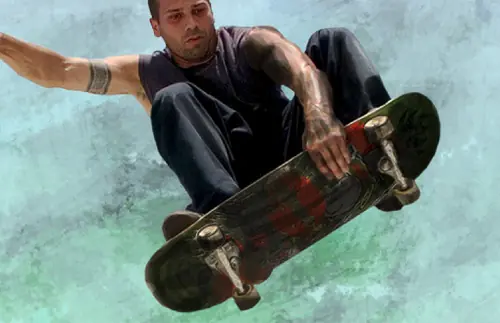
Cambiar los parámetros del pincel. Opacidad al 50% . El código de color es # F543D4
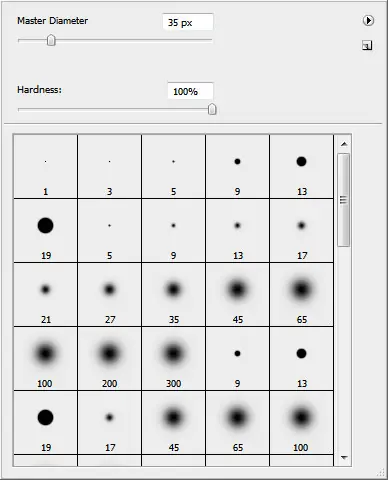
Ponga el cursor entre la nueva capa y la capa con el skater y presione Alt + clic izquierdo del ratón en cuanto a la nueva capa para transformarse en una máscara.

Es posible que en la foto, no tener miedo de salir de los bordes de la competencia.

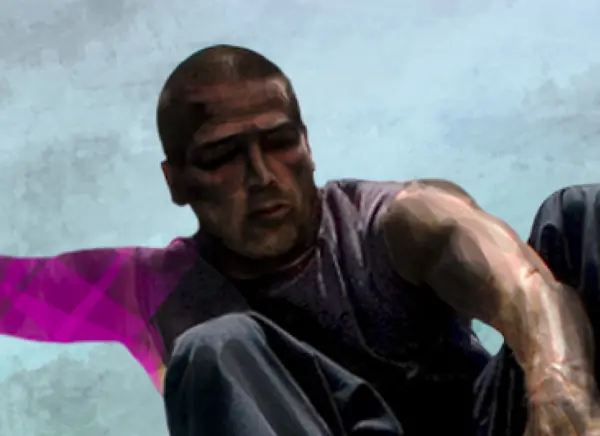
Cambiar los parámetros del pincel en los que he usado cuando imagino el brazo. Inserte las sombras como en la imagen siguiente:
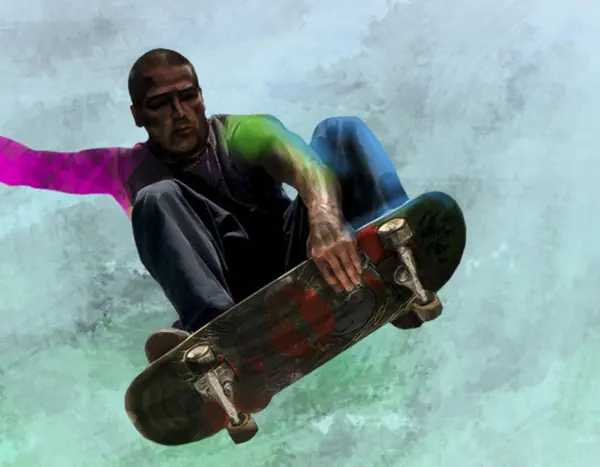
A continuación, utilice el color verde - # 77BD23 y el azul - # 3CADD2 a pintar las partes del cuerpo, demostrado en la imagen siguiente.
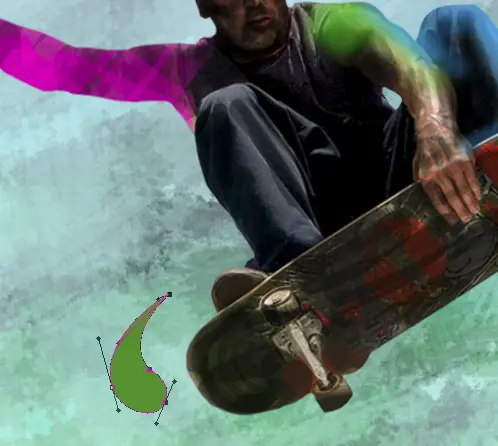
Tome la herramienta pluma (P) y representan una caída, como el próximo de abajo. El código de color es # 538E23
Empezar a trabajar con la apertura en Adobe Photoshop CS4 una foto del espacio como este:
Buscar una fotografía con un modelo representado en él, he usado esta foto de deviantart . Me gustaría dar las gracias al autor de esta foto:
Quitar el fondo usando sus herramientas favoritas, como la herramienta Pluma (P) , la herramienta Varita mágica (W) , Lazo magnético (L) o incluso un simple filtro> Extraer e insertar la imagen en una nueva capa en nuestro documento principal.
Haga clic en Añadir un estilo de capa icono de la parte inferior del panel Capas y seleccione Resplandor interior
Tenemos el siguiente efecto resplandor interior alrededor de niña:
Haga clic ahora en la parte inferior del panel Capas sobre Añadir máscara de capa icono y elegir después de que la Ronda de suave pincel de color negro (opacidad del 15%)
Uso de suave pincel redonda sobre la máscara para ocultar las piernas de la niña, como se muestra:
Crear una nueva capa y seleccione para ello un suave Ronda pincel de color amarillo (opacidad del 10%) para pintar la capa:
Establecer el modo de mezcla para esta capa de saturación
Mantenga presionada la tecla Alt (Windows) o Opción (Mac OS) y haga clic entre las capas de la brocha de color amarillo y la capa que contiene la niña (en el panel Capas ) para crear una máscara de recorte
Ahora tenemos el contenido de la capa que contiene el color amarillo sólo es visible dentro del contenido de la capa que contiene la niña
Crear una nueva capa y seleccione la Ronda suave cepillo con # 0000FF color (Opacity20%) .
Pintar el fondo, como se muestra y el lugar esta capa debajo de la capa con la muchacha en ella:
En la siguiente nueva capa vamos a aplicar el pincel utilizado anteriormente para seguir pintando el fondo con el color # 00B4F6 (Opacity20%) . Esta capa se encuentra bajo la capa de la chica:
Crear una nueva capa y aplicar aquí la Ronda suave pincel para pintar la parte inferior de la imagen con el color violeta (opacidad del 20%)
Ajuste el modo de fusión a la pantalla de esta capa
Usa de nuevo la Ronda suave pincel y pintura con el color azul en el fondo. Esta capa se encuentra debajo de la capa que contiene la niña:
Después hay que volver a utilizar el cepillo suave de color verde en esta ocasión y opacidad - 20% .
Crear una nueva capa y aplicar sobre ella el suave Ronda pincel para pintar en el fondo como se muestra.
El pincel de color es amarillo (opacidad del 15%) . Coloque esta capa debajo de la capa de la chica.
Ajuste el modo de fusión de esta capa a Overlay
En la siguiente nueva capa vamos a utilizar la Ronda suave pincel de color blanco (opacidad del 20%) para representar a varias líneas, como los de abajo. Esta capa debe estar situado justamente debajo de la capa de la chica:
Ajuste el modo de fusión a Superponer para esta capa
Vamos a crear la próxima nueva capa y aplicar sobre ella el mismo pincel suave de color blanco (opacidad del 15%) para hacer de la chica del cuerpo más ligero. Esta capa debe colocarse más bajo que la niña la capa:
A continuación vamos a hacer el brazo de la muchacha mirada más iluminada. En este caso crearemos una nueva capa y utilizar aquí la Ronda suave cepillo
Pinte en primer lugar con el rojo (opacidad del 15%) el elemento necesario y luego usar el color # FDCD9E
En primer lugar crear un nuevo archivo ( Archivo> Nuevo ) de 1920 × 1200px/72 ppp .
Seleccione la Opciones de fusión para la capa primaria. Haga un doble clic sobre esta capa en capas de un grupo especial y establecer el siguiente demostrado Estilo de capa :
Usted puede ver a continuación del código del color:
Usted obtendrá un fondo de matices pastel.
Tome la herramienta Pincel (B) , la opacidad del 10% y seleccione el pincel con los siguientes parámetros y el color negro.
Crear una nueva capa Ctrl + Alt + Mayúsculas + N y dibujar en ella los siguientes elementos de abajo:
A continuación, seleccionar la herramienta Borrador (E) con los mismos parámetros que el cepillo tiene y limpiar las zonas que ya se indican a continuación:
Crear una nueva capa más e introducir los siguientes elementos ( opacidad del 50% )
Limpie los siguientes elementos hasta conseguir el resultado de la misma desde abajo, la aplicación de la herramienta utilizada anteriormente.
Establezca los siguientes parámetros para la última capa hechos a medida:
Tenemos un tipo de fondo, como la siguiente:
A continuación encontrará un cuadro, habiendo representado a un patinador sobre ella y la inserta en una nueva capa.
Para este tutorial, he usado esta foto de Flickr . Me gustaría dar las gracias al autor de esta imagen.
Seleccione la herramienta Borrador para moverse fuera del fondo.
Crear una nueva capa y ajustar los parámetros siguientes para el pincel y el color negro también. Opacidad al 10% .
Mancha la imagen para acentuar las sombras.
Pase en el patín, que se corra más o menos.
Cambiar los parámetros del pincel. Opacidad al 50% . El código de color es # F543D4
Ponga el cursor entre la nueva capa y la capa con el skater y presione Alt + clic izquierdo del ratón en cuanto a la nueva capa para transformarse en una máscara.
Es posible que en la foto, no tener miedo de salir de los bordes de la competencia.
Cambiar los parámetros del pincel en los que he usado cuando imagino el brazo. Inserte las sombras como en la imagen siguiente:
A continuación, utilice el color verde - # 77BD23 y el azul - # 3CADD2 a pintar las partes del cuerpo, demostrado en la imagen siguiente.
Tome la herramienta pluma (P) y representan una caída, como el próximo de abajo. El código de color es # 538E23
Este tutorial te enseña cómo diseñar un fondo de pantalla de fútbol excepcional siguiendo esta guía paso-a-paso.
Para el inicio tenemos que crear un nuevo archivo ( Archivo> Nuevo ) con 1280 × 1024 px y 72 dpi .
Llenar la capa de color negro, la aplicación de la herramienta Cubo de pintura (G) .

Ahora vamos a elegir la herramienta Marquesina rectangular (M) en una nueva capa y representan un tipo de elemento como el siguiente.
Esta zona debe ser llenado con el color verde # 197B30

Ahora vamos a seleccionar la opción de salida al lado del menú de panel: Filtro> Ruido> Añadir ruido ...
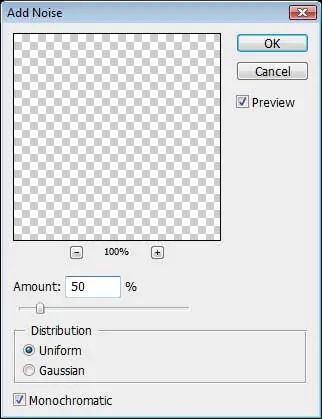
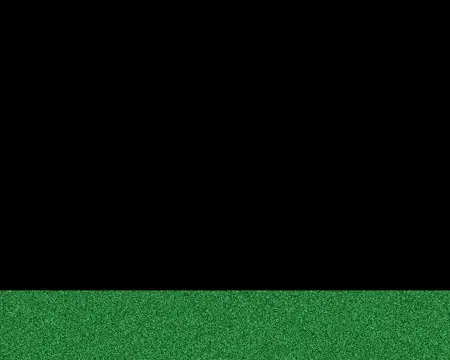
Tenemos que aplicar para este una capa más filtros, como la siguiente: Filtro> Blur> Motion Blur
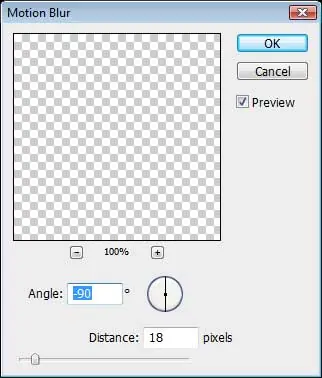
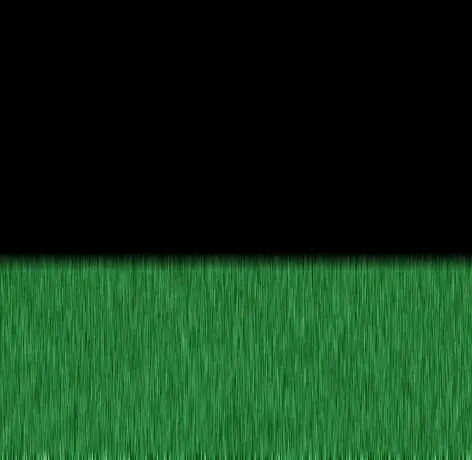
Usando la función de transformación, Transformación libre (haga clic derecho en la imagen), estirar la textura tiene la misma forma que puede ver a continuación. Seleccione con el botón derecho del ratón la perspectiva de la opción de la misma transformación.
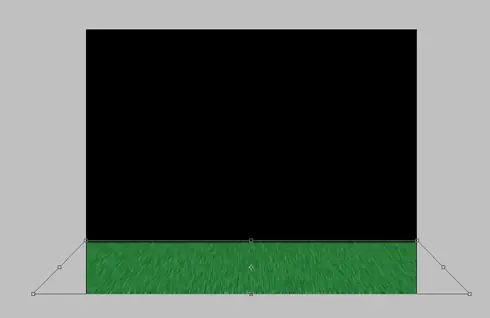
Elija el próximo curvas de selección y representan una especie de curva como la siguiente:
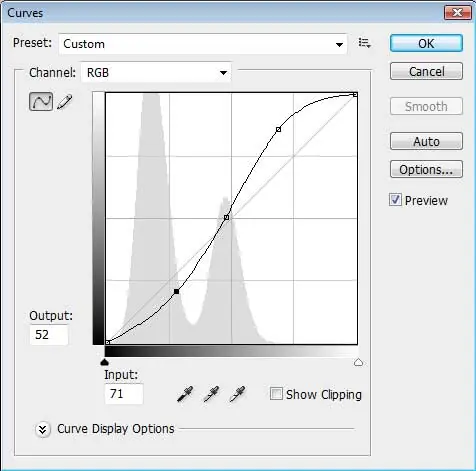
La capa tiene un color más intenso.
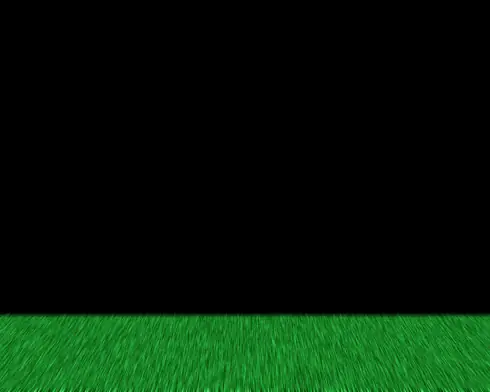
Crear una nueva capa y seleccione la herramienta Pincel (B) de color negro para representar un semicírculo, como lo demuestra la siguiente imagen:
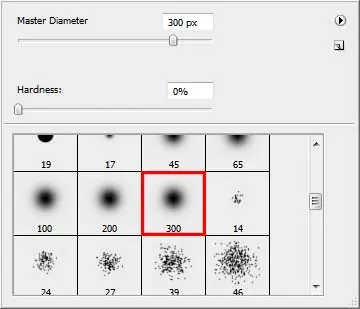
Lo siguiente que necesitamos para representar una nueva capa, seleccione la herramienta Pincel (B) de color blanco y representan varios puntos, como se puede ver a continuación:
Uso de la Transformación libre y la función de deformación una parte, tenemos que hacer que las imágenes se ven exactamente como a continuación:
Seleccione la siguiente opción Opciones de fusión> Resplandor interior de la misma capa (haciendo un clic del ratón sobre la capa con los que trabajamos en capas "de la paleta).
Haga una copia de esta capa, la elección para que los ajustes siguientes: Filtro> Blur> Motion Blur
A continuación se aplicarán los ajustes de la oscuridad - iluminación azul Opciones de fusión , como lo hicimos antes.
Lo siguiente que necesitamos para encontrar en Internet la imagen de un jugador de fútbol.
Recorta su imagen, la aplicación de la herramienta Borrador (E) .
Ahora vamos a situar al jugador en nuestra imagen principal y la Transformación libre selección puede ser de ayuda en la colocación de él exactamente igual que en la próxima foto.
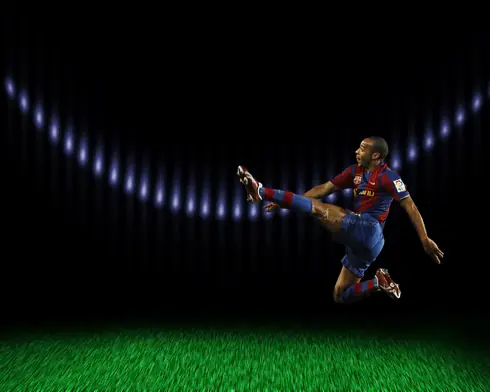
Crear una nueva capa, aplicar sobre ella un pincel que se debe utilizar para representar a lo largo de los contornos del jugador hizo una línea de puntos.
Lo siguiente que necesitamos para llenar los contornos con los puntos en una forma que recuerda de las pequeñas chispas.
Ocultar la capa que contenga la fotografía del jugador, sólo para tener sólo el jugador hizo de chispas.
Combinar hacia abajo (Ctrl + E) de las capas que contienen las chispas y hacer una copia de la obtuve una nueva capa ( Ctrl + J ). A continuación intenta establecer para la copia de la capa de la selección de aquí Filtro> Blur> Motion Blur
Uso de la herramienta Pincel (B) , con los parámetros de abajo, trate de imaginarse en una nueva capa varios puntos de color blanco y tamaños diferentes.
Haga una copia de la última capa y seleccione para ello una nueva opción de Filtro> Blur> Gaussian Blur
Seleccione la herramienta Elipse (U) para representar a un círculo de color negro.
Crear una nueva capa de nuevo y representar a varias chispas como lo hicimos antes con el jugador, pero esta vez necesitamos para representar la misma manera que la pelota.
Haga una copia de la capa y se confunden a cabo como se hace con el jugador.
Crear una nueva capa que debe ser puesto bajo las capas de la pelota. Seleccione la herramienta Pincel (B) para la representación de un parche con el color # 383288 . Otro parche se debe colocar en una nueva capa también tiene el color # BB4718
Haga copias de las dos capas y seleccionar las copias modo de mezcla - Color Dodge .
Tenemos que obtener el mismo resultado desde abajo:
Seleccione después de que la herramienta Lápiz (P) para representar una especie de línea como ésta. Tenemos que conseguir un efecto de ser visible sólo la línea, pero no la parte interior. 0% de relleno en este caso.
Seleccione a continuación, mezcla> Opciones del trazo
Después de que vamos a representar una nueva línea, de la misma manera que hicimos antes.
Juntar las líneas de "capas y el uso del pincel sobre la capa nueva, como lo muestra la siguiente imagen. El color en este caso es # B66022
Pulse Alt botón y hacer un clic del ratón entre parches 'de las líneas y las capas. De esta manera vamos a conseguir el efecto de "iluminación líneas procedentes de la pelota. La última etapa incluye borrar las líneas "los bordes con la herramienta Borrador (E) .
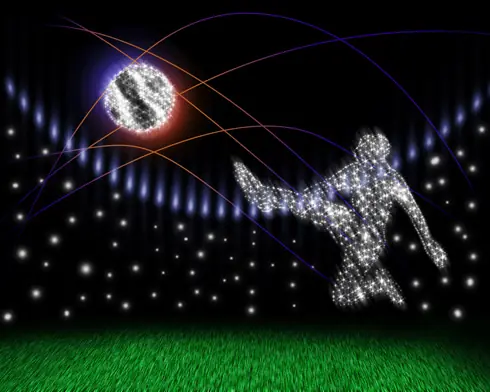
Este tutorial te mostraré algunas técnicas que pueden ayudarle a crear fondos de pantalla fría, anuncios, o muchos otros gráficos.
Imagen previa Final
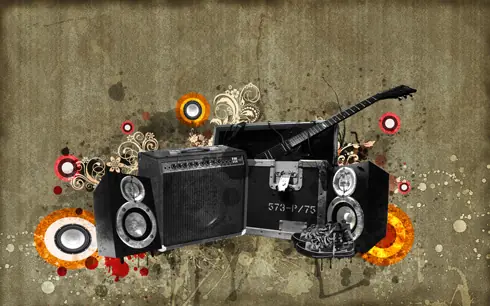
Vamos a crear un nuevo archivo ( Archivo> Nuevo ) de 1920 × 1200px/72 ppp . La aplicación de la herramienta Cubo de pintura (G) , llenar la nueva capa con el color # 716D63
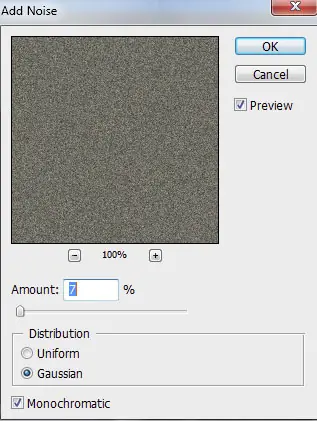
Seleccione la siguiente opción para la capa de hecho: Filtro> Ruido> Añadir Ruido
La capa de parámetros: Llene el 70%
Copiar el hecho capa recientemente y seleccionar para la copia de la solución de aquí: Filtro> Desenfocar> Desenfoque de movimiento
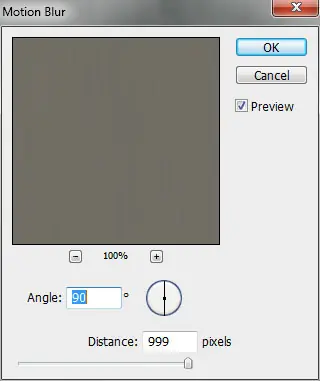
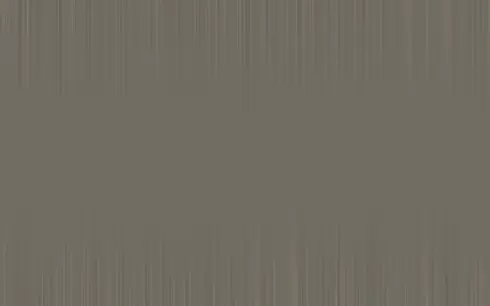
Seleccione en la misma capa de la Transformación libre opción para estirar hacia abajo su parte inferior:
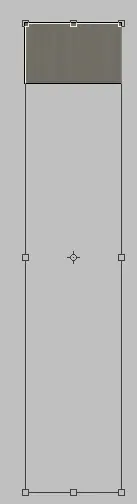
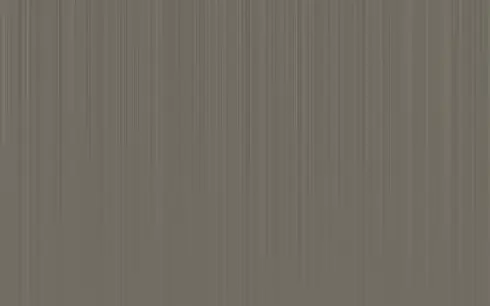
Seleccione de la misma capa: Filtro> Distorsionar> Onda
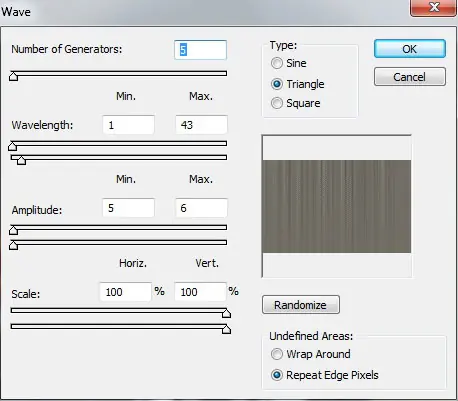
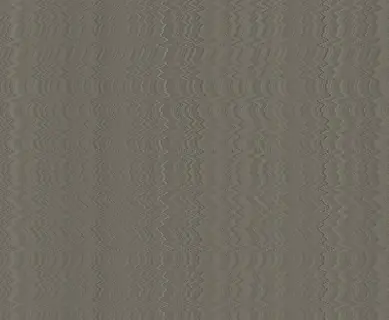
La capa de parámetros: Combinando el modo de superposición
Tenemos que crear la siguiente capa, aplicar aquí la misma herramienta Cubo de pintura (G) para darle el color # 968D73
A continuación tenemos que configurar el fondo y el color de primer plano:
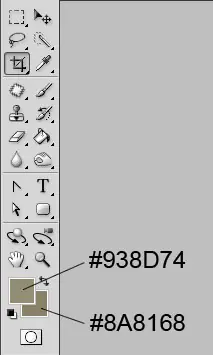
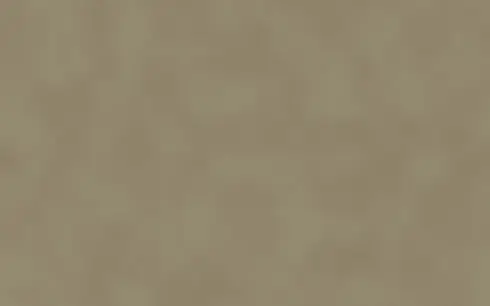
Elija de la misma capa: Filtro> Interpretar> Nubes
... Y Filtro> Galería del cartel> Los bordes del filtro
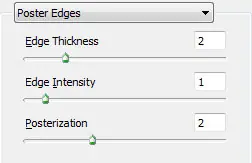
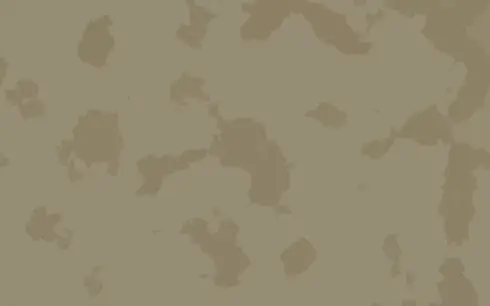
La capa de parámetros: Llene el 59%, mezcla de modo de superposición
Haga una copia de la última capa y se elige para ello la Transformación libre selección a la vuelta de la copia por su posición horizontal y vertical. En la capa copiada vamos a presionar CTRL + U .
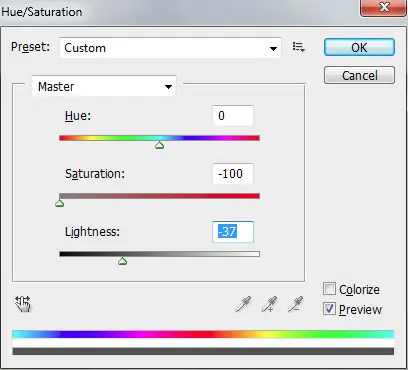
Haga clic en la parte inferior de las capas de un grupo especial sobre la siguiente opción: Crear nuevo relleno o capa de ajuste> Curvas
El siguiente paso incluye la descarga de un conjunto de listas para aplicar pinceles en Adobe Photoshop, con nombre Foliage_VOL_2_brushes_set_by_solenero73, Blood_brush_set_by_AnnFrost_stock, THB, cepillos de grunge y BB_HighRes_Grunge_Textures
Haga clic en la capa que contiene la capa de ajuste Curvas en la parte inferior de las capas de un grupo especial sobre Agregar una máscara de selección y se aplican aquí las escobillas de fuera de color negro de la serie-grunge-THB cepillos
En la nueva capa siguiente ( Crear nueva capa ) vamos a utilizar los pinceles del conjunto descargado, llamado BB_HighRes_Grunge_Textures. Los cepillos tienen el color # A2987F
La capa de parámetros: Llene el 30%, el modo de mezcla-Color Dodge
Crear una nueva capa , utilizando aquí los cepillos, BB_HighRes_Grunge_Textures con nombre de color blanco.
La capa de parámetros: Llene el 44%, mezcla de modo de superposición
En la nueva capa siguiente ( Crear nueva capa ) vamos a aplicar las escobillas del mencionado conjunto (BB_HighRes_Grunge_Textures), que tiene este color en esta ocasión # 464031
La capa de parámetros: Llene el 44%
Crear una nueva capa , aplicar aquí el cepillo estándar de color negro ( opacidad del 10% ) para representar una especie de marco a lo largo de los bordes de la imagen:
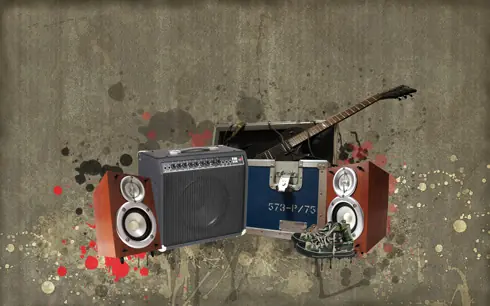
Buscar una fotos con los altavoces, camino de Caso, Fender Guitar Amp y zapatos gastados en ella.
He utilizado este fotos: Altavoces 1 , 5 altavoces , carretera caso , Fender Guitar Amp y zapatos desgastados 3 de SXC . Me gustaría agradecer a los autores: Pablo Predicador , Haddock Zach , Porombka Pawel y Gjenero Sanja .
Recorta los objetos, insertándolos en la imagen principal. Su tamaño debe ser cambiado con la Transformación libre opción:
Reunir las capas que contiene los objetos (pulse Ctrl botón para marcar las capas en primer lugar, a continuación, pulse CTRL + E ).
Crear una nueva capa que debe ser procesada con los pinceles, Blood_brush_set_by_AnnFrost_stock nombre. Los cepillos son de color negro y tenemos que cambiar la opacidad de parámetros en varias ocasiones para representar a los ornamentos de la opacidad diferentes. Esta nueva capa debe estar situado más bajo que la capa de trama de los objetos.
La capa de parámetros: Combinando-duro modo de la mezcla
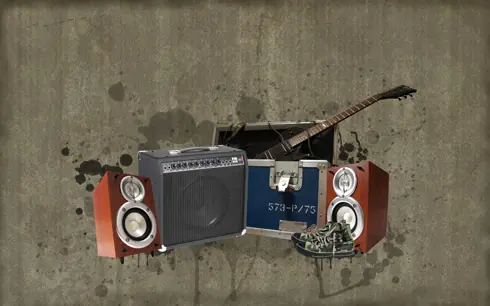
En la nueva capa siguiente vamos a aplicar los cepillos de la Blood_brush_set_by_AnnFrost_stock conjunto, con el color blanco (la opacidad parámetro puede ser cambiado en el deseo). Esta capa se colocará bajo la capa de trama de los objetos.
La capa de parámetros: Combinando el modo de superposición, la mezcla de opciones> Sombra
Crear una nueva capa de nuevo y se aplican aquí las escobillas de la serie de Blood_brush_set_by_AnnFrost_stock el color # E03333 (la opacidad parámetro puede ser cambiado de nuevo en su deseo). Esta capa tiene que ser colocado debajo de la capa que contiene los objetos.
La capa de parámetros: el modo de mezcla-Subexponer color
Ahora vamos a elegir la herramienta Elipse (U) para representar una elipse de color con # FF871B . Esta capa será puesto de nuevo bajo la capa que contiene los objetos.
La capa de parámetros: el modo de mezcla de color-
Utilizando la misma herramienta, trate de dibujar una elipse más de color blanco y esta capa se colocará también en la capa que contiene los objetos.
La capa de parámetros: Combinando el modo de superposición
Utilizando la misma herramienta ( Elipse Tool (U) ), trate de hacer que el elemento siguiente de la elipse de color # 9B160F
La capa de parámetros: Llene el 76%
Combine en un grupo de todas las capas que componen esos tres puntos suspensivos (pulse Ctrl botón para marcar las capas correspondientes y mantenga a la izquierda del botón del ratón cuando el movimiento de las capas marcadas en Crear un nuevo grupo de selección). Haga una copia del nuevo grupo y seleccione Transformación libre opción de cambiar el tamaño de grupo de copia de la: La capa que contiene la elipse segundo (de color blanco) necesita el parámetro de relleno del 88% .
Crear una nueva capa utilizando para ello los cepillos, llamado Foliage_VOL_2_brushes_set_by_solenero73. Los cepillos tienen el color # FCEABE y esta capa se coloca debajo de la capa que contiene los objetos también.
Haga clic en la parte inferior de las capas de un grupo especial sobre la selección Crear nuevo relleno o capa de ajuste> Blanco y Negro
Pulse Alt y haga clic en el botón entre la capa con el Blanco y Negro y el efecto de la capa de trama de los objetos (en capas de un grupo especial de la)
Haga clic en la parte inferior de las capas de un grupo especial en el nuevo relleno Crear o capa de ajuste> Curvas
Haga una copia del hecho anterior grupo que contiene los puntos suspensivos (el situado a la derecha). Uso de Transformación libre selección, hacer la copia más pequeña, poniendo la misma manera indicó foto siguiente:
Aplicando el mismo método que hicimos al representar puntos suspensivos "con el grupo, vamos a elegir de nuevo la herramienta Elipse (U) para representar a su vez por tres círculos pequeños. La primera de ellas tiene el color # A80A0A
La capa de parámetros: el modo de mezcla de color-
El siguiente círculo es de color negro.
La capa de parámetros: Llene el 64%
El tercer círculo es de color blanco:
La capa de parámetros: Llene el 90%
Combine en un grupo de todos los tres círculos. Haga tres copias del nuevo grupo que tenemos y por último se aplican Transformación libre opción de cambiar las copias "los tamaños, colocación de la misma manera se demuestra a continuación:
En la siguiente capa vamos a aplicar las escobillas de la serie, titulado Blood_brush_set_by_AnnFrost_stock. Los cepillos son de color negro ( opacidad del 15% )
La capa de parámetros: el modo de mezcla-Luz intensa
Buscar una imagen con un altavoz de audio es el siguiente:
Ya basta e insertarlo en nuestra imagen principal. Haga una copia de su capa, cambiar el tamaño de Transformación libre opción y, finalmente, la colocación de ambas capas con el altavoz dentro de elipses "Grupo de los:
¡Ya está!
Vista previa de los resultados definitivos
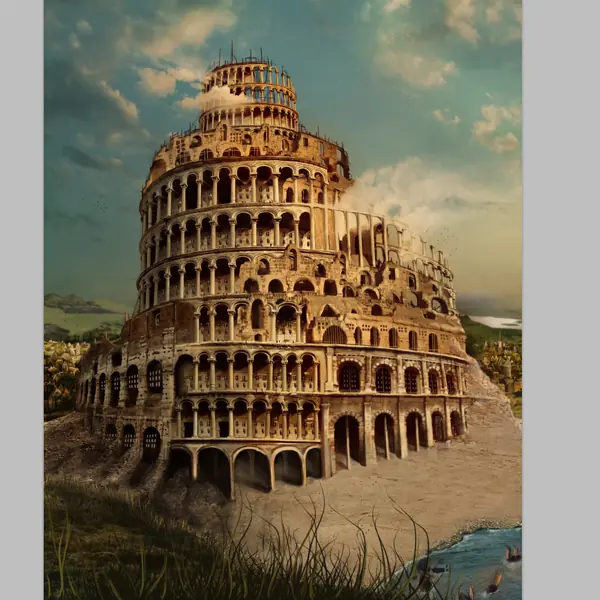
La Torre de Babel Foto Manipulación Tutorial de Photoshop
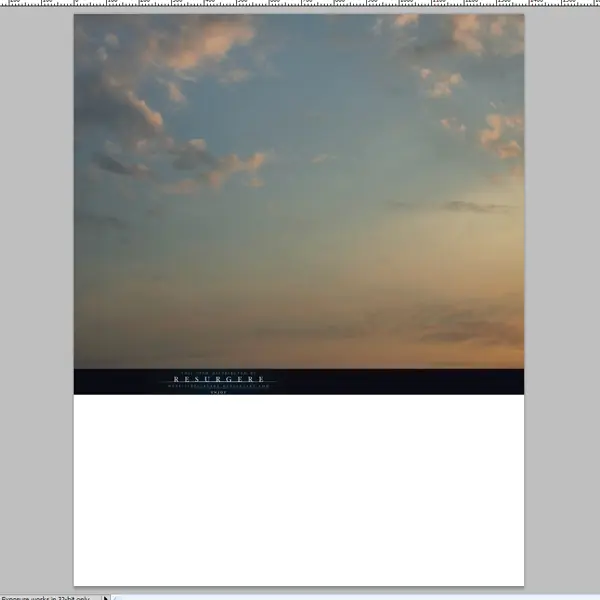
Paso 1
Crear un nuevo archivo. Abra la fotografía del cielo y el lugar que como yo lo hice en la imagen.
Paso 2
Recorte de la torre y arrastre en la parte superior de la foto del cielo.
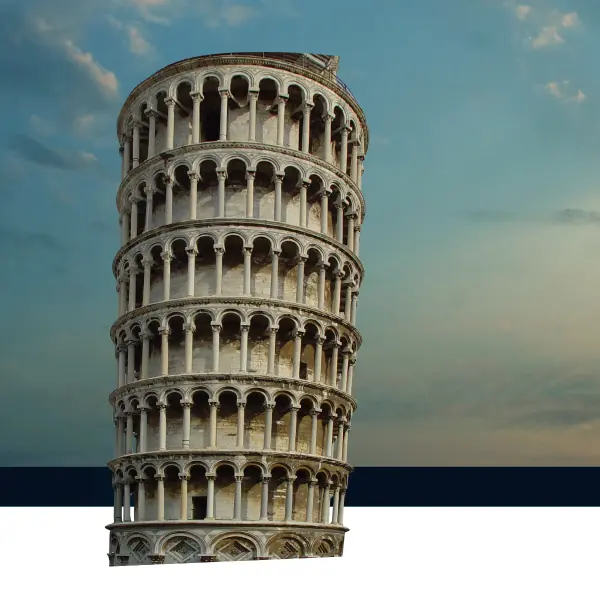
medio de corte de la torre y colocar un poco a la derecha como ves en la imagen debajo.
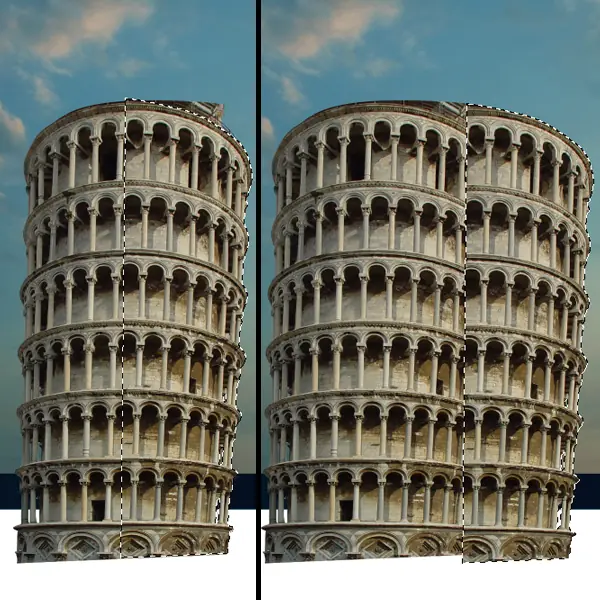
Volver a la capa de la primera torre y transformarlo mediante la herramienta de la deformación por lo que todas las piezas de la torre se verá como un objeto. Usted puede cortar varias piezas de la primera torre hasta que se vea bien.
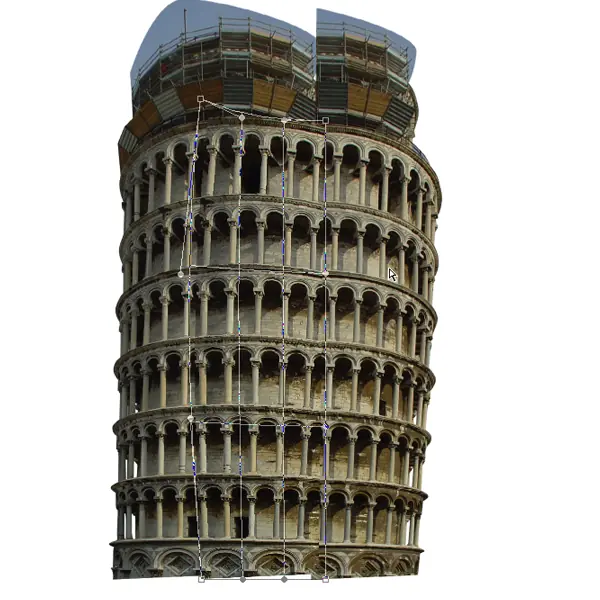
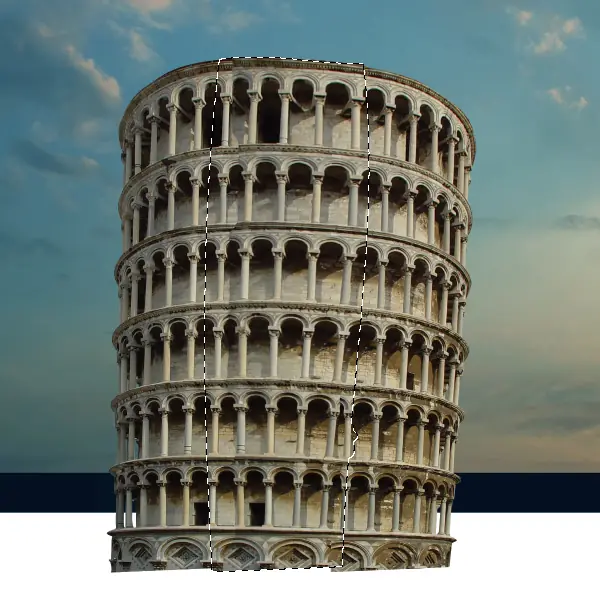
Si todavía hay algunas partes que no se ajustan a derecho que puede borrar.
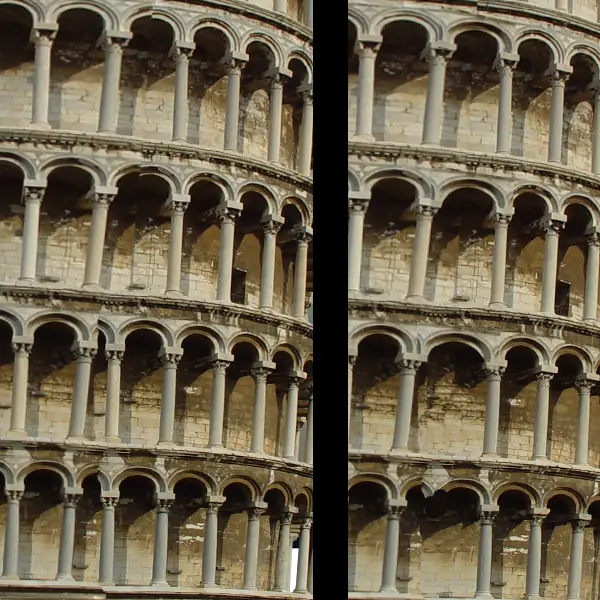
Paso 3
Ahora que tenemos la parte más importante de la torre de babel vamos a crear el resto de ella. Corte la siguiente fotografía y colocarlo como el que sigue a continuación.
Abra la siguiente foto y cortar la parte que necesitamos. Lugar que deja a la torre. Haga lo mismo para la siguiente foto.
CTRL + J por parte de la torre que se utilizó en el paso 3 y colocarlo como yo lo hice. Borrar las partes que no encajan.
Volver a la primera pieza de la torre y cortar un nivel. He utilizado la herramienta de la pluma, pero ya que esta es una pequeña parte de cualquier otro método es aceptado.
Duplicar la primera pieza de la torre y lo colocamos encima de todas las otras piezas.
Paso 4
Ahora vamos a la mezcla de todos ellos. Ir a capas de ajuste - Equilibrio de color.
Capas de ajuste-Niveles.
Capas de ajuste - Equilibrio de color.
Paso 5
Ahora vamos a crear el fondo. Abra la fotografía del lago y colocarlo debajo de la torre.
Lugar el próximo 2 fotos como lo hice en la siguiente imagen, cambiar el tamaño de ellos para que se vea natural.
Aplique un poco de los niveles.
Paso 6
Abra la foto del desierto. Duplicar la capa y la vuelta en sentido horizontal. Sólo necesitamos las partes del desierto.
Crear una máscara y borrar las partes no deseadas.
Utilice un poco de balance de color y algunos niveles como una máscara de recorte de la capa de arena.
Paso 7
Seleccione algunos pinceles nubes y colocarlas en la parte superior de la torre de babel.
Paso 8
Recorte de la colina.
Crear una máscara de recorte. Ir a Ajuste del balance de capas-color.
Duplicar la capa. Ir al filtro de paso-Otros-alta. Radio 1px. Modo de fusión de la superposición.
Paso 9
Abra el cuadro de arena.
Crear una nueva capa. Seleccione la herramienta Tampón de clonar y comenzar la clonación de la arena de la derecha y las pilas de la izquierda. Mira cómo lo hice en la imagen debajo. Tomar muestras de diferentes lugares.
Paso 10
Arrastre en la imagen del mar. Usando una brocha de pintura de base algunos barcos en el agua. No entraré en detalles porque hay muy pequeñas.
Pintura de una sombra en la orilla del mar. Utilice un poco de equilibrio de color para mezclar pulg
Paso 11
Capa de ajuste - Mapa de degradado. (Alrededor de 15 px)
Paso 12
Añadir un poco de luz en la parte derecha de la arena. Use un cepillo de base.
Paso 13
Crear una nueva capa para que pueda pintar la pequeña aldea en la parte posterior de la torre. Esto es más fácil de lo que primero se ve desde el pueblo es muy pequeño y no tiene que entrar en detalles.
Agregar a la sombra de la torre de la aldea.
Paso 14
Coloque algunas aves situado junto a las nubes por lo que la torre se parecen más grandes.
Paso 15
Crear una sombra en la parte izquierda de la torre mediante curvas.
Paso 16
Capa de ajuste - Tono / Saturación.
Paso 17
Capa de ajuste-Equilibrio de color.
Paso 18
Ahora vamos a empezar a pintar en la parte superior de la torre de la adición de algunos detalles y se mezclan todas las partes en una sola. Puede agregar tantos detalles como te apetezca. Seleccione el pincel de base con bordes afilados. Ir a la pinceles preestablecidos y marque la casilla forma dinámica. Crear una nueva capa y dibujar algunas líneas negro verticales para crear la impresión de que la torre aún no ha terminado.
Ir a la siguiente parte de la torre y empezar a añadir la misma línea pero en un color más claro.
Crear una nueva capa y dibujar cuatro ventanas como se ve en la imagen. Duplicar esta capa tantas veces es necesario colocar este ventanas en cada piso de la torre.
Agregue un poco de ventanas en la parte izquierda de la torre también.
Ahora que tenemos algunos detalles que vamos a cuidar de las partes que hacen la conexión entre los diferentes componentes de la torre. Basta con mirar las fotos de abajo y ver cómo lo hice.
Agregue un poco de los dos puntos eran necesarios para sostener la torre.
Paso 19
Agregue un poco de los pequeños en cada nivel de la torre.
Paso 20
Seleccione la herramienta Pincel (1-2 px) y extraer algunas líneas de lo que se verá como la hierba seca.
Paso 21
Capa de ajuste - Equilibrio de color. Utilice esta en la parte derecha de la torre para crear la sensación de la luz.
Paso 22
Usando un cepillo de base señalar a la parte inferior de la torre en la parte superior de la arena.
Paso 23
Seleccione un cepillo de hierba y colocarla en el acantilado como lo hice en la imagen debajo. Agregue un poco de luz sobre la hierba.
Paso 24
Combinar todas las capas en un solo e ir a Filtro-Otros-Paso Alto (1 px). Establecer las capas de mezcla a modo de superposición.
Paso 25
Capas de ajuste - Tono Saturación
Los resultados finales
Para el inicio tenemos que crear un nuevo archivo ( Archivo> Nuevo ) con 1280 × 1024 px y 72 dpi .
Llenar la capa de color negro, la aplicación de la herramienta Cubo de pintura (G) .
Ahora vamos a elegir la herramienta Marquesina rectangular (M) en una nueva capa y representan un tipo de elemento como el siguiente.
Esta zona debe ser llenado con el color verde # 197B30
Ahora vamos a seleccionar la opción de salida al lado del menú de panel: Filtro> Ruido> Añadir ruido ...
Tenemos que aplicar para este una capa más filtros, como la siguiente: Filtro> Blur> Motion Blur
Usando la función de transformación, Transformación libre (haga clic derecho en la imagen), estirar la textura tiene la misma forma que puede ver a continuación. Seleccione con el botón derecho del ratón la perspectiva de la opción de la misma transformación.
Elija el próximo curvas de selección y representan una especie de curva como la siguiente:
La capa tiene un color más intenso.
Crear una nueva capa y seleccione la herramienta Pincel (B) de color negro para representar un semicírculo, como lo demuestra la siguiente imagen:
Lo siguiente que necesitamos para representar una nueva capa, seleccione la herramienta Pincel (B) de color blanco y representan varios puntos, como se puede ver a continuación:
Uso de la Transformación libre y la función de deformación una parte, tenemos que hacer que las imágenes se ven exactamente como a continuación:
Seleccione la siguiente opción Opciones de fusión> Resplandor interior de la misma capa (haciendo un clic del ratón sobre la capa con los que trabajamos en capas "de la paleta).
Haga una copia de esta capa, la elección para que los ajustes siguientes: Filtro> Blur> Motion Blur
A continuación se aplicarán los ajustes de la oscuridad - iluminación azul Opciones de fusión , como lo hicimos antes.
Lo siguiente que necesitamos para encontrar en Internet la imagen de un jugador de fútbol.
Recorta su imagen, la aplicación de la herramienta Borrador (E) .
Ahora vamos a situar al jugador en nuestra imagen principal y la Transformación libre selección puede ser de ayuda en la colocación de él exactamente igual que en la próxima foto.
Crear una nueva capa, aplicar sobre ella un pincel que se debe utilizar para representar a lo largo de los contornos del jugador hizo una línea de puntos.
Lo siguiente que necesitamos para llenar los contornos con los puntos en una forma que recuerda de las pequeñas chispas.
Ocultar la capa que contenga la fotografía del jugador, sólo para tener sólo el jugador hizo de chispas.
Combinar hacia abajo (Ctrl + E) de las capas que contienen las chispas y hacer una copia de la obtuve una nueva capa ( Ctrl + J ). A continuación intenta establecer para la copia de la capa de la selección de aquí Filtro> Blur> Motion Blur
Uso de la herramienta Pincel (B) , con los parámetros de abajo, trate de imaginarse en una nueva capa varios puntos de color blanco y tamaños diferentes.
Haga una copia de la última capa y seleccione para ello una nueva opción de Filtro> Blur> Gaussian Blur
Seleccione la herramienta Elipse (U) para representar a un círculo de color negro.
Crear una nueva capa de nuevo y representar a varias chispas como lo hicimos antes con el jugador, pero esta vez necesitamos para representar la misma manera que la pelota.
Haga una copia de la capa y se confunden a cabo como se hace con el jugador.
Crear una nueva capa que debe ser puesto bajo las capas de la pelota. Seleccione la herramienta Pincel (B) para la representación de un parche con el color # 383288 . Otro parche se debe colocar en una nueva capa también tiene el color # BB4718
Haga copias de las dos capas y seleccionar las copias modo de mezcla - Color Dodge .
Tenemos que obtener el mismo resultado desde abajo:
Seleccione después de que la herramienta Lápiz (P) para representar una especie de línea como ésta. Tenemos que conseguir un efecto de ser visible sólo la línea, pero no la parte interior. 0% de relleno en este caso.
Seleccione a continuación, mezcla> Opciones del trazo
Después de que vamos a representar una nueva línea, de la misma manera que hicimos antes.
Juntar las líneas de "capas y el uso del pincel sobre la capa nueva, como lo muestra la siguiente imagen. El color en este caso es # B66022
Pulse Alt botón y hacer un clic del ratón entre parches 'de las líneas y las capas. De esta manera vamos a conseguir el efecto de "iluminación líneas procedentes de la pelota. La última etapa incluye borrar las líneas "los bordes con la herramienta Borrador (E) .
Este tutorial te mostraré algunas técnicas que pueden ayudarle a crear fondos de pantalla fría, anuncios, o muchos otros gráficos.
Imagen previa Final
Vamos a crear un nuevo archivo ( Archivo> Nuevo ) de 1920 × 1200px/72 ppp . La aplicación de la herramienta Cubo de pintura (G) , llenar la nueva capa con el color # 716D63
Seleccione la siguiente opción para la capa de hecho: Filtro> Ruido> Añadir Ruido
La capa de parámetros: Llene el 70%
Copiar el hecho capa recientemente y seleccionar para la copia de la solución de aquí: Filtro> Desenfocar> Desenfoque de movimiento
Seleccione en la misma capa de la Transformación libre opción para estirar hacia abajo su parte inferior:
Seleccione de la misma capa: Filtro> Distorsionar> Onda
La capa de parámetros: Combinando el modo de superposición
Tenemos que crear la siguiente capa, aplicar aquí la misma herramienta Cubo de pintura (G) para darle el color # 968D73
A continuación tenemos que configurar el fondo y el color de primer plano:
Elija de la misma capa: Filtro> Interpretar> Nubes
... Y Filtro> Galería del cartel> Los bordes del filtro
La capa de parámetros: Llene el 59%, mezcla de modo de superposición
Haga una copia de la última capa y se elige para ello la Transformación libre selección a la vuelta de la copia por su posición horizontal y vertical. En la capa copiada vamos a presionar CTRL + U .
Haga clic en la parte inferior de las capas de un grupo especial sobre la siguiente opción: Crear nuevo relleno o capa de ajuste> Curvas
El siguiente paso incluye la descarga de un conjunto de listas para aplicar pinceles en Adobe Photoshop, con nombre Foliage_VOL_2_brushes_set_by_solenero73, Blood_brush_set_by_AnnFrost_stock, THB, cepillos de grunge y BB_HighRes_Grunge_Textures
Haga clic en la capa que contiene la capa de ajuste Curvas en la parte inferior de las capas de un grupo especial sobre Agregar una máscara de selección y se aplican aquí las escobillas de fuera de color negro de la serie-grunge-THB cepillos
En la nueva capa siguiente ( Crear nueva capa ) vamos a utilizar los pinceles del conjunto descargado, llamado BB_HighRes_Grunge_Textures. Los cepillos tienen el color # A2987F
La capa de parámetros: Llene el 30%, el modo de mezcla-Color Dodge
Crear una nueva capa , utilizando aquí los cepillos, BB_HighRes_Grunge_Textures con nombre de color blanco.
La capa de parámetros: Llene el 44%, mezcla de modo de superposición
En la nueva capa siguiente ( Crear nueva capa ) vamos a aplicar las escobillas del mencionado conjunto (BB_HighRes_Grunge_Textures), que tiene este color en esta ocasión # 464031
La capa de parámetros: Llene el 44%
Crear una nueva capa , aplicar aquí el cepillo estándar de color negro ( opacidad del 10% ) para representar una especie de marco a lo largo de los bordes de la imagen:
Buscar una fotos con los altavoces, camino de Caso, Fender Guitar Amp y zapatos gastados en ella.
He utilizado este fotos: Altavoces 1 , 5 altavoces , carretera caso , Fender Guitar Amp y zapatos desgastados 3 de SXC . Me gustaría agradecer a los autores: Pablo Predicador , Haddock Zach , Porombka Pawel y Gjenero Sanja .
Recorta los objetos, insertándolos en la imagen principal. Su tamaño debe ser cambiado con la Transformación libre opción:
Reunir las capas que contiene los objetos (pulse Ctrl botón para marcar las capas en primer lugar, a continuación, pulse CTRL + E ).
Crear una nueva capa que debe ser procesada con los pinceles, Blood_brush_set_by_AnnFrost_stock nombre. Los cepillos son de color negro y tenemos que cambiar la opacidad de parámetros en varias ocasiones para representar a los ornamentos de la opacidad diferentes. Esta nueva capa debe estar situado más bajo que la capa de trama de los objetos.
La capa de parámetros: Combinando-duro modo de la mezcla
En la nueva capa siguiente vamos a aplicar los cepillos de la Blood_brush_set_by_AnnFrost_stock conjunto, con el color blanco (la opacidad parámetro puede ser cambiado en el deseo). Esta capa se colocará bajo la capa de trama de los objetos.
La capa de parámetros: Combinando el modo de superposición, la mezcla de opciones> Sombra
Crear una nueva capa de nuevo y se aplican aquí las escobillas de la serie de Blood_brush_set_by_AnnFrost_stock el color # E03333 (la opacidad parámetro puede ser cambiado de nuevo en su deseo). Esta capa tiene que ser colocado debajo de la capa que contiene los objetos.
La capa de parámetros: el modo de mezcla-Subexponer color
Ahora vamos a elegir la herramienta Elipse (U) para representar una elipse de color con # FF871B . Esta capa será puesto de nuevo bajo la capa que contiene los objetos.
La capa de parámetros: el modo de mezcla de color-
Utilizando la misma herramienta, trate de dibujar una elipse más de color blanco y esta capa se colocará también en la capa que contiene los objetos.
La capa de parámetros: Combinando el modo de superposición
Utilizando la misma herramienta ( Elipse Tool (U) ), trate de hacer que el elemento siguiente de la elipse de color # 9B160F
La capa de parámetros: Llene el 76%
Combine en un grupo de todas las capas que componen esos tres puntos suspensivos (pulse Ctrl botón para marcar las capas correspondientes y mantenga a la izquierda del botón del ratón cuando el movimiento de las capas marcadas en Crear un nuevo grupo de selección). Haga una copia del nuevo grupo y seleccione Transformación libre opción de cambiar el tamaño de grupo de copia de la: La capa que contiene la elipse segundo (de color blanco) necesita el parámetro de relleno del 88% .
Crear una nueva capa utilizando para ello los cepillos, llamado Foliage_VOL_2_brushes_set_by_solenero73. Los cepillos tienen el color # FCEABE y esta capa se coloca debajo de la capa que contiene los objetos también.
Haga clic en la parte inferior de las capas de un grupo especial sobre la selección Crear nuevo relleno o capa de ajuste> Blanco y Negro
Pulse Alt y haga clic en el botón entre la capa con el Blanco y Negro y el efecto de la capa de trama de los objetos (en capas de un grupo especial de la)
Haga clic en la parte inferior de las capas de un grupo especial en el nuevo relleno Crear o capa de ajuste> Curvas
Haga una copia del hecho anterior grupo que contiene los puntos suspensivos (el situado a la derecha). Uso de Transformación libre selección, hacer la copia más pequeña, poniendo la misma manera indicó foto siguiente:
Aplicando el mismo método que hicimos al representar puntos suspensivos "con el grupo, vamos a elegir de nuevo la herramienta Elipse (U) para representar a su vez por tres círculos pequeños. La primera de ellas tiene el color # A80A0A
La capa de parámetros: el modo de mezcla de color-
El siguiente círculo es de color negro.
La capa de parámetros: Llene el 64%
El tercer círculo es de color blanco:
La capa de parámetros: Llene el 90%
Combine en un grupo de todos los tres círculos. Haga tres copias del nuevo grupo que tenemos y por último se aplican Transformación libre opción de cambiar las copias "los tamaños, colocación de la misma manera se demuestra a continuación:
En la siguiente capa vamos a aplicar las escobillas de la serie, titulado Blood_brush_set_by_AnnFrost_stock. Los cepillos son de color negro ( opacidad del 15% )
La capa de parámetros: el modo de mezcla-Luz intensa
Buscar una imagen con un altavoz de audio es el siguiente:
Ya basta e insertarlo en nuestra imagen principal. Haga una copia de su capa, cambiar el tamaño de Transformación libre opción y, finalmente, la colocación de ambas capas con el altavoz dentro de elipses "Grupo de los:
¡Ya está!
Vista previa de los resultados definitivos
La Torre de Babel Foto Manipulación Tutorial de Photoshop
Paso 1
Crear un nuevo archivo. Abra la fotografía del cielo y el lugar que como yo lo hice en la imagen.
Paso 2
Recorte de la torre y arrastre en la parte superior de la foto del cielo.
medio de corte de la torre y colocar un poco a la derecha como ves en la imagen debajo.
Volver a la capa de la primera torre y transformarlo mediante la herramienta de la deformación por lo que todas las piezas de la torre se verá como un objeto. Usted puede cortar varias piezas de la primera torre hasta que se vea bien.
Si todavía hay algunas partes que no se ajustan a derecho que puede borrar.
Paso 3
Ahora que tenemos la parte más importante de la torre de babel vamos a crear el resto de ella. Corte la siguiente fotografía y colocarlo como el que sigue a continuación.
Abra la siguiente foto y cortar la parte que necesitamos. Lugar que deja a la torre. Haga lo mismo para la siguiente foto.
CTRL + J por parte de la torre que se utilizó en el paso 3 y colocarlo como yo lo hice. Borrar las partes que no encajan.
Volver a la primera pieza de la torre y cortar un nivel. He utilizado la herramienta de la pluma, pero ya que esta es una pequeña parte de cualquier otro método es aceptado.
Duplicar la primera pieza de la torre y lo colocamos encima de todas las otras piezas.
Paso 4
Ahora vamos a la mezcla de todos ellos. Ir a capas de ajuste - Equilibrio de color.
Capas de ajuste-Niveles.
Capas de ajuste - Equilibrio de color.
Paso 5
Ahora vamos a crear el fondo. Abra la fotografía del lago y colocarlo debajo de la torre.
Lugar el próximo 2 fotos como lo hice en la siguiente imagen, cambiar el tamaño de ellos para que se vea natural.
Aplique un poco de los niveles.
Paso 6
Abra la foto del desierto. Duplicar la capa y la vuelta en sentido horizontal. Sólo necesitamos las partes del desierto.
Crear una máscara y borrar las partes no deseadas.
Utilice un poco de balance de color y algunos niveles como una máscara de recorte de la capa de arena.
Paso 7
Seleccione algunos pinceles nubes y colocarlas en la parte superior de la torre de babel.
Paso 8
Recorte de la colina.
Crear una máscara de recorte. Ir a Ajuste del balance de capas-color.
Duplicar la capa. Ir al filtro de paso-Otros-alta. Radio 1px. Modo de fusión de la superposición.
Paso 9
Abra el cuadro de arena.
Crear una nueva capa. Seleccione la herramienta Tampón de clonar y comenzar la clonación de la arena de la derecha y las pilas de la izquierda. Mira cómo lo hice en la imagen debajo. Tomar muestras de diferentes lugares.
Paso 10
Arrastre en la imagen del mar. Usando una brocha de pintura de base algunos barcos en el agua. No entraré en detalles porque hay muy pequeñas.
Pintura de una sombra en la orilla del mar. Utilice un poco de equilibrio de color para mezclar pulg
Paso 11
Capa de ajuste - Mapa de degradado. (Alrededor de 15 px)
Paso 12
Añadir un poco de luz en la parte derecha de la arena. Use un cepillo de base.
Paso 13
Crear una nueva capa para que pueda pintar la pequeña aldea en la parte posterior de la torre. Esto es más fácil de lo que primero se ve desde el pueblo es muy pequeño y no tiene que entrar en detalles.
Agregar a la sombra de la torre de la aldea.
Paso 14
Coloque algunas aves situado junto a las nubes por lo que la torre se parecen más grandes.
Paso 15
Crear una sombra en la parte izquierda de la torre mediante curvas.
Paso 16
Capa de ajuste - Tono / Saturación.
Paso 17
Capa de ajuste-Equilibrio de color.
Paso 18
Ahora vamos a empezar a pintar en la parte superior de la torre de la adición de algunos detalles y se mezclan todas las partes en una sola. Puede agregar tantos detalles como te apetezca. Seleccione el pincel de base con bordes afilados. Ir a la pinceles preestablecidos y marque la casilla forma dinámica. Crear una nueva capa y dibujar algunas líneas negro verticales para crear la impresión de que la torre aún no ha terminado.
Ir a la siguiente parte de la torre y empezar a añadir la misma línea pero en un color más claro.
Crear una nueva capa y dibujar cuatro ventanas como se ve en la imagen. Duplicar esta capa tantas veces es necesario colocar este ventanas en cada piso de la torre.
Agregue un poco de ventanas en la parte izquierda de la torre también.
Ahora que tenemos algunos detalles que vamos a cuidar de las partes que hacen la conexión entre los diferentes componentes de la torre. Basta con mirar las fotos de abajo y ver cómo lo hice.
Agregue un poco de los dos puntos eran necesarios para sostener la torre.
Paso 19
Agregue un poco de los pequeños en cada nivel de la torre.
Paso 20
Seleccione la herramienta Pincel (1-2 px) y extraer algunas líneas de lo que se verá como la hierba seca.
Paso 21
Capa de ajuste - Equilibrio de color. Utilice esta en la parte derecha de la torre para crear la sensación de la luz.
Paso 22
Usando un cepillo de base señalar a la parte inferior de la torre en la parte superior de la arena.
Paso 23
Seleccione un cepillo de hierba y colocarla en el acantilado como lo hice en la imagen debajo. Agregue un poco de luz sobre la hierba.
Paso 24
Combinar todas las capas en un solo e ir a Filtro-Otros-Paso Alto (1 px). Establecer las capas de mezcla a modo de superposición.
Paso 25
Capas de ajuste - Tono Saturación
Los resultados finales
[/font]