Hola mundo y todos quienes lo habitan, en esta ocasión les mostraré una guía para instalar Conky Lua en Ubuntu 14.04 y Linux Mint 17, bien empecemos.
Primero que nada tenemos que tener el paquete "conky-all" instalado, para ello abrimos una terminal y tipeamos:
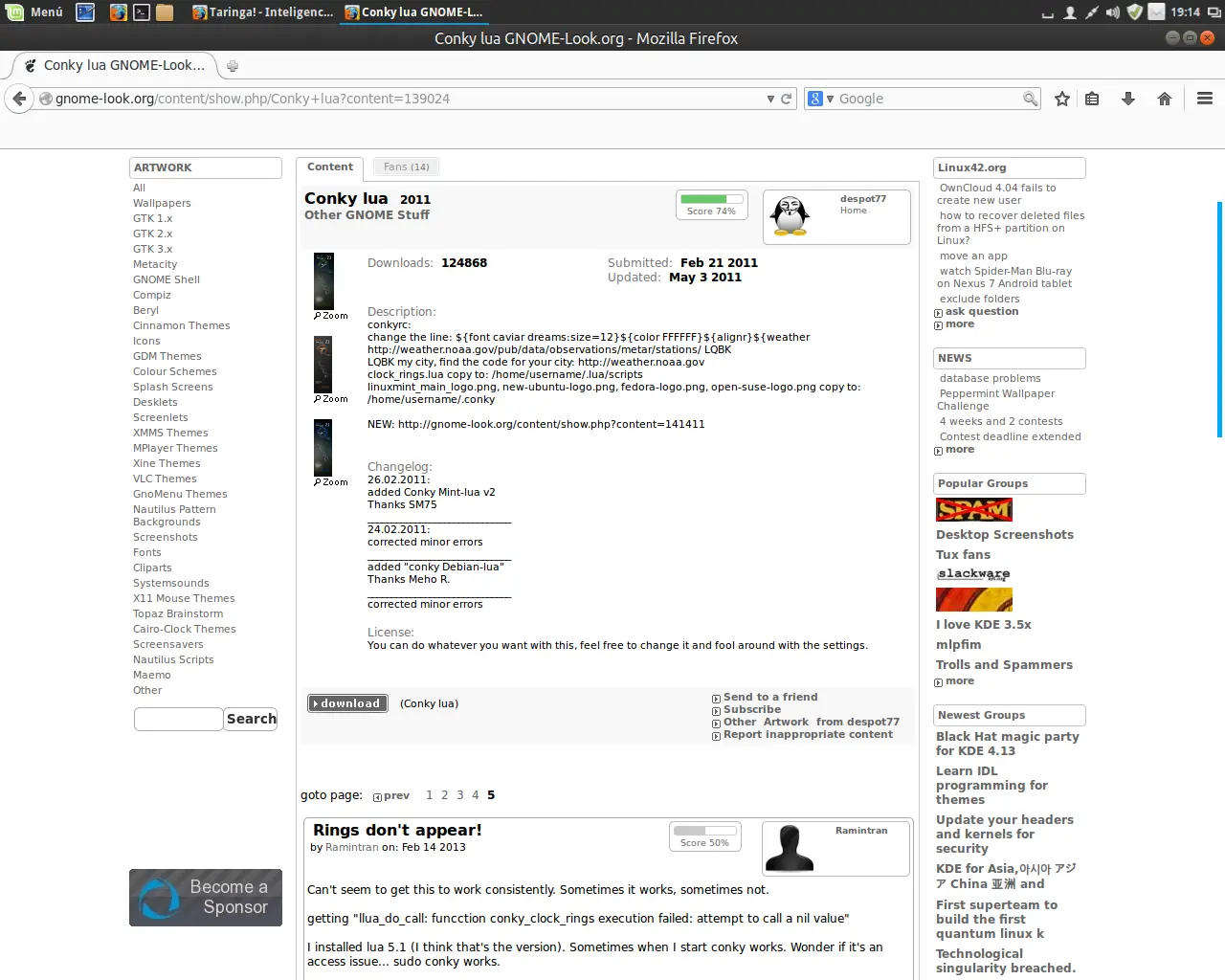
Luego de instalado el paquete debemos bajar el .tar.gz de Conky Lua de la dirección que he puesto en la fuente, la cual es gnome-look.org
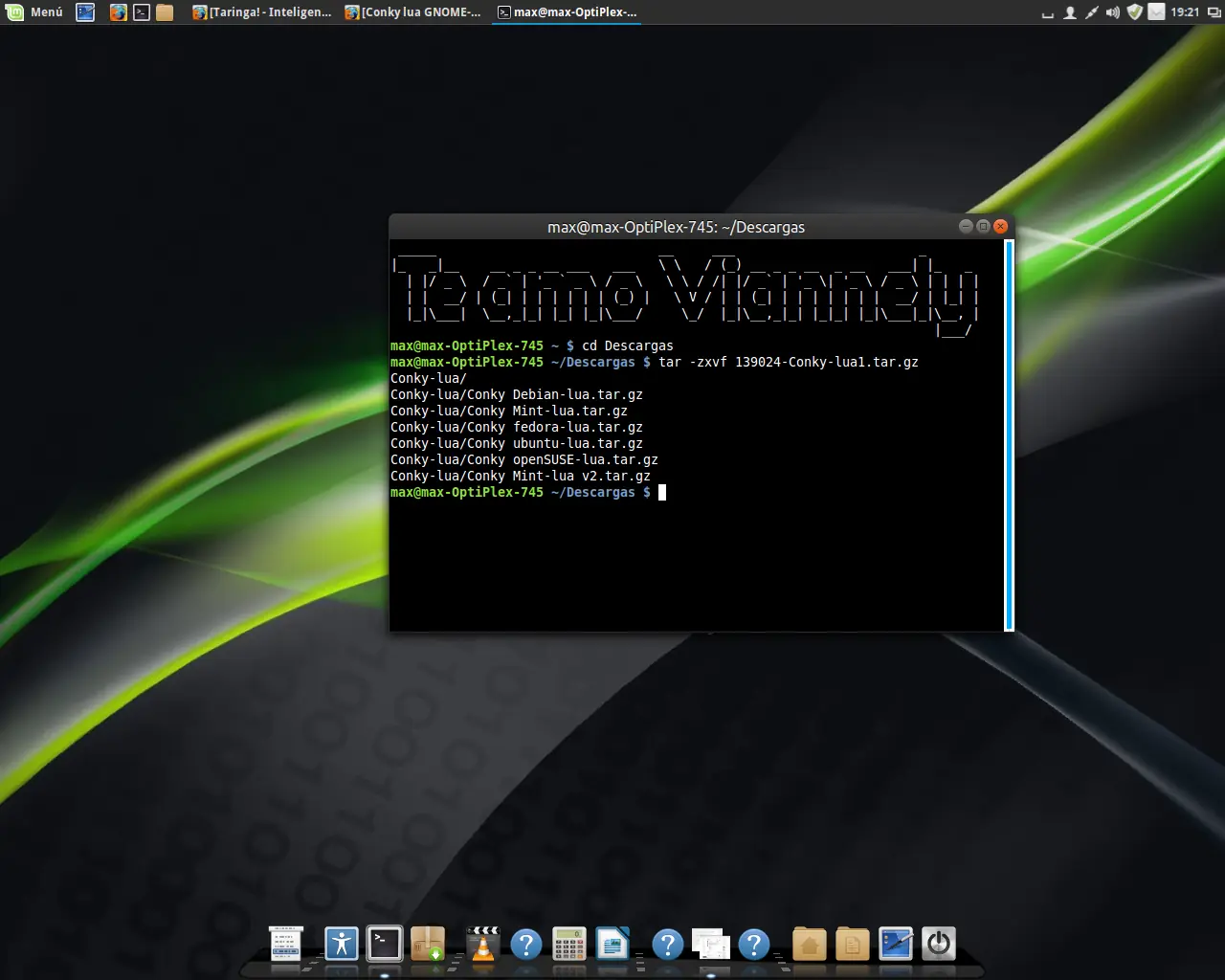
Una vez descargado el paquete procedemos a descomprimirlo, si bien en Ubuntu y Linux Mint basta con hacer doble click y presionar el botón "Extraer", también podemos hacerlo desde la terminal tipeando los siguientes comandos:
(asumo que es el directorio donde se ha colocado el paquete, de no ser así en sus casos particulares pues se van al directorio donde se encuentre el paquete)
Luego:
Una vez hecho esto nos quedará una carpeta cuyo contenido será el aquí mostrado:
Lo siguiente será descomprimir el .tar.gz correspondiente a nuestra distribución, en mi caso Linux Mint, pero como verán hay dos paquetes para Linux Mint además de otros para Debian,
Fedora y OpenSuse. Bueno el paquete que usaré será Conky-mint lua v2.
Al descomprimirlo nos quedará esta carpeta:
Ahora renombramos el archivo "conkyrc" y le colocamos un punto delante, quedando así .conkyrc, lo siguiente será moverlo a la carpeta personal, tomemos en cuenta que al colocarle el punto delante lo convertimos en un archivo oculto, para visualizar los archivos ocultos recurrimos a la combinación de teclas Ctrl + H
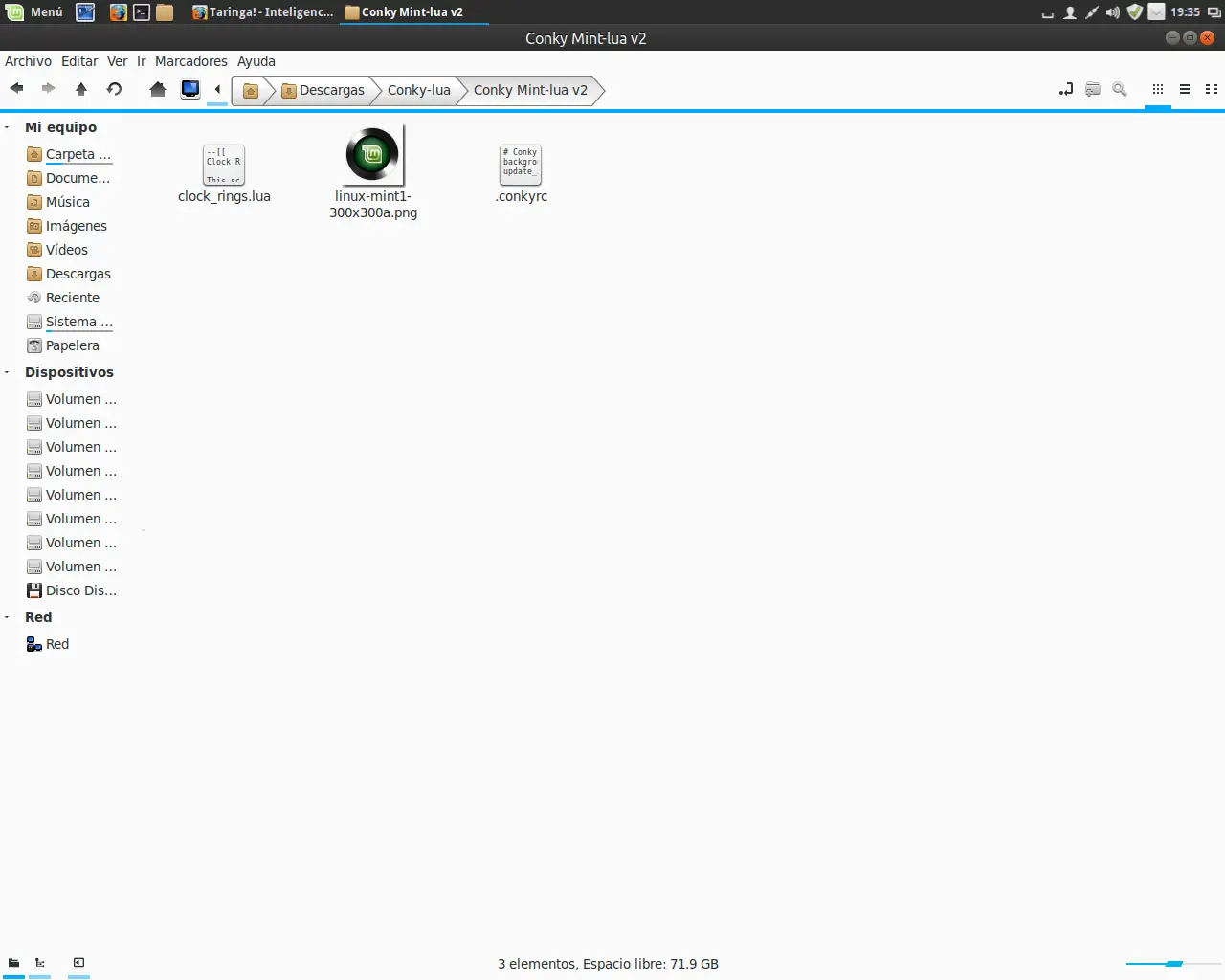
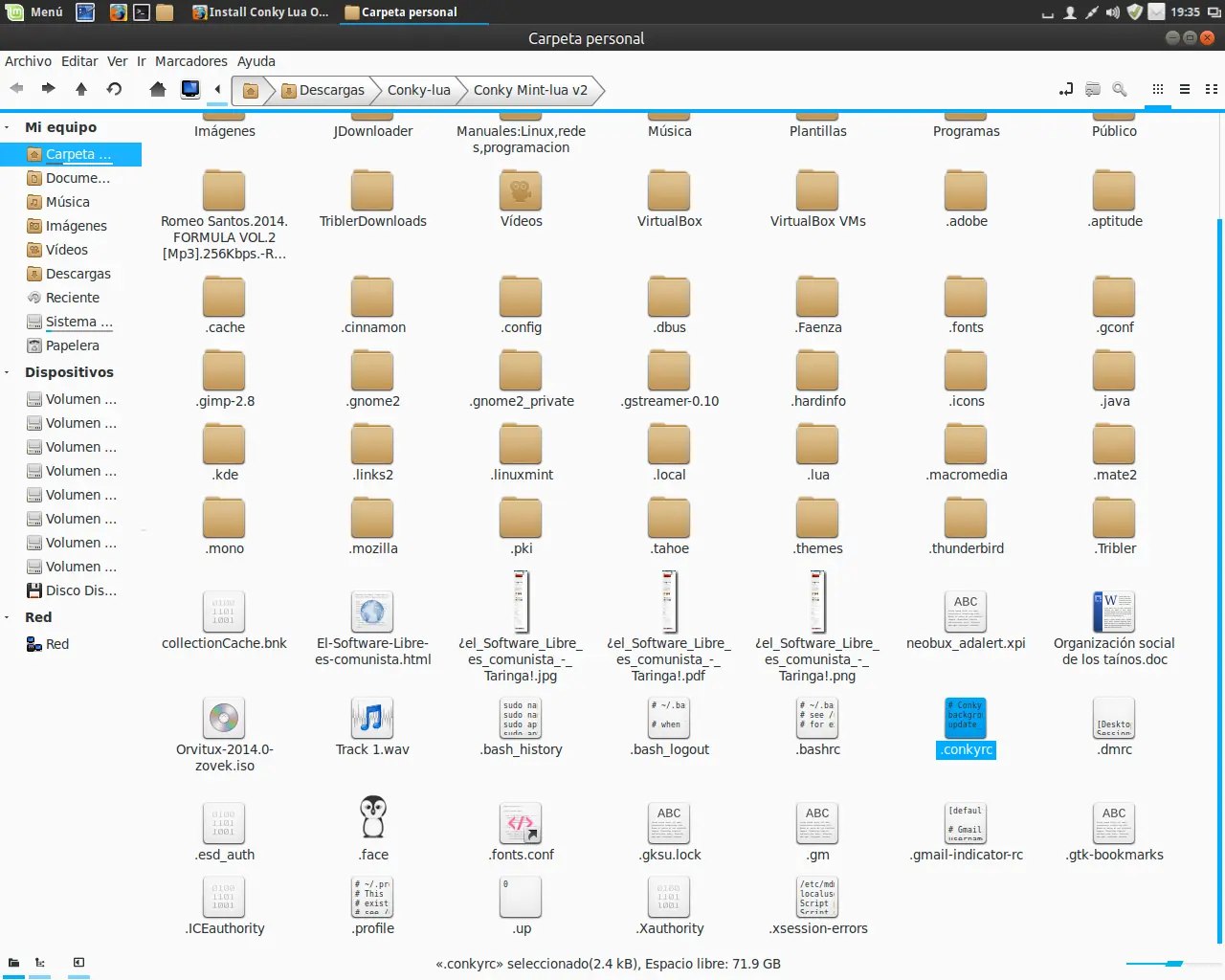
Ahora, crearemos una carpeta llamada .conky en la carpeta personal, y allí pegaremos los dos archivos restantes que obtuvimos al descomprimir el paquete, en mi caso clock_rings.lua y linux-mint1-300x300a.png
Ahora debemos editar el archivo .conkyrc, para ello nos valdremos de nuestro practico y querido editor de textos en mi caso gedit, así que abrimos una terminal y tipeamos el siguiente comando:
Se nos abrirá el siguiente archivo:
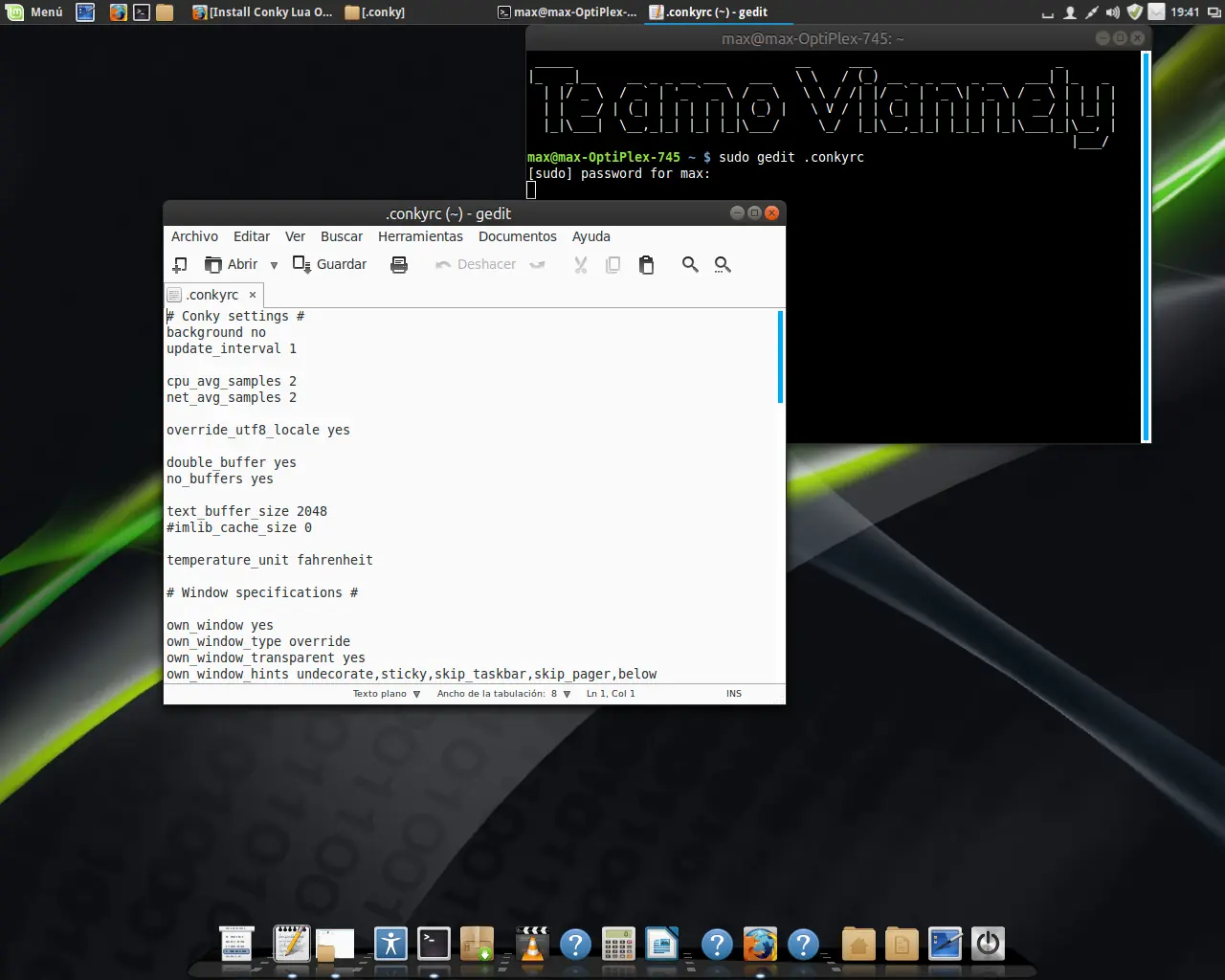
Buscamos la siguiente línea:
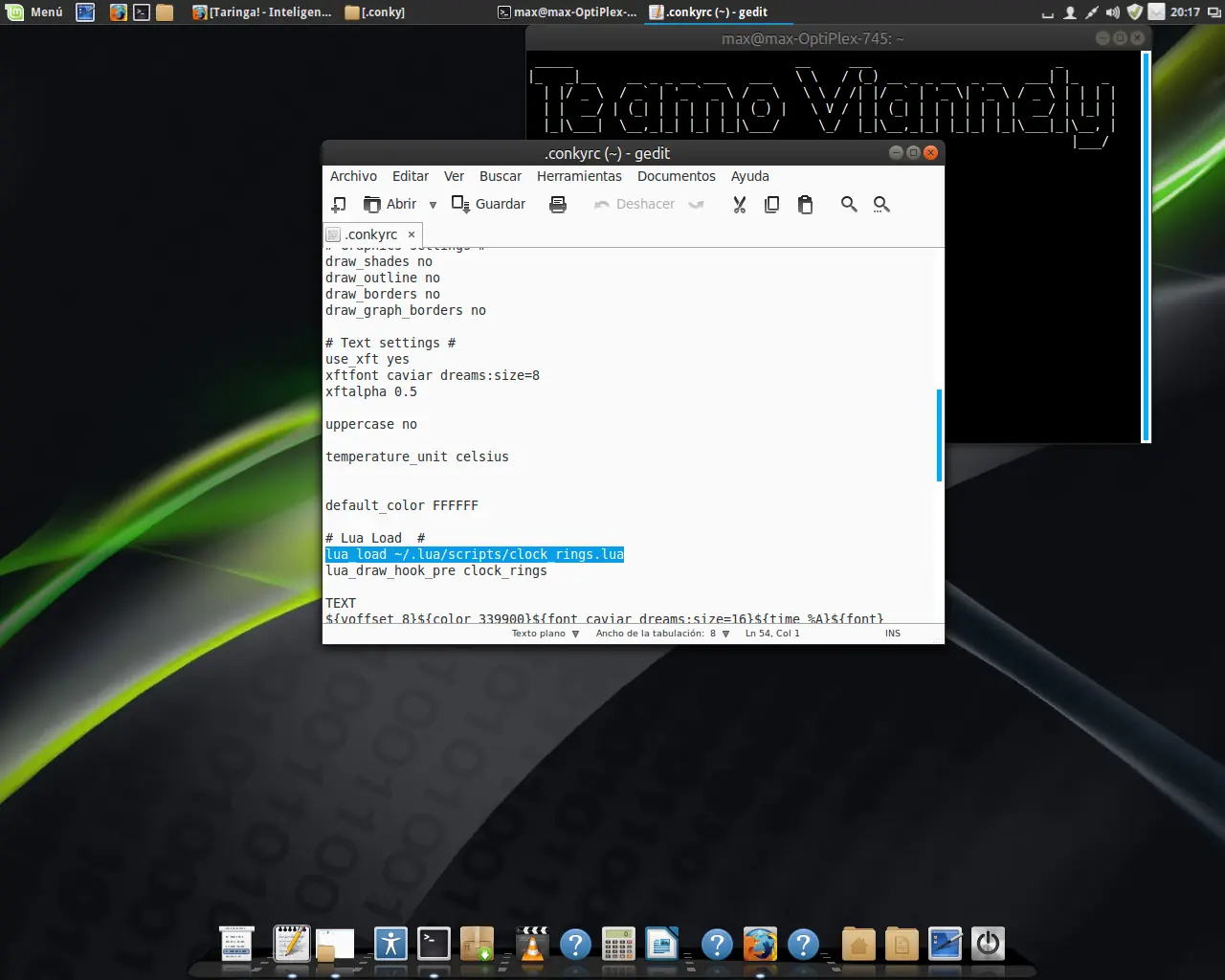
y la reemplazamos por la siguiente:
Guardamos el archivo, y para mostrar nuestro Conky lua en pantalla tipeamos en la terminal:
Si por una u otra razón nuestro Conky no aparece en pantalla abrimos nuevamente el archivo .conkyrc con nuestro editor de textos tipeando:
Una vez hecho esto nos dirigimos a la siguiente línea:
Y cambiamos la palabra "override" por "normal", quedando la línea así:
Luego guardamos y cerramos, ya con esto nuestro Conky debería aparecer en pantalla, de no ser así usamos la combinación de teclas Alt + F2 y escribimos la palabra Conky, con lo cual se mostrará nuestro Conky en pantalla.
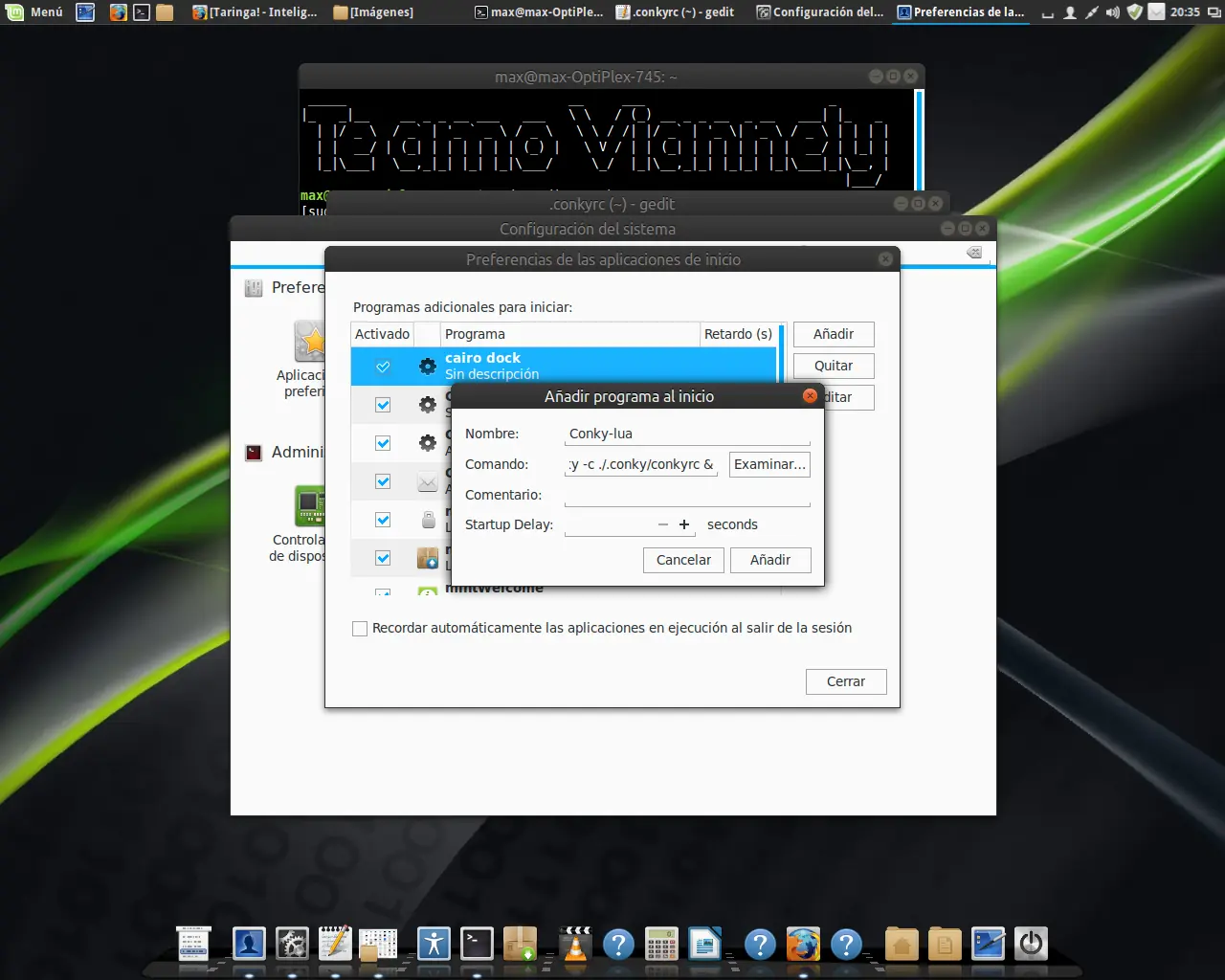
Si queremos que el Conky inicie con el sistema nos vamos a Configuración del sistema/programas al inicio/añadir y rellenamos de la siguiente manera:
En el campo nombre ponemos Conky-lua
En comando ponemos:
Clickamos en añadir y listo
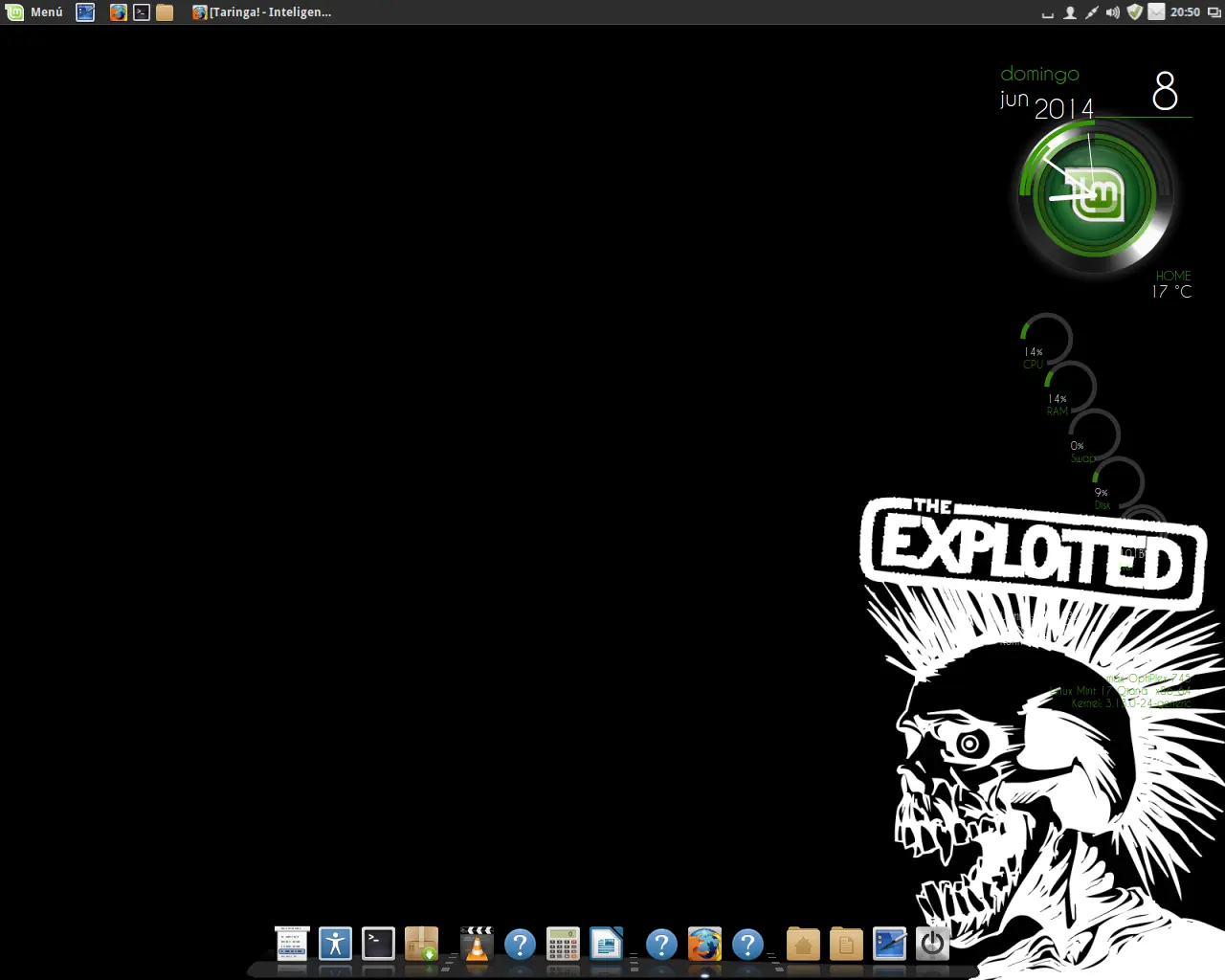
Resultados:
Espero les haya servido
Créditos al usuario @cesarzeta por enseñarme a corregir el problema con la visibilidad
NOTA: esta guía fue elaborada por mí, el día 8 de junio del 2014, no es una traducción literal de algún artículo en otro idioma ni un copy/paste de algún artículo en español sino más bien una paráfrasis de material sacado de diferentes fuentes, todas las capturas de pantalla y/o fotos son de mi autoría, la reproducción parcial o total de este material contribuye al conocimiento en colectividad y no está penada por la ley.
Primero que nada tenemos que tener el paquete "conky-all" instalado, para ello abrimos una terminal y tipeamos:
sudo apt-get install conky-all
Luego de instalado el paquete debemos bajar el .tar.gz de Conky Lua de la dirección que he puesto en la fuente, la cual es gnome-look.org
Una vez descargado el paquete procedemos a descomprimirlo, si bien en Ubuntu y Linux Mint basta con hacer doble click y presionar el botón "Extraer", también podemos hacerlo desde la terminal tipeando los siguientes comandos:
cd Descargas
(asumo que es el directorio donde se ha colocado el paquete, de no ser así en sus casos particulares pues se van al directorio donde se encuentre el paquete)
Luego:
tar -zxvf 139024-Conky-lua1.tar.gz
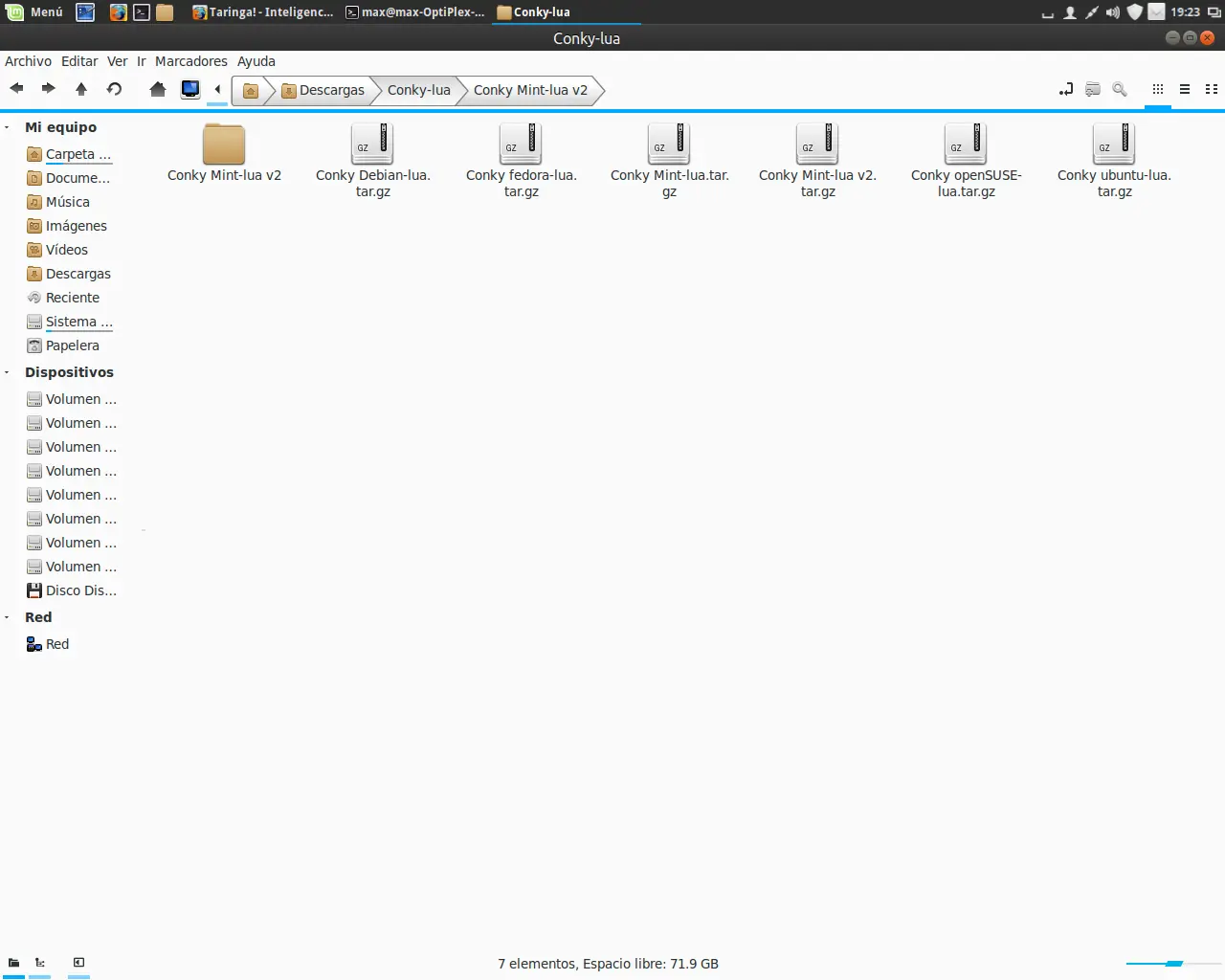
Una vez hecho esto nos quedará una carpeta cuyo contenido será el aquí mostrado:
Lo siguiente será descomprimir el .tar.gz correspondiente a nuestra distribución, en mi caso Linux Mint, pero como verán hay dos paquetes para Linux Mint además de otros para Debian,
Fedora y OpenSuse. Bueno el paquete que usaré será Conky-mint lua v2.
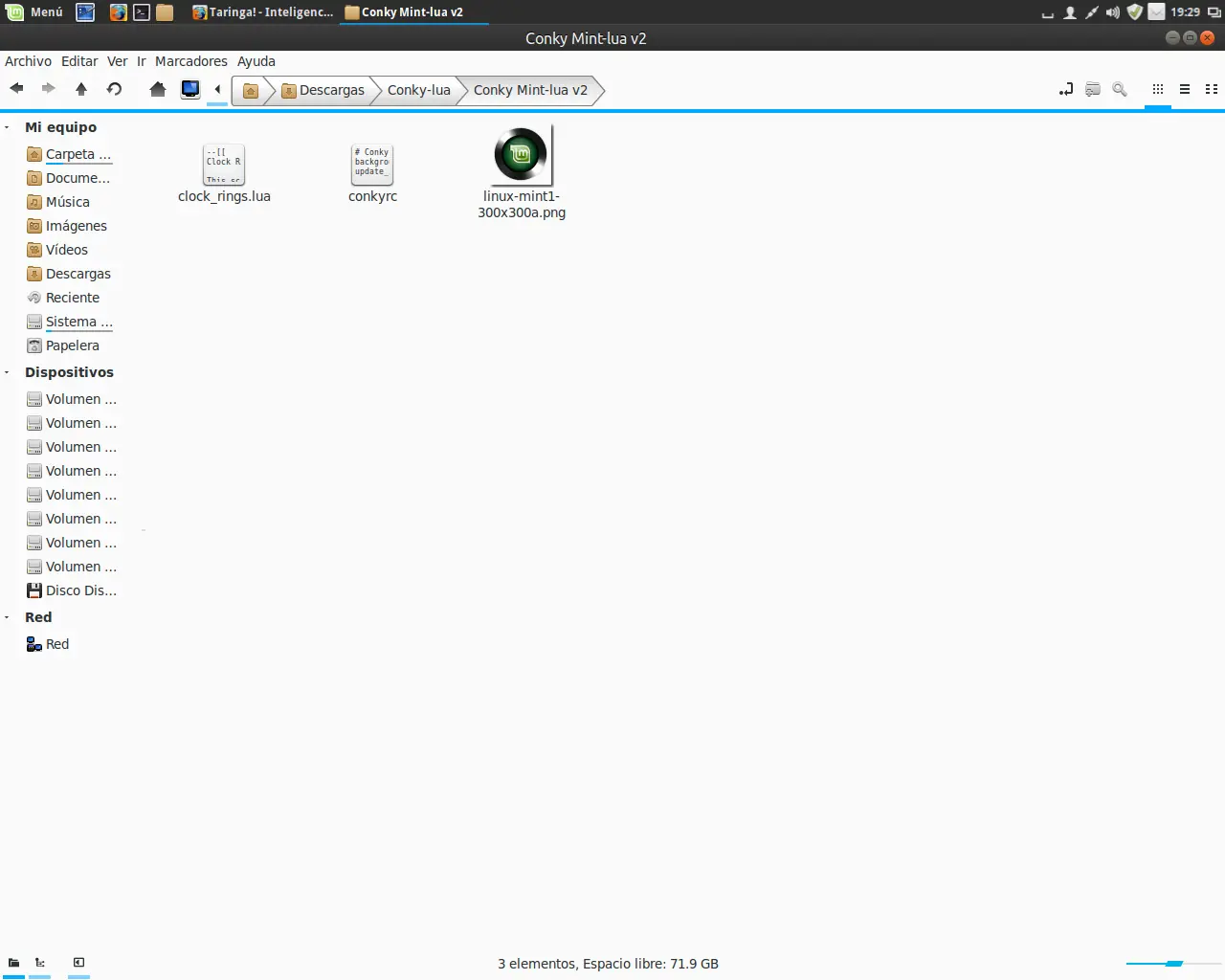
Al descomprimirlo nos quedará esta carpeta:
Ahora renombramos el archivo "conkyrc" y le colocamos un punto delante, quedando así .conkyrc, lo siguiente será moverlo a la carpeta personal, tomemos en cuenta que al colocarle el punto delante lo convertimos en un archivo oculto, para visualizar los archivos ocultos recurrimos a la combinación de teclas Ctrl + H
Ahora, crearemos una carpeta llamada .conky en la carpeta personal, y allí pegaremos los dos archivos restantes que obtuvimos al descomprimir el paquete, en mi caso clock_rings.lua y linux-mint1-300x300a.png
Ahora debemos editar el archivo .conkyrc, para ello nos valdremos de nuestro practico y querido editor de textos en mi caso gedit, así que abrimos una terminal y tipeamos el siguiente comando:
sudo gedit .conkyrc
Se nos abrirá el siguiente archivo:
Buscamos la siguiente línea:
lua_load /~.lua/scripts/clock_rings.lua
y la reemplazamos por la siguiente:
lua_load ~/.conky/clock_rings.lua
Guardamos el archivo, y para mostrar nuestro Conky lua en pantalla tipeamos en la terminal:
conky -c ./.conky/conkyrc &
Si por una u otra razón nuestro Conky no aparece en pantalla abrimos nuevamente el archivo .conkyrc con nuestro editor de textos tipeando:
sudo gedit .conkyrc
Una vez hecho esto nos dirigimos a la siguiente línea:
own_window_type override
Y cambiamos la palabra "override" por "normal", quedando la línea así:
own_window_type normal
Luego guardamos y cerramos, ya con esto nuestro Conky debería aparecer en pantalla, de no ser así usamos la combinación de teclas Alt + F2 y escribimos la palabra Conky, con lo cual se mostrará nuestro Conky en pantalla.
Si queremos que el Conky inicie con el sistema nos vamos a Configuración del sistema/programas al inicio/añadir y rellenamos de la siguiente manera:
En el campo nombre ponemos Conky-lua
En comando ponemos:
conky -c ./.conky/conkyrc &
Clickamos en añadir y listo
Resultados:
Espero les haya servido


Créditos al usuario @cesarzeta por enseñarme a corregir el problema con la visibilidad
NOTA: esta guía fue elaborada por mí, el día 8 de junio del 2014, no es una traducción literal de algún artículo en otro idioma ni un copy/paste de algún artículo en español sino más bien una paráfrasis de material sacado de diferentes fuentes, todas las capturas de pantalla y/o fotos son de mi autoría, la reproducción parcial o total de este material contribuye al conocimiento en colectividad y no está penada por la ley.