Sacadodelamorgue
Usuario (República Dominicana)
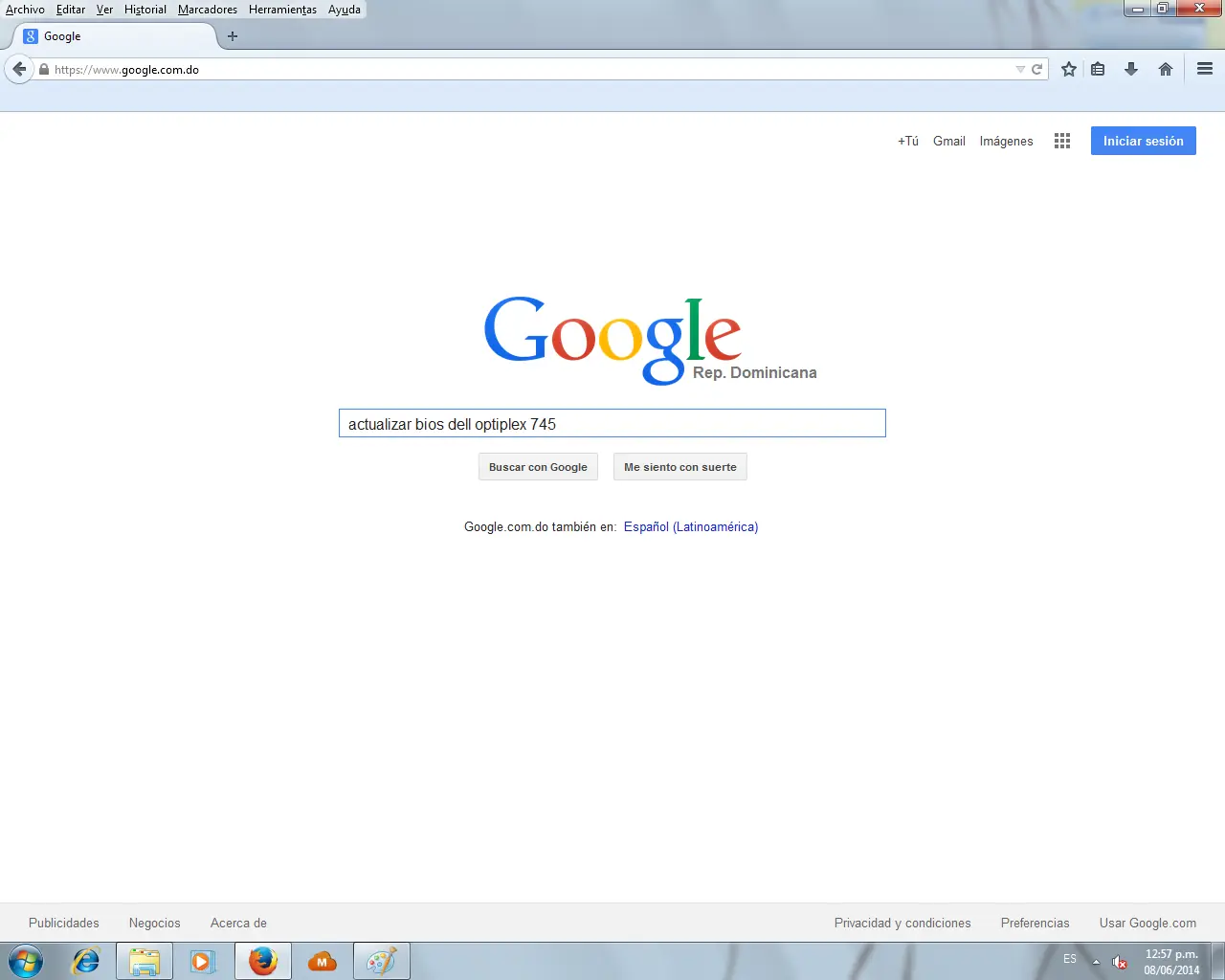
Hola mundo y todos quienes lo habitan, hoy les he preparado una guía para actualizar la BIOS de una Dell Optiplex 745 desde Windows de una manera sencilla, bien empecemos de una puta vez: Lo primero que tenemos que tenemos que hacer es dirigirnos a Google.com y escribir en la barra de búsqueda "actualizar bios dell optiplex 745" Luego de presionar "Enter" entraremos en el primer resultado, el cual es la pagina oficial de Dell Luego hacemos scroll, nos desplazamos hasta "Available formats" y clickamos en "Download" y posteriormente en "Guardar Archivo" Una vez descargado el archivo nos dirigimos hasta la carpeta "Descargas" o al directorio que ustedes han configurado para guardar sus descargas, buscan el archivo, dan click derecho sobre él y luego click en "Ejecutar como administrador" y posteriormente en "Si" Una vez abierto el programa se verá así: Clickamos en "Continue" y nos sladrá una ventana emergente informándonos que se reemplazará el BIOS actual (en mi caso el 2.3.1) por el último hasta la fecha: 2.6.4. Al presionar en Ok se cerrarán todas las aplicaciones y se apagará el sistema para actualizar el BIOS y reiniciarse posterioremente Una vez hecho esto Windows se cerrará y la pc se reiniciará, luego nos saldrá una pantalla como esta: Luego de terminado el proceso nos dirá "Update succesfull" Para este punto nuestro BIOS ya estará actualizado y lo podremos apreciar en la pantalla de inicio También lo podemos verificar presionando F2 durante el POST Luego de actualizar el BIOS Windows no iniciará automáticamente la primera vez, sino que se ejecutará el Memtest86 y empezará a analizar los módulos de memoria ram El proceso tarda un poco pero no es absolutamente necesario, por ende puedes presionar la tecla "Esc" y cancelarlo cuando quieras, si decides no cancelarlo deberás esperar a que termine y luego que te muestre una pantalla como la siguiente presionar "Esc" Luego de eso Windows ya iniciará de manera normal Eso fue todo por mi parte, espero les haya servido la información NOTA: esta guía fue elaborada por mí, el día 8 de junio del 2014, todas las capturas de pantalla y fotos son de mi autoría, la reproducción parcial o total de este material contribuye al conocimiento en colectividad y no está penada por la ley.
Hola amigos de Taringa!, hoy les traigo la sexta lección del curso de PHP, si bien la quinta lección fue publicada hace 15 días eso no significa que el curso haya sido abandonado así que empecemos. Lección 5: estructuras de control de flujo, bucles condicionales. Lo primeros que haremos es crear un nuevo archivo en nuestro servidor local al que llamaremos script5.php. Pero antes de empezar a trabajar debemos de familiarizarnos con algunos conceptos básicos. ¿Qué es una estructura de control de flujo? Una estructura de control de flujo es un bloque de código que permite que tu programa toma un rumbo u otro dependiendo del tipo de dato que reciba del usuario, dicho de otra forma es un bloque de código que permite que tu programa se ejecute de forma dinámica y que no siempre llegue al mismo destino. Explicado de esta forma parece confuso pero tu mente se despejará con los ejemplos. En PHP existen dos tipos de estructuras de control de flujo: las condicionales y las iterativas. Las condicionales ejecutan un bloque de código solo si una condición se cumple mientras que las iterativas ejecutan un bloque de código determinado número de veces. Otra explicación que parece confusa pero que en la práctica no lo es… Bien empecemos. Bucles condicionales Empecemos con los bucles condicionales, en PHP existen solo dos de estos y son “if” y “switch”. La condicional if La condicional if nos permite ejecutar un bloque de código si y solo si se cumple una condición, su estructura es la siguiente: <?php if(se cumple esto){ haz esto; } ?> Como pueden ver primero usamos la palabra reservada “if”, seguido de paréntesis, en estos paréntesis debe ir una condición que se evaluará y si devuelve “TRUE” entonces se ejecutará lo que está dentro de las llaves. Vamos a ilustrarnos con un ejemplo: Como verán en este simple ejemplo si se cumple la condición de que 2 + 2 = 4 se imprimirá en pantalla el texto “Operación correcta”, si vamos al navegador podremos corroborarlo: Ahora, si primero cambiamos la condición a 2 + 2 = 5 y luego nos vamos al navegador pasará lo siguiente, veamos: Como ven tenemos una pantalla en blanco, ¿por qué? Simple, el código de entre las llaves se ejecutará si y solo la expresión entre paréntesis evalúa a TRUE, como en este caso la expresión es FALSE el código entre llaves no se ejecuta. ¡Pero esperen, eso no es todo! El condicional “if” no solo nos permite ejecutar un bloque de código cuando se cumpla la condición entre paréntesis, sino que mediante el uso de la palabra reservada “else” podemos ejecutar un código alternativo cuando la condición no se cumpla. Veamos: Luego de la llave que cerraba el “if” he puesto la palabra reservada “else” y abierto y cerrado llaves, dentro de estas he puesto un código a ejecutar en caso de que la condición dentro de los paréntesis del “if” no se cumplan. Si ahora nos vamos al navegador veremos lo siguiente: Como ven se ha impreso el mensaje que se encontraba entre las llaves del “else” y se ha ignorado el mensaje dentro de las llaves de el “if” ¿Genial, no? (Los que vieron Art Attack alguna vez recordarán esta frase). Bueno, ¿Y si te digo que las posibilidades no se limitan a un “if” y un “else”? Pues exactamente eso, existen la combinación de las palabras reservadas “if” y “else” para formar “else if” que te permite evaluar otra condición en la misma estructura condicional a diferencia de “else” que no evalúa nada y se ejecuta de manera automática si “if” evalúa como FALSE. Otra explicación que se lee compleja pero que en el código es bastante simple… Veamos: El ejemplo es sencillo primero creamos una variable donde pondremos nuestra edad, en mi caso 21. Si la variable edad vale 0 el programa te dirá que cómo es eso de que tienes 0 años; si no se cumple pasara al “else if”, esta es la parte nueva aquí, se evaluará la expresión entre paréntesis y si se cumple se ejecutará el código contenido entre llaves, en este caso se evaluará si la variable edad es mayor o igual que 18 y de ser así se ejecutará el código entre llaves e imprimirá la cadena “Eres mayor de edad”; para cualquier otro caso (cuando no se cumplan ninguna de las dos condiciones que hemos especificado) se ejecutará el código contenido entre las llaves del “else”, en este caso siempre que la variable edad sea 17 o menos y no sea cero se ejecutará el código contenido entre las llaves del “else”. Como en mi caso la variable edad equivale a 21 el navegador me muestra lo siguiente: Debemos tener cuidado al escribir una estructura de control condicional y siempre tratar de cubrir el mayor número de posibilidades posibles ya que la mayoría de veces que usemos una estructura condicional en un proyecto real será para trabajar con datos que recibimos de los usuarios. En nuestro ejemplo hemos cubierto la posibilidad de que edad valga 0 o más, ¿pero qué pasaría si edad tuviera un valor negativo? ¡Veamos! Dice que eres menor de edad pero las edades válidas son siempre en números positivos, ¿qué ha pasado? Simple y llanamente hemos programado mal, nuestro script verifica si edad es 0, de no ser así verifica si edad es 18 o más y de no ser así ejecuta lo que esté dentro de “else”, como en nuestro caso edad no era 0 y tampoco mayor o igual a 18 se ha ejecutado el bloque de código contenido entre las llaves del “else”, por suerte podemos arreglar este pequeño desperfecto fácilmente. Veamos: Arreglando la expresión dentro de los paréntesis del “if” nuestro script ahora está limpio de fallas, ahora siempre y cuando edad sea menor o igual a 0 recibiremos el siguiente mensaje en nuestro navegador: ¿Genial, no? ¡Pero aún podemos aplicar un poquito más de complejidad en nuestras estructuras condicionales if! Una cosa genial que podemos hacer es usar un “if” dentro de otro “if”, en aplicaciones reales podrías tener un formulario que le pregunte al usuario si tiene tarjeta de crédito, si te responde que no pues no haces nada si te responde que si preguntas si Visa o Master Card, este es un simple ejemplo teórico y aburrido, veamos uno más divertido: Hemos agregado una nueva variable a nuestro ejemplo y es tomar_arcohol, yo le he dado el valor FALSE ya que se corresponde con mi realidad, luego dentro del “else if” que teníamos antes y que evaluaba si edad es mayor o igual a 18 he introducido una estructura “if – else”, si tomar_arcohol es igual TRUE entonces imprimirá un mensaje, en cualquier otro caso imprimirá el mensaje dentro de las llaves del “else”. En mi caso: Estructura switch La estructura condicional switch evalúa situaciones específicas y ejecuta un bloque de código u otro dependiendo del caso. La estructura es la siguiente: <?php switch ($variable) { case 'valor': código a ejecutar; break; ?> Lo que hace el bloque switch es evaluar la variable que se le pasa entre paréntesis, luego debemos crear un caso con la palabra reservada “case” para que en caso la variable tenga ese valor se ejecute el código que se encuentra seguido de los dos puntos, finalmente terminamos con la palabra “break” que lo que hace es romper la estructura de control para volver al flujo normal del programa, pero como la teoría siempre es aburrida pasemos a revisar un sencillo ejemplo: Como vemos he comentado el ejemplo del “if” para que no estorbe. Aquí dentro de los paréntesis del “switch” tenemos la variable edad ya que es la que vamos a evaluar, en el primer caso tenemos que si vale 20 imprima “Tienes 20 años”, si vale 21 imprima “Tienes 21 años”, y en un caso “default” que sería equivalente a un “else” osea si no se cumple ninguno de los demás casos se imprimirá “No se que edad tienes”. Si vamos al navegador: Claro que podemos hacer cosas mucho más complejas que esas dentro de cada caso en un bloque switch pero por ahora van teniendo la idea. Esto es todo por la clase de hoy, espero les haya gustado, practiquen y en la próxima veremos las estructuras de control iterativas. Si tienen alguna duda favor dejarme un comentario o mensaje directo, también me pueden contactar a mi cuenta de Twitter @maxalmonte14 Lecturas recomendadas: http://php.net/manual/es/language.control-structures.php http://php.net/manual/es/control-structures.if.php http://php.net/manual/es/control-structures.switch.php http://php.net/manual/en/control-structures.break.php
Hola amigos de Taringa!, en la lección pasada vimos los estructuras de control condicionales o de toma de decisiones en PHP, estas son dos: if y switch, pudiendo if variar y presentarse como if-else o if-else if-else, ahora veremos el segundo tipo de estructura de control de flujo en PHP. Lección 6: estructuras de control de flujo, bucles iterativos Estructuras de control de flujo iterativas Una estructura de control de flujo iterativa o bucle permite que un bloque de código se repite un número determinado de veces. En PHP existen varios tipos de bucles, tenemos el bucle for, while y foreach y los veremos a cada uno de ellos pero primeros crearemos un archivo llamado script6.php en la carpeta de nuestro servidor. Bucle for El primer bucle que veremos será el bucle “for” este trabaja con una variable contadora que deberemos inicializar, luego escribir una condición que deberá de cumplirse y luego aumentar o decrementar el valor de la variable contadora. La estructura de un bucle for es la siguiente: <?php for(contador = 0; contador <= 10; contador aumenta){ hacer esto; } ?> Como siempre esto suena muy difícil en la teoría (o quizá el profesor explica del orto) pero en la práctica es una pasada. Veamos un ejemplo: Expliquemos ahora como funciona esto. Bien lo primero que hemos hecho es crear el cuerpo de nuestro bucle for con la palabra reservada “for” (apuesto a que no lo viste venir) seguido pusimos un par de paréntesis y un par de llaves para el cuerpo. Dentro de los paréntesis declaramos una variable en tiempo de ejecución esa es la variable “i” puedes llamarla como quieras pero es regla de estilo nombrarla “i”, a esta variable le asignamos el valor 0; luego de ellos ponemos un punto y coma para separar la linea imaginaria de la declaración de variable y seguido ponemos una condición: mientras la variable “i” sea menor que 10 haremos lo que esté dentro de las llaves, ¡pero esperen! “i” vale 0 por ende siempre será menor que 10… Bueno, así es en teoría pero la última sentencia dentro de los paréntesis “i++” indica que en cada iteración del bucle “i” aumentará en 1, esta es la función del “++” mejor conocido como operador de incremento. También deben saber que existe un operador de decremento y se representa como “--”. Bien, luego hemos condicionado lo que está dentro del cuerpo del bucle for, eso ya lo saben pues lo tratamos en la lección anterior. En fin, si nos vamos al navegador veremos lo siguiente: ¡MAGIA MALDITA SEA! Pues en realidad no, siento decepcionarte. El bucle for evalúa el valor de “i” y ejecuta el código que esté contenido entre las llaves, como puse un condicional if para que evaluara la variable “i” nuevamente pues eso hace, como “i” en la primera iteración vale 0 se imprime el texto “No tengo monedas” y el bucle for vuelve a iniciar, ahora “i” vale 1, se evalúa en el if e imprime “Tengo 1 moneda” y así mientras se cumpla la condición de que “i” sea menor que 10 y como “i” se inicializa en 0 las iteraciones serán desde 0 hasta 9, si cambias la condición hasta que “i” sea menor a 1,000 pues se ejecutará 999 veces. Bucle while El bucle for ejecuta un bloque de código un número determinado de veces, el bucle while también pero lo hace mientras se cumpla la condición dada o lo que es lo mismo mientras la condición evalue a TRUE. El cuerpo de un bucle while es el siguiente: <?php while(esto se cumpla){ has esto... } ?> La teoría es una mierda, vamos al ejemplo: Como verán he comentado el ejemplo anterior para que no cause problemas. Bien lo primero que hay que tener en cuenta es que en un bucle while no podemos declarar una variable en tiempo de ejecución, la variable a evaluar ya debe existir y por eso la defino fuera del bucle. Al bucle se le pasa entre paréntesis única y exclusivamente la condición a evaluar, contenido entre las llaves debe ir el código que se ejecutará en cada iteración y por último el incremento o decremento de la variable según corresponda, si se fijan en la linea 23 veremos esto: “i++”, osea la variable contadora aumenta su valor al final de cada iteración. Es muy importante no olvidar esta linea pues de lo contrario “i” siempre valdría 0 y el bucle se ejecutaría infinitamente, colgando así su navegador y obligándolos a cerrarlo por el monitor de sistema. Si se fijan este es exactamente el mismo ejemplo que con el bucle for pero aplicado a un bucle while, lo que quiere decir que se puede usar un bucle u otro para resolver los mismos problemas pero solo en casos específicos. Veamos que dice el navegador: Lo mismo que antes. Para saciar su curiosidad podrían darle un valor de 10 a la variable “i”, cambiar la condición a que “i” sea mayor que 0 y usar el operador de decremento de la siguiente forma: Y los resultados en el navegador serían los siguientes: Bien, ya vamos entendiendo. Bucle foreach El bucle foreach es de lo más curioso y de las características que personalmente más me gustan de PHP, su aplicación está destinada al manejo de arrays aunque si tiene otra aplicación es de mi total ignorancia. Bien, lo que hace foreach es recorrer los elementos de un array y hacer una acción en cada iteración. Hay que tomar en cuenta que foreach tiene dos variaciones, una para arrays simples y otra para arrays asociativos. Veamos la estructura de cada una de ellas: <?php foreach(array as key){ hacer esto... } foreach(array as key => value){ hacer esto... } ?> El primer caso se corresponde con un array de acceso por índices y el segundo con un array asociativo, pero veamos primero un ejemplo y luego profundicemos: Como ven lo primero que he hecho es definir un array llamado “grupos” y dentro de él he puesto el nombre de 7 bandas que suelo escuchar, luego he declarado mi bucle foreach. Este bucle se corresponde con la primera forma expuesta, lo primero que hago es usar la palabra reservada foreach, un par de paréntesis y un par de llaves para formar el cuerpo del bucle, luego le paso un array a los paréntesis del foreach, en este caso el array “grupos” seguido de la palabra reservada “as” y la pseudo-variables “key” ya que esta variable se declara en tiempo de ejecución y solo se puede usar dentro del foreach. Esta variable “key” en realidad puedes llamarla como desees (al igual que la variable “i” dentro de un bucle for) pero debes recordar su nombre para poder utilizarla luego. Bien en este pequeño ejemplo lo que hago es imprimir la pseudo-variable “key” en cada iteración del bucle foreach, esta pseudo-variable toma el valor del primer elemento de mi array, luego del segundo y así mientras queden elementos en mi array. Si nos vamos al navegador veremos esto: ¡Exacto! Los nombres de 7 excelentes bandas, ¿Genial, no? ¡Pero esperen! Había dicho que existe otra forma de usar foreach para los arrays asociativos, reformemos nuestro pequeño ejemplo entonces. Como ven he convertido mi array en un array asociativo, por ende el nombre de cada banda se ha convertido en la clave del elemento correspondiente de mi array y su valor pasa a ser el género. Hasta aquí nada nuevo, eso ya lo estudiamos hace algunas lecciones, concentrémonos en el foreach. Bien si se dan cuenta lo único que he hecho es agregar una nueva pseudo-variable al bucle, luego de la pseudo-variable “key” he usado el operador flecha “=>” (tiene otro nombre pero siempre se me olvida) y luego de este la pseudo-variable “value” que hace alusión al valor de de cada elemento del array. Por último en la línea 35 no solo imprimo la pseudo-variable “key” sino también “value”, así cuando nos vamos al navegador el resultado es el siguiente: Exacto, de esta manera podemos acceder e incluso modificar no solo las claves sino también los valores de nuestros arrays sin la necesidad de conocer cada uno de ellos, en otras palabras podremos manipularlos de manera dinámica. Bien, hasta aquí la clase de hoy, en la próxima lección exploraremos las funciones definidas por el usuario y empezaremos a hacer bloques de código medianamente complejos (dentro del nivel principiante claro está), si has seguido el curso no pienses en dejarlo pues luego construiremos un pequeño proyecto final con todo lo aprendido aquí… Si tienen dudas o dificultades al respecto favor dejarme un comentario o mensaje privado, también dejo mi cuenta en Twitter por si no les basta ya con joder por aquí @maxalmonte14. Lecturas recomendadas: http://php.net/manual/es/control-structures.for.php http://php.net/manual/es/control-structures.while.php http://php.net/manual/es/control-structures.foreach.php http://php.net/manual/es/language.operators.increment.php
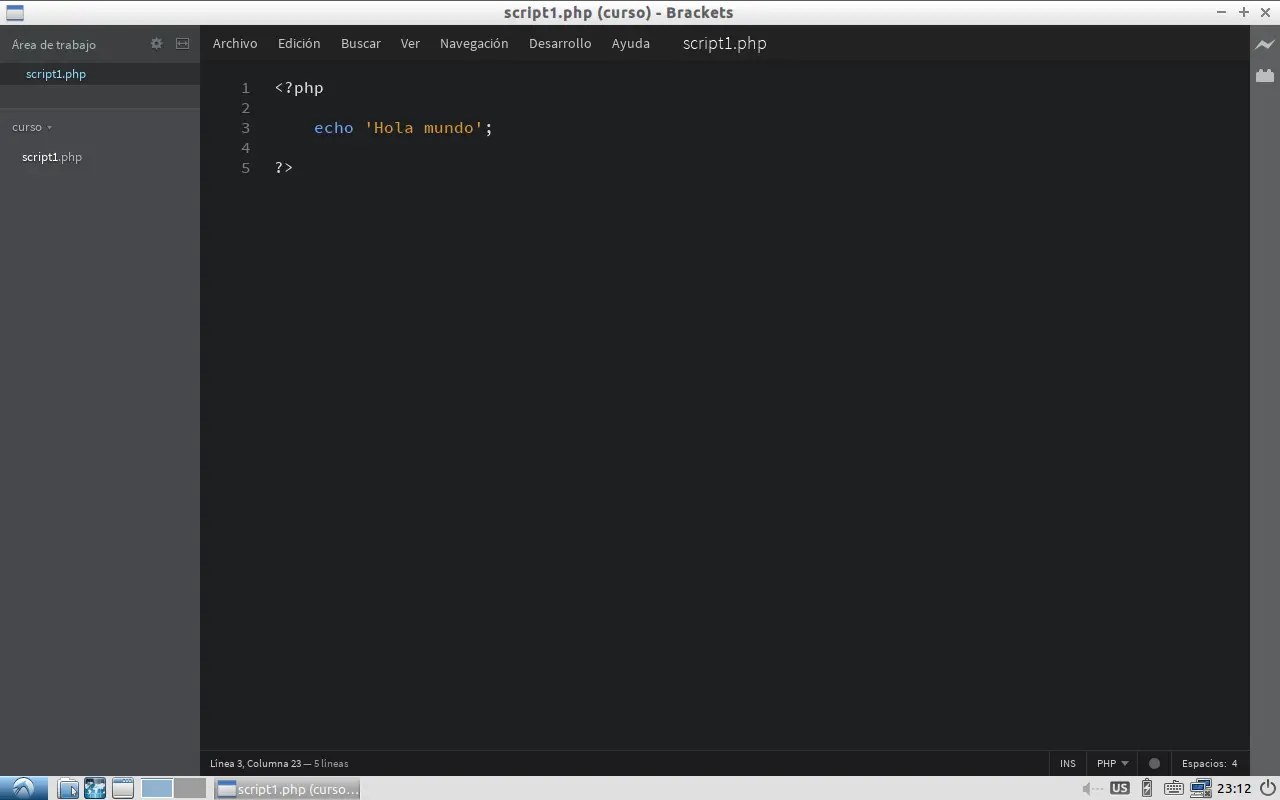
Hola amigos de Taringa!, bienvenidos a la segunda lección del curso de PHP desde cero, hoy vamos a acondicionar nuestro entorno de trabajo, instalar un editor de texto y crear nuestro primer script, aprenderemos unas cuantas cosillas básicas pero infaltables, bueno sin más empecemos. Este paso solo para usuarios de Linux Una vez instalado el paquete de software XAMPP necesitaremos hacer un pequeño ajuste antes de empezar a crear nuestros primeros scripts, así que abrimos el explorador de archivos de nuestra distribución Linux (Thunar, Dolphin, Nemo) y nos vamos a la ruta /opt/lampp, aquí encontraremos todos los archivos necesarios para el correcto funcionamiento de XAMPP pero además de eso encontraremos la carpeta donde alojaremos nuestros scripts para que sean reconocidos por el servidor web Apache a la hora de ser ejecutados, esa carpeta es llamada htdocs. Tanto la carpeta htdocs como el resto de archivos y carpetas dentro del directorio /opt/lampp pertenecen al usuario root, por lo que no podremos crear, ver ni ejecutar archivos dentro del servidor "ctrl, shitf, T" y tipeando el siguiente comando: sudo chmod 777 /opt/lampp/htdocs Nota: esto dará permisos para ver, cambiar y acceder a la carpeta a todos los usuarios, en caso de querer dar permisos diferentes a la carpeta el usuario es libre de hacerlo pero ha de tener en cuenta que quien tendrá acceso a los scripts a través del servidor será el usuario daemon. Lección 2: Elegir un editor de texto y primeras lineas de código Una vez instalado y listo el paquete de software XAMPP el siguiente paso es elegir un editor de texto para trabajar, si nunca antes has programado debes saber que un editor de texto es una herramienta que te permite escribir tu código de una manera ordenada y limpia gracias a ciertas funcionalidades que integra como resaltado de línea, sangría automática, enumeración de las lineas, coloreado de texto y mucho más. No voy a entrar en detalles sobre como instalar un editor ni cual deberían usar, de hecho cualquier distribución de Linux viene equipada con un editor sencillo tal como gedit, Kate, Leafpad o incluso el editor de consola nano, Windows viene con el bloc de notas y Mac OS seguro igual ha de tener alguno, en fin todos esos sirven pero su trabajo se simplificará más con un editor más potente como uno de los siguientes: Atom (Linux, Windows y Mac) https://atom.io/ Adobe Brackets (Linux, Windows y Mac) http://brackets.io/ Notepad++ (Windows) https://notepad-plus-plus.org/download/v6.8.3.html Sublime Text 2 o 3 (Linux, Windows y Mac) http://www.sublimetext.com/2 Yo usaré Adobe Brackets por ser liviano y de código abierto (¡gratis!), el que ustedes usen queda a su elección. Bien, una vez hayan escogido su editor de texto es hora de empezar a codear, empezaremos hablando sobre las reglas de sintaxis de PHP. Crearé una carpeta llamada curso dentro de /opt/lampp/htdocs (C: xampp htdocs para los usuarios de Windows) y dentro de ella crearé un archivo llamado script1.php, todo archivo PHP debe tener la extensión .php. Dentro de mi archivo script1.php voy a poner el siguiente código: <?php echo '¡Hola mundo!'; ?> Ahora abrimos una consola o terminal con "ctrl, shift, T" y tipeamos el siguiente comando para iniciar el servidor: sudo /opt/lampp/lampp start Nota: cuando quieran parar los servicios de XAMPP pueden tipear el comando sudo /opt/lampp/lampp stop Hecho esto se nos pedirá la contraseña y luego veremos el siguiente mensaje indicándonos que se han iniciado todos los servicios de XAMPP: Ya con el servidor corriendo podemos abrir nuestro navegador y dirigirnos a la dirección 127.0.0.1/curso/script1.php (la dirección ingreserá a la carpeta /opt/lampp/htdocs o C: xampp htdocs, luego a la carpeta curso y por último al archivo llamado script1.php). Hecho esto veremos el siguiente mensaje en el navegador: Este es el ejemplo más básico posible en cualquier lenguaje de programación, el clásico “Hola mundo”, ahora pasemos a explicar linea por linea lo que hemos hecho. En la linea 1 y 5 nos encontramos con las etiquetas de apertura y cierre de PHP, todo el código PHP que escribamos debe encontrarse dentro de estas etiquetas, de lo contrario no funcionará. En la linea 3 lo primero que vemos es una tabulación, identación o sangría con respecto de la linea 1, osea el código se encuentra “más hacia adentro”, esto no es una regla sintáctica del lenguaje PHP pero si es considerado una regla de estilo que le permitirá al programador entender mejor el código cuando lo vea. Luego nos encontramos con la palabra reservada echo que se encarga de imprimir contenido directamente en el navegador, trabajar en PHP sin echo es imposible así que les recomendaría que aprendan a amar a echo. Seguido de la palabra reservada echo nos encontramos con una cadena de texto encerrada entre comillas simples (también podrían ser comillas dobles y no habría problema) y luego un punto y coma para indicar a PHP que dicha sentencia ya ha terminado. PHP es un lenguaje derivado de C, por ende cada sentencia debe acabar con punto y coma y nunca podrá omitirse salvo en el caso de la última linea del script (en nuestro caso tenemos una única linea así que podriamos omitirlo pero no se recomienda), de lo contrario nos lanzará un error diciendo que esperaba un punto y coma en la línea donde este falta. Resumiendo Todo archivo PHP debe tener la extensión .php para poder ser interpretado por el servidor web; para escribir código PHP se debe empezar con una etiqueta de apertura y terminar con una etiqueta de cierre; la identación no es una regla sintágtica del lenguaje pero es considerada una regla de estilo y es muy recomendada; la palabra reservada echo nos permite imprimir contenido en pantalla; las cadenas de texto en PHP pueden estar contenidas entre comillas simples o comillas dobles (pero nunca iniciar con unas y terminar con otras, por ejemplo empezar una cadena con comillas simples y terminar con comillas dobles); y por último cada sentencia o linea de código PHP debe terminar en punto y coma para funcionar de manera correcta. Intenten recordar estos consejos y no tendrán frustaciones a la hora de escribir código en PHP. Hasta aquí la lección de hoy, hasta ahora no hemos visto mucho código pero ya tenemos las herramientas para trabajar con PHP (el paquete XAMPP configurado y el editor de texto), además conocemos lo básico de la sintaxis del lenguaje, en la próxima lección ya entramos de lleno a la programación con PHP. Si tienen dudas o dificultades en algún punto por favor dejar un comentario. Mi cuenta de Twitter @maxalmonte14 Lecturas recomendadas: http://hipertextual.com/2015/01/que-es-la-ip-127-0-0-1 http://php.net/manual/es/language.basic-syntax.php http://php.net/manual/es/function.echo.php
Hola amigos de Taringa! hoy vamos con la lección 3 del curso de PHP. Como siempre lo primero que haremos es iniciar el servidor web Apache, si estamos en Windows buscamos el XAMPP Control Panel en el menú de aplicaciones, si estamos en Linux abrimos un terminal o consola con "ctrl, shift, T" y tipeamos el siguiente comando: sudo /opt/lampp/lampp start Nota: procuren recordar como iniciar el servidor web Apache ya que es un paso básico que obviaremos en las proximas lecciones. Lección 3: definición de variables, comentarios y tipos de datos Lo primero que deben saber si nunca han programado (o si han aprendido sobre la practica pero sin los conceptos teóricos) es que una variable es un espacio reservado en la memoria del ordenador que almacena un dato que puede variar durante la ejecución. ¿Qué tipos de datos pueden estar contenidos dentro de una variable? Una variable puede contener diferentes tipos de datos, desde datos simples como las cadenas de texto, números enteros, números decimales y valores booleanos (true o false), hasta datos complejos como arrays o matrices, funciones, objetos, valores especiales y seguro algún otro tipo de dato que se me escapa. ¿Cómo se declaran las variables en PHP? En PHP se declara una variable empezando con el signo de pesos, dolares, o como les de la gana de llamar a este simbolo: $, seguido de cualquier nombre válido, ¿Y qué es un nombre válido en PHP? Simple, cualquier nombre que empiece por una letra (mayúscula o minúscula) o un guión bajo y que contenga cualquier número de letras, números o guiones bajos, siempre y cuando no sea una palabra reservada del lenguaje (ojo: el nombre de una variable no puede empezar por un número pero si contener números siempre y cuando no sean el primer caracter del nombre). También es muy recomendable escribir los nombres de variables en minúsculas ya que esto es reconocido como regla de estilo entre programadores. Una vez se tiene el nombre de la variable hay que asignarle un valor, esto se hace poniendo el signo de igual (=) luego del nombre de la variable y seguido de este el valor a ser asignado. Se puede declarar una variable sin asignarsele un valor o mejor dicho sin inicializarla. Crearemos un nuevo archivo en la ruta /opt/lampp/htdocs/curso llamado script2.php, lo cargaremos en el editor de texto y allí pondremos el siguiente código: <?php $nombre = Aquí pon tu primer nombre dentro de comillas; $nombre_2 = Aquí pon tu segundo nombre dentro de comillas; $apellido = Aquí pon tu primer apellido dentro de comillas; $edad = Aquí pon tu edad pero sin comillas; $cant_dinero; ?> Por ejemplo mis datos se ven así: Una medida que podemos tomar para organizar nuestro código es la de poner comentarios o lo que es lo mismo documentar el código, esto nos ayuda a entender de mejor manera el código si nos toca abrir un archivo dentro de 3 o 4 meses, también nos permite deshabilitar temporalmente parte de nuestro script ya que si comentamos una linea de código el interprete actua como si esta no existira. Los comentarios en PHP se hacen de varias formas, una de ellas es con el signo numeral o almohadilla (esta cosa: #), estos comentarios solo pueden ser de una linea, osea, no se puede insertar saltos de linea en estos comentarios. Otra forma de comentar en PHP es con la doble barra (//), este forma igual permite solo comentarios de una linea. Por último podemos comentar con barra asterisco, asterisco barra (/**/), esta manera si permite comentarios multilinea como se muestra en la siguiente imagen: Ya hemos visto como declarar e inicializar variables, ahora hablemos de los tipos de datos, como ya se dijo al pricipio de esta lección en PHP existen varios tipos de datos, y aquí definiremos los tipos de datos simples. Strings o cadenas de texto: un string o cadena de texto es cualquier mensaje alfanumérico que queramos guardar en una variable o imprimir directamente en el navegador, una cadena de texto debe estar encerrada entre comillas simples o dobles pero no puede empezar con comillas simples y terminar con dobles o viceversa ya que el interprete de PHP lanzaría error. Las variables nombre, nombre2 y apellido son cadenas de texto. Ints o enteros: un entero es cualquier número que carezca de coma decimal, bien podría ser 1 o 1000000. Para declarar un entero en PHP no es necesario encerrarlo entre comillas ya que si lo haces el interprete de PHP lo considerara como una cadena de texto. La variable edad es una muestra de ello. Floats o flotantes: los números de coma flotante son números que están partidos por una coma decimal, aunque en PHP se usa un punto y no una coma para representarlos. Podría ser cualquier número válido como 0.0 o 9.99999999999, no importa. En nuestro ejemplo no tenemos ninguna variable que guarde este tipo de valor así que agregaremos una variable llamada edad_y_meses y guardaremos el valor de nuestra edad contando los meses después del punto decimal (en mi caso 21.8). Booleans o booleanos: los valores booleanos al igual que los demás tipos de datos simples están presentes en cualquier lenguaje de programación (que yo conozca) y solo pueden tomar dos posibles valores: true (verdadero) y false (falso). Quizá de manera inmediata no le vean valor alguno si nunca han programado pero cuando entremos en las estructuras de control tomarán valor. Como no tenemos una variable que guarde este tipo de dato crearemos una variable llamada casado y le daremos el valor de true en caso de estar casados y false en caso contrario, como yo no estoy casado (¡gracias a dios!) le daré el valor de false. Nota sobre los datos del tipo booleano: PHP interpreta de manera indistinta los valores booleanos escritos con mayúscula, con minúscula o con una mezcla de ellas, por ende TRUE, true y TrUe son interpretados de la misma manera por PHP, aunque es una regla de estilo ser consistente en la manera en que se escriben estos tipos de datos. Si revisamos nuestro script ahora se verá como en la siguiente imagen: Ahora hagamos un ejercicio, usemos la sentencia echo que ya conocemos y el operador de concatenación que en PHP es el punto (.) para hacer un pequeño párrafo de presentación sobre nosotros. Así que agregamos esta linea a nuestro script. echo "Hola mi nombre es " . $nombre . " " .$apellido. " y tengo " .$edad. "años"; Si abrimos nuestro navegador y nos vamos a la dirección 127.0.0.1/curso/script2.php (o a la dirección que tengan alojado su script) veremos un mensaje como este: También pueden concatenar variables para imprimir con echo de la siguiente forma pero solo cuando usen comillas dobles en la cadena: echo "Hola mi nombre es {$nombre} {$apellido} y tengo {$edad} años"; Esta forma de concatenar es más legible pero no siempre puede ser usada. Por último quiero hablarles de la función var_dump de PHP que te dice el tipo de dato que contiene una variable. Si por ejemplo comentamos la linea que contiene el echo y añadimos la siguiente linea: var_dump($cant_dinero); Obtendremos lo siguiente: Un error de tipo Notice dicéndonos que queremos acceder a una variable indefinida en la linea 18 (ya que esta ha sido declarada pero no inicializada) y el valor especial NULL que indica que dicha variable no tiene ningún valor. Es por esto por lo que debemos inicializar las variables una vez definidas, para no caer en el error de intentar unsarlas cuando no contienen ningún valor. Hasta aquí la clase de hoy, cualquier duda hacermela saber en los comentarios o por medio de un mensaje, además dejo mi Twitter por si igual quiere joder por ahí: @maxalmonte14, hasta la siguiente clase. Lecturas recomendadas: http://php.net/manual/es/language.types.php http://php.net/manual/es/function.var-dump.php
Hola amigos de Taringa!, en esta ocasión les traigo una pequeña serie de tutoriales para que aprendan el lenguaje de programación PHP de una manera simple y sin salir de Taringa! ¿Por qué PHP y no otro lenguaje? Bueno hay muchas razones, es un buen lenguaje, además es el único que domino bien, ¡No pregunten más! Quizás se estarán preguntando, ¿A quién va dirigido este curso? Yo se los diré, este curso está dirigido a: amas de casa, estudiantes, vagos, ladrones, asesinos seriales, violadores, pedófilos, plomeros, electricistas, bouyeristas, necrófilos, hippies, nazis, en fin, para cualquiera que considere que aprender a programar le será de provecho en su vida. ¿Qué necesito para seguir el curso? Ganas de aprender, eso es suficiente, asumiré que no tienen ni idea de lo que es la programación e intentaré guiarlos. Lección 1: Preparar el entorno de desarrollo Antes de empezar lo primero que deben saber es que PHP es un lenguaje de programación que corre del lado del servidor y es totalmente orientado a la web, por ende necesitarán un servidor web instalado en su máquina para poder correr sus programas o scripts en PHP, a esto lo llamamos servidor local, así que lo primero que haremos es instalar el servidor local. ¿Qué es XAMPP? Es un paquete de software que integra un servidor local llamado Apache, un gestor de bases de datos llamado MySQL, el lenguaje de programación PHP y la librería PER, de hecho de ahí las siglas del nombre XAMPP, la X simboliza el sistema operativo, un sistema operativo X (Windows, Linux o Mac), las demás letras corresponden a Apache, MySQL, PHP y PER. Para este curso usaremos XAMPP por ser el paquete de más simple configuración y ser multiplataforma, así que nos vamos a la siguiente dirección: https://www.apachefriends.org/es/download.html Nos encontraremos con una pagina como la siguiente, aquí, escogeremos nuestro sistema operativo (Windows, Linux o Mac), nuestra arquitectura de procesador (32 o 64 bits) y la versión de PHP (al día de hoy 5.5.28 y 5.6.12). En mi caso personal escogeré la versión para Linux ya que estoy trabajando con Lubuntu, de 32 bits y con PHP 5.6.12 (recomiendo usar esta versión ya que es la última versión estable a disposición). Una vez se descargue el instalador nos vamos a nuestra carpeta personal o home (en el caso de usar Linux o Mac), y una vez allí a nuestra carpeta de descargas, abrimos una terminal o consola con "ctrl, shift, T" y cambiamos los permisos del instalador con el siguiente comando: chmod 755 xampp-linux-*-installer.run Luego ejecutamos el instalador con el comando: sudo ./xampp-linux-*-installer.run Nota: el signo * representa la versión del paquete descargado, en mi caso los comandos serían chmod 755 xampp-linux-5.6.12-0-installer.run y sudo ./xampp-linux-5.6.12-0-installer.run respectivamente. Veremos una ventana como la siguiente: Luego de esto procedemos a dar siguiente, siguiente, siguiente y listo. Para los usuarios de Windows bastará descargar el paquete correspondiente a su arquitectura y luego ejecutarlo con doble click, lo demás es siguiente, siguiente, siguiente. Una vez instalado el paquete de software XAMPP abrimos una terminal o consola con "ctrl, shift, T" y tecleamos el comando: sudo /opt/lampp/lampp start Nos pedirá la contraseña del usuario root y veremos un mensaje como el siguiente indicando que los servicios se han iniciado: Llegados a este punto su servidor web no solo estará instalado sino que estará corriendo en su máquina, ya solo resta acceder al servidor para verificar que todo está en orden. Ahora abran su navegador favorito (pueden utilizar el que prefieran pero yo recomiendo Firefox o Chromium) y en la barra de dirección coloquen "127.0.0.1" o "localhost" (obvio ambas direcciones sin comillas), si ven una pantalla como esta significa que todo ha funcionado: Les recomiendo que curioseen en la sección de preguntas frecuentes pero antes de ello cambien la dirección de la barra de direcciones, de "http://127.0.0.1/dashboard/" a "http://127.0.0.1/dashboard/es" así podrán ver unos cuantos tips en español que seguro les serán de mucha ayuda. Bueno, hasta aquí la lección de hoy, aún no hemos visto un cojón de código pero ya tenemos nuestro entorno preparado para empezar a escribir nuestras primeras líneas, depende como vea el interés de los usuarios decido si seguir con las lecciones o no. Si tienes alguna duda o necesitas ayuda en lo que sea sígueme en Twitter @maxalmonte14 Aquí les dejo unas cuantas lecturas recomendadas: http://php.net/manual/es/history.php.php https://es.wikipedia.org/wiki/Programaci%C3%B3n http://hipertextual.com/2014/12/aprender-a-programar Hasta la próxima
Hola otra vez usuarios de Taringa! de la sección LINUX Y GNU, hoy les enseñaré una técnica (probada por mi) que sirve para corregir el error "E: No se pudo bloquear /var/lib/dpkg/lock - open (11: Recurso no disponible temporalmente)". Este es un error del comando apt-get y nos hace la vida bien difícil de vez en cuando al intentar instalar algún paquete desde la terminal o el centro de software. Bien, es bastante simple, se supone que debemos desbloquear el directorio "/var/lib/dpkg/lock" así que lo que haremos es abrir un terminal y teclear lo siguiente: sudo fuser -vki /var/lib/dpkg/lock La lógica del comando es la siguiente: -v activa el modo verbose, para los que nos gusta ver en todo momento lo que está haciendo. -k mata el proceso que mantiene el fichero ocupado. -i pide confirmación para matar al proceso. Luego de haber desbloqueado el directorio necesitaremos este comando para reparar posibles paquetes rotos: sudo dpkg --configure -a Por último, ponemos este último comando para eliminar paquetes que ya no nos sirven: sudo apt-get autoremove Y eso es todo, si consideras que la información te fue útil comenta, comparte o lo que sea pero haz algo (El contenido del post no es propio, es solo que perdí la fuente original)
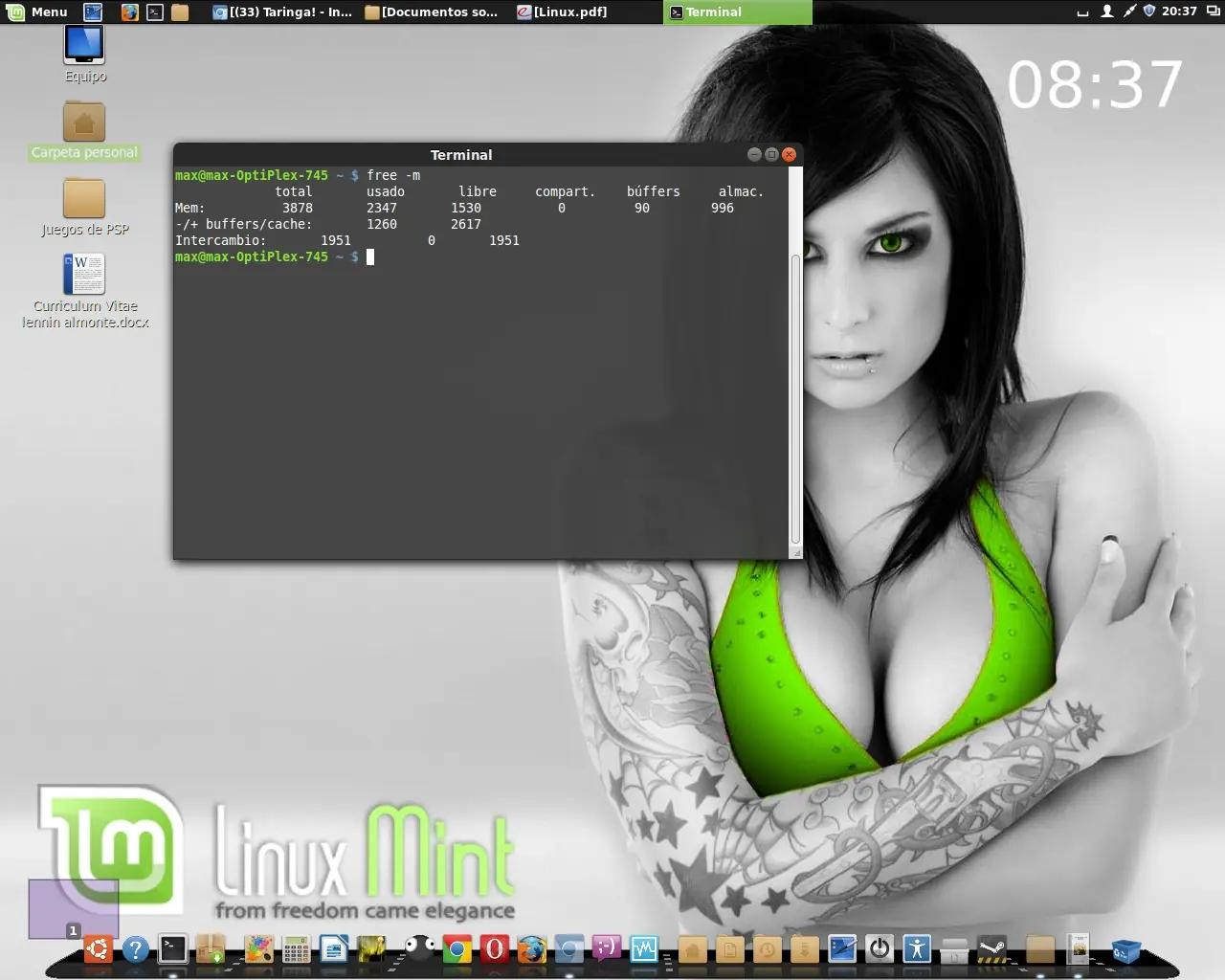
Hola comunidad de Taringa! Este es mi segundo post en la categoría LINUX Y GNU y espero que les sea de provecho y agrado, ¡empecemos! Bueno, como todos sabemos la memoria RAM va guardando el caché de los programas que abrimos y los mantiene guardados aún después de haberlos cerrado ya que si necesitamos lanzarlos otra vez la memoria RAM no tendrá que volver a cargar esos procesos desde cero. El problema es que después de un buen rato de uso de la pc la RAM se va llenando y como resultado de esto nuestro ordenador se va poniendo lento (en especial si corremos programas pesados como editores de audio/vídeo, programas de producción musical o programas como el Photoshop). Por suerte existe una solución práctica para esto. Lo primero que debemos hacer es saber cuanta memoria está en uso, cuanta está libre y cuanta está ocupada por el caché, para ello introducimos el siguiente comando: free -m Si queremos ver el uso en tiempo real ponemos este otro comando: watch n -l free -m Cualquier comando sirve. Una vez introducido el comando pulsamos "Enter" y nos saldrá una pantalla como esta con información detallada del uso de la ram: Como vemos existe una cantidad considerable de la memoria ocupada por el caché, así que para liberarla usamos el siguiente comando: sudo sync Nos pedirá la contraseña, la proporcionamos, pulsamos "Enter" y luego este otro comando: sudo sysctl -w vm.drop_caches=3 Y listo, ya abremos liberado el caché de la memoria ram, basta con poner el comando free -m nuevamente y podemos ver la diferencia: Bueno, muchos se preguntarán ¿para que tengo que liberar el caché de la memoria si se volverá a llenar? Pues bien, muchas veces el desempeño de un programa pesado (como dije antes editor de audio/vídeo o algún programa de producción) se ve afectado porque demanda mayor uso de RAM del que nuestra memoria puede brindarnos (al menos estando ocupada por caché) así que liberándola tenemos esa memoria antes ocupada a disposición de nuestro programa . Además, es útil cuando se tiene que copiar archivos de varias GB's ya que nuestro ordenador estará más "desahogado" si tiene menos recursos que atender. Espero les haya gustado el post, si te gusto comenta y puntea, nos leemos en la próxima

Hola comunidad de Taringa! hoy les traigo un post cortito y minimalista pero muy útil, se trata de aprender a instalar Minecraft en Ubuntu con un script, empecemos. Lo primero es añadir el programa al repositorio de softaware con el comando: sudo add-apt-repository ppa:minecraft-installer-peeps/minecraft-installer Luego hacemos update: sudo apt-get update Ahora instalamos: sudo apt-get install minecraft-installer El script se conecta con el servidor oficial del juego así que descarga automáticamente todos los archivos necesarios, si no tienen el JDK7 será necesario instalarlo pero eso es un asunto fácil de resolver. Lo agregamos al repositorio con este comando: sudo add-apt-repository ppa:webupd8team/java Hacemos Update: sudo apt-get update Instalamos: sudo apt-get install oracle-java7-installer Si quieres verificar que se ha instalado correctamente usas el siguiente comando: java -version Y la terminal te debe mostrar algo como esto: java version "1.7.0_04" Java(TM) SE Runtime Environment (build 1.7.0_04-b20) Java HotSpot(TM) Server VM (build 23.0-b21, mixed mode) En todo caso, luego de esto o si no resulta ser necesario en tu caso ya podrás ejecutar la aplicación del juego. Bueno eso es todo, como no puse imágenes para este post les mostraré mi escritorio Y les dejo mis otros post por si les interesa Como hacer screenshot desde la terminal con scrot http://www.taringa.net/posts/linux/17659519/Tutorial-Hacer-screenshot-desde-la-terminal-en-Ubuntu.html Liberar memoria RAM en Ubuntu http://www.taringa.net/posts/linux/17669967/Aprende-a-liberar-memoria-RAM-en-Ubuntu.html Espero les haya gustado, si es así comenten, punteen o compartan, todo gesto se agradece
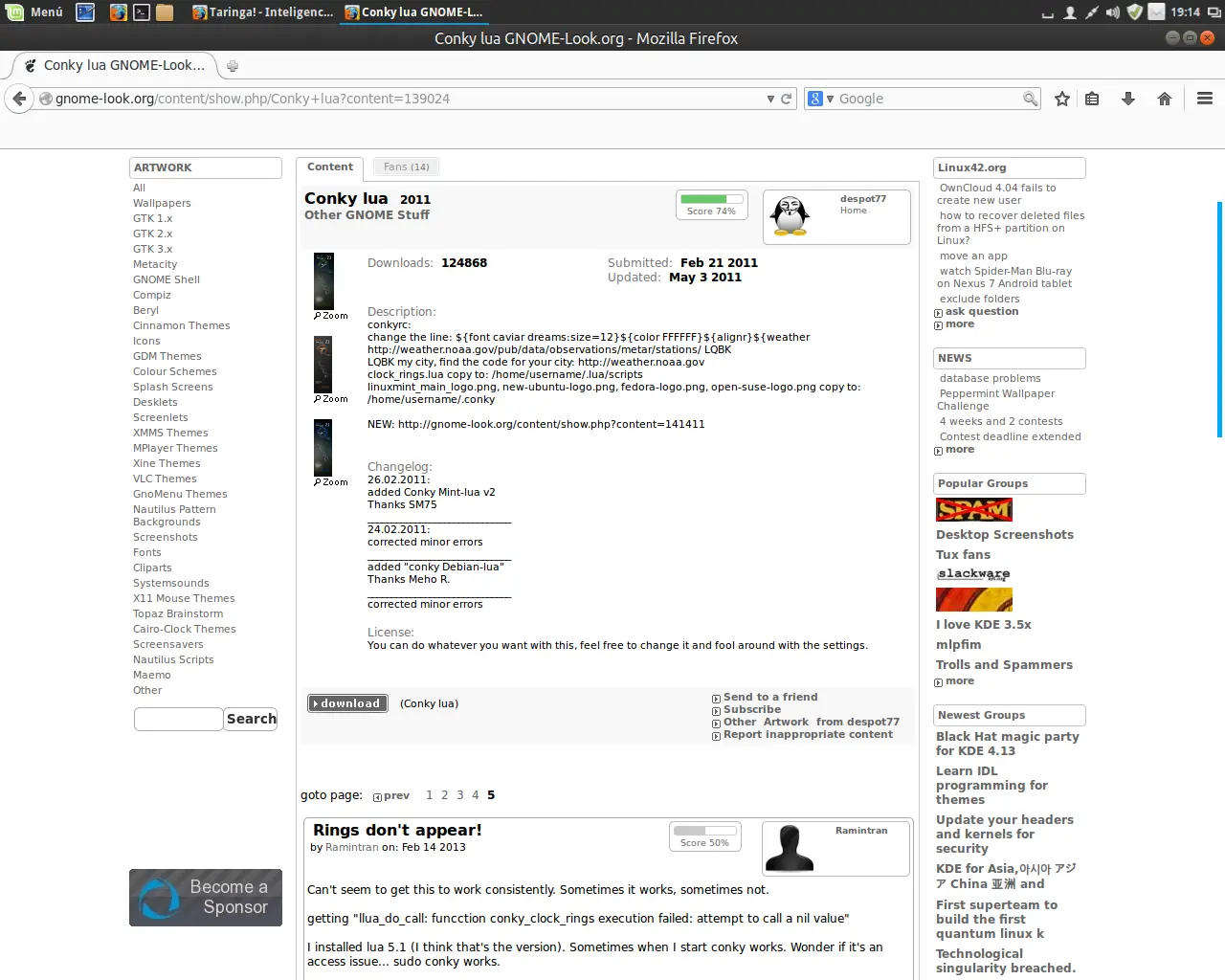
Hola mundo y todos quienes lo habitan, en esta ocasión les mostraré una guía para instalar Conky Lua en Ubuntu 14.04 y Linux Mint 17, bien empecemos. Primero que nada tenemos que tener el paquete "conky-all" instalado, para ello abrimos una terminal y tipeamos: sudo apt-get install conky-all Luego de instalado el paquete debemos bajar el .tar.gz de Conky Lua de la dirección que he puesto en la fuente, la cual es gnome-look.org Una vez descargado el paquete procedemos a descomprimirlo, si bien en Ubuntu y Linux Mint basta con hacer doble click y presionar el botón "Extraer", también podemos hacerlo desde la terminal tipeando los siguientes comandos: cd Descargas (asumo que es el directorio donde se ha colocado el paquete, de no ser así en sus casos particulares pues se van al directorio donde se encuentre el paquete) Luego: tar -zxvf 139024-Conky-lua1.tar.gz Una vez hecho esto nos quedará una carpeta cuyo contenido será el aquí mostrado: Lo siguiente será descomprimir el .tar.gz correspondiente a nuestra distribución, en mi caso Linux Mint, pero como verán hay dos paquetes para Linux Mint además de otros para Debian, Fedora y OpenSuse. Bueno el paquete que usaré será Conky-mint lua v2. Al descomprimirlo nos quedará esta carpeta: Ahora renombramos el archivo "conkyrc" y le colocamos un punto delante, quedando así .conkyrc, lo siguiente será moverlo a la carpeta personal, tomemos en cuenta que al colocarle el punto delante lo convertimos en un archivo oculto, para visualizar los archivos ocultos recurrimos a la combinación de teclas Ctrl + H Ahora, crearemos una carpeta llamada .conky en la carpeta personal, y allí pegaremos los dos archivos restantes que obtuvimos al descomprimir el paquete, en mi caso clock_rings.lua y linux-mint1-300x300a.png Ahora debemos editar el archivo .conkyrc, para ello nos valdremos de nuestro practico y querido editor de textos en mi caso gedit, así que abrimos una terminal y tipeamos el siguiente comando: sudo gedit .conkyrc Se nos abrirá el siguiente archivo: Buscamos la siguiente línea: lua_load /~.lua/scripts/clock_rings.lua y la reemplazamos por la siguiente: lua_load ~/.conky/clock_rings.lua Guardamos el archivo, y para mostrar nuestro Conky lua en pantalla tipeamos en la terminal: conky -c ./.conky/conkyrc & Si por una u otra razón nuestro Conky no aparece en pantalla abrimos nuevamente el archivo .conkyrc con nuestro editor de textos tipeando: sudo gedit .conkyrc Una vez hecho esto nos dirigimos a la siguiente línea: own_window_type override Y cambiamos la palabra "override" por "normal", quedando la línea así: own_window_type normal Luego guardamos y cerramos, ya con esto nuestro Conky debería aparecer en pantalla, de no ser así usamos la combinación de teclas Alt + F2 y escribimos la palabra Conky, con lo cual se mostrará nuestro Conky en pantalla. Si queremos que el Conky inicie con el sistema nos vamos a Configuración del sistema/programas al inicio/añadir y rellenamos de la siguiente manera: En el campo nombre ponemos Conky-lua En comando ponemos: conky -c ./.conky/conkyrc & Clickamos en añadir y listo Resultados: Espero les haya servido Créditos al usuario @cesarzeta por enseñarme a corregir el problema con la visibilidad NOTA: esta guía fue elaborada por mí, el día 8 de junio del 2014, no es una traducción literal de algún artículo en otro idioma ni un copy/paste de algún artículo en español sino más bien una paráfrasis de material sacado de diferentes fuentes, todas las capturas de pantalla y/o fotos son de mi autoría, la reproducción parcial o total de este material contribuye al conocimiento en colectividad y no está penada por la ley.