Hola comunidad de Taringa! hoy les traigo un post cortito y minimalista pero muy útil, se trata de aprender a instalar Minecraft en Ubuntu con un script, empecemos.
Lo primero es añadir el programa al repositorio de softaware con el comando:
sudo add-apt-repository ppa:minecraft-installer-peeps/minecraft-installer
Luego hacemos update:
sudo apt-get update
Ahora instalamos:
sudo apt-get install minecraft-installer
El script se conecta con el servidor oficial del juego así que descarga automáticamente todos los archivos necesarios, si no tienen el JDK7 será necesario instalarlo pero eso es un asunto fácil de resolver.
Lo agregamos al repositorio con este comando:
sudo add-apt-repository ppa:webupd8team/java
Hacemos Update:
sudo apt-get update
Instalamos:
sudo apt-get install oracle-java7-installer
Si quieres verificar que se ha instalado correctamente usas el siguiente comando:
java -version
Y la terminal te debe mostrar algo como esto:
java version "1.7.0_04"
Java(TM) SE Runtime Environment (build 1.7.0_04-b20)
Java HotSpot(TM) Server VM (build 23.0-b21, mixed mode)
En todo caso, luego de esto o si no resulta ser necesario en tu caso ya podrás ejecutar la aplicación del juego.
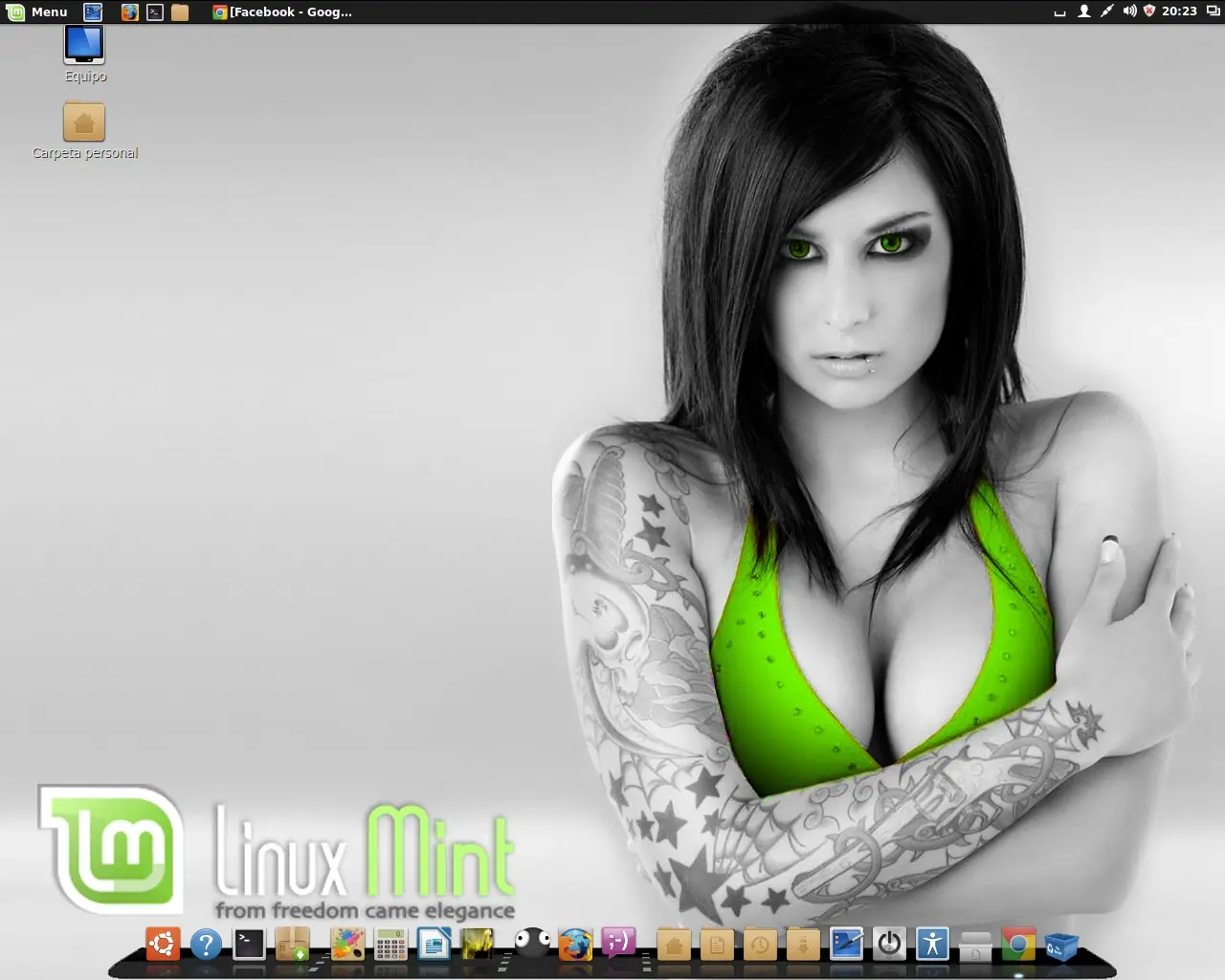
Bueno eso es todo, como no puse imágenes para este post les mostraré mi escritorio
Y les dejo mis otros post por si les interesa
Como hacer screenshot desde la terminal con scrot
Liberar memoria RAM en Ubuntu
Espero les haya gustado, si es así comenten, punteen o compartan, todo gesto se agradece
Lo primero es añadir el programa al repositorio de softaware con el comando:
sudo add-apt-repository ppa:minecraft-installer-peeps/minecraft-installer
Luego hacemos update:
sudo apt-get update
Ahora instalamos:
sudo apt-get install minecraft-installer
El script se conecta con el servidor oficial del juego así que descarga automáticamente todos los archivos necesarios, si no tienen el JDK7 será necesario instalarlo pero eso es un asunto fácil de resolver.
Lo agregamos al repositorio con este comando:
sudo add-apt-repository ppa:webupd8team/java
Hacemos Update:
sudo apt-get update
Instalamos:
sudo apt-get install oracle-java7-installer
Si quieres verificar que se ha instalado correctamente usas el siguiente comando:
java -version
Y la terminal te debe mostrar algo como esto:
java version "1.7.0_04"
Java(TM) SE Runtime Environment (build 1.7.0_04-b20)
Java HotSpot(TM) Server VM (build 23.0-b21, mixed mode)
En todo caso, luego de esto o si no resulta ser necesario en tu caso ya podrás ejecutar la aplicación del juego.
Bueno eso es todo, como no puse imágenes para este post les mostraré mi escritorio
Y les dejo mis otros post por si les interesa


Como hacer screenshot desde la terminal con scrot
Liberar memoria RAM en Ubuntu
Espero les haya gustado, si es así comenten, punteen o compartan, todo gesto se agradece