

Editado por algunas fallas. solucionado todo disfruten del post
Dejen cargar unos instantes...
-----------------------------------------------------------------------------------------------------------------------------------------------------------------------------------------
Crear una AD-HOC para windows XP
En este tutorial voy a tratar de explicar como crear una red inalámbrica para unir dos o más ordenadores, sin necesidad de usar dispositivos adicionales como routers o puntos de acceso, sino usando las tarjetas inalámbricas que tengan instaladas los propios equipos.
Este tipo de redes, también llamadas AD-HOC, podrían usarse para crear un grupo de trabajo con el objetivo de realizar intercambio de archivos o juegos en red, sin tener que realizar ningún tipo de instalación adicional, ya sea hardware o software, y de una forma sencilla y rápida.
Requisitos del Sistema
En primer lugar necesitaremos un ordenador. Inicialmente puede servir cualquier ordenador y como sistema operativo podemos usar cualquiera de los que actualmente se encuentran disponibles, sea Windows XP, Windows Vista, Linux, etc
En este tutorial voy a realizar todo el proceso de configuración usando Windows XP, pero se puede usar cualquier Sistema Operativo. Es posible usar en la red diferentes tipos de Sistema Operativos, teniendo en cuenta las limitaciones propias de la conexión entre equipos con diferentes Sistemas. Me refiero a la necesidad de usar algún software adicional si hay que compartir recursos entre Windows y Linux.
Además del Sistema Operativo necesitaremos un adaptador inalámbrico que vamos a describir en el punto siguiente y, por supuesto, un poco de paciencia.
Elección de la tarjeta:
Cuando el adaptador inalámbrico venga incorporado en el ordenador, como ocurre con los portátiles con tecnología Centrino, este punto se puede omitir y pasaremos directamente al siguiente punto del manual.
Como no siempre el ordenador trae de fábrica el adaptador inalámbrico, vamos a hablar un poco de ellos a continuación
Los adaptadores inalámbricos que podemos instalar pueden ser de varios tipos y la elección dependerá de nuestras necesidades y de las características de nuestro equipo, pudiendo elegir entre adaptadores PCMCIA, miniPCI, PCI o USB.
Adaptadores PCMCIA:
En primer lugar veremos los adaptadores de red inalámbrica PCMCIA.Eestos adaptadores son casi de uso exclusivo de ordenadores portátiles, que normalmente son los que vienen equipados con este tipo de conector. En la figura podemos apreciar la forma de este dispositivo.
A la izquierda de la tarjeta podemos apreciar los conectores de la misma. Al insertarla en el correspondiente slot PCMCIA sólo quedará a la vista la pieza negra que aparece a la derecha, que es la antena
Adaptadores miniPCI:
Este tipo de adaptador son los usados habitualmente por los portátiles y los routers inalámbricos. Es un pequeño circuito similar a la memoria de los ordenadores portátiles, tal y como podemos ver en la fotografía.
Incluye la antena, aunque en la mayor parte de los dispositivos se puede incorporar una antena externa adicional.
Adaptadores PCI:
Son dispositivos PCI, similares a las tarjetas de red a las que ya estamos habituados y que llevan una pequeña antena para recepción-emisión de la señal. Su uso está indicado en ordenadores de sobremesa. Podemos apreciar en la fotografía su similitud con las tarjetas Ethernet que solemos instalar en estos equipos.
Adaptadores USB:
Son los más habituales por su precio y facilidad para instalarlo, pudiendo ser usado en cualquier ordenador que disponga de puertos USB, sea sobremesa o portátil. Incluso es posible adaptarlos a cualquier aparato electrónico que disponga de ese tipo de conexión. Podemos ver en la fotografía un ejemplo de este adaptador.
Hoy día existen gran variedad de marcas y modelos a precios muy acsesibles.
Instalación del Adaptador
El proceso de instalación del adaptador para redes inalámbricas es muy sencillo, sobre todo si se trata de un adaptador PCMCIA o USB, ya que no hay más que introducirlo en su correspondiente ubicación y seguir las instrucciones del manual de instalación.
En el caso de los adaptadores PCI, el proceso es el mismo que el habitual en las tarjetas de este tipo, apagar el ordenador, desconectar los cables de alimentación, quitar la tapa de la caja, localizar un slot PCI libre e instalar la tarjeta en él. Una vez encendido el ordenador de nuevo, detectará la tarjeta e instalará el software correspondiente.
Configuración
Para empezar, debemos localizar el icono Mis sitios de red en el escritorio de nuestro ordenador. Una vez localizado(normalmente suele encontrarse debajo o muy próximo al icono Mi PC), hacemos click con el botón derecho del ratón y nos apareara el menú contextual en el que elegiremos la opción Propiedades como se muestra en la figura.
En la ventana que aparece a continuación volvemos a hacer click con el botón derecho del ratón sobre el icono Conexiones de red inalámbricas y también seleccionamos la opción Propiedades como muestra la figura.
Aparecerá una nueva ventana, en la que tenemos que hacer clic con el botón izquierdo del ratón sobre la pestaña Redes inalámbricas, y una vez dentro, pulsar en el botón Opciones Avanzadas, como muestra la figura.
De nuevo veremos una nueva ventana, en la que hay que comprobar que está seleccionada la opción Cualquier red disponible (punto de acceso preferido) o Sólo redes de equipo a equipo (ad hoc).
Después pulsamos sobre el botón Agregar señalado en la figura que apareció inicialmente y aparecerá otra ventana llamada Propiedades de red inalámbrica.
En primer lugar le daremos un nombre a la red. Para ello introduciremos el nombre que deseemos en la casilla Nombre de red (SSID), que en este caso hemos llamado Red Wifi.
Dependiendo de la versión de nuestro Sistema Operativo tendremos que desactivar la casilla de encriptación, si no queremos crear una conexión segura. Si quisiéramos tener cierto control de acceso y privacidad activaríamos las opciones de cifrado y autenticación de red.
A continuación verificamos que la última opción de la ventana Esta es una red de tipo (AD-HOC). No utilizan puntos de acceso inalámbrico está marcada.
Una vez terminada la configuración, pulsamos sobre el botón aceptar y ya tendremos nuestra conexión activada.
A continuación, debemos asignar direcciones IP a los equipos que vaya a acceder a la red por lo que nos obligara a ponernos de acuerdo con los otros usuarios que usen la red. El número de la dirección IP de será único para cada usuario y de cualquiera de los tipos de IP privadas. En este ejemplo usaremos el rango de direcciones 192.168.1.1 al 192.168.1.254 y como máscara de red la 255.255.255.0
Para configurar nuestra IP nos dirigimos a la pestaña general de la ventana Propiedades de Conexiones de red inalámbricas y pinchamos sobre Protocolo de Internet (TCP/IP) y a continuación sobre el botón Propiedades.
Aparece una nueva ventana y pulsamos sobre la opción Usar la siguiente dirección IP.
Es aquí donde pondremos nuestra dirección IP y la máscara de subred tal y como se ve en la figura.
Una vez realizados todos estos pasos ya dispondremos de nuestra Red Wifi y podremos compartir archivos, documentos y realizar trabajos en grupo.
Una vez configurada la red, se trabajará como se hace con cualquier otra red de las que denominamos ''normales''.
Para ir incorporando equipos a la red, bastará con hacer doble clic con el botón izquierdo del ratón sobre el icono de Redes inalámbricas de la barra de tareas
y aparecerá la siguiente ventana
en la que debemos pulsar el botón Ver redes inalámbricas para que nos permita ver las redes disponibles, tal y como se ve en la siguiente imagen.
Seleccionamos la red a la que queremos conectar y pulsamos en el botón Conectar para incorporarnos a ella.
En el caso de tener modem adsl y querer compartir el Internet simplemente hay que entrar a Propiedades de nuestra conexion utilizada, seleccionar la pestaña Opciones Avanzadas, tildar la opción: Permitir a los usuarios de otra red conectarse atravez de la conexión de internet de este equipo
Y debajo seleccionamos la opción ''Conexion de red Inalambrica''
Este metodo, de más esta decir que está verificado por mi.. (en mi caso, la PC desde donde comparti internet tenía Windows XP y la otra computadora tenía Windows Vista Home Premium
Fuente
--------------------------------------------------------------------------------------------------------------------------------------------------------------------------------------
Crear una red en ubuntu
En el Escritorio Linux la barra de inicio generalmente está ubicada en la parte superior, aunque como en Windows se puede ubicar en cualquier costado de la pantalla e incluso ocultar.
En la barra de incio aparecen los accesos a: aplicaciones (OpenOffice, accesorios), Lugares (discos o particiones del HD), Sistema (Herramientas y administracion del S.O).
Es aquí en sistema que se encuentra encerrado en círculo rojo donde debemos desplegar el menú y nos aparecerán dos opciones principales, Administración y Preferencias.
Al desplegar administración se despliega un menú con todos los componentes de nuestro S.O y equipo, seguimos entonces la ruta: Sistema > Administración > Red
Se despliega la siguiente pantalla:
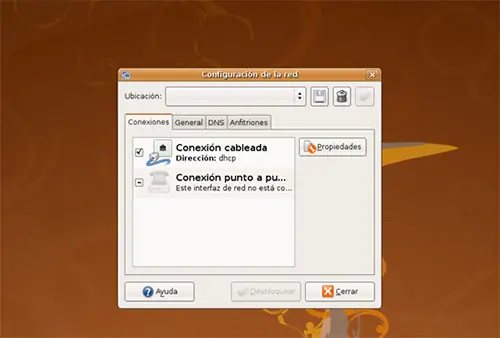
En esta pantalla es donde configuramos al IP dinámica o estática según sea el caso. Seleccionamos dentro de la pestaña conexiones la que se llama conexión cableada (si tenemos tarjeta inalámbrica aparecerá conexión inalámbrica también y si tenemos varias conexiones o tarjetas de red. Éstas también aparecerán en esta ventana).
En el costado derecho de la ventana presionamos el botón que se llama Propiedades, aparece lo siguiente:
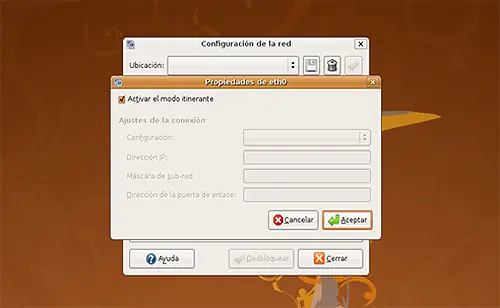
Desactivamos la opción que indica el modo itinerante para que se habiliten las cajas de texto de más abajo (la opción itinerante es para que Linux detecte automáticamente la configuración de red cuando conectamos un PC Linux a red).
Ahora en configuración seleccionamos Configuración IP automática o estática según sea el caso:
Damos Aceptar y aparece lo siguiente:
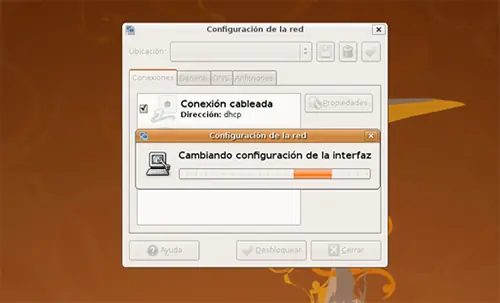
Si no toma el cambio de inmediato y PC toma IP 0.0.0.0 ó 169.254.x.x se debe reiniciar el PC y listo tenemos la IP configurada, caso contrario aparecerá la siguiente ventana en la cual podemos configurar las DNS (si no se coloca nada en las cajas Linux asume que son automáticos) es la opción por defecto, en la pestaña general colocamos el nombre con el que deseamos que aparezca el PC en el servidor al que se está conectando (no tiene importancia lo que allí se coloque) y en anfitriones encontramos la datos de configuración avanzada sobre el adaptador que estamos usando.
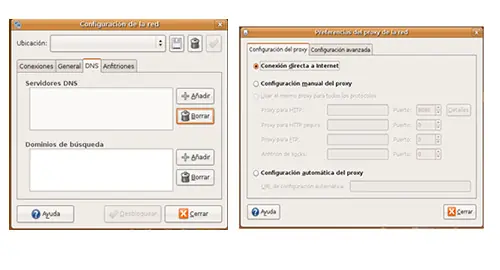
Otro caso es la utilización de proxy en Linux que en algunas ocasiones puede bloquear la navegación, este también lo configuraremos para que el PC identifique que se está conectando directamente a Internet, seguimos la siguiente ruta: Sistema > Preferencias > Proxy
Allí escogemos conexión directa a internet o el proxy que maneje la red según sea el caso.
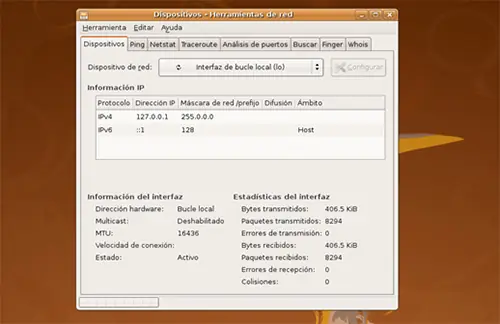
Esto es todo si verificas internet ya debe funcionar, es de anotar que Mozilla también tiene un cliente para configuración de proxy de red que funciona independiente del Sistema operativo.
Para terminar Ubuntu-Linux igual que las últimas versiones de Mandriva, Red Hat, Suse , Debian y MAC posee una miscelánea ara realizar las pruebas de red que son un poco mas amigables con el usuario que el terminal que podemos encontrar en aplicaciones, para ingresar a esta miscelánea debemos seguir la siguiente ruta Sistema > Administración > herramientas de red, aquí podemos realizar todas las pruebas de red que necesitemos para establecer un posible problema.
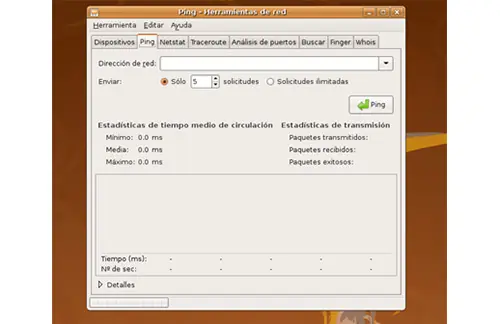
Fuente
----------------------------------------------------------------------------------------------------------------------------------------------------------------------------------------
Configurar red inalámbrica en Windows 7
El uso de ordenadores portátiles y netbook en los hogares, ha hecho que los usuarios necesiten una infraestructura de red que no dependa del cable. Para ello, podemos utilizar dispositivos Wifi por USB y configurar una red inalámbrica en Windows, para que podamos acceder a Internet desde cualquier estancia del hogar u oficina.
Para configurar una red inalámbrica en Windows 7, necesitamos instalar los drivers del dispositivo Wifi y acceder al Panel de Control de Windows 7.
Formas de instalar los drivers
Una vez dentro, pulsamos sobre centro de Redes y recursos compartidos, y por último, Conectar a Red.
En este punto, vemos como aparece en la parte inferior derecha del Escritorio de Windows 7, una serie de redes inalámbricas disponibles, debiendo de identificar la nuestra. Ahora pulsaremos sobre conectar, e inmediatamente un asistente nos pedirá la clave de red de acceso a nuestra red.
Al autentificar nuestra contraseña, Windows 7 conecta automáticamente nuestro ordenador a la red, y por tanto, es en este punto donde ya podemos comenzar a navegar por Internet.
Fuente
----------------------------------------------------------------------------------------------------------------------------------------------------------------------------------------
Conectar un PC con Windows 7 a una red XP
Agregar a una red XP un equipo Windows 7
1 Introducción
2 Códigos de color del conector RJ45
3 Requisitos del sistema
4 Elección de la tarjeta de red
5 Acceso automático con tarjeta inalámbrica.
6 Acceso con tarjeta Ethernet.
7 Otras formas de conexión
8 Conexión mediante cable cruzado
9 Conexión mediante tarjetas inalámbricas
1.- Introducción
En este tutorial vamos a tratar de explicar cómo crear una red local para unir dos ordenadores, compartiendo recursos (archivos, impresoras, etc.), lo que realizaremos es la conexión entre un equipo con Windows Vista y un equipo Windows XP.
Las posibilidades de conexión son varias atendiendo a las particularidades de cada caso pero nos centraremos en la conexión mediante router aunque si estuvieran unidos por cable cruzado el sistema sería el mismo, es importante tener en cuenta que los primeros apartados del tutorial nos van a servir para hacer descripciones generales de los elementos que vamos a utilizar.
También hay que mencionar que lo que vamos a ver es como conectar a una red existente con equipos Windows XP, un equipo con Windows Vista.
2.- Códigos de color del conector RJ45
Llegados a este punto vamos a comentar algo sobre los cables usados para conexiones de red con conectores RJ45.
Normalmente se habla de cable par trenzado, y está compuesto por cuatro pares de hilos identificados por códigos de color, Naranja y Blanco-Naranja, Verde y Blanco-Verde, Azul y Blanco-Azul y Marrón y Blanco-Marrón, estos hilos se introducen en un conector denominado RJ45 que es similar a un conector de roseta telefónica pero un poco más ancho y con más conectores, en la imagen podemos ver un conector de este tipo con sus elementos principales
Tendremos en cuenta que para ver la numeración de las patillas, tomaremos el conector con la pestaña de fijación hacia el suelo y el lado de entrada el cable hacia nosotros dejando los conectores lo más lejos de nuestro cuerpo, en esa situación la numeración de los conectores es del 1 al 8 empezando por la izquierda.
Existen dos formas de colocar los cables en el conector ateniéndose bien a la norma de cableado ‘568-A’ o bien a la norma de cableado ‘568-B’. La diferencia entre ellas radica en el orden de los hilos al conectar.
Podemos ver un esquema de terminación de un cable de red siguiendo la norma ‘568-A’ en esta imagen:
O un esquema siguiendo la norma ‘568-B’ en esta otra imagen:
Debemos tener en cuenta que estaremos hablando de un cable ‘normal’ cuando en los dos extremos del cable se haya seguido la misma norma de montaje y estaremos hablando de cable ‘cruzado’ cuando cada extremo se haya montado siguiendo una normativa diferente.
3.- Requisitos del sistema
¿Qué necesitamos para montar la red?, en primer lugar necesitaremos al menos un par de ordenadores; inicialmente puede servir cualquier ordenador y como sistema operativo podemos usar cualquiera de los que actualmente se encuentran disponibles, sea Windows o Linux.
En este tutorial vamos a realizar todo el proceso de configuración usando Windows 7 y Windows XP
Además del Sistema Operativo necesitaremos un adaptador de red que nos proporcione la conectividad y un poco de paciencia.
4.- Elección de la tarjeta de red
Cuando el adaptador de red venga incorporado en el ordenador, como ocurre con los portátiles y ordenadores de sobremesa de los últimos años, este punto se puede omitir y pasaremos directamente al siguiente punto del tutorial.
Como no siempre el ordenador trae de fábrica el adaptador de red, vamos a hablar un poco de ellos a continuación. En primer lugar tenemos que plantear la posibilidad de instalar un adaptador de red para cable o un adaptador de red inalámbrico, podríamos optar por alguno de fibra óptica pero dado el poco uso a nivel doméstico de este tipo de dispositivos, nos centraremos en los dos primeros
Los adaptadores de red de cable que podemos instalar pueden ser de varios tipos y la elección dependerá de nuestras necesidades y de las características de nuestro equipo, pudiendo elegir entre adaptadores PCMCIA, PCI o USB.
Adaptadores PCMCIA
En primer lugar veremos los adaptadores de red PCMCIA, estos adaptadores, son casi de uso exclusivo de ordenadores portátiles, que son los que normalmente vienen equipados con este tipo de conector. En la figura podemos apreciar la forma de este dispositivo y la ‘boca’ o puerto ethernet donde conectaremos el cable con terminador RJ45.
Adaptadores PCI.
Son dispositivos PCI, similares a las tarjetas PCI a las que ya estamos habituados. Su uso está indicado en ordenadores de sobremesa.
Adaptadores USB.
Para este tipo de conexiones de red no son los más habituales, puede ser usado en cualquier ordenador que disponga de puertos USB, sea sobremesa o portátil. Podemos ver en la fotografía un ejemplo de este adaptador.
En el caso práctico del ejemplo, hemos usado un portátil, concretamente un TabletPC, en el que hemos instalado el Windows 7 y un ordenador de sobremesa con Windows XP, ambos llevan incorporado el adaptador de red en la placa base.
Como curiosidad, os comentaré dos cosas, la primera es que Windows 7 se ha instalado sin problemas en un Pentium M con 768Mb de memoria y funciona sin problema, y la segunda es que tal y como ocurre con Windows Vista, por el simple hecho de ser un Tablet PC, ha incorporado al sistema todas las funcionalidades del TabletPC por defecto, tanto el reconocedor de la escritura como los programas asociados al uso de un lápiz como método de entrada de datos
5.-Acceso automático con tarjeta inalámbrica.
Aquí hay que hacer una aclaración, como ya sabéis perfectamente, Windows 7 no es una versión definitiva, se trata de una Release Candidate por tanto los drivers para los diferentes dispositivos hay que descargarlos desde Internet y con mucho cuidado. He tenido el problema de que al ser un portátil obsoleto, la web del fabricante no tiene los drivers originales y por supuesto, no hay ni mención al soporte para Windows 7.
Ante esta tesitura, sólo queda hacer uso de la imaginación y es lo que he hecho. En casa la red está configurada a través de un router de Telefónica al que cualquier equipo se conecta mediante la tarjeta ethernet o la inalámbrica, pero no dispongo de los drivers de ninguna de estas dos tarjetas del TabletPC.
Afortunadamente, hace unos meses compré un modem 3G para conectar con la tarjeta del móvil y se me ocurrió la brillante idea de conectarlo al TabletPC. La verdad es que no estaba demasiado convencido de que pudiera funcionar pero lo cierto es que el sistema lo reconoció sin problemas y me permitió descargar los drivers de todos los dispositivos de manera automática desde Internet
Si nos fijamos en la parte inferior derecha de la pantalla en nuestro flamante Windows 7 podemos ver lo siguiente:
Podemos observar en la barra de tareas que nos aparece el icono correspondiente a la red inalámbrica del propio ordenador, pero aparece con un aspa roja que nos indica que ha detectado varias redes inalámbricas en el entorno del TabletPC pero no está conectado a ninguna
Tal y como tengo configurado el router, está activada la seguridad WEP en la red inalámbrica y además está activado el servido DHCP para que se le asigne automáticamente una dirección IP cuando se conecte un equipo.
Pinchamos sobre el icono resaltado en amarillo y vemos la imagen que nos muestra el ordenador:
En esta imagen podemos observar que se nos muestra mucha información y toda muy interesante, paso a describirla con más detalle.
Vemos varias zonas diferenciadas con información disponible, en la parte superior aparece el estado de la conexión, donde he resaltado en verde la información referente a que el sistema no se encuentra conectado a ninguna red, y en rojo, que el sistema nos informa que hay redes disponibles a las que conectar, todas las redes disponibles están resaltadas en color azul claro en el apartado Conexión de red inalámbrica. Aparece también otro apartado en la zona central Acceso telefónico y VPN en el que he resaltado en rojo la conexión Simyo, esta es la conexión que os comenté anteriormente y que me permitió acceder a internet para descargar los controladores de las tarjetas de red.
Voy a seleccionar la red con la que quiero conectarme, en la imagen siguiente podemos observar con detalle las redes disponibles
En color azul he resaltado la red a la que quiero conectarme, y para realizar la conexión, solo tengo que pinchar sobre ella, en ese momento me aparece la siguiente pantalla
Marco en el ‘check box’ de Conectar automáticamente, para que me conecte de manera automática cada vez que detecte esta red, y pulso el botón Conectar
Automáticamente el ordenador empieza a conectar con la red inalámbrica hasta que aparece la siguiente pantalla:
Como se trata de una red protegida con clave me pide la clave de acceso a la red inalámbrica, marco el ‘check box’ de Ocultar caracteres, por seguridad, y después de teclear la clave de acceso pulso el botón Aceptar y continúa con la conexión hasta que aparece esta nueva pantalla:
En esta pantalla me ofrece elegir el tipo de red a la que me estoy conectando, hay tres tipos:
Red doméstica que es el que debemos elegir cuando estemos en la red particular de nuestra casa
Red de trabajo a elegir cuando nos encontremos en un red corporativa de una empresa o corporación
Red pública si nos encontramos en una ubicación con una red de uso público como en un establecimiento de ocio.
En el caso que nos ocupa seleccionaremos la Red doméstica y vemos que el sistema continúa con la configuración:
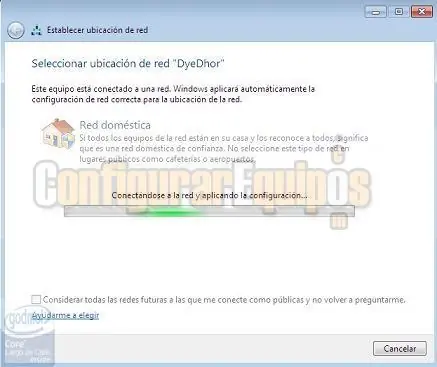
Durante el proceso nos presenta una nueva pantalla de configuración de la Red doméstica
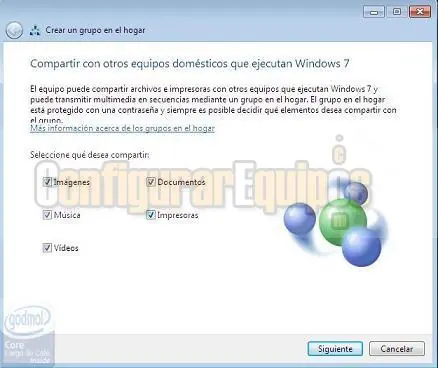
En esta pantalla podemos elegir los elementos que queremos compartir dentro de la red doméstica, en principio seleccionamos todos y pulsamos en el botón ‘Siguiente’ que nos permite continuar con la configuración de la red
Hasta que finaliza la configuración
Una vez finalizada la configuración, Windows nos ofrece la contraseña de acceso a la compartición de recursos de la red doméstica, ofreciendo la posibilidad de imprimir la contraseña o indicando como verla o cambiarla en caso de olvido.
Si pinchamos en Imprimir contraseña e instrucciones, nos aparecerá la siguiente pantalla:
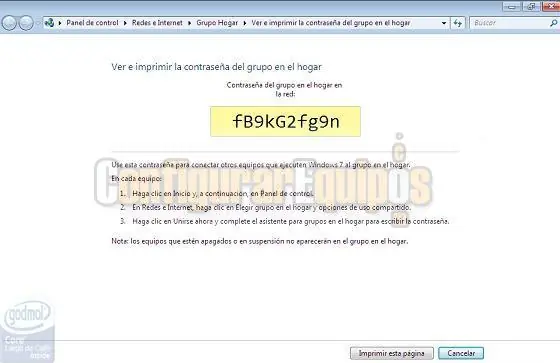
Esta pantalla nos va a permitir, pulsando el botón ‘Imprimir esta página’, enviar a la impresora el documento para guardarlo y así poder añadir más equipos a la red. Si pinchamos en el botón ‘Cancelar’ volvemos a la página anterior en la que debemos pulsar en el botón ‘Finalizar’ para dar por terminada la configuración de la Red doméstica
Ojo hay que tener en cuenta un pequeño detalle, quizás no os habéis fijado con detalle en la Imagen16, pero me he permitido la libertad de extraer una imagen en la que se puede apreciar mejor a lo que me estoy refiriendo
Todo lo que hemos visto anteriormente referente a Crear un grupo en el Hogar sólo es válido para crear una red entre equipos que estén ejecutando Windows 7 como sistema operativo, visto esto, parece claro que desde el equipo con Windows 7 voy a poder acceder a los equipos de mi red pero desde ellos no voy a tener acceso a los recursos compartidos en el ordenador donde estoy ejecutando Windows 7.
Para ver si funciona la conexión a la red vamos a arrancar el Internet Explorer, para eso miramos la barra de tareas

Y pinchamos sobre el icono del programa vemos que se nos carga el Internet Explorer y que accedemos a la página de Configurarequipos
6.- Acceso con tarjeta Ethernet.
Desconectamos la tarjeta inalámbrica para que no use esta forma de conexión y nos ponemos manos a la obra con la tarjeta ethernet
Vamos a pinchar sobre el botón de Inicio de Windows, el que hemos resaltado en amarillo en la siguiente imagen
Veremos que se despliega el menú de Inicio de windows:
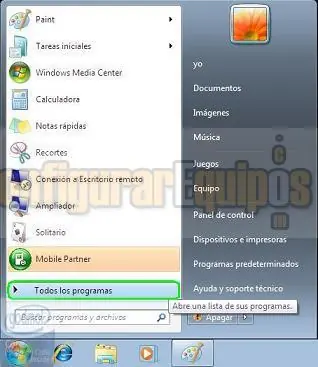
Seleccionamos Todos los programas y nos aparecerá
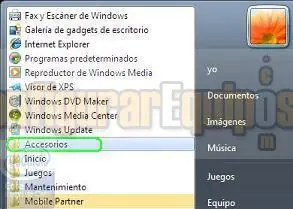
Donde seleccionamos Accesorios, y se nos desplegarán todas las opciones del grupo
Seleccionamos pinchando en Símbolo del sistema y en la ventana que se abre
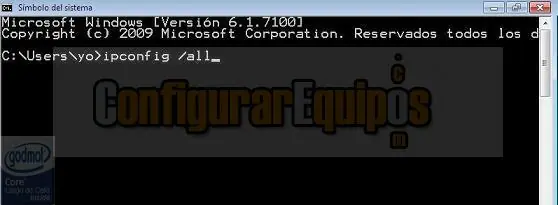
Tecleamos el comando:
ipconfig /all
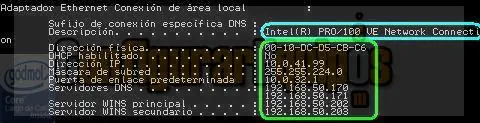
Vemos la información de nuestra tarjeta de red Ethernet que es la que vamos a tratar de configurar. Para realizar la configuración vamos a ir al Panel de control, pulsando en el botón de Inicio de windows
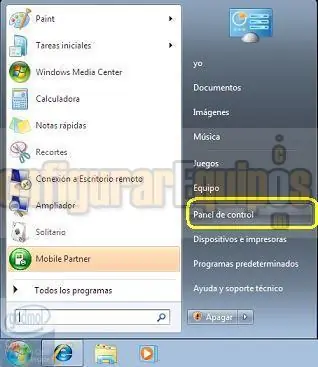
Pinchamos sobre el Panel de control y se nos abre la siguiente pantalla:
En la que debemos seleccionar Redes e Internet que nos presentará esta nueva ventana:
En ella seleccionamos Centro de redes y recursos compartidos que nos va a permitir ver es estado de conexión a nuestra red, recordemos que hemos desactivado el interruptor de la red inalámbrica y que tenemos conectado el cable de red RJ45
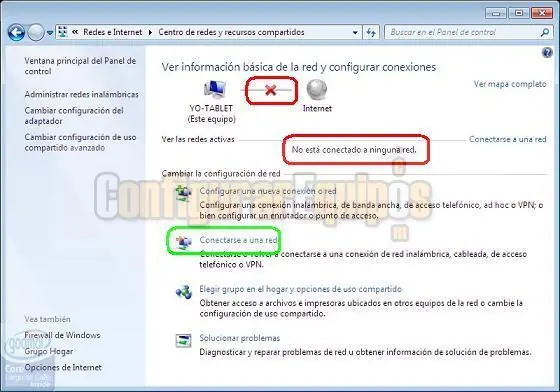
Observamos que nuestro equipo no está conectado a ninguna red, y eso nos lo indica a través de los dos mensajes destacados en rojo
Pincharemos en el enlace destacado en verde identificado como Conectarse a una red y vemos que el sistema se pone a trabajar
Trata de identificar la red y el sistema de conexión que estamos utilizando y nos ofrece la posibilidad de iniciar la configuración
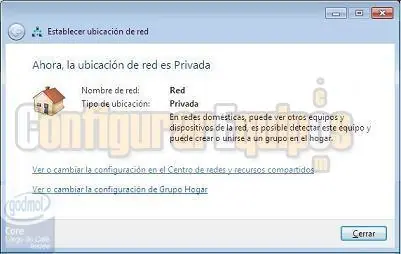
En primer lugar nos solicita que identifiquemos el tipo de red a la que nos vamos a conectar, elegimos Red doméstica.
Para continuar abrimos una ventana del explorador de Windows pinchando sobre el botón de Inicio de Windows
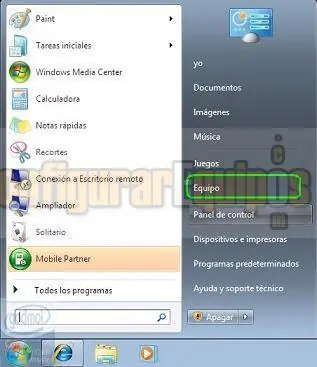
Pinchamos sobre Equipo y se nos abre la siguiente ventana
Donde hemos destacado los dos equipos que hay en la red en este momento, hacemos doble click sobre PENTIUMD y tendremos acceso a sus recursos compartidos:
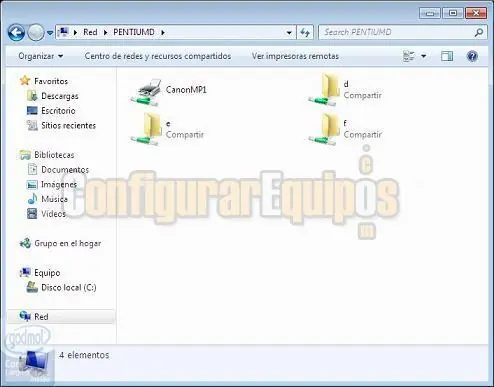
Una impresora y tres unidades de red si pinchamos sobre una de ellas podremos ver su contenido
Vamos a ver si nos deja conectarnos a la impresora para eso, pinchamos sobre ella haciendo click con el botón derecho del ratón
No presenta una ventana para acceder a la impresora
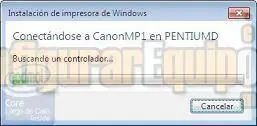
Nos advierte que es una impresora ajena al equipo y nos solicita conformidad para instalar el controlador
Continua con la instalación
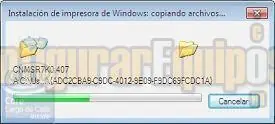
Y vemos la ventana de estado de la impresora una vez instalada
Vamos a cambiar la configuración del adaptador de red ya que puede que el servicio DHCP no esté activado o nos interese asignar de manera manual las direcciones IP a las diferentes máquinas de la red, para esto nos volvemos a ir al Centro de redes y recursos compartidos
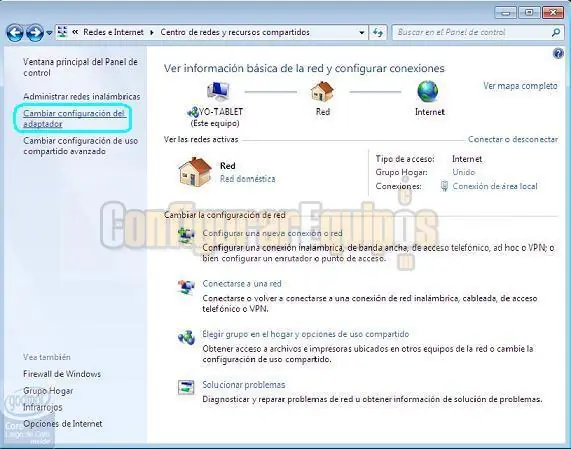
Seleccionamos Cambiar configuración del adaptador y vemos que nos apareden las tres conexiones definidas
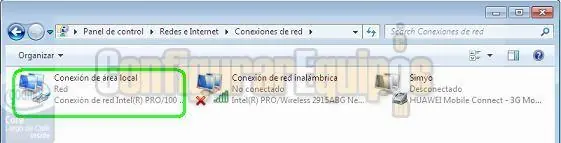
Seleccionamos el adaptador ethernet y podemos ver su estado
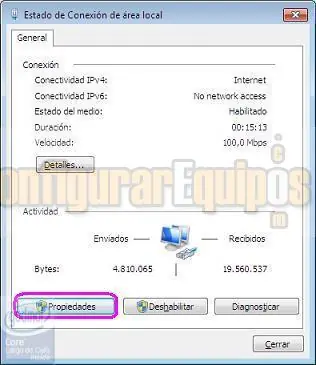
Pinchamos sobre el botón propiedades y vemos la siguiente ventana:
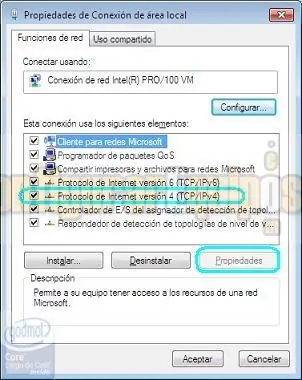
Seleccionamos Protocolo de internet versión 4(TCP/IPv4) y pinchamos sobre el botón Propiedades
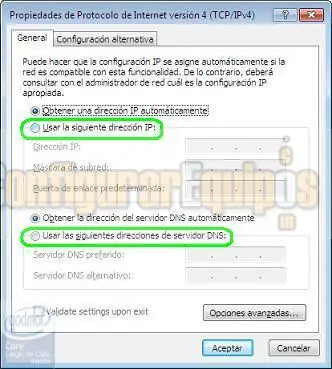
Marcamos Usar la siguiente dirección IP y Usar las siguientes direcciones de servidor DNS
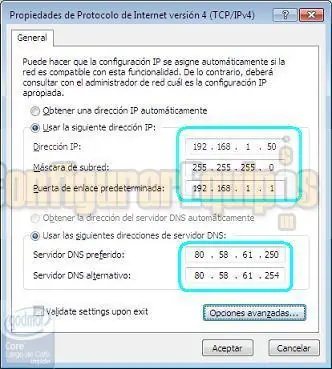
E introducimos los valores que correspondan a la configuración de la red. En el caso de necesitar modificar los valores del adaptador de red inalámbrica procederíamos de la misma manera
7.- Otras formas de conexión
En los apartados vistos hasta ahora hemos comprobado cómo se puede montar una pequeña red usando cable y a través de un router, hay otras formas de montar una red en Windows y depende del hardware de que se disponga, a partir de este momento sólo vamos a comentar los aspecto físicos de la conexión de los ordenadores y como deben estar configurados sus componentes para crear la red.
En el caso de la conexión a Internet, la propia configuración de la red usando el router, nos permite que cada ordenador disponga de su propia salida a Internet a través del router.
Si en lugar de usar un router tenemos que usar un hub o un switch para conectar dos o más ordenadores en red, el criterio que debemos seguir es el mismo especificado en los puntos 5y 6, del presente tutorial, en primer lugar se configura el adaptador de red de uno de los ordenadores como se explicó en el punto 5, y a continuación se incorporarán a la red tantos equipos como sea necesario. Es muy importante llevar un cierto control de las direcciones IP que se van asignando a cada equipo para evitar que dos equipos intenten entrar al mismo tiempo en la red con la misma IP, esto no es posible por lo que sólo entrará en red el primero que arranque mostrando en ambas máquinas un mensaje de error indicando el conflicto detectado con la dirección IP.
8.- Conexión mediante cable cruzado
Para unir dos ordenadores a través de cable debemos tener presente los datos descritos en el punto 2 del presente tutorial, según esto, debemos disponer de un cable de red con ocho hilos y con conectores RJ45 para unirlos y además el cable debe ser un cable cruzado, la opción más cómoda es comprar el cable cruzado ya hecho, aunque podemos construirlo nosotros mismos, teniendo en cuenta que los pines deben quedar como se puede ver en la siguiente imagen:
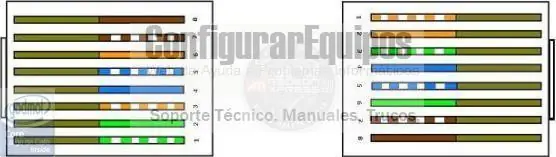
9.- Conexión mediante tarjetas inalámbricas
Otra posibilidad de conexión para los ordenadores en red es mediante tarjetas inalámbricas, aunque en este punto no vamos a explicar nada ya que podéis pinchar en el enlace y acceder al tutorial correspondiente, donde se explica con detalle como “Montar una red inalámbrica AD-HOC”.
Como en los dos casos anteriores, la configuración de la red se realizará mediante el asistente de configuración de red de Microsoft que nos ayudará en todo el proceso de configuración.
Fuente
---------------------------------------------------------------------------------------------------------------------------------------------------------------------------------------
Montar una Red con Windows 95/98.
COMO CREAR UNA RED EN WINDOWS 9x.
1.- Introducción.
2.- Códigos de color del conector RJ45
3.- Requisitos del sistema.
4.- Elección de la tarjeta de red.
5.- Instalación del adaptador.
6.- Compartir recursos.
7.- Conectando los ordenadores.
<>1.- Introducción:
En este tutorial vamos a tratar de explicar como crear una red local para unir dos ordenadores, compartiendo recursos (archivos, impresoras, etc. ), para un sistemas operativos de la saga Win9X, es decir Windows95, Windows98, Windows98 SE y Windows ME.
Las posibilidades de conexión son varias atendiendo a las particularidades de cada caso pero nos centraremos en la conexión mediante cable cruzado, es importante tener en cuenta que los primeros apartados del tutorial nos van a servir para hacer descripciones generales de los elementos que vamos a utilizar.
2.- Códigos de color del conector RJ45:
Llegados a este punto vamos a comentar algo sobre los cables usados para conexiones de red con conectores RJ45.
Normalmente se habla de cable par trenzado, y está compuesto por cuatro pares de hilos identificados por códigos de color, Naranja y Blanco-Naranja, Verde y Blanco-Verde, Azul y Blanco-Azul y Marrón y Blanco-Marrón, estos hilos se introducen en un conector denominado RJ45 que es similar a un conector de roseta telefónica pero un poco más ancho y con más conectores, en la imagen podemos ver un conector de este tipo con sus elementos principales
Tendremos en cuenta que para ver la numeración de las patillas, tomaremos el conector con la pestaña de fijación hacia el suelo y el lado de entrada el cable hacia nosotros dejando los conectores lo más lejos de nuestro cuerpo, en esa situación la numeración de los conectores es del 1 al 8 empezando por la izquierda.
Existen dos formas de colocar los cables en el conector ateniéndose bien a la norma de cableado “568-A” o bien a la norma de cableado “568-B”. La diferencia entre ellas radica en el orden de los hilos al conectar.
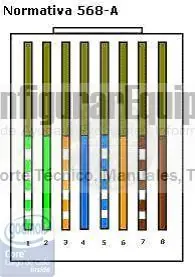
Podemos ver un esquema de terminación de un cable de red siguiendo la norma “568-A” en esta imagen:
O un esquema siguiendo la norma “568-B” en esta otra imagen:
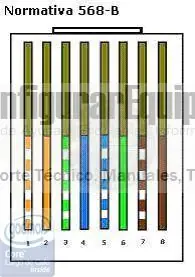
Debemos tener en cuenta que estaremos hablando de un cable “normal” cuando en los dos extremos del cable se haya seguido la misma norma de montaje y estaremos hablando de cable “cruzado” cuando cada extremo se haya montado siguiendo una normativa diferente.
3.- Requisitos del sistema:
¿Qué necesitamos para montar la red?, en primer lugar necesitaremos al menos un par de ordenadores; inicialmente puede servir cualquier ordenador y como sistema operativo podemos usar cualquiera de los que actualmente se encuentran disponibles, sea Windows o Linux.
En este tutorial vamos a realizar todo el proceso de configuración usando Windows 98, pero se puede usar cualquier Sistema Operativo de los mencionados en la introducción.
Quiero aprovechar para pediros disculpas por haber usado para la instalación la versión de Windows 98 en Inglés, pero, siguiendo la política se uso de software legal, eran las únicas licencias de que dispongo en este momento para este sistema operativo
Además del Sistema Operativo necesitaremos un adaptador de red que nos proporcione la conectividad y un poco de paciencia.
4.- Elección de la tarjeta de red:
Cuando el adaptador de red venga incorporado en el ordenador, como ocurre con los portátiles y ordenadores de sobremesa de los últimos años, este punto se puede omitir y pasaremos directamente al siguiente punto del tutorial.
Como no siempre el ordenador trae de fábrica el adaptador de red, vamos a hablar un poco de ellos a continuación. En primer lugar tenemos que plantear la posibilidad de instalar un adaptador de red para cable o un adaptador de red inalámbrico, podríamos optar por alguno de fibra óptica pero dado el poco uso a nivel doméstico de este tipo de dispositivos, nos centraremos en los dos primeros
Los adaptadores de red de cable que podemos instalar pueden ser de varios tipos y la elección dependerá de nuestras necesidades y de las características de nuestro equipo, pudiendo elegir entre adaptadores PCMCIA, PCI o USB.
- Adaptadores PCMCIA:
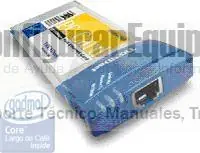
En primer lugar veremos los adaptadores de red PCMCIA, estos adaptadores, son casi de uso exclusivo de ordenadores portátiles, que son los que normalmente vienen equipados con este tipo de conector. En la figura podemos apreciar la forma de este dispositivo y la “boca” o puerto ethernet donde conectaremos el cable con terminador RJ45.
- Adaptadores PCI:
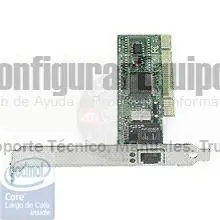
Son dispositivos PCI, similares a las tarjetas PCI a las que ya estamos habituados. Su uso esta indicado en ordenadores de sobremesa.
- Adaptadores USB:
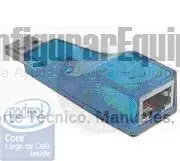
Para este tipo de conexiones de red no son los más habituales, puede ser usado en cualquier ordenador que disponga de puertos USB, sea sobremesa o portátil. Podemos ver en la fotografía un ejemplo de este adaptador.
En el caso práctico del ejemplo, hemos usado dos portátiles, unos de ellos (PC1) lleva incorporado el adaptador de red en la placa, y para el otro (PC2) hemos conectado una tarjeta PCMCIA Ethernet del fabricante 3COM.
5.- Instalación del adaptador:
Como ha habido que instalar desde cero el sistema operativo, se han seguido diferentes caminos para instalar los adaptadores de red.
En el PC1 se inició el proceso de arranque con el disquete de instalación, y se seleccionó en el menú de entrada la instalación de Windows 98 desde el CD-Rom.
El proceso a seguir fue el habitual, se realizó la copia de los archivos se reinició el equipo y cuando finalizó la instalación se procedió a la instalación de los drivers, vemos que Windows 98 detecta la tarjeta de red en el momento de iniciar la sesión
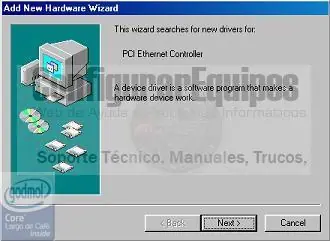
Pulsamos el botón “Siguiente” (Next) e inmediatamente nos muestra la nueva pantalla
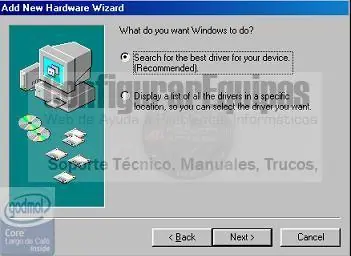
Seleccionamos la opción “Buscar el mejor controlador para el dispositivo” (Search for the best driver for your device) y pulsamos en el botón “Siguiente” (Next) y nos presenta otra pantalla
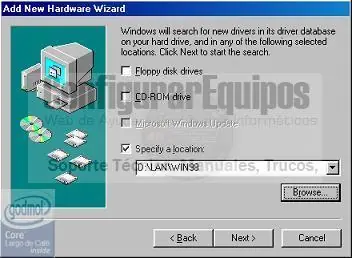
En esta pantalla colocamos la ubicación de los drivers de la tarjeta de red, marcando la check box “Especificar ubicación” (Specify a location) y seleccionamos la unidad y carpeta pulsando en el botón “Examinar” (Browse) y pulsamos en el botón “Siguiente” (Next) que nos presenta otra pantalla.
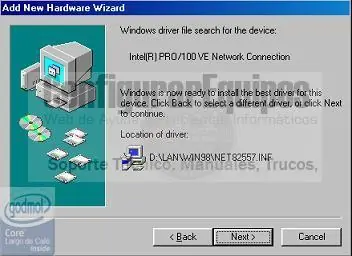
Podemos ver que Windows ha localizado el driver y si pulsamos en el botón “Siguiente” (Next), procederá a la instalación
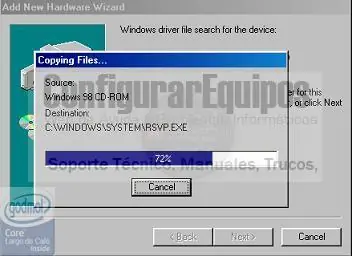
Cuando acaba de instalar nos presenta el siguiente mensaje:
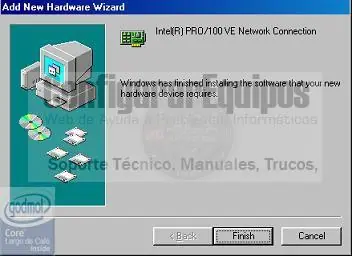
Pulsamos en el botón “finalizar” (Finish) y vemos que aparece el siguiente mensaje:
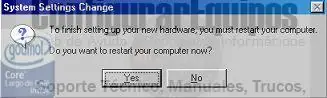
“Para finalizar la instalación del nuevo hardware es necesario reiniciar el ordenador, ¿quiere reiniciar el ordenador” , pulsamos en el botón “Si”(yes) para reiniciar nuestra máquina.
Una vez ha reiniciado el ordenador, nos aparece en el escritorio un nuevo icono “Mis Sitios de Red” (Network Neighborhood) como vemos en la imagen
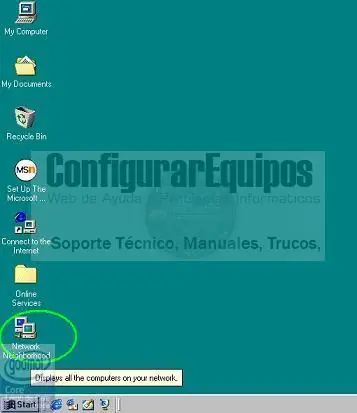
que nos servirá para ver los equipos de nuestra red local. Nos colocamos sobre este icono y pulsamos en él con el botón derecha del ratón lo que permitirá que aparezca el siguiente menú desplegable
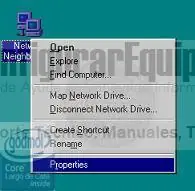
Seleccionamos la opción “Propiedades” (Properties) del menú y se nos presentará una nueva pantalla
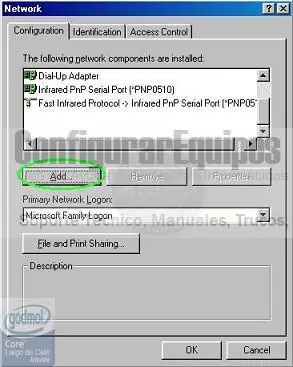
Es necesario comprobar que están en la ventana los adaptadores de red, los servicios normales y el protocolo TCP/IP. Al haber realizado la instalación del sistema operativo y de la tarjeta, están todos los elementos salvo uno muy importante, el servicio “Compartir archivos e Impresoras de Microsoft Windows” imprescindible para que podamos compartir recursos en nuestra red local y lo vamos a añadir. Pinchamos en el botón “Añadir” (Add) y vemos que se nos presenta una ventana nueva
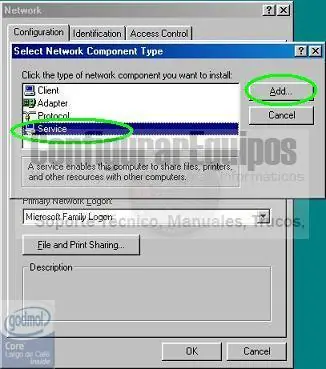
Esta ventana nos solicita el tipo de componente de red que queremos instalar seleccionamos “Servicio” (Service) y pulsamos en el botón “Añadir” (Add) y nos aparece la siguiente ventana:
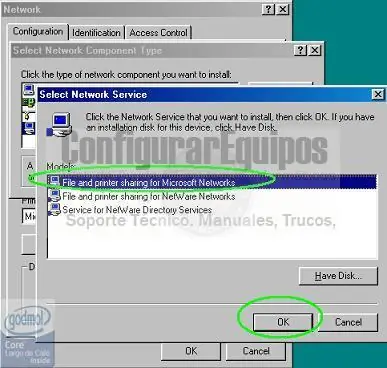
Elegimos el servicio “Compartir archivos e impresoras de Microsoft Windows” (File and printer sharing Microsoft Networks) y pulsamos en el botón “Aceptar” (OK) volviendo a la pantalla inicial donde ya vemos añadido nuestro servicio
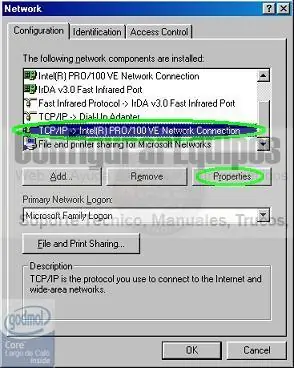
Ahora debemos asignar una dirección IP a nuestro adaptador de red, para eso, seleccionamos de la lista el Protocolo TCP/IP correspondiente a nuestro adaptador de red pulsamos en el botón “Propiedades” (Properties), para que nos aparezca otra nueva ventana
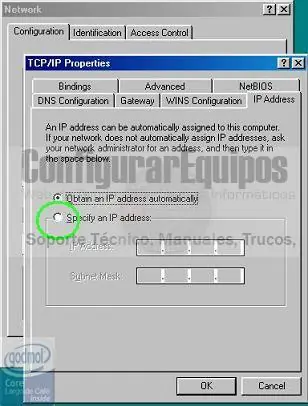
Por defecto, aparecerá siempre marcada la opción “Obtener una dirección IP automáticamente”, cambiaremos la selección a “Especificar Una dirección IP” (Specify an IP address), con lo que cambia la ventana y podemos introducir los valores:
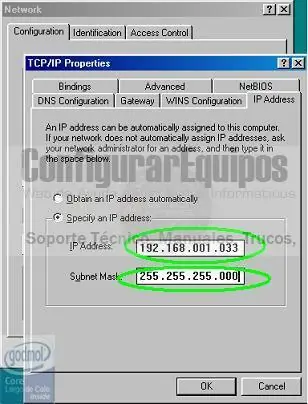
Introducimos los valores que correspondan a los campos “Dirección IP”(IP Address) y a la “Máscara de subred” (Subnet Mask) y pulsamos en el botón “Aceptar”(OK). Windows empieza a cargar los archivos necesarios y nos solicita el CD de instalación
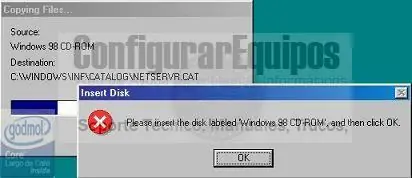
Introducimos el CD de instalación de Windows 98 para que copie los ficheros que necesite. Al finalizar la copia nos presenta la siguiente pantalla:
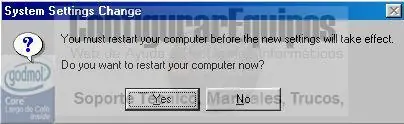
Windows nos avisa que para que los cambios tengan efecto hay que reiniciar el ordenador, por lo tanto pulsamos en el botón “Si” (Yes), para reiniciar.
Mientras reinicia el PC1, nos vamos con el PC2, para hacer la misma operativa.
Introducimos la tarjeta de red, una PCMCIA 3COM Ethernet e inmediatamente Windows la reconoce:
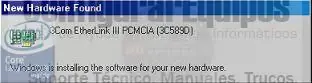
Realizamos todos los pasos que se siguieron para el PC1:
Instalamos lo drivers de la tarjeta
Añadimos los servicios para compartir archivos e impresoras
Configuramos la dirección IP
Reiniciamos
En cuanto a la configuración de la dirección IP debemos tener claro que como vamos a conectar más adelante, no puede ser la misma. En este caso vemos como se le asignan otros valores
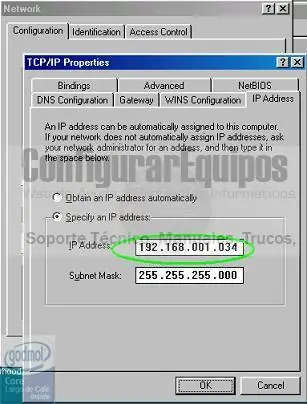
Guardamos cambios y reiniciamos PC2 como hicimos con el PC1.
6.- Compartir recursos:
Vemos que el PC1 ya ha arrancado y abrimos una ventana del explorador de archivos de Microsoft como la que vemos en la imagen:
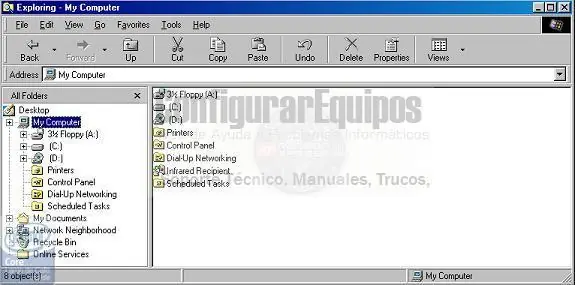
Vemos que, al igual que ocurría en el escritorio, también en el explorador hay una entrada como “Mis Sitios de Red” (Network Neighborhood) como vemos en la imagen. Si nos colocamos encima de esta nueva entrada vemos que ya podemos ver en los sitios red el PC1.
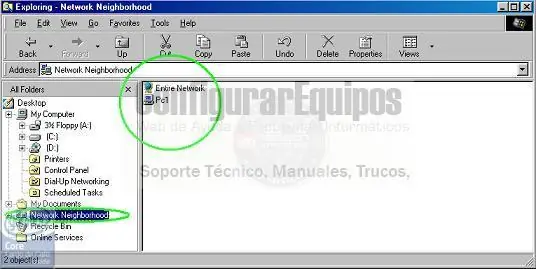
En el PC2 que también ha arrancado, realizamos la misma operación y vemos que también aparece en el apartado de “Mis sitios de red” PC2
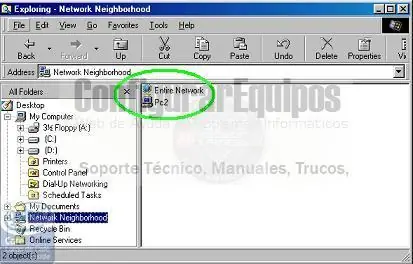
Volvemos al PC1, si nos situamos en PC1, vemos que no aparece ningún contenido
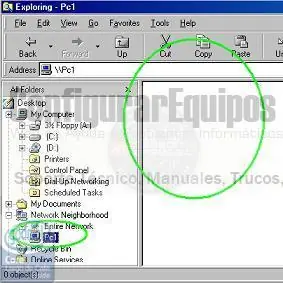
¿cual es el problema?, muy sencillo, no hemos compartido ningún recurso, y es lo que vamos a hacer a continuación.
Para empezar vamos a compartir la unidad C: completa del PC1, para ello, pulsamos con el botón derecho del ratón sobre dicha unidad en la ventana del explorador de Windows como podemos ver en la imagen
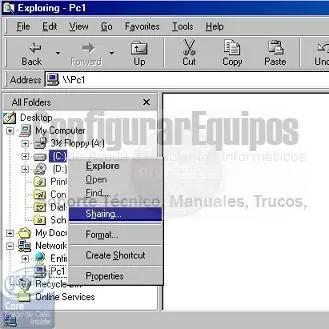
En el menú que aparece debemos seleccionar la opción “Compartir” (Sharing) y esto abre una nueva ventana
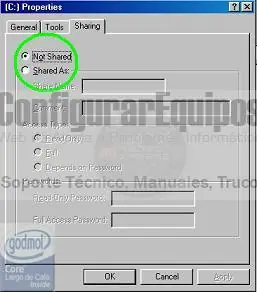
En ella vemos que no está compartida la unidad C: con lo que seleccionamos “Compartir Como...”(Shared As..) como vemos en la imagen
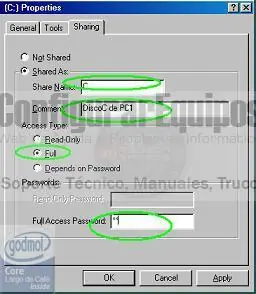
En el campo “Compartido como” (Shared as..), pondremos lo que queremos que aparezca cuando alguien acceda, en al campo “Comentario” (Comment) un literal que aparecerá al lado del recurso compartido.
Podemos elegir el tipo de acceso
“Sólo Lectura” (Read only) se podrá acceder al recurso pero solo para leer datos
“Acceso Total” (Full) se tendrá acceso total al recurso, es el que vamos a usar
“Depende de la password” que nos permitirá asignar una clave y asociarla al tipos de acceso
Si pulsamos “Aceptar”(OK), se nos solicita la confirmación de la password introducida
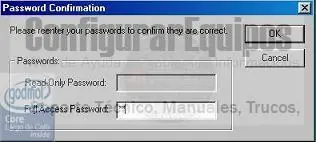
Pulsamos “Aceptar”(OK), y comprobamos en la siguiente imagen:
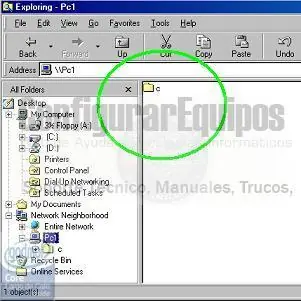
Que ya tenemos un recurso compartido en el ordenador PC1.
Ahora vamos a compartir una carpeta en el PC2, concretamente la carpeta Mis Documentos, para ello, pulsamos con el botón derecho del ratón sobre dicha carpeta en la ventana del explorador de Windows como podemos ver en la imagen
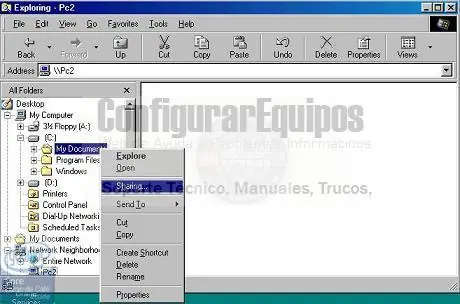
En el menú que aparece debemos seleccionar la opción “Compartir” (Sharing) y esto abre una nueva ventana
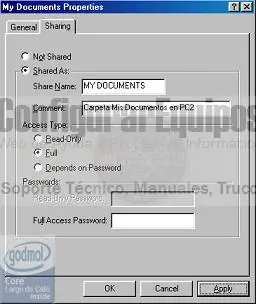
En este caso lo que vamos a hacer es dar acceso total y si dejamos el campo password en blanco, no será necesario introducir ninguna contraseña de acceso, es decir acceso total y sin contraseña. Pulsamos “Aceptar”(OK), para efectuar los cambio y comprobamos los resultados en la siguiente imagen:
Pero observamos que no aparece la carpeta que hemos compartido ¿Qué es lo que ocurre?. La explicación está en la siguiente página:
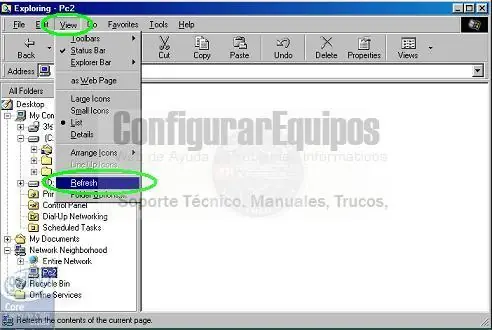
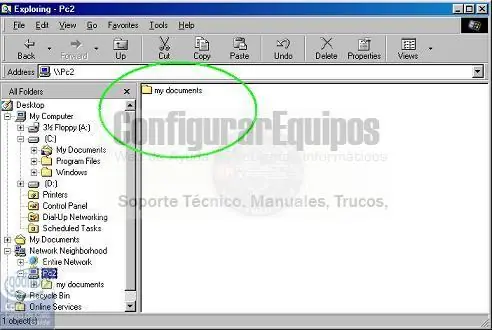
Pulsamos en la barra de menú en la opción “Ver” (View), y en el menú que se despliega seleccionamos la opción “Actualizar”(Refresh) y entonces si se produce el milagro:
Bueno pues ya tenemos casi todo el trabajo hecho, sólo nos falta conectar los ordenadores y que se vean, y eso ocurre en el próximo punto.
7.- Conectando los ordenadores:
Conectamos un extremo del cable cruzado al conector RJ45 de PC1 y el otro extremo al conector de PC2, dejamos transcurrir un par de minutos y vamos a ver que es lo que ocurre.
Nos situamos en el explorador de archivos del PC1 (si os fijáis en el PC1 la unidad D: es una unidad de CD mientras que en PC2 la unidad D: es otro disco duro) y observamos que no solo se ven los dos ordenadores en la red.
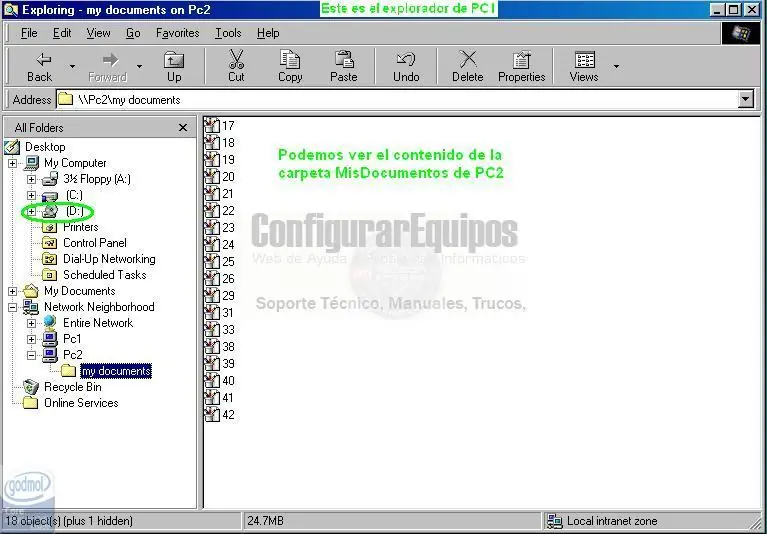
Sino que además podemos ver el contenido de la carpeta Mis documentos del ordenador PC2 en el explorador de PC1.
Vamos a probar si desde el explorador abierto en el PC2 podemos acceder a la unidad C: que compartimos en el PC1. Pinchamos y aparece la siguiente pantalla:
Vemos que nos parece una pantalla solicitando una clave de acceso, recordemos que al compartir la unidad C: le dijimos que era en acceso total pero introduciendo la clave, tecleamos la clave
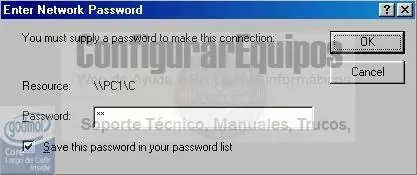
y vemos lo siguiente
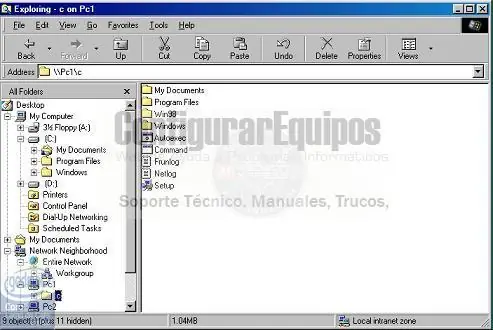
Comprobamos que desde el explorador abierto en el PC2, estamos accediendo al disco duro compartido en el PC1. Y para comprobar que realmente hay acceso, copiamos las imágenes guardadas en la carpeta Mis Documentos de PC1 a la carpeta Mis Documentos de PC2
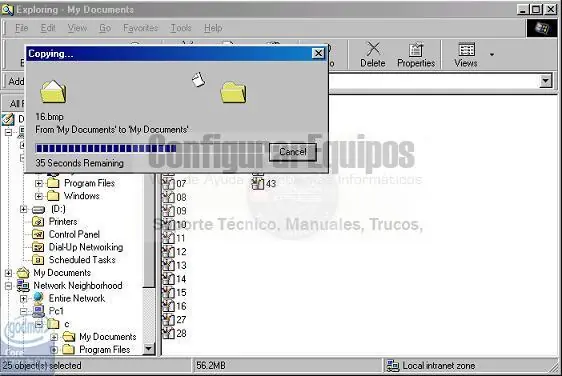
Si nos vamos al explorador abierto en el PC1, comprobamos que en la carpeta compartida en PC2 van apareciendo las imágenes que se van copiando, se ve en la siguiente imagen:
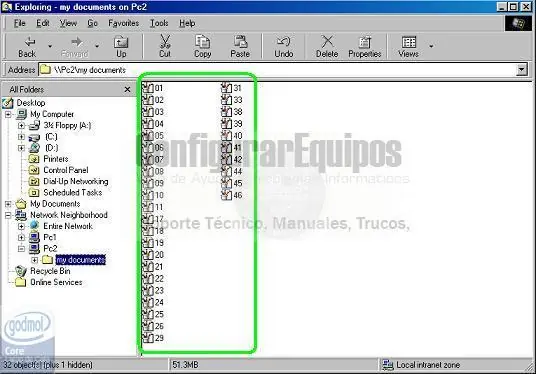
Con lo cual vemos que funciona la conexión perfectamente.
Respecto a compartir las impresoras solo debéis consultar el tutorial Crear Red Windows XP también en esta Web.
Fuente
----------------------------------------------------------------------------------------------------------------------------------------------------------------------------------------
Bueno no te alcanzo? aca tenes videos