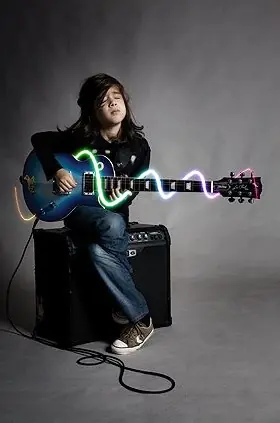
Bienvenidos, en este post aprenderemos a hacer ésto:
Empezemos;
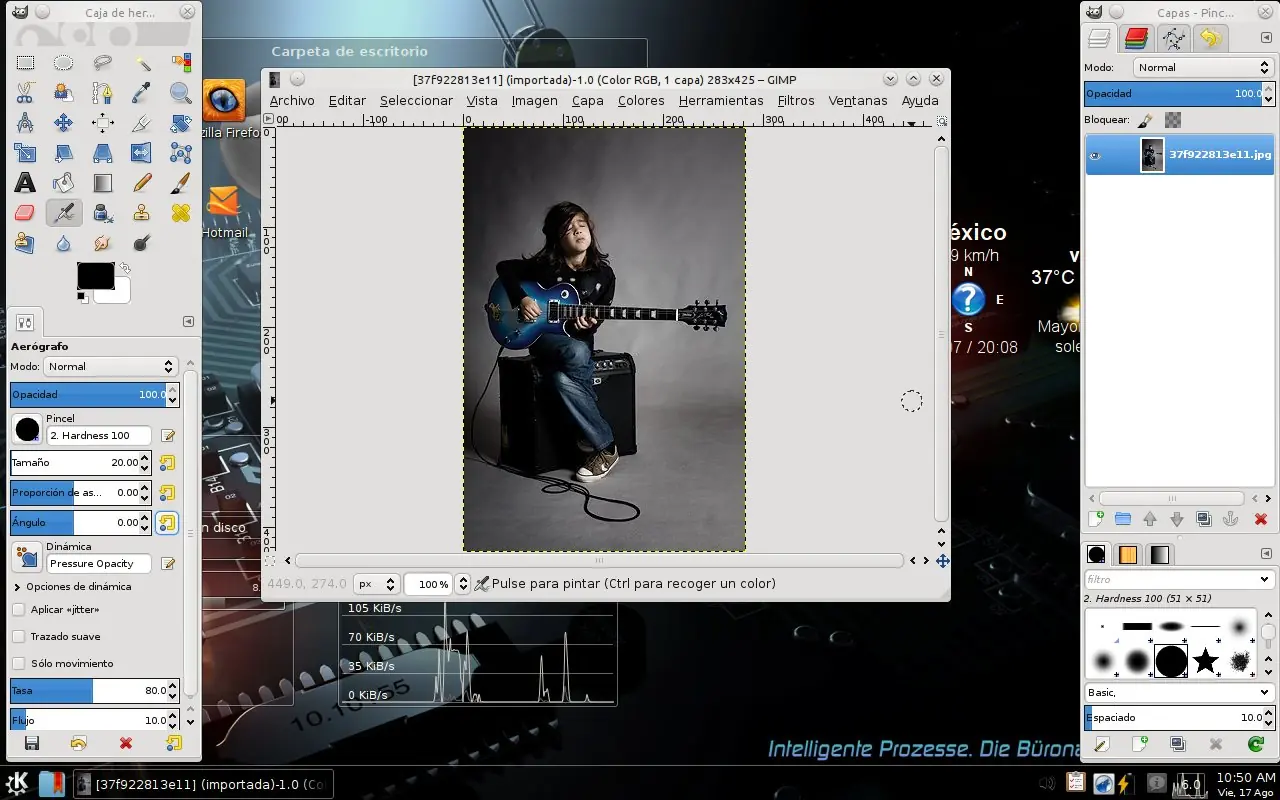
Primero abrimos una imagen, yo usaré ésta:
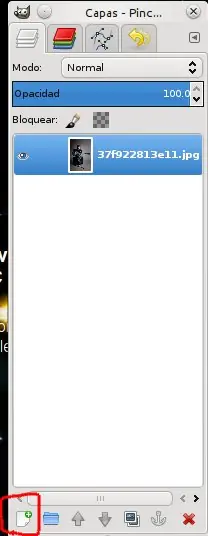
Creamos una nueva capa:
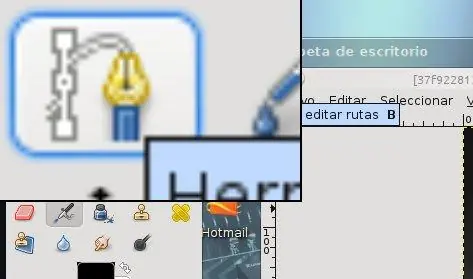
Seleccionamos la herramienta pluma para crear un trazo, es ésta:
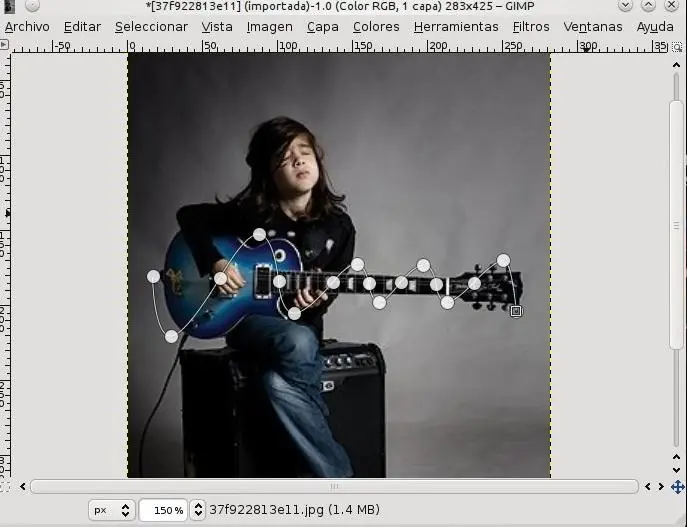
Creamos el trazo, tiene que quedar algo así:
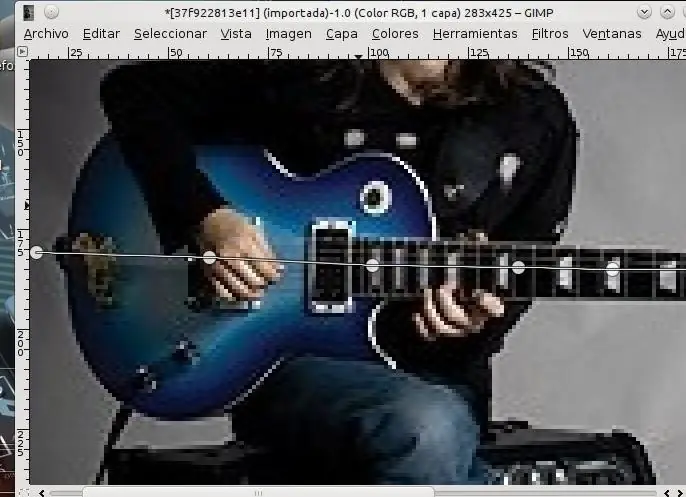
Terminado lo anterior, mantenemos presionada la tecla "Ctrl" y hacemos click entre 2 puntos y arrastramos hacia afuera:
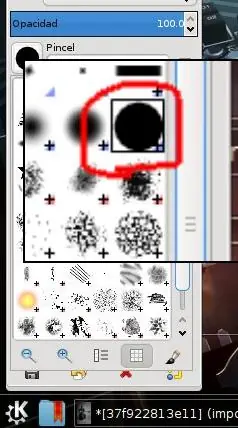
Seleccionamos la herramienta pincel (tecla rápida: "p" y procedemos a configurarlo, será un pincel redondo con bordes duros, no olviden poner el color frontal en blanco:
Más abajo encontramos la dinámica, hacemos click en la flecha azul:
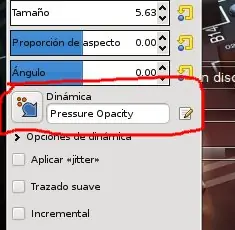
Saldrá una especie de menú, en el que habrá otra flecha azul, también haz click:
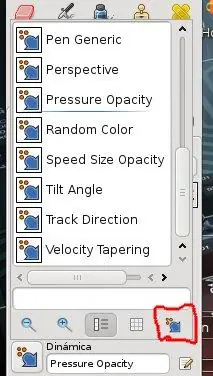
En la ventana que aparece creamos una nueva dinámica con este botón:
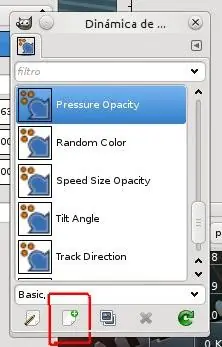
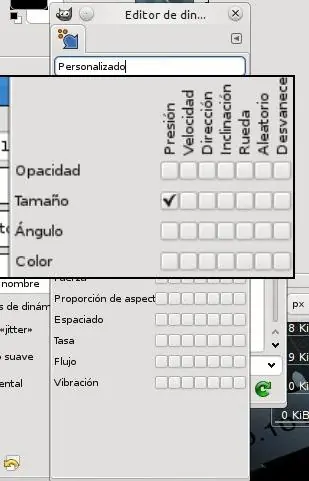
Asignar el nombre que quieras, y activa la opción que "cruza" con Tamaño y Presión (En versiones anteriores a Gimp 2.8 sólo busquen esa tablita)
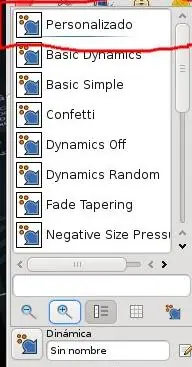
Cerramos y otra vez click en la flecha azul (la primera que mostré) y seleccionan la dinámica que crearon, si no le pusieron nombre aparecerá como "Sin nombre" yo le puse Personalizado
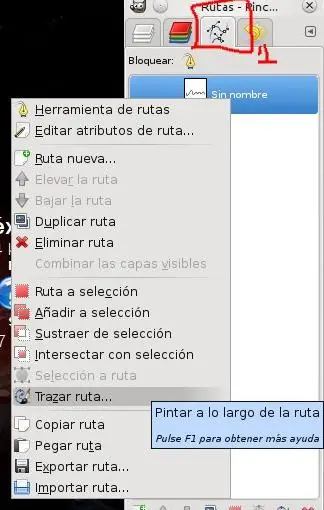
Ahora nos vamos a la pestaña rutas -> click secundario en nuestra ruta -> Trazar ruta
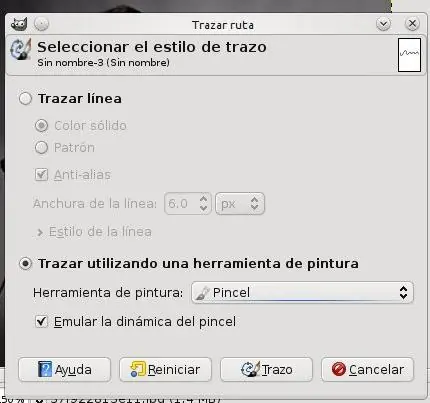
Seleccionamos "Trazar con herramienta de pintura", en herramienta de pintura seleccionamos Pincel y marcamos Emular dinámica de pincel.
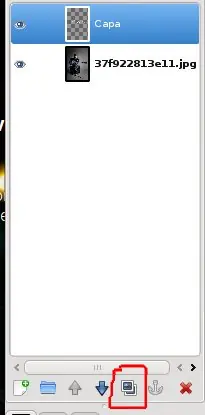
Nos vamos a la pestaña de capas, y duplicamos la capa donde está el trazado
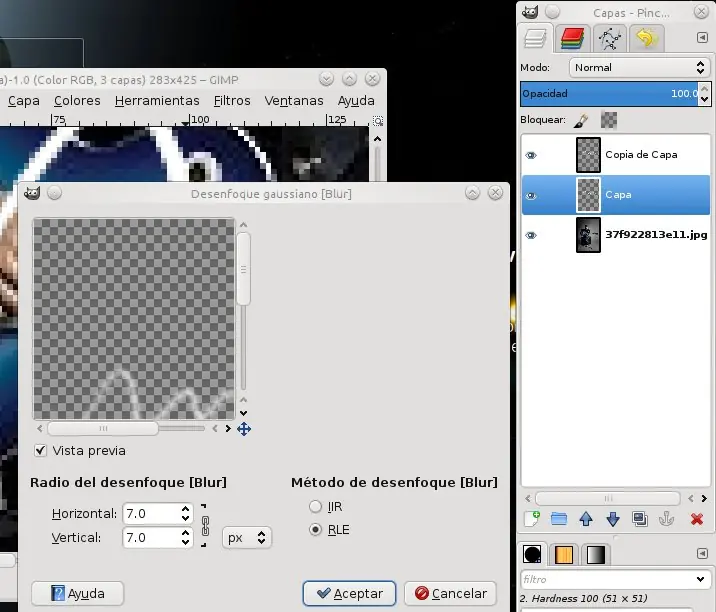
Seleccionamos la capa original y nos vamos a Filtro -> Desenfoque -> Desenfoque gaussiano, el valor dependerá del tamaño de la imagen, es para poner el resplandor
Colocamos la capa de fondo (la imagen original) hasta arriba, y cambiamos el modo a Pantalla (o screen en inglés)
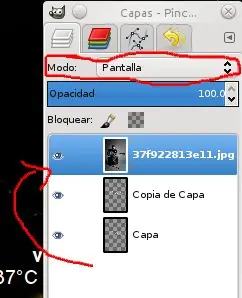
Creamos una nueva capa y la ponemos debajo de todas
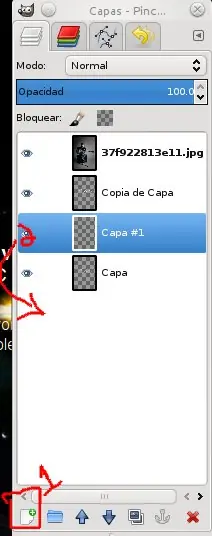
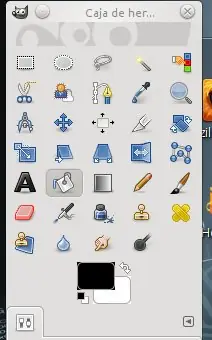
Seleccionamos la herramienta de pintura con un color frontal negro y pintamos la última capa que creamos
Debajo de la imagen creamos una nueva capa seleccionando la capa que se encuentra debajo y el botón crear capa
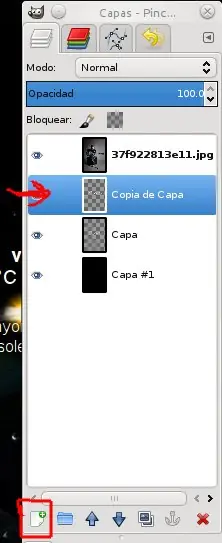
Con la herramienta degradado, elige el tipo de degradado que más les guste, yo me quedo con el de colores
Crea el degradado en la última capa que creaste, haciendo click, arrastrando y soltando (es muy fácil, creo que no debería ni de explicarlo )
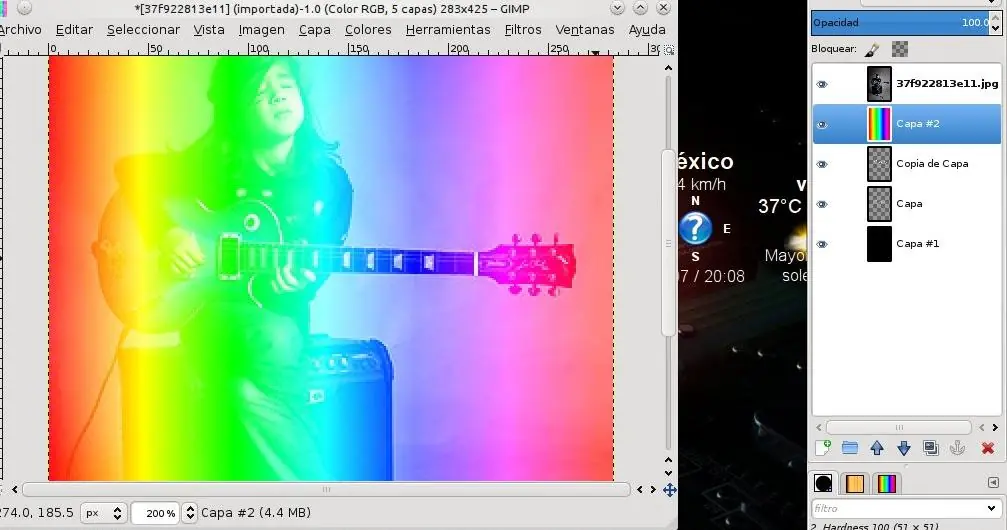
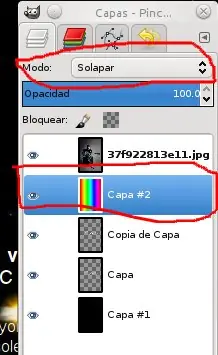
Luego cambiamos el modo a Solapar
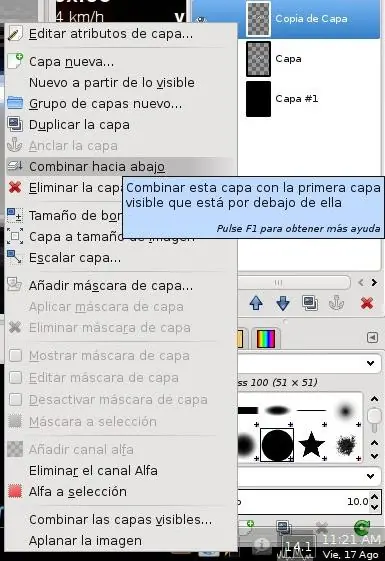
De las 2 capas que creamos con el trazado (una es el trazado y la otra el resplandor) seleccinoamos la que esté arriba, damos botón derecho y la combinamos con la que esté debajo
Ya sólo nos queda ir borrando las partes que van por detrás y dejar las que van al frente
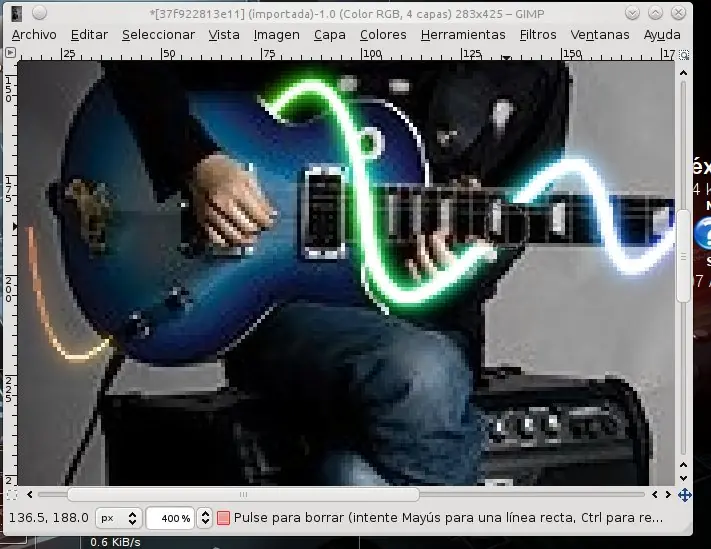
Puedes repetir el proceso, y crear algo como esto:
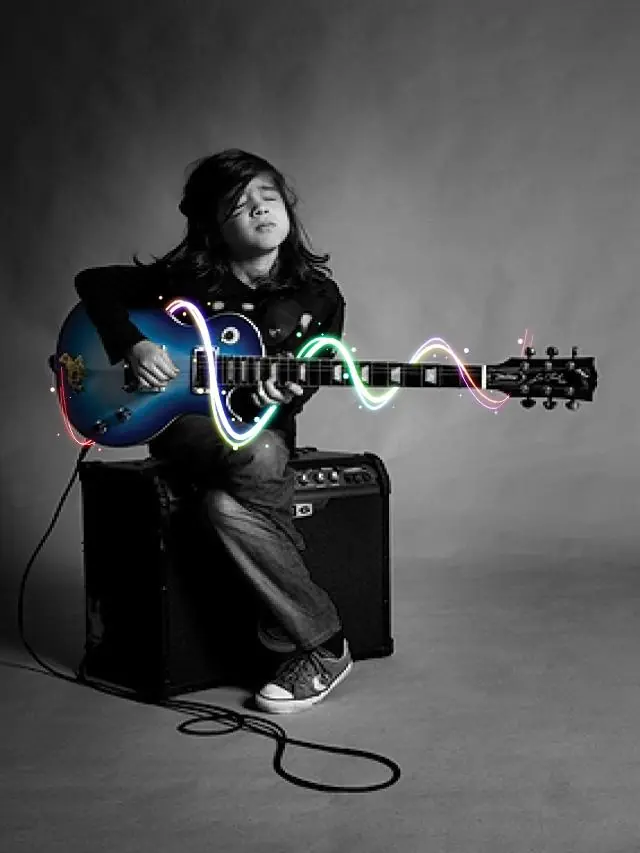
Eso fue todo, saludos
Empezemos;
Primero abrimos una imagen, yo usaré ésta:
Creamos una nueva capa:
Seleccionamos la herramienta pluma para crear un trazo, es ésta:
Creamos el trazo, tiene que quedar algo así:
Terminado lo anterior, mantenemos presionada la tecla "Ctrl" y hacemos click entre 2 puntos y arrastramos hacia afuera:
Seleccionamos la herramienta pincel (tecla rápida: "p" y procedemos a configurarlo, será un pincel redondo con bordes duros, no olviden poner el color frontal en blanco:


Más abajo encontramos la dinámica, hacemos click en la flecha azul:
Saldrá una especie de menú, en el que habrá otra flecha azul, también haz click:
En la ventana que aparece creamos una nueva dinámica con este botón:
Asignar el nombre que quieras, y activa la opción que "cruza" con Tamaño y Presión (En versiones anteriores a Gimp 2.8 sólo busquen esa tablita)
Cerramos y otra vez click en la flecha azul (la primera que mostré) y seleccionan la dinámica que crearon, si no le pusieron nombre aparecerá como "Sin nombre" yo le puse Personalizado
Ahora nos vamos a la pestaña rutas -> click secundario en nuestra ruta -> Trazar ruta
Seleccionamos "Trazar con herramienta de pintura", en herramienta de pintura seleccionamos Pincel y marcamos Emular dinámica de pincel.
Nos vamos a la pestaña de capas, y duplicamos la capa donde está el trazado
Seleccionamos la capa original y nos vamos a Filtro -> Desenfoque -> Desenfoque gaussiano, el valor dependerá del tamaño de la imagen, es para poner el resplandor
Colocamos la capa de fondo (la imagen original) hasta arriba, y cambiamos el modo a Pantalla (o screen en inglés)
Creamos una nueva capa y la ponemos debajo de todas
Seleccionamos la herramienta de pintura con un color frontal negro y pintamos la última capa que creamos
Debajo de la imagen creamos una nueva capa seleccionando la capa que se encuentra debajo y el botón crear capa
Con la herramienta degradado, elige el tipo de degradado que más les guste, yo me quedo con el de colores
Crea el degradado en la última capa que creaste, haciendo click, arrastrando y soltando (es muy fácil, creo que no debería ni de explicarlo )
Luego cambiamos el modo a Solapar
De las 2 capas que creamos con el trazado (una es el trazado y la otra el resplandor) seleccinoamos la que esté arriba, damos botón derecho y la combinamos con la que esté debajo
Ya sólo nos queda ir borrando las partes que van por detrás y dejar las que van al frente
Puedes repetir el proceso, y crear algo como esto:
Eso fue todo, saludos