Hola a todos!!
En este nuevo post voy a explicar como hacer una partición sin ningún programa en windows 7. Ya sé que muchos lo saben, pero también hay muchos que no y por eso lo voy a hacer lo mas fácil que pueda.

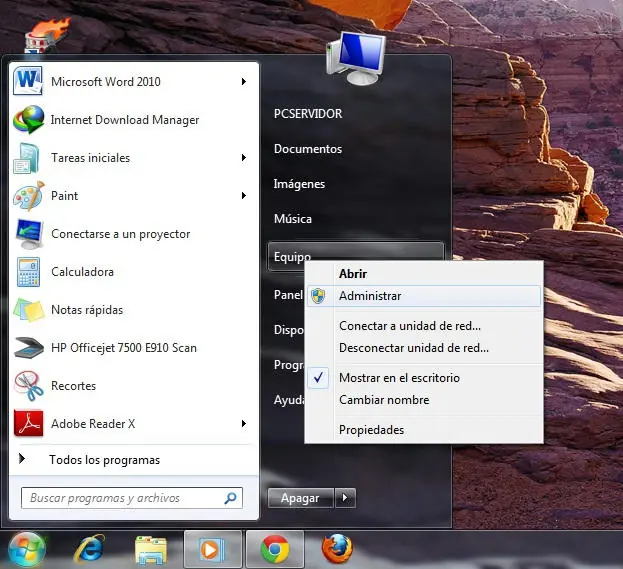
Primero hagan click en Inicio, después click derecho en Equipo, y click en Administrar:

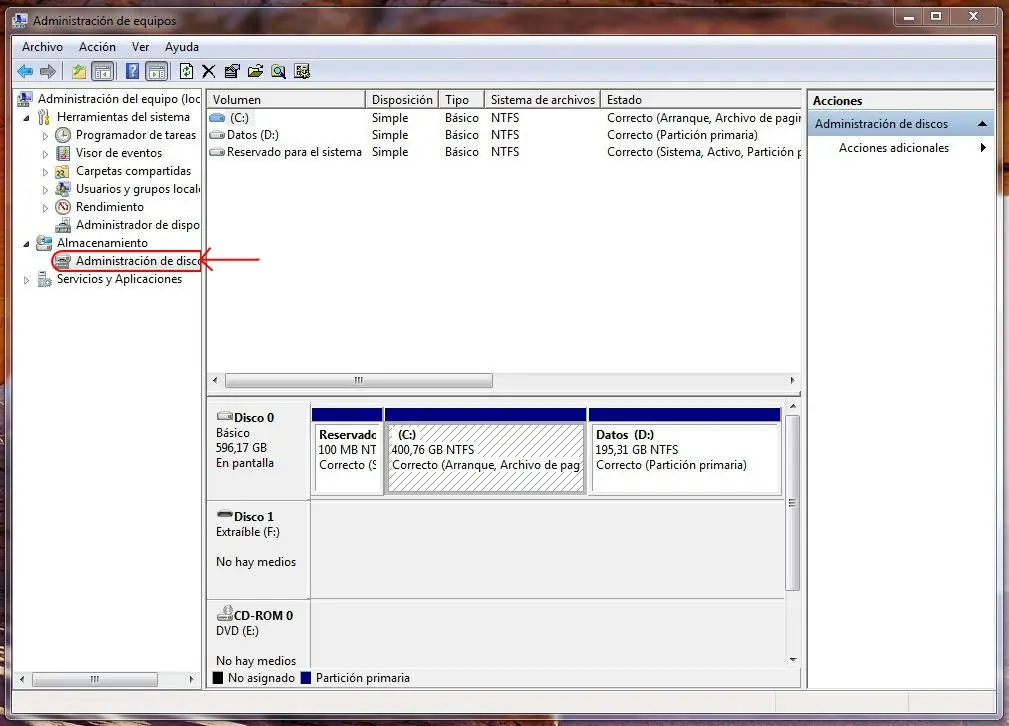
Les va a salir una ventana así:
Seleccionan Almacenamiento, y después Administracion de discos
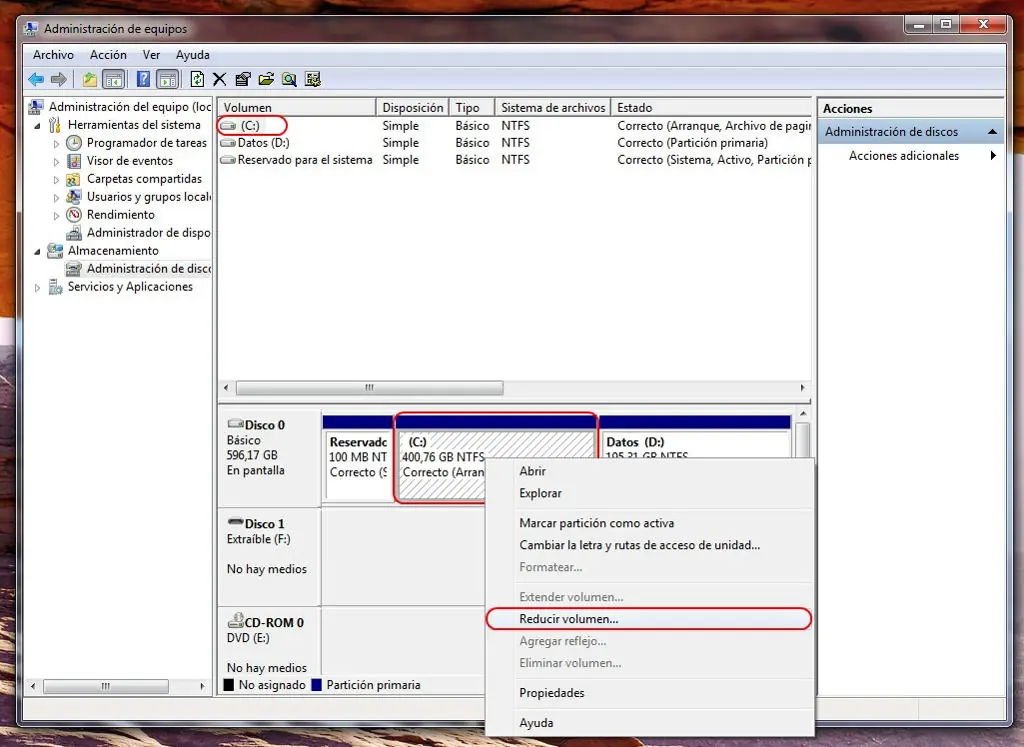
Seleccionan el disco a particionar, y hacer click derecho en el cuadrado de abajo como se muestra en la imagen. (En este caso es C: pero puede ser cualquiera):
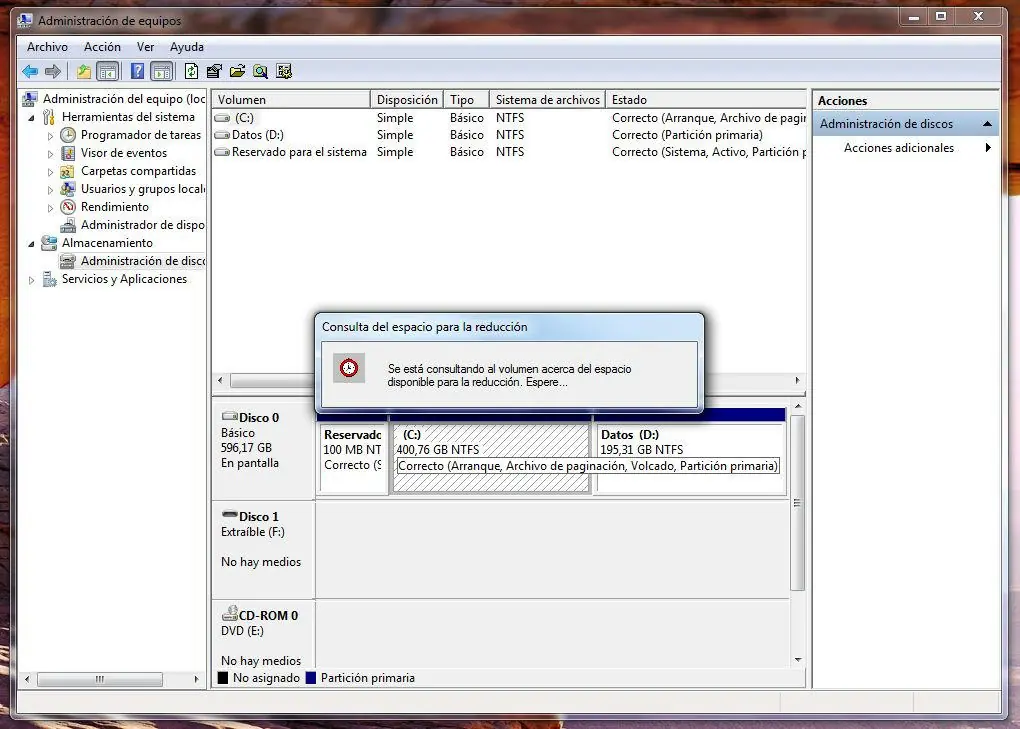
Esperan a que la PC analice el disco:
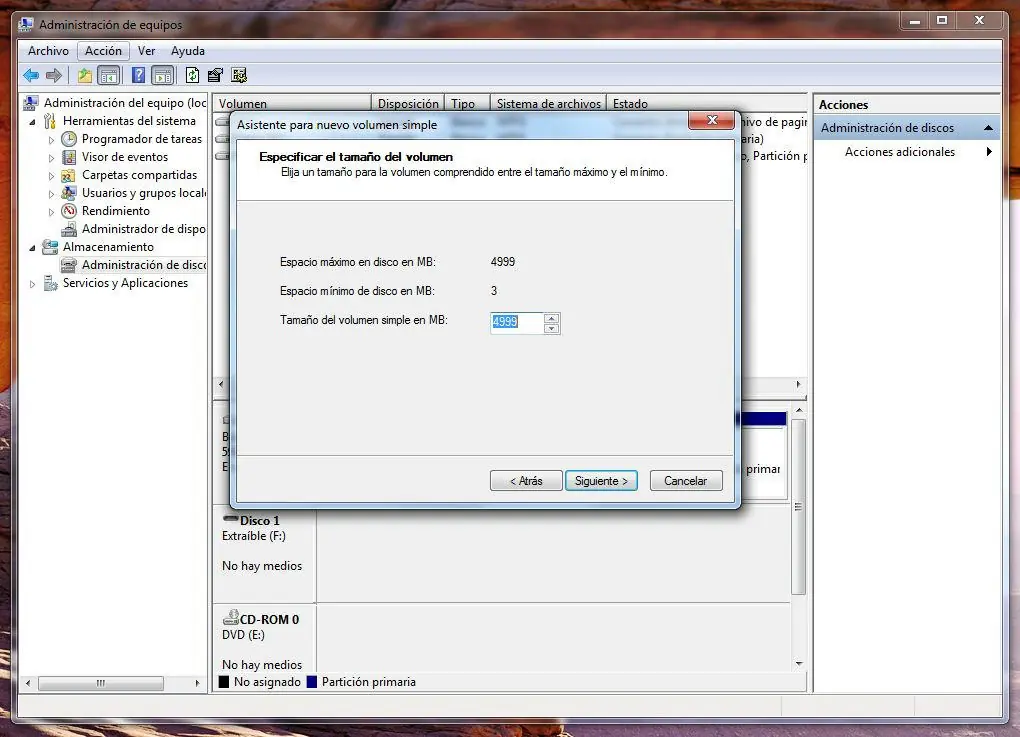
En esta ventana hay que elegir el tamaño de la partición, y de eso depende cuanto espacio libre tengan en ese disco.
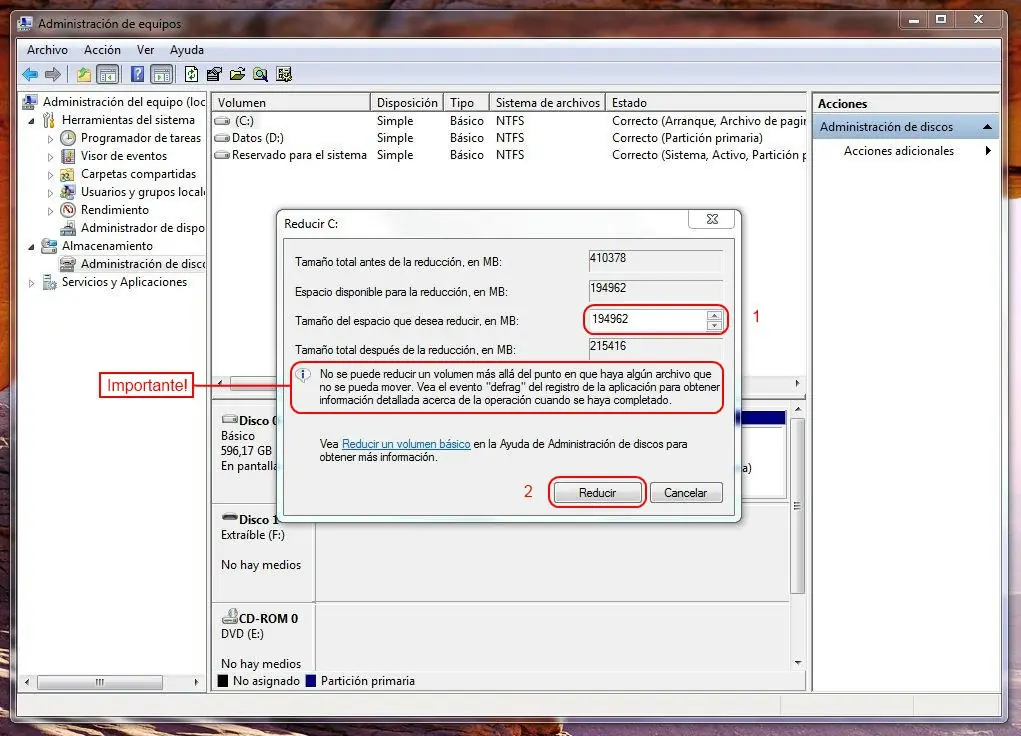
Cuando termine va a aparecer la nueva partición pero sin formato.
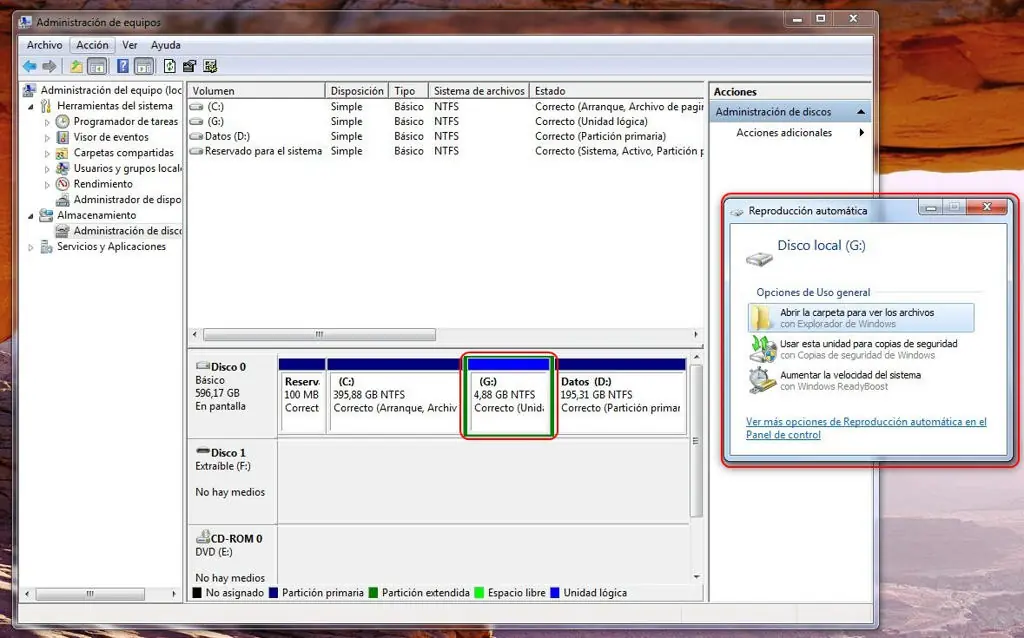
Nota: 1024Mb = 1Gb, por lo tanto hay que multiplicar la cantidad de Gb que queremos por 1024. En mi caso pesa 4.88 porque le puse 5000Mb directamente y un poco lo quitan los archivos de formato y sistema.
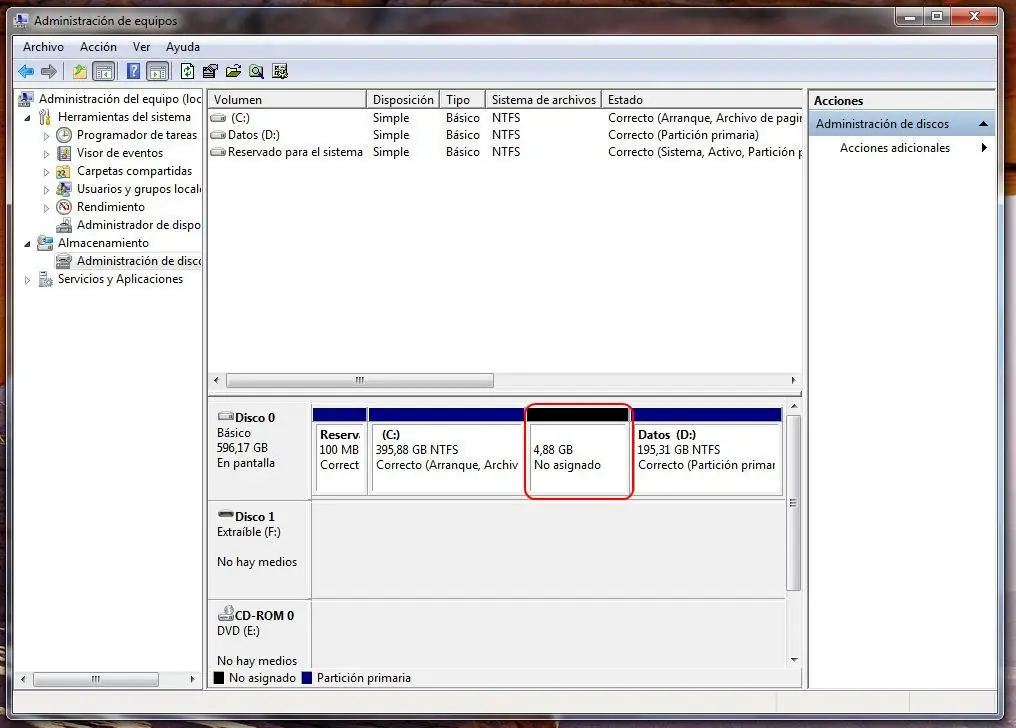
Le hacen click derecho y clickean en Nuevo volumen simple...
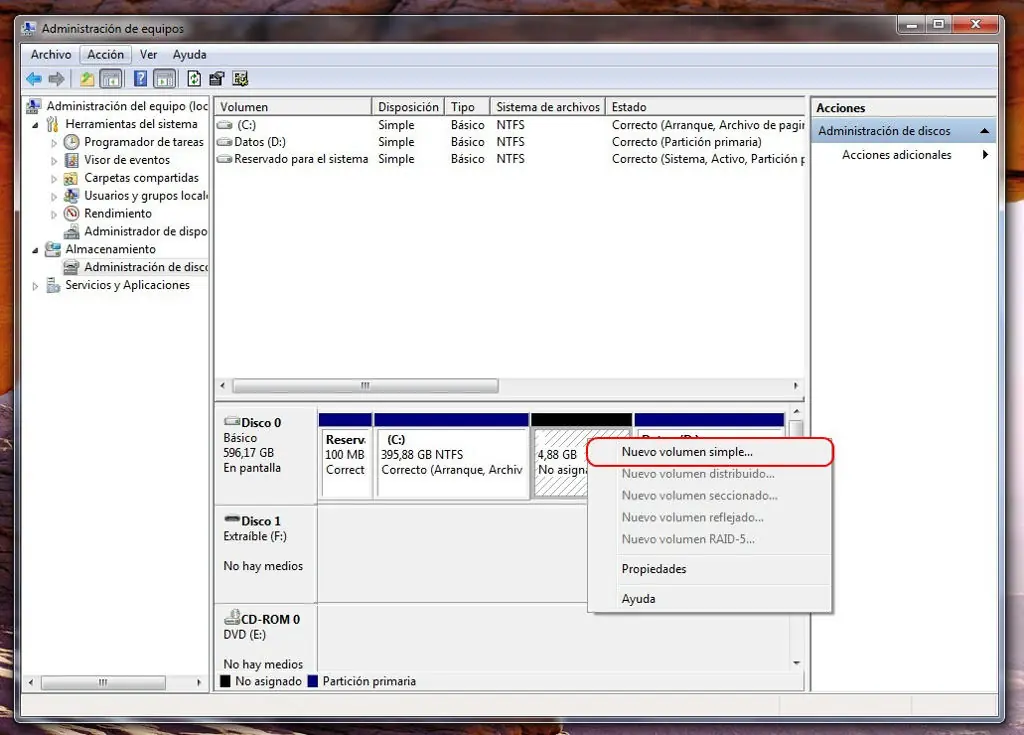
En esta ventana ponen siguiente.
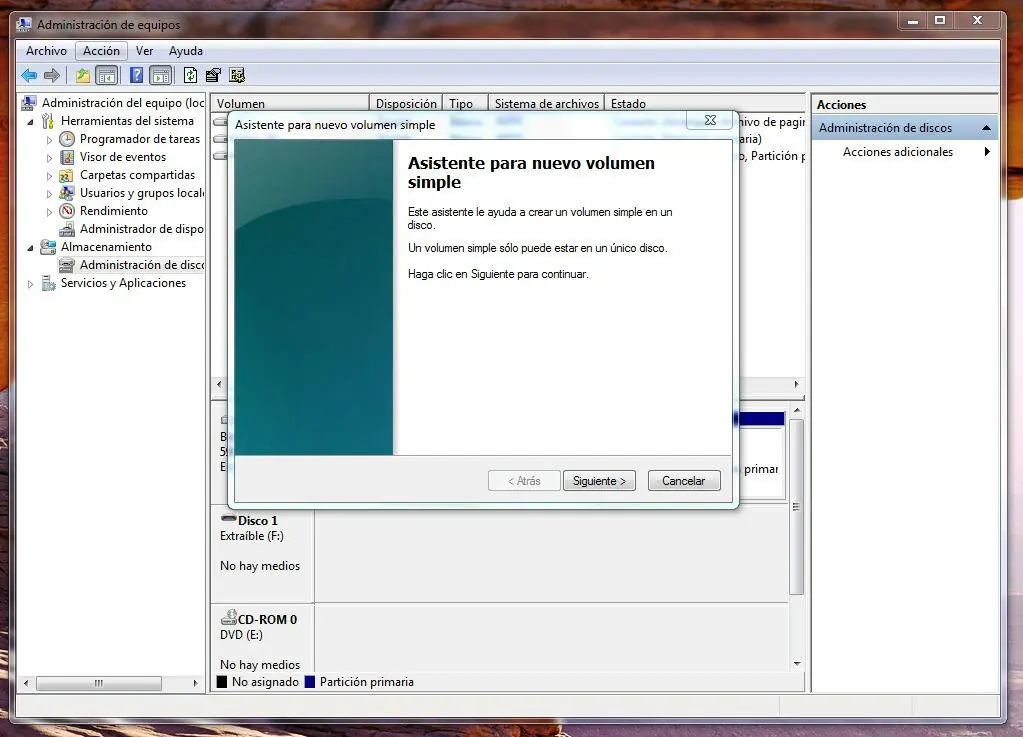
Acá no tocan nada y le ponen siguiente:
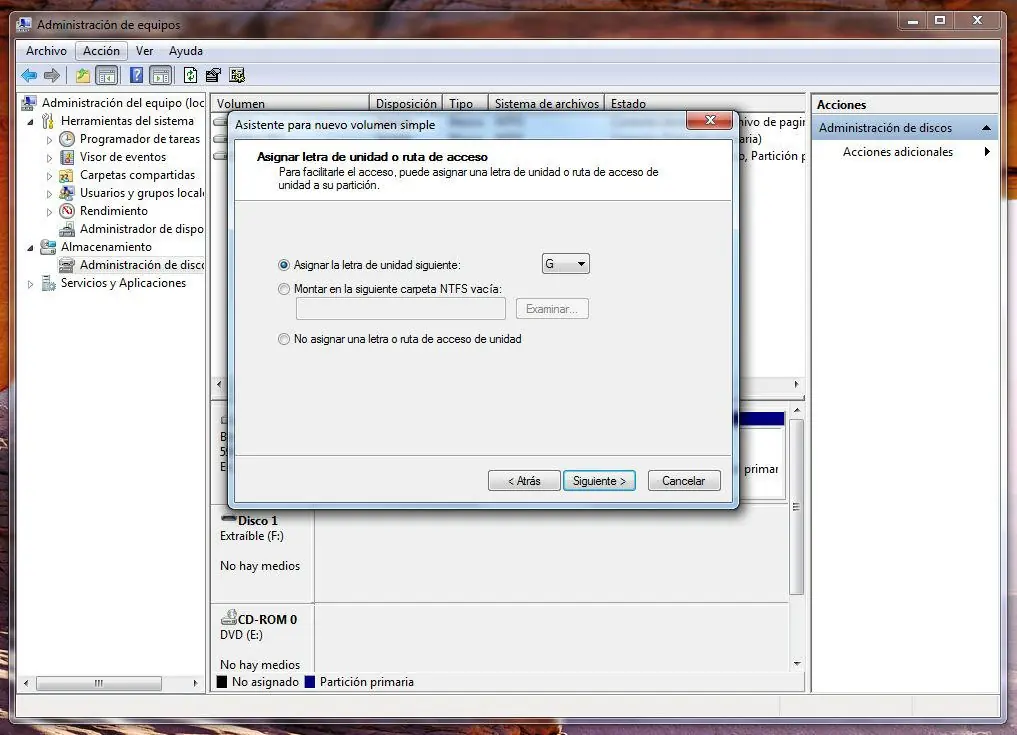
Eligen la letra de la unidad nueva, pero no toquen otra cosa, y le ponen siguiente:
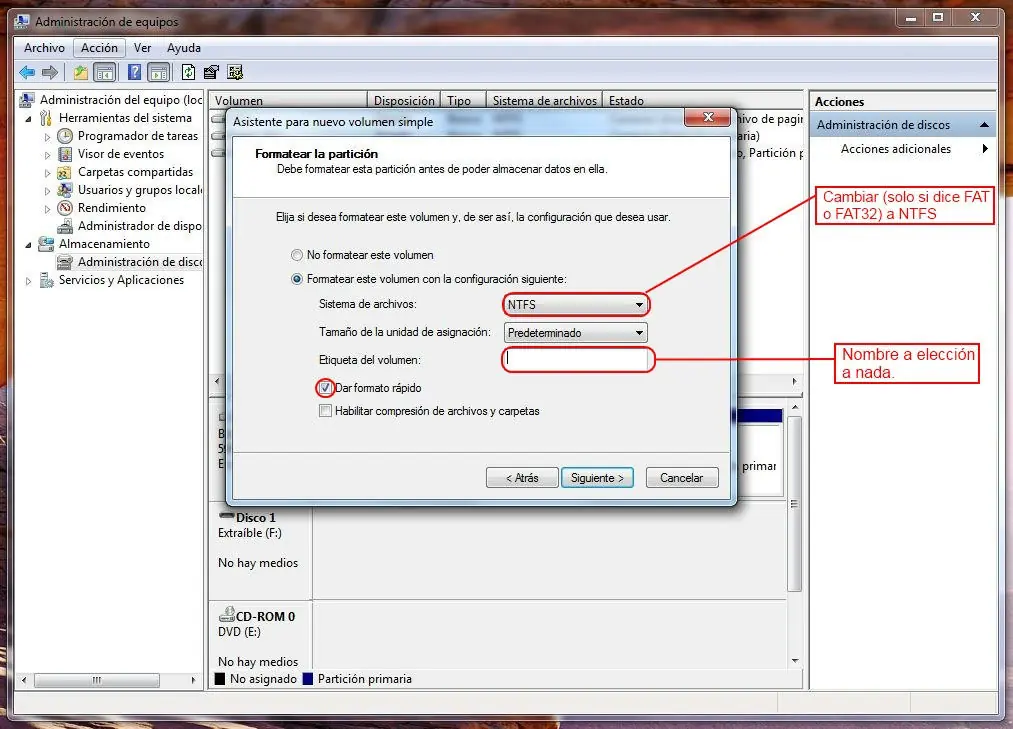
Acá cambian el formato a NTFS si está en FAT32 o FAT, pero si ya dice NTFS dejenlo así. Tambien pueden elegir un nombre para la partición. Tilden la opción de formato rápido y pongan siguiente.
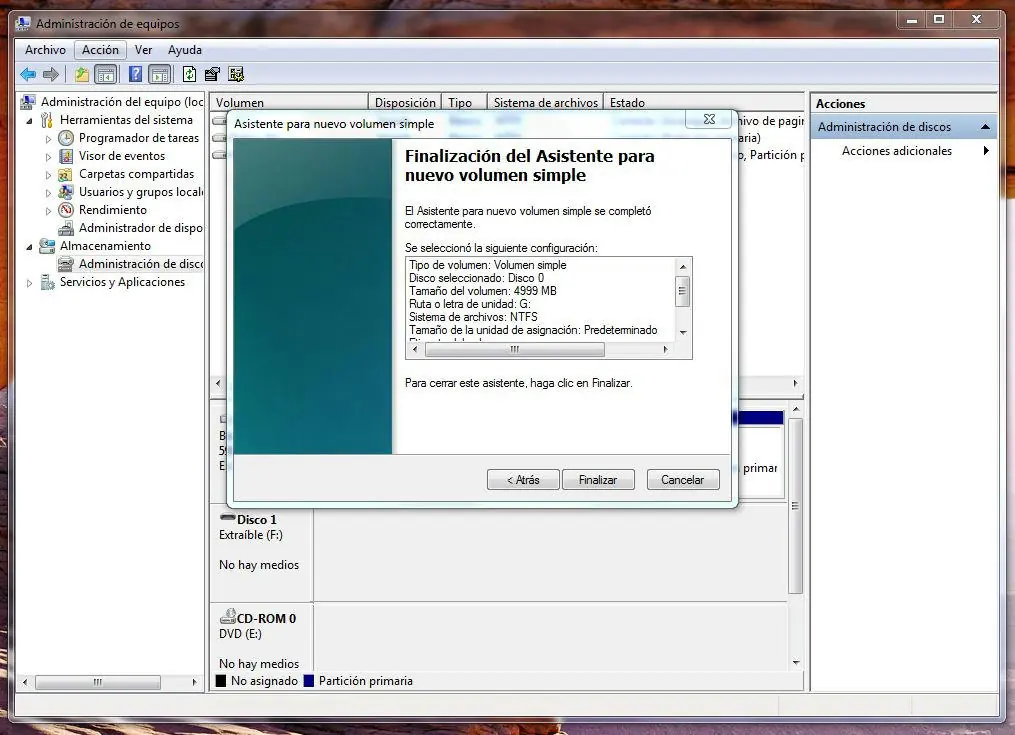
Ponen finalizar y listo:
Ahora les va a aparecer el cuadrado con una linea verde y va a salir una ventanita como si hubieran insertado un pendrive. Esa es la nueva partición.
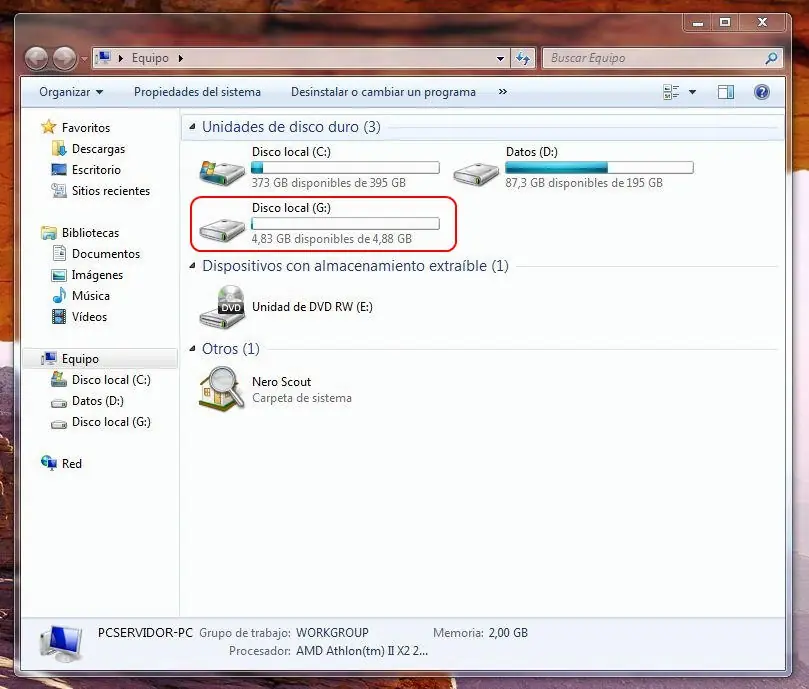
Listo! Entran a equipo y van a ver un nuevo disco que es la partición recien creada.


FIN
Ehh.. Bueno esto fué como crear una nueva particion sin programas, para windows 7 y... espero que les haya gustado.