Antes que nada por favor lee, y di no al copy paste. No te engañes, no por tener linux en tu pc aprenderas magicamente a usarlo; bueno, no cuando te la pasas copiando y pegando comandos.
Y ahora despues de una peticion de conciencia, te contare amigo lector el viaje entre placebos y amores subalternos que estoy teniendo mientras recorro las novedades de ubuntu 12.04
La instalacion
La verdad la instalacion no es nada novedosa, es el mismo proceso de siempre. Si ya tienes alguna edicion previa de ubuntu instalada te dara la opcion de o actualizarla o borrarla y reinstalar ubuntu 12.04. Estas dos opciones son bastante utiles. El proceso de instalacion te llevara cosa de entre 10 y 15 minutos, y como es costumbre una vez terminada y con tu equipo reiniciado tendras un SO listo para darle caña.
Post-Instalacion.
Aqui la cosa comienza a cambiar, como es el primer dia de la distro no hay actualizaciones que instalar, pero no esta de mas que abras una terminal y escribas los clasicos comandos
dijo:
[/quote]sudo apt-get update
dijo:
[/quote]sudo apt-get upgrade
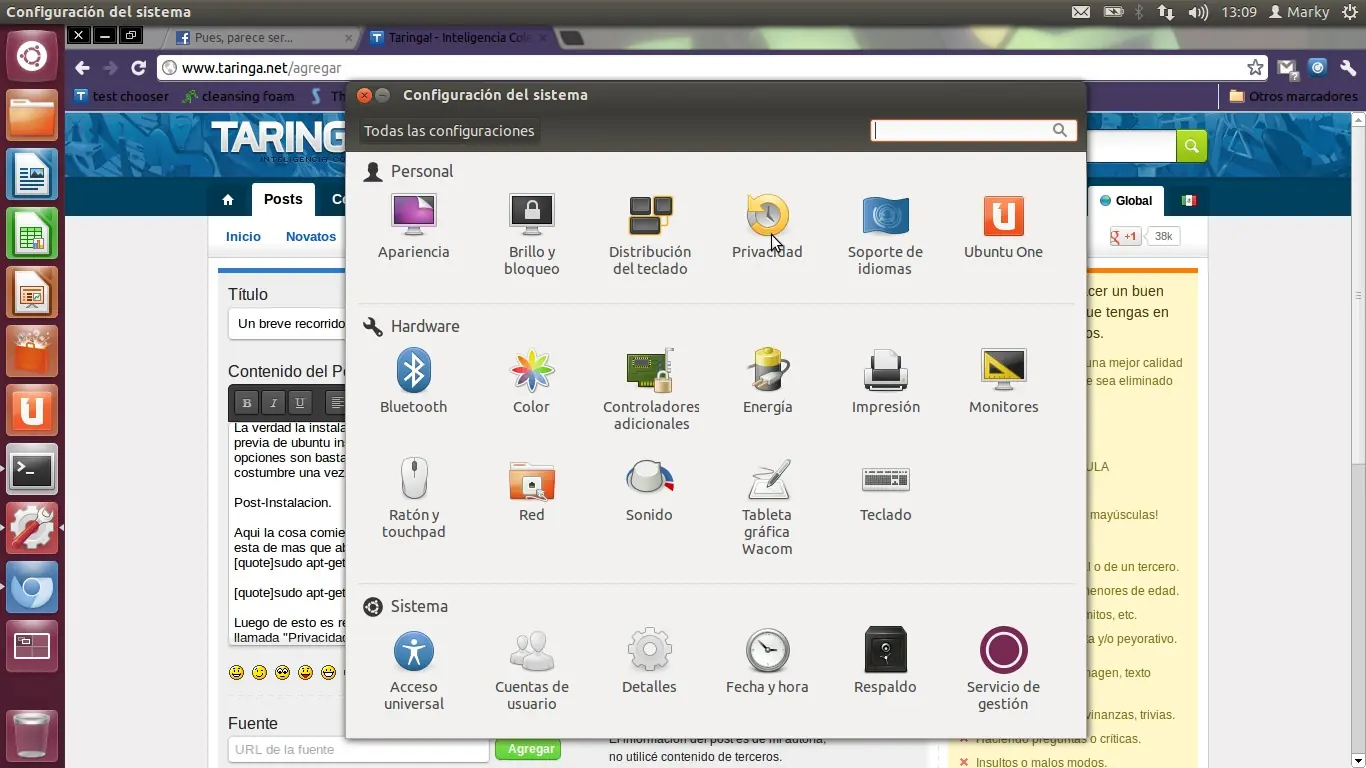
Luego de esto es recomendable que revises la configuracion del sistema. Aqui encontramos una nueva opcion llamada "Privacidad"
Y cuando explores y leas lo que en ella se muestra quizas te quedes pasmado, y es que al parecer el sistema hace un seguimiento de toda la actividad que realizas. Nada grave creo yo, pues parece ser que es mas que nada para alimentar el nivel de intuitividad del sistema; esto quiere decir que te sugerira busquedas previas, archivos y programas que has venido usando durante tu jornada frente al equipo.
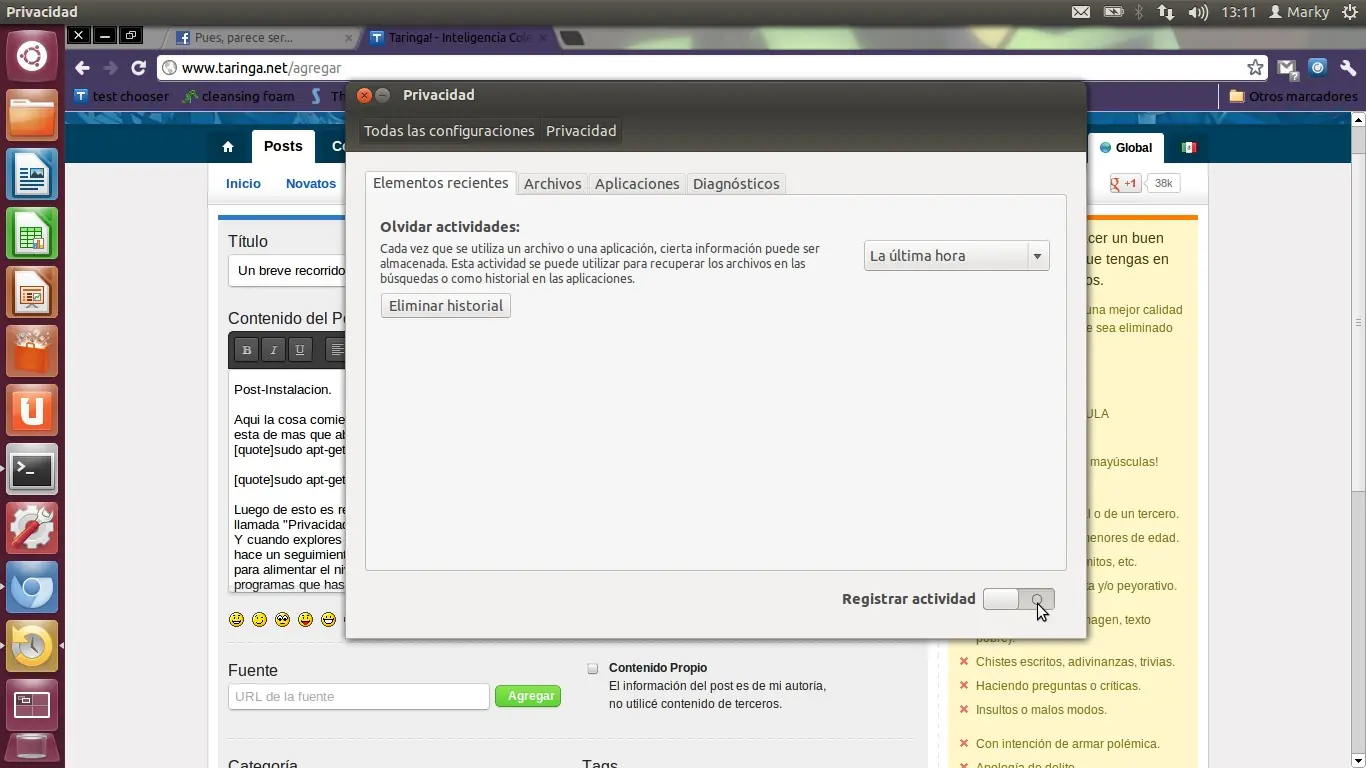
En todo caso lo puedes desactivar.
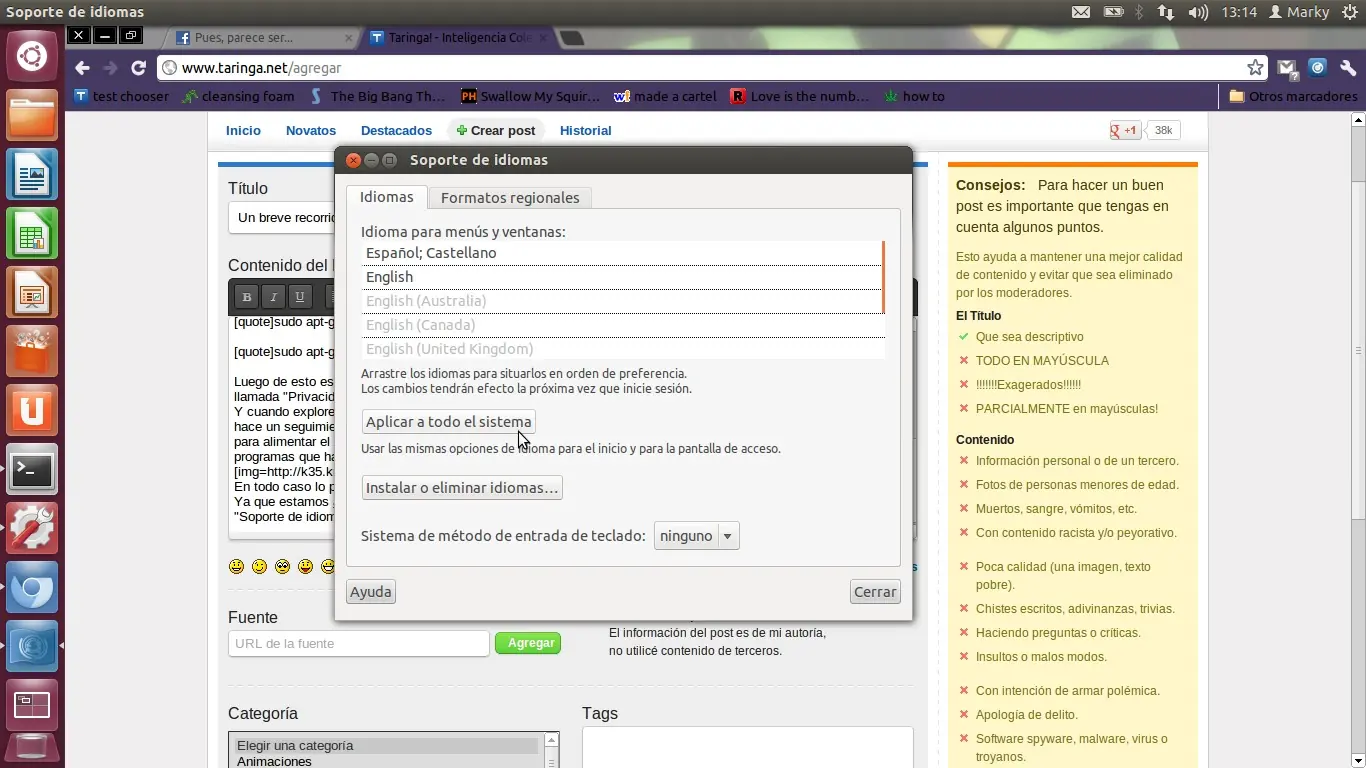
Ya que estamos aqui en configuracion, aprovechemos para instalar el idioma en todo el sistema. Nos dirigimos a "Soporte de idiomas" y seleccionamos la opcion "Aplicar a todo el sistema".
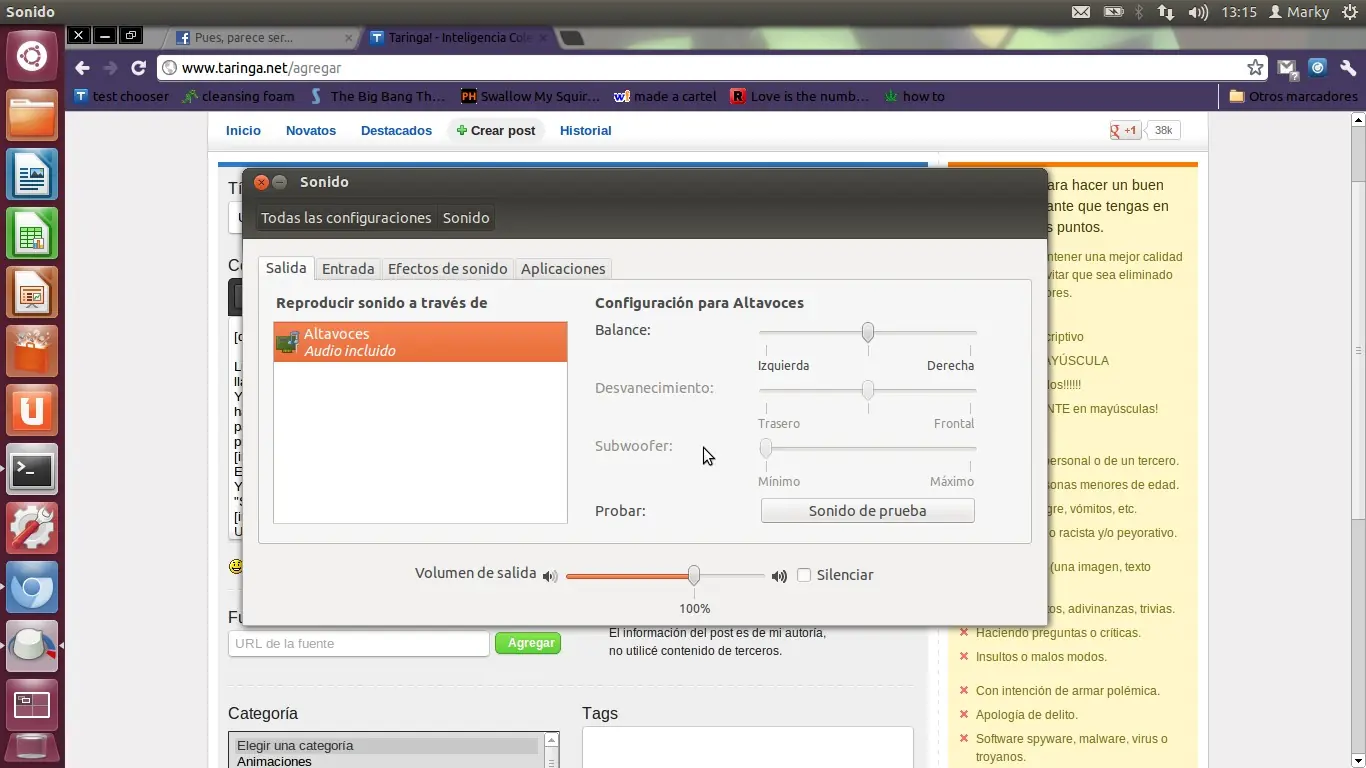
Una novedad interesante para mi, amante de la musica, es la opcion agregada en la seccion de "Sonido" es el mezclador. Este mezclador nos da la opcion "Desvanecer" y "Subwoofer". Al parecer en esta ocasion podre subirle a mi escandaloso teatro sin necesidad de temer el punto de clipeo.
Y la opcion "Servicio de gestion" que es nada mas y nada menos que un servicio de acceso remoto. No la he explorado del todo pero con la prueba gratis que te dan es bastante tentador darle una ojeada.
Mas informacion aqui
dijo: https://landscape.canonical.com/ /[/quote]
Esta en ingles pero no es complicado entenderle o seleccionar y darle ctrl+c para llevarte el texto al Translate de google.
Uno de los detalles que no me ha gustado para nada, es el comportamiento de la barra, y es que la muy maldita ahora no tiene el comportamiento de evitar las ventanas como antes. Pero, da la hermosa casualidad de que a principios de mes se lanzo la version 4.0 de My unity
Para instalarla
dijo:
[/quote]sudo add-apt-repository ppa:myunity/ppa
dijo:
[/quote]sudo apt-get update
dijo:
[/quote]sudo apt-get install myunity
Y ahora si, tenemos nuestra ventana en toda la pantalla


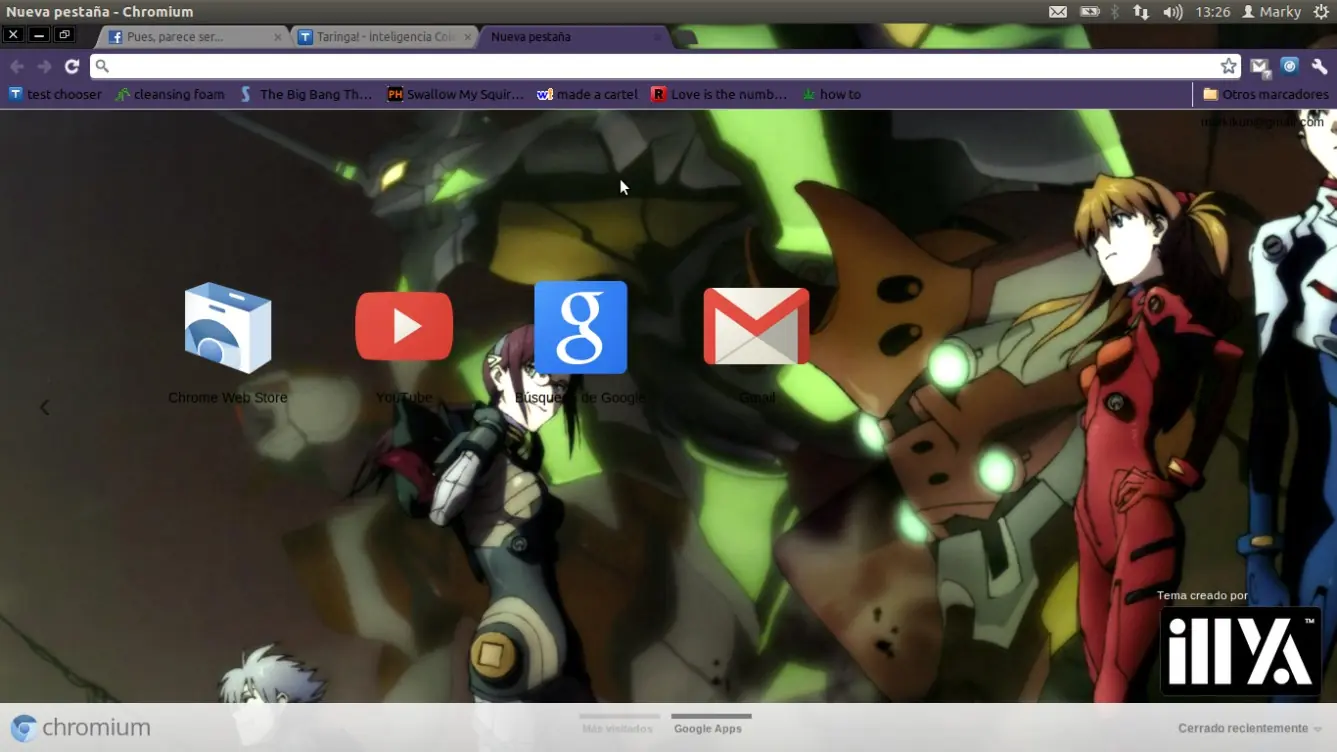
El terrible problema es que la muy maldita no aparece cuando se acerca el puntero. Un bug que espero pronto reparen
Y pues en conclusion bastante personal, esta muy jodido el unity en esta version, espero que lo corrijan o volvere corriendo a la 11.10
Ahora veremos que tan estable se vuelve al instalar temas y configuraciones custom.
Entramos a gnome-look.org
Nos descargamos nuestros iconos temas y punteros de siempre, descomprimimos, abrimos una terminal
tipeamos
dijo:
[/quote]gksudo nautilus
nos dirigimos a sistema de archivos usr share themes
pegamos nuestro tema gtk, abrimos my unity, nos vamos a la pestaña temas e iconos. Seleccionas nuestro tema custom y taran.
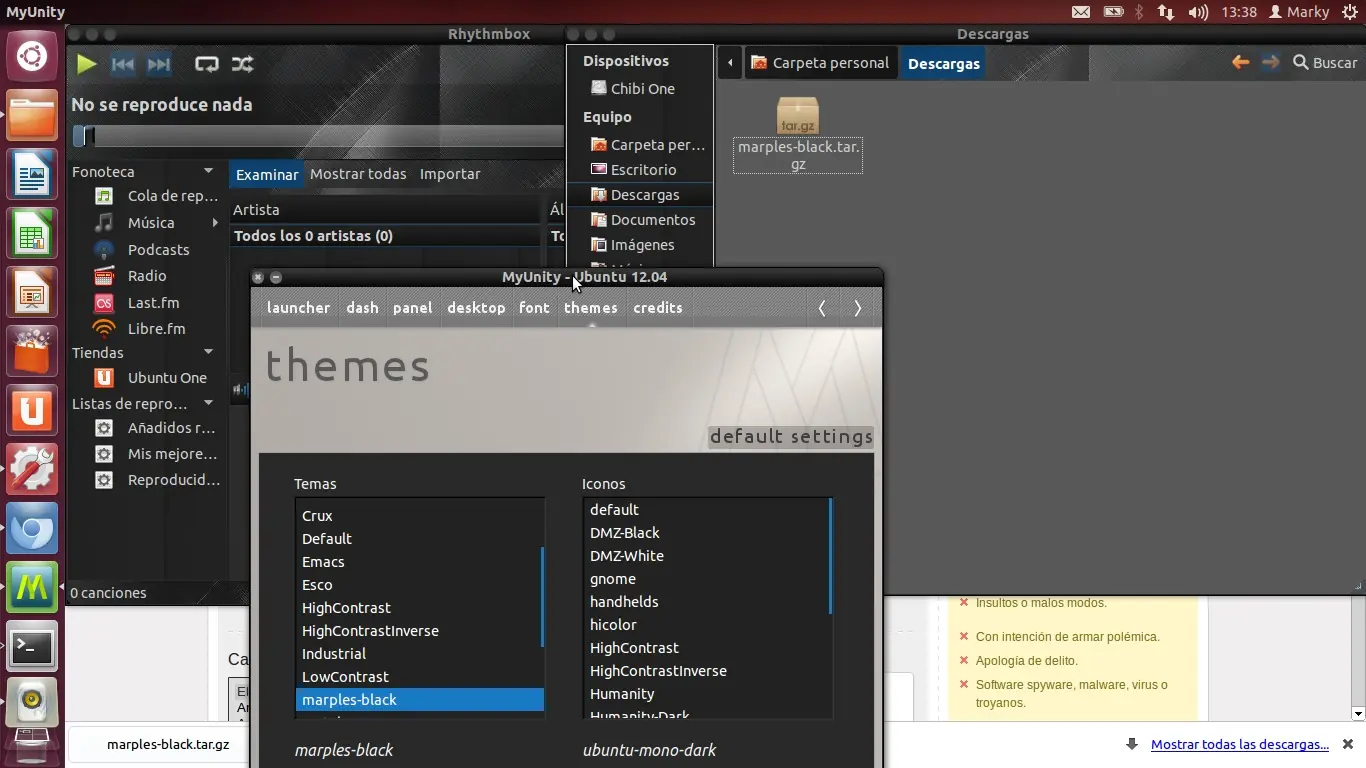
Pero el tema metacity es un asco asi que, descargamos uno nuevo de gnome-look descomprimimos, cortamos el archivo metacity-1 Lo pegamos y combinamos en la carpeta de nuestro tema gtk. Y ya quedo
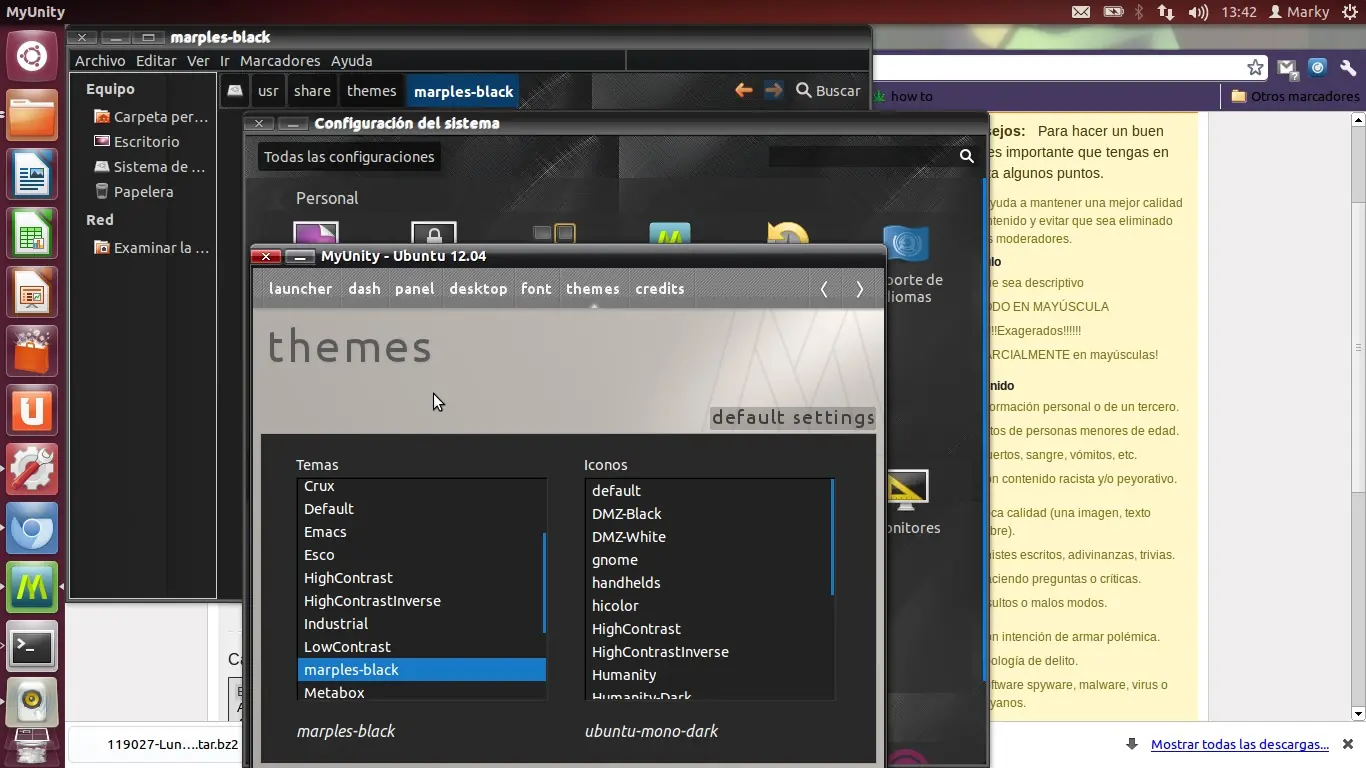
Me gustan mas esos botones.
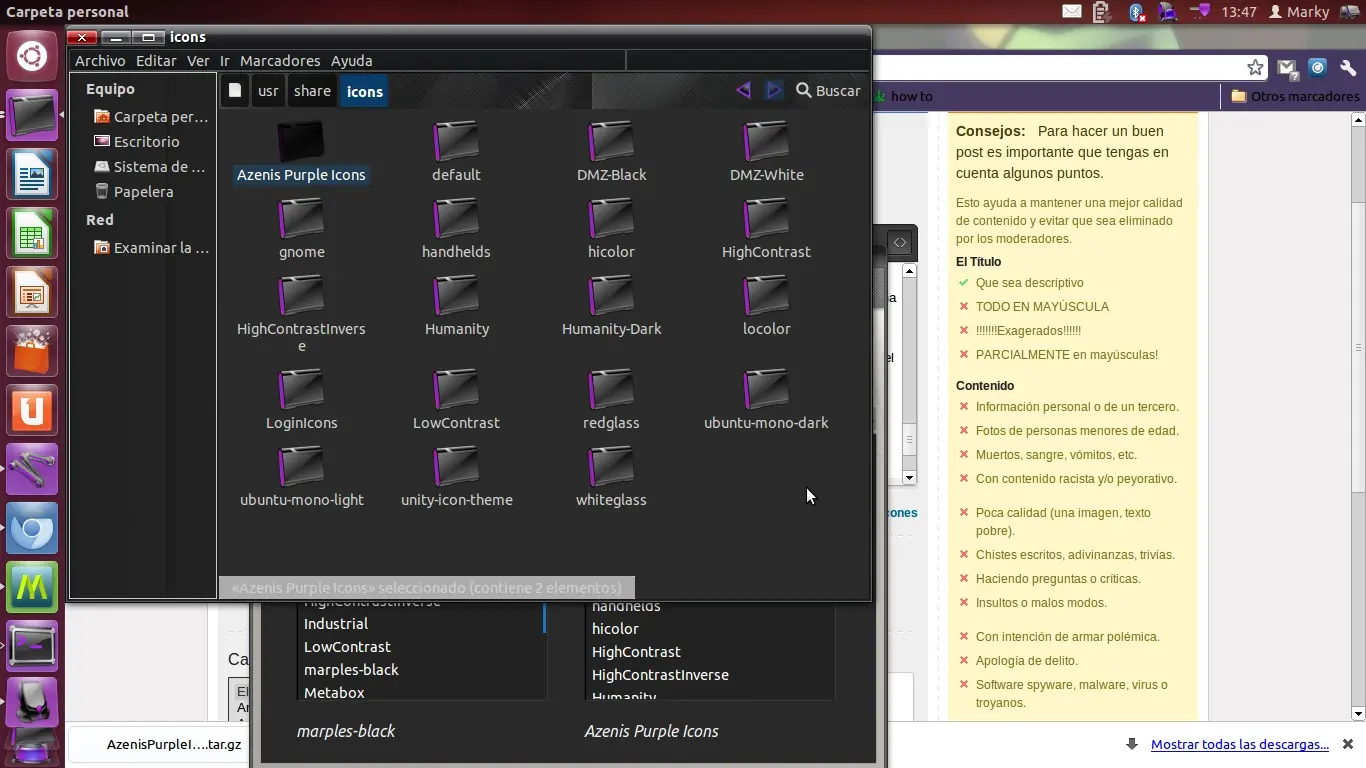
Seguimos con los iconos, descargamos, descomprimimos, cortamos y pegamos en la carpeta icons.
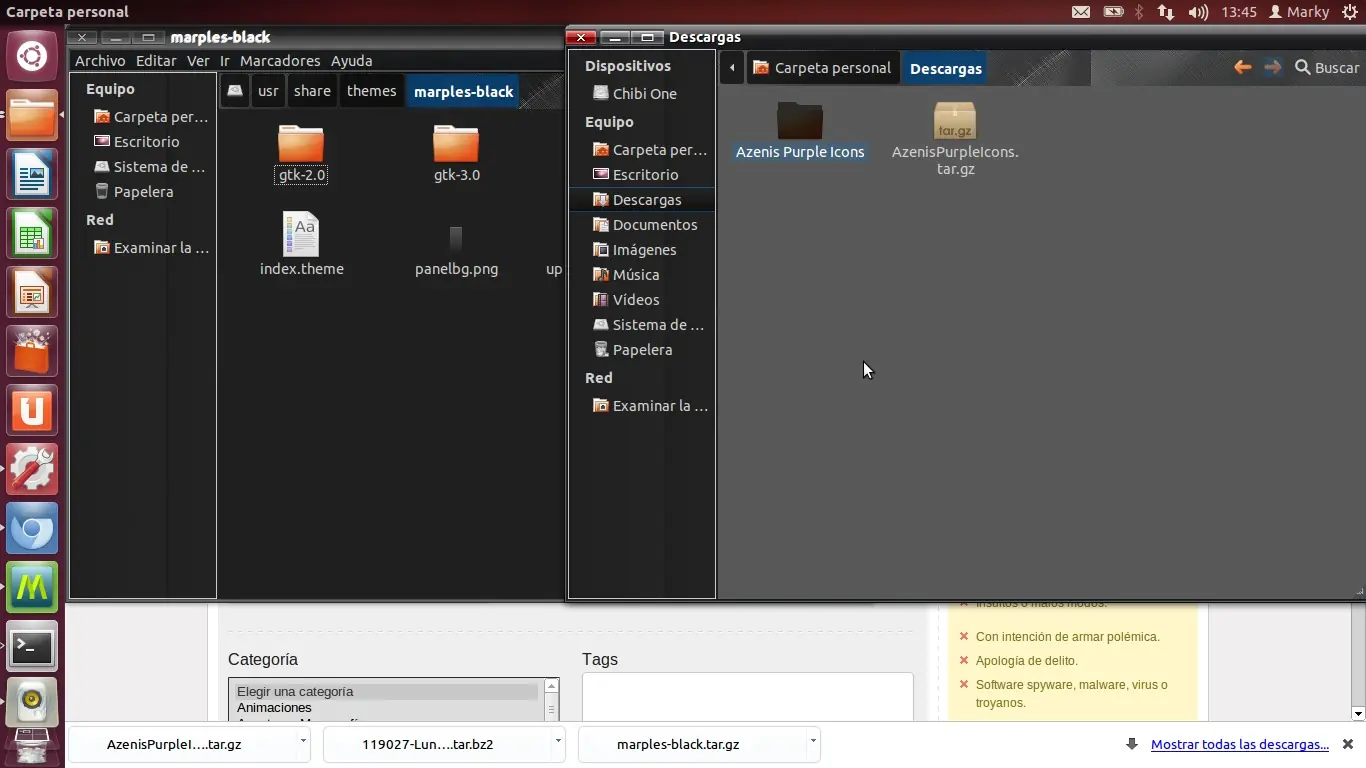
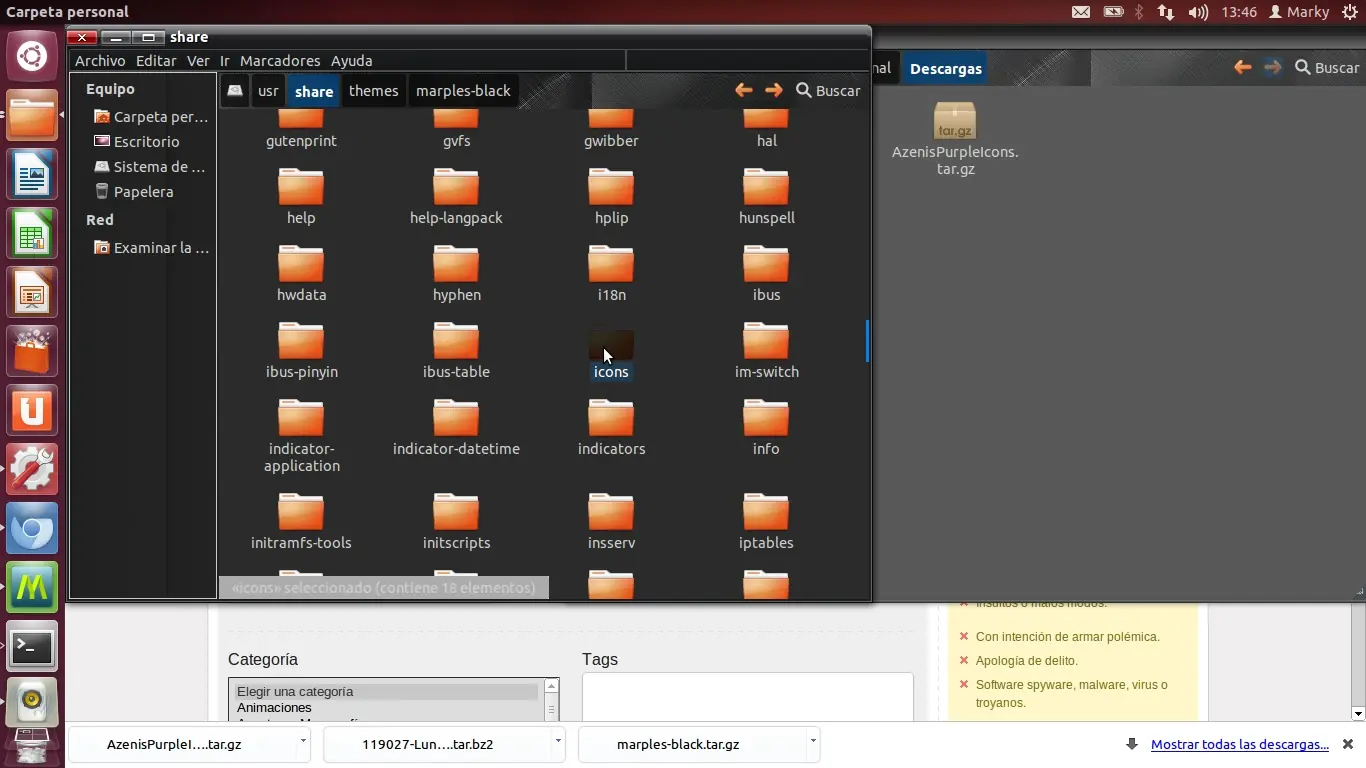
Los seleccionamos en My unity y ya esta
Y el puntero. Del cual pongo el video por que es un poco mas de enredo
Bien, ahora quiero aclarar que el post lo estoy escribiendo sobre la marcha. Para arreglar el detalle del comportamiento de la barra, instalaremos Ubuntu Tweak
dijo:sudo add-apt-repository ppa:tualatrix/ppa
sudo apt-get update
sudo apt-get install ubuntu-tweak[/quote]
Aqui ya tenemos la opcion de el auto ocultar la barra (extrañe ese comportamiento) y ademas otros buenos detalles como el color.
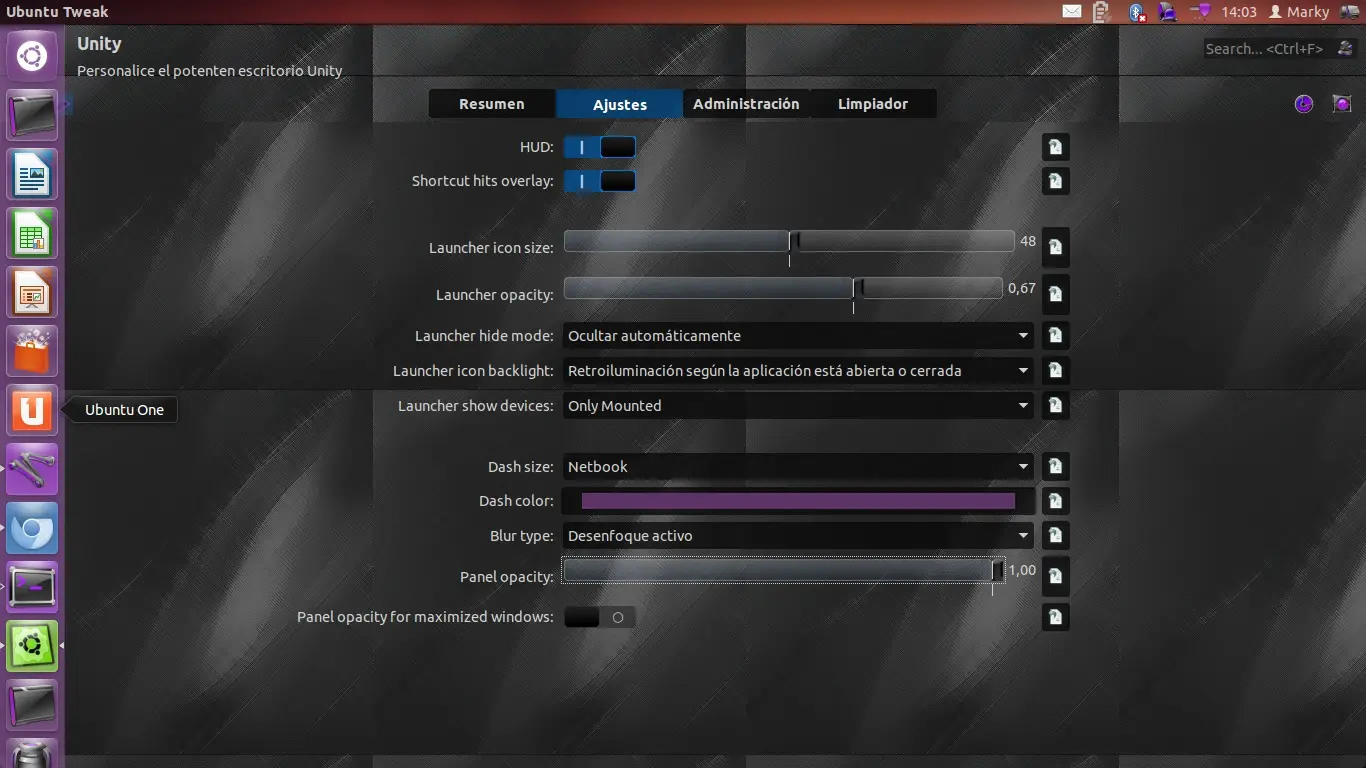
Creditos a @ScreamoxPain por que saque esto de su post
Lo siguiente para mi como usuario de laptop es instalarme el programa Jupiter
Sus características principales son:
Ajusta automáticamente el modo de la CPU para CA o batería
Sintoniza automáticamente el núcleo y el hardware para CA o batería
Control de temperatura
Cambio de resolución de pantalla desde el applet
Permite intercambio de monitores
Completa integración con ordenadores portátiles
Permite desactivar Touchpad y Wifi
Compatible con ASUS Super Hybrid Engine (SHE)
Recuerda la última configuración seleccionada
Muy bajo consumo de recursos
Completa integración con Ubuntu
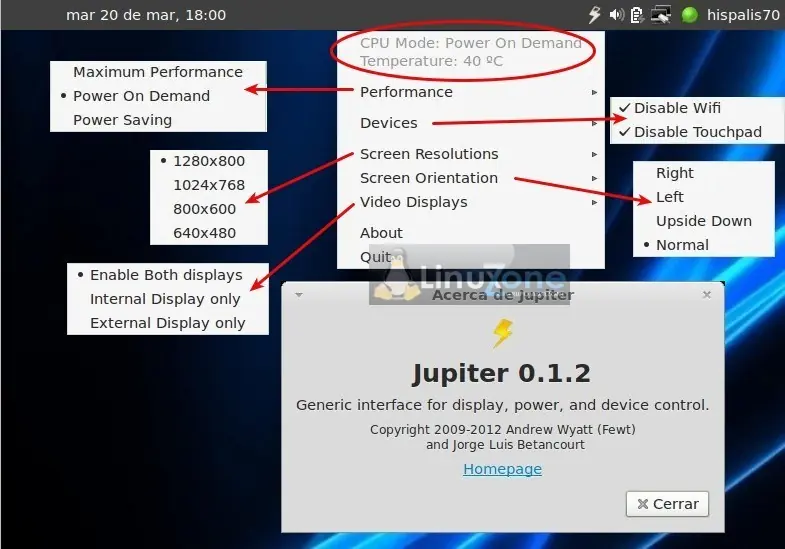
Para instalarlo
sudo add-apt-repository ppa:webupd8team/jupiter
sudo apt-get update
sudo apt-get install jupiter
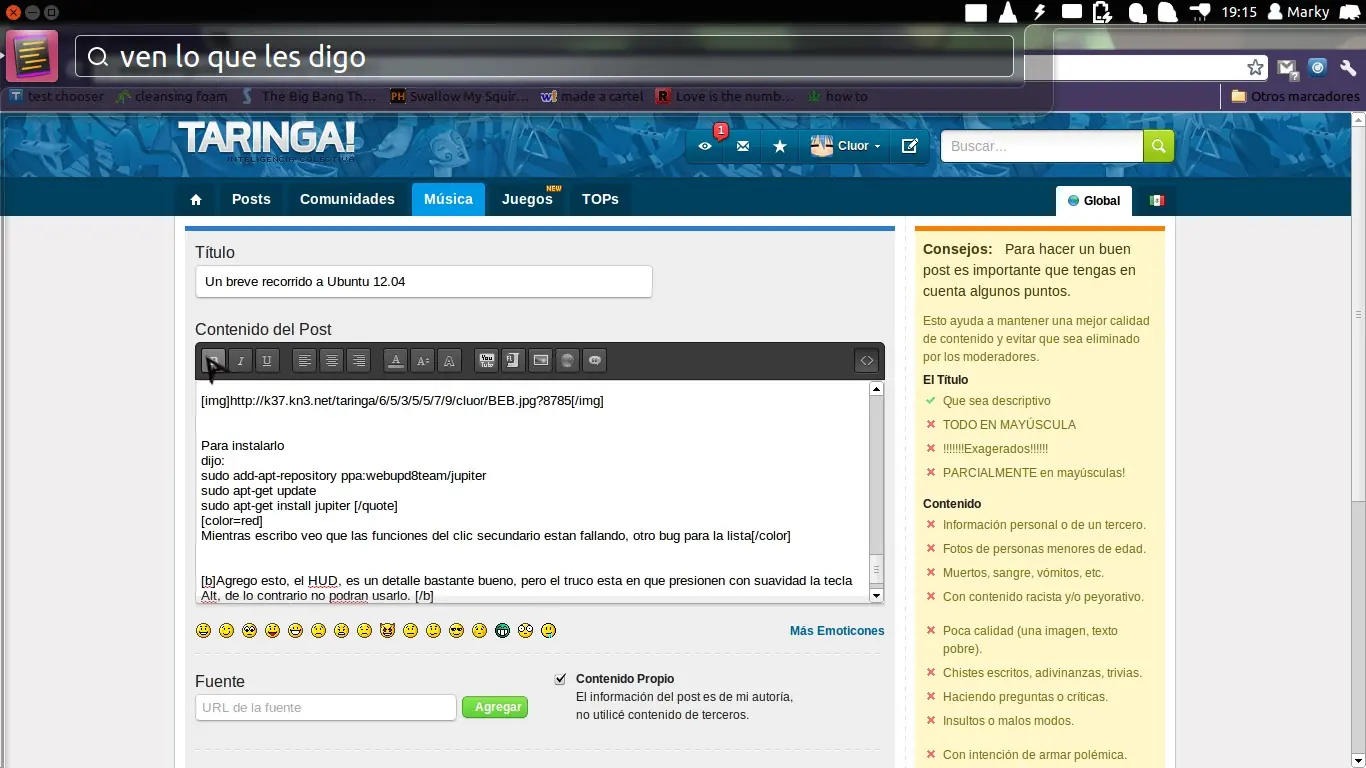
Mientras escribo veo que las funciones del clic secundario estan fallando, otro bug para la lista
Agrego esto, el HUD, es un detalle bastante bueno, pero el truco esta en que presionen con suavidad la tecla Alt, de lo contrario no podran usarlo.
Bueno linuxeros, me despido por que hay que ir a la escuela. Espero les haya agradado pasar por aqui, dejen su comentario.