Cluor
Usuario (México)
Qué onda taringueros, este post lo hago con el propósito de informar sobre algunas cosas relacionadas con el piercing, ya que muchos de nosotros nos atemorizamos por los misterios q rodean este arte y cultura pero una vez desmentidos todos estos mitos nos damos la oportunidad de decorar nuestro cuerpo con estas joyas tan estigmatizadas por la sociedad. Para empezar a la hora de elegir hacerte un piercing debes de tomar en cuenta que a fin de cuentas es un proyecto, y como en todo proyecto debes de hacer un análisis sobre los posibles daños que pueda conllevar agujerarte la piel y colocar una pieza del metal en el medio. Algunas de los tantos (y mentados) riesgos son la posibilidad de infección, de rechazo (por parte del cuerpo y por q no, de la sociedad) y contagio de alguna enfermedad al momento de realizar el piercing. No hay piercing que no conlleve riesgo alguno, y en el mejor de los casos (no conozco cual sea el mejor) no conlleva un riesgo tan grande. Así que empecemos a desglosar este tema un poco para entenderlo mejor. Los dividiré en tres tipos de perforaciones: facial, dermal y genital. Que como sus nombres dejan casi en claro son en el área del rostro, en la piel y pues en las ingles. El facial (área del rostro) incluye lo que son cartílagos, cejas, labios, nariz, mejillas y lengua. El dermal son los que se ponen en zonas como el ombligo, antebrazo o/y muñecas, espalda y pezones. Con el genital no entrare en detalles pues ahí no tengo ninguna experiencia. De estos tres tipos los que quizás conlleven menos riesgos son los faciales (y en mi opinión los que mejor lucen) dado q los piercings dermales tienen un mayor grado de rechazo (¿por qué? No se aun no me lo explico del todo) y los genitales tienen una alto grado de rechazo y por la zona donde se colocan también tienen un alto grado de infección. Como podemos ver Pain sama(Naruto shippuden) los tiene todos. o casi todos... Así que por el momento y con mi grado de experiencia centrémonos en los faciales. Primeramente, y como ya lo mencione, sería lo más razonable, practico y lógico hacer una evaluación del piercing que nos queremos colocar, por lo general los más famosos (trillados ¬¬) son en la ceja, labio y lengua, así nos preguntamos ¿Qué riesgos existen con estos piercings? Bueno, pues con el de la ceja existe el riesgo de q el piercier (el wey q nos mutila con una aguja) le dé a un nervio y quedarnos con el parpado caído o con la cara paralizada, en la lengua igual y pf en el labio lo mismo. Ese riesgo siempre existe, no importa que tan experimentado sea el piercier, la posibilidad existe, así que tómenlo en cuenta. Las perforaciones en el cartílago pueden llegar a causar deformaciones. Otros mentados riesgos son: La perforación en el labio inferior puede provocar perdida de hueso periodontal en los incisivos inferiores con posterior pérdida dental . Desgarros: Por traumatismos de la joya insertada. Cáncer de lengua al trozar el aporte sanguíneo de los principales vasos y necrosis de la zona con daño irreparable. Edema de glotis: Por varias causas alergias, infecciones, se produce una inflamación de la lengua, la glotis, los tejidos de la boca (orofaringe) y como consecuencia, asfixia. Rechazo del cuerpo: cada cuerpo actúa ante una joya de distintas maneras, puede ser que el cuerpo te lo acepte y se cicatrice correctamente o te lo rechace y al cabo de unos meses no puedas llevarlo más Segundo, está la elección del lugar en el que nos lo haremos, y aquí es donde viene el trilladísimo “cuida la higiene, usa agujas nuevas, guantes nuevos, cubre bocas, desinfecta las piezas, etc.” eso ya todos lo tienen q saber, pero lo que realmente deben de checar y que es más importante que ver todo lo demás es que el local en el que trabaja (en caso de que lo tenga)lleve ya tiempo trabajando y que no haya recibido quejas al respecto sobre problemas con los clientes por la razón que sea, (esto sin agraviar a las personas que lo hacen por su cuenta y no tienen local).Ya saben lo que dicen, el como cuidas de tus cosas(en este caso el local) dice mucho de ti. Y por último la pieza que van a utilizar, generalmente esta pieza se las regalan con la perforación, y si el piercier es amable y más que nada profesional les hará una recomendación acerca de la pieza que deben de llevar, algunas de las cosas que deben de cuidar es el material, acero quirúrgico como lo llaman o acero inoxidable, para mi es simplemente acero con chapa de cromo pero bueno, lo otro es la longitud de la pieza, deben de tomar en cuenta que la perforación se va a hinchar, y si el “poste” del piercing es muy corto los va a lastimar como no tienen idea, y van a acabar quitándoselo, lo otro es la joya que tiene en sí, desde una punta de flecha o una “perla” hasta un dado o flor, cuiden q no los vaya a lastimar, esa zona se les va a poner seguramente muy sensible después de la perfo(exacto a causa de la hinchazón). Y bueno he aquí unas preguntas recurrentes ¿Duele la perforación en x lugar? Bueno comencemos, la percepción del dolor será diferente para todos, todos sentirán de manera distinta la perforación, depende mucho de la predisposición al dolor que tenga su cuerpo, de la cantidad de adrenalina que recorra su cuerpo en esos momentos, de la habilidad del piercier( si es muy bruto ya se jodieron por q de seguro q los lastima) y del tamaño del punzocat(aguja) que utilicen(esto último depende del piercing q se pongan, los que se usan para la ceja y para el labio(labrets) son ligeramente mas angostos mientras que los que se usan en la lengua y en la llamada perfo industrial(dos perforaciones unidas por una barra de acero) son más gruesas). ¿Cuánto tarda en cicatrizar? Cartílago de la oreja, de 8 meses a 1 año, a veces hasta 2 años, o incluso más (puede ser que supure). Lóbulo, de 4 a 6 semanas. Ceja, de 5 a 9 semanas. El entrecejo suele tardar más en cicatrizar que los laterales de la ceja. Fosas nasales, de 6 a 8 semanas. El septum y el puente nasal suelen tardar algo más que el cartílago. Ombligo y Barriga, de 3 meses a 1 año o hasta 1 año y medio (varía de persona a persona). Labios y alrededor, de 4 a 6 semanas, rara vez hasta 3 meses. Lengua y Frenillo lingual, de 1 a 2 meses. Genitales femeninos, de 2 a 3 semanas. Genitales masculinos, de 2 a 6 meses. Frenillos bucales (labio superior e inferior), a partir de un mes, aunque suelen tardar menos. Tragus, de 4 a 6 semanas. Estos son tiempos de cicatrizacion que recopile de wikipedia, aunque sinceramente pueden cambiar muchisimo si no se tienen los cuidados necesarios o ser menores dependiendo de la velocidad de curacion de cada quien. ¿Si me la quito en x días después de ponerme el piercing cuanto tiempo tengo para ponérmela de nuevo antes de que se cierre? Esto puede variar, y mucho puede quedar cerrada al instante en el que te la quitas y que te sea imposible ponértela de nuevo hasta durar uno o dos días y que te la puedas poner de nuevo, esto como siempre depende del ritmo de cicatrización de cada quien. Bueno prosigamos, hipotéticamente ya tienes tu piercing, crees que te ves genial he incluso te sientes mas atractiv@, pero en tu mente solo rueda una pregunta: ¿qué pedo con los cuidados que me encargo que tuviera el piercer? Bueno, los cuidados pueden ser muchos, y más que nada venir poblados de marcas de prestigio (agua aséptica, pomadas cicatrizantes, etc.). Así que aquí entra otro tipo de explicación sobre el porqué de los cuidados y productos que te recomendó usar el piercer. Como ya mencione anteriormente la dieta sin grasas ni carne de puerco es para acelerar el ritmo de cicatrización en su mayor parte, en su menor parte quien sabe XD; si se lo hicieron en la lengua o labio la prohibida de fumar es para evitar infecciones, el alcohol igual(del que empeda, enseguida voy con el otro), el jabón neutro es para lavar alrededor de la herida y remover costras q se forman por el proceso de cicatrización( el porqué de que sea neutro entre otras cosas es por q un jabón con perfume puede provocar reacción alérgica, aparte de que seguramente les va a arder si se lavan con el); un tip a la hora de lavarse es que tengan cuidado con el movimiento del piercing, ya que podrían introducir suciedad a la herida, suciedad que seguramente les causara un absceso y posiblemente una infección. Quizás les recomienden alguna pomada (cara seguramente) para ponerse después de lavarse. Y aquí es donde viene mi consejo, no la compren, al menos no exactamente la misma, lo que ustedes deben de cuidar a la hora de comprarla es lo que hace la pomada, seguramente será antiséptica(son como para limpieza profunda) pero les recomiendo buscar una que además de eso sea anti bactericida, esta pomada hará que en caso de que alguna bacteria haya entrado muera, (caso contrario al alcohol, que está contraindicado por los piercers, el alcohol lo único que hace es paralizar momentáneamente la bacteria, mientras que el bactericida la paraliza y la mata) la pomada cicatrizante sinceramente es mera precaución, no estoy seguro de que sea de mucha ayuda, pero no tendrá efecto adverso, si la quieren comprar es su decisión. Con el jabón neutro y la pomada aséptica y bactericida (creo q más que pomada es gel) serán suficientes para lavarse y cuidar correctamente el piercing. Como cuidado adicional podrían comprarse agua antiséptica para el momento de lavarse y unos cotonetes y toallitas de algodón (quien sabe cómo se llamen) para secarse antes de ponerse el gel y también para aplicarlo. Así que lo que harían a la hora de lavarse seria, remojar con agua (la temperatura es su elección) lavar con jabón neutro, enjuagar, rociar con agua antiséptica, esperar un poco a que haga efecto y secar y terminar de limpiar con la toallita, después de eso aplicarse el gel con el cotonete, traten de que este si entre en la herida. Con esto bastara para cuidarse la perfo. Ok, hasta el momento todo bien, te has lavado y cuidado de tu piercing muy bien, te ves en el espejo y ves que ya no hay inflamación, te sientes feliz pues todo te ha salido bien, cuando despiertas por un terrible e insoportable dolor, vas a al baño a verte en el espejo y ves que tu piercing esta hinchadísimo y rojo…pf…está infectado. Tranquilo, no entres en pánico, primero que nada, consigue ayuda, ve con tus padres, o con un médico, que valoren el grado de la infección, y lo más importante, que te ayuden a mantener tu ceja/labio/nariz/lengua/oreja en su lugar, quítate el piercing sin dudar. Pero traten de no llegar a este momento, ok. Cuídense de manera adecuada, palpen su piercing (manos limpias por favor) y si se sienten algo raro examínense más a fondo, los abscesos generalmente revientan con algo de presión, si sale pus (flujo blanco indicativo de absceso de infección) vayan a un médico que les desinfecte la herida y valore el piercing, que les recete un ________. Como un consejo documenten el progreso de su piercing, una foto con el cel cada que se terminen de lavar y una nota con sus observaciones del momento les puede llegar a ser de mucha ayuda. He aqui un ejemplo de esto(espero a nadie le pase): link: http://www.youtube.com/watch?v=CInl0tCgv14 Bueno amigos, es todo por este post. Dudas o comentarios estoy a sus ordenes.
Que tal taringueros, ya que no hay mucho que hacer hoy me dare a la tarea de escribir una historia de terror "al aire". Bueno... ahi les voy La luz mortecina del alba se filtra a travez de mi ventana, llegando hasta mis ojos y despertandome de aquel placido sueño. Me estiro con placer aun sin descobijarme. Un silencio espectral reina esta mañana, crei que seria un dia tranquilo, pero como siempre los dioses paganos se burlan de mi. El ruido de las turbinas de un jet rompe el silencio, pasa tan cerca de mi departamento que toda la tierra se sacude ¿Que pasa? La luz antes mortecina se desvanece hasta sumergirme nuevamente en la oscuridad total. Sin ruidos, sin aves que canten, sin el incesante ir y venir de los autos de la avenida...algo esta mal. Lentamente salgo descalzo de la cama y me dirijo a hurtadillas hasta la ventana. El tintineo de un cascabel llama mi atención, volteo a todos lados pero no veo nada. Me paro cerca de la orilla de la ventana, con mucho cuidado aparto la cortina. De reojo echo un vistazo hacia la calle, todo esta cubierto de una serie de raices escarlatas. Nuevamente aquel tintineo atrapa mi atencion, pero no logro divisar nada. Sigo viendo con recelo por la ventana. El cielo esta completamente tapado con rojizas nubes, no hay una sola alma en la calle...es la vision de un apocalipsis. El terror invade mi cuerpo y psique, el miedo a aquella imagen que captan mis ojos se hace presente estrujando mi espina y haciendo temblar mis extremidades. El tintineo reaparece y en un impulso de adrenalina abro completamente la cortina esperando ver lo suficiente para identificar la fuente de aquel ruido. Una larga y peluda cola gris se asoma por encima del mueble de la computadora. Es mi gato, lencho, que se acerca ronroneando. Sus pupilas dilatas se contraen al verme, entrecierra sus ojos y se frota contra mis pies lanzando mientras maulla con fuerza. Un temblor sacude al edificio de mi departamento desde sus cimientos. Un fuerte zumbido asciende desde el lobby. Abrazo con fuerza a lencho y me meto debajo de la cama. Tremulo, acaricio a lencho para tranquilizarlo, su respiracion se agita cada vez mas a la vez que se acerca aquel estridente sumbido. Repentinamente, su respiracion se calma a la vez que dilata mas sus pupilas, tensa sus patas y apunta sus orejas hacia la ventana. No logro ver que es, pero se que hay algo levitando justo afuera de la ventana. Lencho lucha por safarse de mis brazos y al conseguirlo se dirije hacia la ventana, produciendo un tintineo con su cascabel. Una fuerte explosion advierte que han roto el cristal de la ventana. Inmediatemente me arrastro con desesperacion para alcanzar a lencho y arrancar su casacabel y arrojarlo lejos de nosotros. Un par de sondas entran como serpientes a travez del hueco de la ventana. Entran escrutando todo, enrroscandose alrededor de las patas de los muebles. Alcanzo una de las mantas de mi cama, me cubro con ella, abrazo a lencho y me hago un ovillo. Las sondas se detienen al llegar al cascabel que yacia cerca del mueble de la computadora, a unos dos metros de mi posicion. La escrutan tranquilamente, observandola detenidamente, aquellos treinta segundos fueron los mas largos de mi vida. Lencho no deja de moverse, patalea para safarse. Las sondas regresan lentamente hacia aquel levitante objeto, el sumbido cesa conforme regresa al lobby. Lentamente me descubro y libero a lencho de sus ataduras, pero el muy imbecil se sacude molesto por aquel acto y empieza a maullar fuertemente. El sumbido regresa rapidamente, sacudiendo el departamento entero. Me aferro a lencho y lo atraigo de nuevo hacia la seguridad de la manta. Pero se molesta y lanza un fuerte y largo maullido. Las sondas irrumpen violentamente dentro del departamento levantando la cama y arrojandola contra la puerta, cerrando mi ruta de escape. Se enroscan alrededor de mi cuerpo mientras grito desesperadamente pidiendo ayuda. La otra sonda atrapa a lencho, asiendolo precariamente, al sacarlo por la ventana lencho se safa y cae al vacio. Grito con ira y desesperacion, estirando mis brazos intentando recuperarlo, pero ya es imposible. Rompo en llanto, la amargura de haber perdido a mi mascota frente a mis ojos me rompe el corazon, provocando que olvide el rapto del que soy victima. Mientras las lagrimas escurren por mis mejillas, la nave que me rapto vuela rapidamente sobre la devastada ciudad. Triste, asustado y pusilanime contemplo la destruccion ¿que pudo ocurrir para que pasara esto? Las nubes rojizas se arremolinan, creando relampagos ensordecedores. La nave se dirije hacia el ojo de aquel remolino, el panorama que contemplo al pasar aquella capa de nubes es increible. Si les gusta comenten y acabo la historia, porque si la escribo toda quedara muy cargada de texto y nadie la leera.
Ayer en la noche del viernes como en muy pocas ocasiones encendi un rato mi televisor, pero esta ocasion no fue para jugar con mi xbox 360, si no para sintonizar un poco (entiendase, me cagaba de aburrimiento) y me tope con una transmision de la WWE. Emocionado trate de averiguar que ocurria, pero todo era taaaaaan aburrido, tan tecnico, sin violencia, con escases de tecnica. Solamente eran un par de tipos de 100 kilos cargandose y dejandose caer sobre la lona. ¿que ha ocurrido con aquellos tiempos de la WWE?Hoy en dia, a el le llaman el animalEntonces estos dos eran unos montruos!!!!No lo creen? Vayamos a los hechos... Primero el debut del llamado "animal"link: http://www.youtube.com/watch?v==EPGpBdhsrPw&feature=relatedAhora, el de Brock LesnarY el de Goldbergaaaaa.... u.u podria seguir, pero ya me ha deprimido la situacion...la mejor epoca de las luchas ya se ha ido.Recordemos tambien por un momento el mundo del automovilismo...de niño me encantaba ver los rallies, pero en un momento de la vida cambiaron y no se porq o para que, pero los rallies de hoy en dia son un asco. Tenemos a un vendedor de humo llamado Ken Block, (amigo, si lees esto, existe la formula D, si quieres lucirte en los derrapes ese es el escenario. Ya no conviertas al rally en un juego de niños)y lo unico que me pregunto, donde jodidos quedaron aquellos tiempos, en los que ibas a las rutas de rally a soportar frio, lluvia, viento, calor y polvo solo para ver pasar a un auto rugiendo, patinando y saltando freneticamente.link: http://www.youtube.com/watch?v=qp-URaXq3DkDe la formula uno ni se hable, sufre la misma enfermedad. Se puede incluso dividir en A.S. (antes de Senna) y D.S. (despues de Senna) ya todos sabemos cual fue la mejor era.link: http://www.youtube.com/watch?v=1hUWuR2Dj78Asi es el mundo del automovilismo a caido, pero no hay cosa mas lamentable que la incorporacion de las computadoras y sistemas de control electronicos en ellos. Estoy a favor del cambio de la evolucion, pero no ha coste de la habilidad humana, entre mas tecnologia incorpora un auto mas imbecil es el que lo maneja. Libros, antes leer un libro, sin importar que tan tonto fuera el tema o la trama, o lo que sea que leyeras te dejaba algo nuevo, un poco mas de cultura. Ahora tenemos libros del tipo Crepusculo. Lo mismo para las peliculas, ya no hay temas nuevos, todos son refritos o remakes, y aunque soy un fan de marvel es molesto que vayan a hacer un refrito de los vengadores. Stan Lee, echale coco o se te van a atrofiar los sesos. Preferible mil veces que enfrentaras a villanos que unir a tus superheroes, ver una guerra de villanos seria la bomba!!Y ya no hablo de la musica por que ya han habido muchos temas de desmotivaciones de esos. ¬¬link: http://www.youtube.com/watch?v=MFdltwONRp4link: http://www.youtube.com/watch?v=vOlxvPtaQ7s
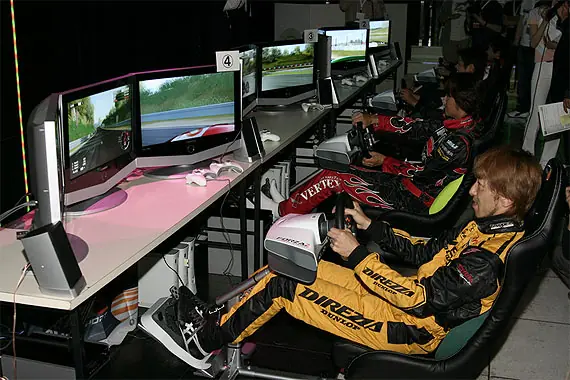
¿Les ha pasado? Un día, después de jugar obsesivamente por varias horas, salen a la calle o van a su cuarto a dormir y siguen “viendo” soluciones a ciertos acertijos o la estructura de los pasillos de algún FPS. Eso se llama “fenómeno de transferencia del juego”. El fenómeno, que está siendo estudiado por los psicólogos Mark Griffiths y Angelica B. Ortiz de Gortari, de la Universidad Nottingham Trent (en el Reino Unido) y Karin Aronsson de la Universidad de Estocolmo (en Suecia), sucedería cuando “ciertos elementos del juego están asociados con elementos de la vida real, disparando pensamientos, sensaciones y/o acciones (típicas) de un (video) jugador”. La investigación, que se publicará próximamente en el Diario Internacional de Psicología, se hizo a través de entrevistas a 42 gamers habituales cuyas edades estuvieron entre 15 y 21 años, en Suecia. Lo que determinaron a través de los relatos de los sujetos, fue que los videojuegos podrían generar “pensamientos intrusivos, sensaciones, impulsos, reflejos, ilusiones ópticas y disociaciones”. Eso no quiere decir que perdieran el contacto con el mundo real, sino que de alguna manera se empalmaban la dimensión de lo juegos con la realidad. Es decir, sentían que seguían dentro del juego a pesar de estar a punto de lavarse los dientes o manejando un auto (a mí me pasaba eso con Mario Kart 64). Pero, los investigadores quisieron dejar muy claro algo: son los primeros estudios en forma acerca de este fenómeno y nadie está sugiriendo que deban prohibirse los videojuegos, además de que cada uno de los entrevistados habló de sus experiencias personales y todavía hay mucho por dilucidar. ¿Vieron que resalté un par de frases en el párrafo anterior? Son precisamente las que los alarmistas y los que no han tocado un juego desde el Atlantis de Intellivision, van a ignorar para sacar el viejísimo argumento de “es que los juegos promueven la violencia” y “Claro, si se la pasan destripando aliens todo el día, pues cómo no van a ser agresivos”. No. Lo que nadie quiere aceptar y, que seguramente será el tema de más estudios, es que necesita haber una condición preexistente en la mente de quienes llevan al extremo su afición por los juegos. No es la consola, no es Doom, no es culpa de Major Nelson o Reggie. Es que ya había algo mal en tu vida y el videojuego fue uno de los desfogues. Mi opinion como gamer o mas bien como un "wannabe" de gamer es que este fenomeno se podria utilizar de una manera "educativa". Mi caso(totalmente veridico): Tengo 21 años, jamas maneje un carro hasta mi primera vez a los 18 años; si, con algo de verguenza acepto que no aprendi a manejar si no hasta los 18 años. A que viene todo esto, la unica leccion que me "alcanzo" a transmintir mi papa que me acompaño en esa primera y misera hora de manejo fue "suelta el cluth despacio a la par que acele..." no alcanzo a terminar la oracion cuando yo ya tenia el coche en movimiento sin el menor "reparo" o sacudida y marchando lentamente a menos de 10 km/h. La razon? Desde hacia meses jugaba a simuladores de manejo, quizas no muy buenos, como el forza y algunos need for speed.(el prostreet y el shift) ademas de otros como project gotham racing. A travez de los cuales habia obtenido toda la informacion posible sobre la operacion de un coche. Durante esa hora practique el arranque del coche, los siguientes dias mi papa ya no me acompaño. El siguiente paso para mi fue el cambio de marchas que no tuvo ninguna ciencia, el siguiente el uso del doble clutch ( supongo lo conocen, se suelta el cluth en el punto muerto se da un poco de gas se presiona nuevamente el clutch y se realiza el cambio de manera mas suave) De ahi sali a carretera, no tuve ningun problema, maneje a 100 km/h como si llevara semanas de practica sin ningun problema. Aprender a manejar en reversa fue el siguiente y despues fue el manejo en las calles y aparcar, que no me presento ningun problema, aprendi a manejar con solo dos dias. En conclusion, el llamado fenomeno puede tener aplicaciones y repercusiones en nuestras habilidades del dia a dia, lo digo yo, que aprendi lo que se de conduccion a travez de los videojuegos de carreras, que lleva ya tres años manejando sin ningun accidente o golpe, ni siquiera rozon contra otro coche. Que entiende a la perfeccion como afecta el sistema de traccion (FF o FR) el comportamiento del coche y q intenta mantener el coche lo mas estable posible al balancear la masa y no afectar el centro de gravedad del auto. Esta podria ser la forma en la que nuestros hijos aprendan a conducir sin accidentes y sin daños colaterales. La contra a todo esto puede ser el efecto nosivo de creer que nuestro universo respondera a la misma fisica del videojuego. Pero, no he sabido del caso Asi que diganme que opinan ustedes, alguno que haya tenido una experiencia similar?? Y solo como extra, quien de aqui no ha aprendido ingles al interactuar con un videojuego que esta en ese idiomaa??? rayos, deberian de dejar ese prejuicio tonto en contra de que los videojuegos entorpecen y darse cuenta del potencial de enseñansa que tienen
Buenas amigos de taringa y más que nada a los compañeros del mundo linux. Hoy como ya casi se terminan mis vacaciones decidí hacer un post simple sobre un tema simple sin la intención de armar polémica ni ganar puntos. El tema es el escritorio KDE. Si ya llevan tiempo en este metaverso ya deberían de conocerlo, de lo contrario les dejo una breve descripción. KDE es un proyecto de software libre para la creación de un entorno de escritorio e infraestructura de desarrollo para diversos sistemas operativos como GNU/Linux, Mac OS X, Windows, etc. De acuerdo con su página web, «KDE es un entorno de escritorio contemporáneo para estaciones de trabajo Unix. KDE llena la necesidad de un escritorio amigable para estaciones de trabajo Unix, similar a los escritorios de Mac OS X o Windows».4 Las aplicaciones KDE están traducidas a aproximadamente 75 idiomas3 y están construidas con los principios de facilidad de uso y de accesibilidad moderna en mente. Las aplicaciones de KDE 4 funcionan de forma completamente nativa en GNU/Linux, BSD, Solaris, Windows y Mac OS X. La «K», originariamente, representaba la palabra «Kool»,5 pero su significado fue abandonado más tarde. La mascota del proyecto es un pequeño dragón llamado Konqi. El tema central de este post son los pros de este escritorio. De los contras pues creo que basta con decir que su peso no lo hace el mas adecuado para equipos "viejos" ya que mueve muchos efectos como transparencias y esas cosas. De entrada KDE, en lo personal me consume poco mas de 500(0.4 GB) megabytes de memoria, esto es recién arrancado, por que como muchos sabrán KDE tiene la costumbre de activar otras funciones recién inicia. Por ejemplo arranca el cliente de mensajería, correo, reproductor musical, los plasmoides y otros servicios como el nepomunk y demás. Una vez arrancado y ya con todo en línea el consumo de memoria se va a los 800(0.7 GB) megabytes. El consumo vale la pena desde mi punto de vista, se que hay otros entornos que logran efectos similares sin tanto consumo de memoria, pero son un poco mas difíciles de configurar lo que los hace inaccesibles para los usuarios menos letrados. Para muestra un botón, bastan quince minutos explorando las opciones que trae por default KDE para lograr esto: No hace falta instalar un programa o script que nos cambie de wallpaper cada tanto tiempo por que ya trae la opción por defecto. Descargar monitores para la ram, el cpu, la temperatura y demás tampoco hace falta, tenemos un plasmoide que nos hace el trabajo. Añadir los plasmoides es muy simple, dependiendo de donde demos el clic derecho (en la barra de tareas, en el escritorio) o en la caja de la esquina podremos agregar el plasmoide con una simpleza absoluta. Cambiar temas y colores tambien es muy sencillo. Basta con ir a configuración del sistema y explorar las opciones de comportamiento del escritorio y de las ventanas para dejar las cosas como nos agraden más. notesé la opción de descargar mas temas de internet, la cual nos ahorra el tener que andar buscando temas que en ocasiones son dificiles de instalar para las personas que no tienen la mas minima idea de linux. Cambiar el diseño del puntero nunca fue tan fácil. La "splash screen", la imagen que te muestra el sistema cuando esta cargando el escritorio, tambien te dan muchas opciones y puedes descargar más de internet. Bueno, eso es todo, agregar barras o quitarlas, cambiarles el tamaño o hacer que se comporten como un dock, todo es posible y a solo unos clics de distancia. Como lo dije en el titulo, un escritorio KISS para el usuario final. Si pueden y quieren derrochar memoria y potencia en estos efectos y simpleza KDE es para ustedes, de lo contrario pueden usar cualquier otro entorno, ya saben que aquí es de libre albedrío y pueden hacer lo que se les venga en gana. PD: Comentarios de que soy otaku ni me van ni me vienen Pero igual los borro por estar fuera de lugar. Criticas constructivas o destructivas son bienvenidas, memes igual
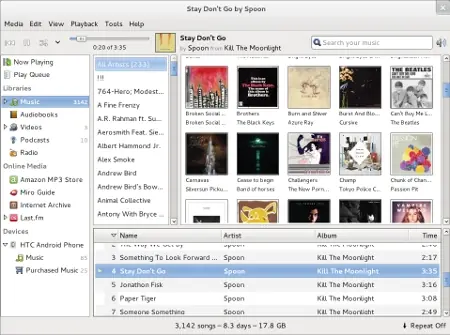
Buenas compañeros, hace unos dias me entere de este cambio despues de leer uno de los reviews de la version beta de ubuntu 12.04, lo que me llamo la atencion fue la vuelta de la distro a su reproductor de toda la vida, Rhythmbox. Como ya todos saben hace ya casi un año Canonical tomo la polémica decisión de reemplazar el reproductor de música que había utilizado en Ubuntu de forma predeterminada durante toda su historia, Rhythmbox, por una aplicación prometedora y escrita en Mono llamada Banshee. Hubo una serie de problemas rondando esta decisión no solo con los críticos de Mono sino también con los mismos desarrolladores de Banshee a causa de la tienda de música de Amazon y las futuras ganancias que la aplicación obtener por parte de las ventas a usuarios de Ubuntu. Finalmente Canonical realizo el cambio, y Banshee se convirtió en el reproductor de música por defecto en Ubuntu 11.04 Natty Narwhal a pesar de la gran cantidad de problemas alrededor de esta decisión. Hoy en día, durante el Ubuntu Developer Summit, Canonical de nuevo ha considerado la opción de hacer de Rhythmbox el reproductor de música predeterminado para Ubuntu 12.04 LTS Precise Pangolin y en el camino eliminar a Mono del CD de instalación y el repositorio Main de Ubuntu. Esta propuesta se debe a varias razones como el hecho de que Banshee no ofrece soporte a GTK3 y ARM, ya que algunas de las característicamente ofrecidas por Banshee no son actualmente soportadas por la mas reciente versión de GTK. Por otro lado, hay algunas consideraciones a tomar en cuenta referentes a Rhythmbox como es la integración con la lente para música en el Dash de Unity y la integración con la tienda de música de Ubuntu One antes de tomar la decisión final. Esta es una buena noticia tanto para GNOME como para los detractores de Mono, que lograrán finalmente la exclusión de este framework para .NET desarrollado por Miguel de Icaza con el apoyo de Microsoft. Apoyas esta propuesta o crees que Canonical se podría equivocar si decide realizar el cambio para la futura versión LTS de Ubuntu, teniendo en cuenta que Banshee puede llegar a ser un reproductor mas completo que Rhythmbox? Personalmente, cuando comencé a utilizar Ubuntu, recuerdo que fue la versión 10.04, y en ese caso era Kubuntu, nunca logré que Amarok reprodujera los archivos que yo quería, así que instalé Banshee, y la verdad me gusto mucho su interfaz, pero la verdad es que es muy pesado, corriendo en equipos con características muy parcas. La decisión de incluir Banshee en la versión 11.04 la verdad no fue mala, creo que obedeció a un momento de grandes cambios en la distro, pero ahora se dan cuenta que los cambios no siempre son buenos, yo lo veo desde el punto de vista de usuario, Rhytmbox es funcional, y Banshee aunque ofrece muchas cualidades a veces es impráctico. A mi el tema de los reproductores siempre me afecta, ya que me gusta poner musica de fondo mientras trabajo, estudio o leo (la destruccion del silencio). Rhythmbox no me ha dejado por completo satisfecho ya que la calidad de audio que obtengo con el no me agrada, Amarok jamas me ha funcionado, o mejor dicho, nunca me ha corrido como dios manda. Cuando instale la version 11.10 banshee lleno ese hueco de calidad de audio, pero igualmente no me dejo contento porque en ocasiones presenta un comportamiento erratico. Asi que en conclusion, me agrada la idea de volver a Rhythmbox, por que? porque banshee aun esta muy verde y tiene varios errores y detalles; y si hay algo que arruina por completo mi estado zen es que la musica falle. Preferentemente seria muy bueno que winamp retomara su trabajo y nos trajera su reproductor, su cantidad de plugins y caratulas, ademas de su economia de consumo y versatilidad lo hacen el preferido de mis reproductores. Aunque creo que primero probare audacious Me parece una copia de winamp, haber si trabaja como tal...
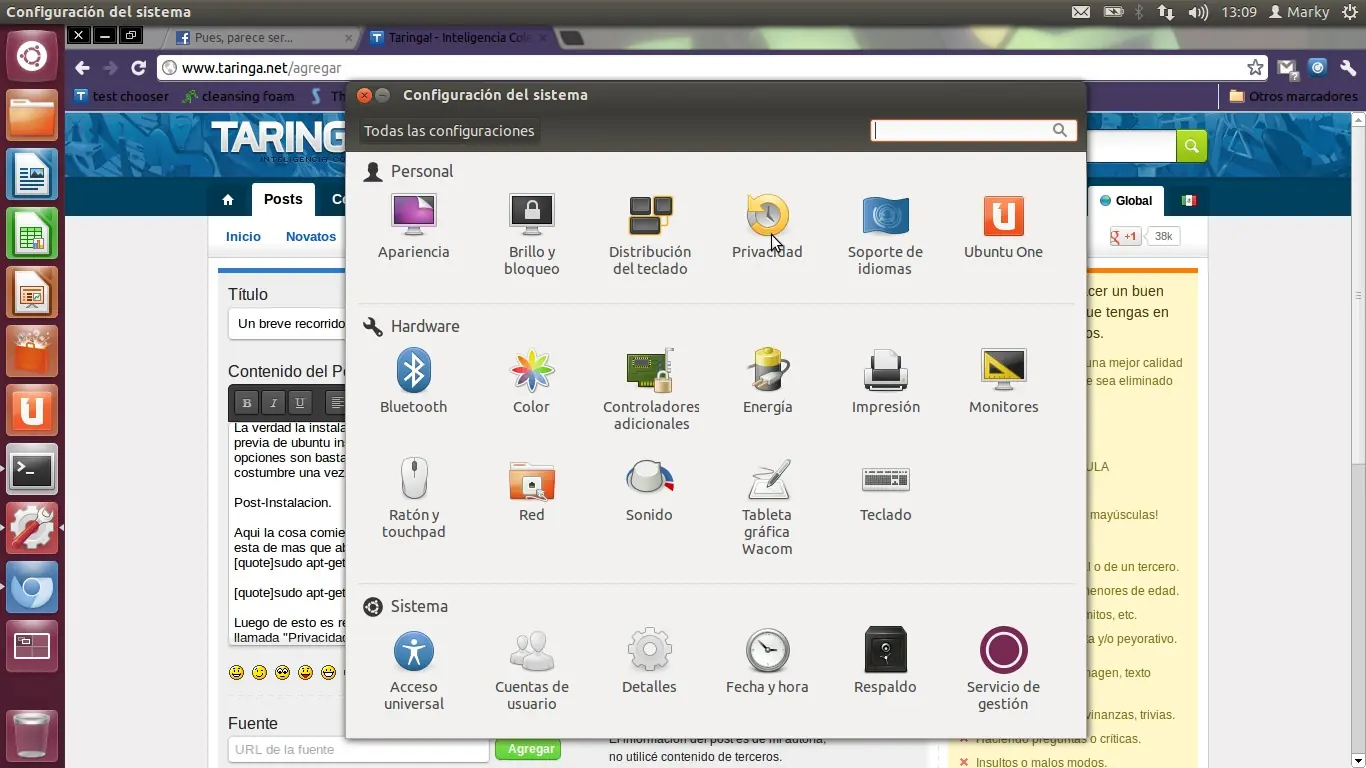
Antes que nada por favor lee, y di no al copy paste. No te engañes, no por tener linux en tu pc aprenderas magicamente a usarlo; bueno, no cuando te la pasas copiando y pegando comandos. Y ahora despues de una peticion de conciencia, te contare amigo lector el viaje entre placebos y amores subalternos que estoy teniendo mientras recorro las novedades de ubuntu 12.04 La instalacion La verdad la instalacion no es nada novedosa, es el mismo proceso de siempre. Si ya tienes alguna edicion previa de ubuntu instalada te dara la opcion de o actualizarla o borrarla y reinstalar ubuntu 12.04. Estas dos opciones son bastante utiles. El proceso de instalacion te llevara cosa de entre 10 y 15 minutos, y como es costumbre una vez terminada y con tu equipo reiniciado tendras un SO listo para darle caña. Post-Instalacion. Aqui la cosa comienza a cambiar, como es el primer dia de la distro no hay actualizaciones que instalar, pero no esta de mas que abras una terminal y escribas los clasicos comandos dijo:sudo apt-get update dijo:sudo apt-get upgrade Luego de esto es recomendable que revises la configuracion del sistema. Aqui encontramos una nueva opcion llamada "Privacidad" Y cuando explores y leas lo que en ella se muestra quizas te quedes pasmado, y es que al parecer el sistema hace un seguimiento de toda la actividad que realizas. Nada grave creo yo, pues parece ser que es mas que nada para alimentar el nivel de intuitividad del sistema; esto quiere decir que te sugerira busquedas previas, archivos y programas que has venido usando durante tu jornada frente al equipo. En todo caso lo puedes desactivar. Ya que estamos aqui en configuracion, aprovechemos para instalar el idioma en todo el sistema. Nos dirigimos a "Soporte de idiomas" y seleccionamos la opcion "Aplicar a todo el sistema". Una novedad interesante para mi, amante de la musica, es la opcion agregada en la seccion de "Sonido" es el mezclador. Este mezclador nos da la opcion "Desvanecer" y "Subwoofer". Al parecer en esta ocasion podre subirle a mi escandaloso teatro sin necesidad de temer el punto de clipeo. Y la opcion "Servicio de gestion" que es nada mas y nada menos que un servicio de acceso remoto. No la he explorado del todo pero con la prueba gratis que te dan es bastante tentador darle una ojeada. Mas informacion aqui dijo:https://landscape.canonical.com/ Esta en ingles pero no es complicado entenderle o seleccionar y darle ctrl+c para llevarte el texto al Translate de google. Uno de los detalles que no me ha gustado para nada, es el comportamiento de la barra, y es que la muy maldita ahora no tiene el comportamiento de evitar las ventanas como antes. Pero, da la hermosa casualidad de que a principios de mes se lanzo la version 4.0 de My unity Para instalarla dijo:sudo add-apt-repository ppa:myunity/ppa dijo:sudo apt-get update dijo:sudo apt-get install myunity Y ahora si, tenemos nuestra ventana en toda la pantalla El terrible problema es que la muy maldita no aparece cuando se acerca el puntero. Un bug que espero pronto reparen Y pues en conclusion bastante personal, esta muy jodido el unity en esta version, espero que lo corrijan o volvere corriendo a la 11.10 Ahora veremos que tan estable se vuelve al instalar temas y configuraciones custom. Entramos a gnome-look.org Nos descargamos nuestros iconos temas y punteros de siempre, descomprimimos, abrimos una terminal tipeamos dijo:gksudo nautilus nos dirigimos a sistema de archivos usr share themes pegamos nuestro tema gtk, abrimos my unity, nos vamos a la pestaña temas e iconos. Seleccionas nuestro tema custom y taran. Pero el tema metacity es un asco asi que, descargamos uno nuevo de gnome-look descomprimimos, cortamos el archivo metacity-1 Lo pegamos y combinamos en la carpeta de nuestro tema gtk. Y ya quedo Me gustan mas esos botones. Seguimos con los iconos, descargamos, descomprimimos, cortamos y pegamos en la carpeta icons. Los seleccionamos en My unity y ya esta Y el puntero. Del cual pongo el video por que es un poco mas de enredo link: http://www.youtube.com/watch?feature=player_embedded&v=GJJJfdeJW5E Bien, ahora quiero aclarar que el post lo estoy escribiendo sobre la marcha. Para arreglar el detalle del comportamiento de la barra, instalaremos Ubuntu Tweak dijo:sudo add-apt-repository ppa:tualatrix/ppa sudo apt-get update sudo apt-get install ubuntu-tweak Aqui ya tenemos la opcion de el auto ocultar la barra (extrañe ese comportamiento) y ademas otros buenos detalles como el color. Creditos a @ScreamoxPain por que saque esto de su post http://www.taringa.net/posts/linux/14649029/Ubuntu-Tweak-0_7_-perfecto-para-dejar-Precise-Pangolin-nique.html#comid-888172 Lo siguiente para mi como usuario de laptop es instalarme el programa Jupiter Sus características principales son: Ajusta automáticamente el modo de la CPU para CA o batería Sintoniza automáticamente el núcleo y el hardware para CA o batería Control de temperatura Cambio de resolución de pantalla desde el applet Permite intercambio de monitores Completa integración con ordenadores portátiles Permite desactivar Touchpad y Wifi Compatible con ASUS Super Hybrid Engine (SHE) Recuerda la última configuración seleccionada Muy bajo consumo de recursos Completa integración con Ubuntu Para instalarlo sudo add-apt-repository ppa:webupd8team/jupiter sudo apt-get update sudo apt-get install jupiter Mientras escribo veo que las funciones del clic secundario estan fallando, otro bug para la lista Agrego esto, el HUD, es un detalle bastante bueno, pero el truco esta en que presionen con suavidad la tecla Alt, de lo contrario no podran usarlo. Bueno linuxeros, me despido por que hay que ir a la escuela. Espero les haya agradado pasar por aqui, dejen su comentario.
Aunque ya hay varios post de este tipo quise hacer el mio, llamemoslo ocio. Lo primero que necesitamos ( para no complicar tanto el asunto) es instalar el gparted dijo:sudo apt-get install gparted Una vez que lo tenemos lo abrimos y seleccionamos la particion que queremos montar. Acto seguido daremos clic secndario/clic derecho y nos vamos a informacion. Aqui les aparecera el UIID que viene a ser un nombre "mas robusto" de la particion (tambien lo puedes hacer especificando de forma /dev/sda1 pero no queremos generar confusiones, verdad) Una vez que tengamos el UIID procedemos a ejecutar el comando dijo:sudo gedit /etc/fstab Este comando nos abrira el editor de texto en el que el sistema reconoce las particiones. Ahora, queda implicito que debes de conocer el formato de la partiion que quieres montar (NTFS o FAT) y dependiendo del formato agregaremos las siguientes lineas dijoara NTFS: UUID=XXXXXXXXXXXX /media/(Carpeta de montaje) ntfs-3g default 0 0 dijoara FAT: UUID=XXXXXXXXXXXX /media/(Carpeta de montaje) vfat rw,uid=1000,gid=1000 0 0 * Nota: En donde dice -(Carpeta de montaje)- no vayas a cometer el error de dejar los parentesis, ya que eso impediria el funcionamiento adecuado de la linea. Como sugerencia para evitarte contingencias puedes poner Escritorio como carpeta de montaje Una vez hayas editado la linea de texto le das clic en *Guardar* y cierras el editor. Para comprobar que funciono cierra sesión o reinicia. Dudo que hayas metido la pata asi que lo mas seguro es que te funciono. Esta es una de las muchas formas que hay de montar una partición, pero tiene un pequeño defecto, las particiones no se pueden desmontar Espero que alguien que se pase por el post nos pueda ayudar con eso. Sin mas que agregar muchas gracias por pasar, deja tu comentario.

Como he visto que ya esta decayendo esta sección gracias a fanboys y demás sarta de boludos les dejaré un post un poco más útil. En esta post vamos a hacer pruebas con las posibilidades que nos ofrece iptables en GNU/Linux para hacer forwarding y NAT, o lo que es lo mismo, comportarse como si de un router se tratara. El escenario propuesto es el siguiente, si no disponéis de equipos suficientes podéis usar virtualbox o cualquier otro sistema de virtualización. En mi caso he trabajado con virtualbox: Básicamente tenemos una red interna (10.0.0.0/24) a la cual están conectadas las dos máquinas virtuales. Una de ellas tiene otra interfaz de red conectada a Internet a través de la red 192.168.1.0/24. Asumimos que esta es la IP pública (en un entorno real, aquí por supuesto no) y es la interfaz que nos va a proveer internet a través de NAT a la red privada 10.0.0.0/24. Tenemos configurado entonces PC1 con una única interfaz de red privada y con PC2 configurado como GATEWAY. PC2 tendrá activado el forwarding entre sus dos interfaces y a su vez tendrá especificado hacer NAT en su interfaz externa (192.168.1.111). Las configuraciones se centran entonces en PC2 ya que en PC1 únicamente especificamos la puerta de enlace/gateway de PC2. Para permitir a PC2 comportarse como un router es permitir el enrutamiento/forward IP, el cual está desactivado por defecto. Modificamos el parámetro de kernel correspondiente [root@pc2 ~]# echo "net.ipv4.ip_forward = 1" >> /etc/sysctl.conf [root@pc2 ~]# sysctl -p ... ... net.ipv4.ip_forward = 1 No nos podemos olvidar tampoco de, además de a nivel de kernel, permitir en IPTABLES el forward (en el caso de que la política de forwarding sea denegar/drop por defecto) para la interfaz pública: [root@pc2 ~]# iptables -A FORWARD -i eth1 -j ACCEPT [root@pc2 ~]# iptables -A FORWARD -o eth1 -j ACCEPT Una vez hecho esto, si esnifamos tráfico de la red veremos que efectivamente el forwarding ya se está realizando, pero al no tener NAT configurado cualquier petición de PC1 al exterior se realiza a través de su IP privada, lo que impide por ejemplo recibir un echo-reply en un paquete ICMP: En este caso el tcpdump lo he lanzado en la máquina física mientras hacía un ping a 8.8.8.8 desde PC1 (10.0.0.101). Esto nos confirma por un lado que PC1 llega a PC2 y que PC2 reenvía el tráfico desde su interfaz privada a la pública: # tcpdump -i eth0 -vv icmp 11:15:58.869830 IP (tos 0x0, ttl 63, id 0, offset 0, flags , proto ICMP (1), length 84) 10.0.0.101 > google-public-dns-a.google.com: ICMP echo request, id 35590, seq 4, length 64 11:15:59.870369 IP (tos 0x0, ttl 63, id 0, offset 0, flags , proto ICMP (1), length 84) 10.0.0.101 > google-public-dns-a.google.com: ICMP echo request, id 35590, seq 5, length 64 11:16:00.870459 IP (tos 0x0, ttl 63, id 0, offset 0, flags , proto ICMP (1), length 84) 10.0.0.101 > google-public-dns-a.google.com: ICMP echo request, id 35590, seq 6, length 64 Para solucionar este problema sólo nos queda configurar NAT en PC2 sobre su interfaz pública (recordad, en este laboratorio es 192.168.1.111, que está en eth1): [root@pc2 ~]# iptables -t nat -A POSTROUTING -o eth1 -j MASQUERADE A partir de ese momento, si volvemos a lanzar un ping a una IP de internet desde PC1, veremos que en el tcpdump la IP de salida ya no es la privada 10.0.0.101 de PC1 sino la ip de la interfaz pública de PC1 192.168.1.111, lo que confirma que el NAT está funcionando correctamente: 11:20:35.623753 IP (tos 0x0, ttl 63, id 0, offset 0, flags , proto ICMP (1), length 84) 192.168.1.111 > google-public-dns-a.google.com: ICMP echo request, id 36102, seq 8, length 64 11:20:35.685047 IP (tos 0x0, ttl 48, id 33768, offset 0, flags , proto ICMP (1), length 84) google-public-dns-a.google.com > 192.168.1.111: ICMP echo reply, id 36102, seq 8, length 64 11:20:36.625537 IP (tos 0x0, ttl 63, id 0, offset 0, flags , proto ICMP (1), length 84) 192.168.1.111 > google-public-dns-a.google.com: ICMP echo request, id 36102, seq 9, length 64 11:20:36.686543 IP (tos 0x0, ttl 48, id 33769, offset 0, flags , proto ICMP (1), length 84) google-public-dns-a.google.com > 192.168.1.111: ICMP echo reply, id 36102, seq 9, length 64 Podemos revisar la configuración de NAT en iptables: # iptables -t nat -L Chain PREROUTING (policy ACCEPT) target prot opt source destination Chain POSTROUTING (policy ACCEPT) target prot opt source destination MASQUERADE all -- anywhere anywhere Chain OUTPUT (policy ACCEPT) target prot opt source destination Esto no es mas que un primer acercamiento a las posibilidades de GNU/Linux en terminos de routing y NAT, las posibilidades son mucho mayores así que no duden en revisar cualquier documentación alternativa para profundizar en el tema.
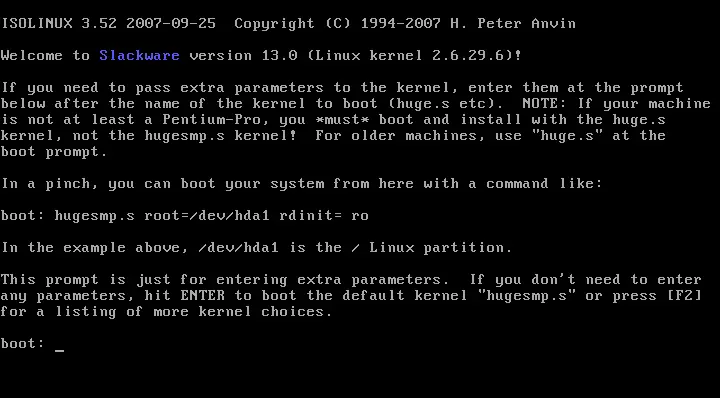
Que tal taringueros, soy usuario de Linux desde antes de que se descubriera la cura contra el SIDA (a verdad). He usado Slackware desde hace como antes de cortar con mi ultima novia (de esto ya hace como catorce meses, me empiezo a sentir solito u.u) por eso me ha dado tiempo (demasiado, deberia de conseguirme una vida ¬¬) de aprender a manejar este sistema y blablabla.....aun me queda mucho por aprender. Mi objetivo al utilizar Slackware es deshacerme de todos los elementos secundarios y crear un programa de telemetria total para mi auto (estudio ingenieria automotriz). Bien, hoy quisiera compartir con ustedes un poquin mi conocimiento (de eso se trata el mundo libre o no? compartir y crecer) Se que la gran mayoria de aqui son ubunteros de corazon, pero espero que alguno se anime a entrarle a slackware. Para empezar les dejo el link de slackware.Torrent del DVD para x86 Torrent del DVD para 64 Bits Descarga directa del DVD para X86 Descarga directa del DVD para 64 Bits Bueeeeeeno, ya que hayan bajado el iso, lo hayan quemado, rotulado para no confundirlo con alguna pelicula (porno) lo insertamos en nuestra unidad de cd/dvd reiniciamos y booteamos el dvd. (Espero hasta aqui ya todos sepan como bootear un dispositivo, si no lo saben, para no hacer el cuento mas largo les dejo el link....jajaja...hasta creen ¬¬ busquenlo en google!!)Una vez booteado nos encontraremos con lo siguiente:Me disculpo por adelantado si desde aqui los empiezo a tratar como si fueran retrasados, pero lo hago para intentar no confundir a nadie. Así que básicamente en esta primera pantalla es donde seleccionamos nuestro kernel en base al tipo de máquina que tengamos. A menos que tengamos una Pc muy muy vieja entonces tenemos que teclear “huge.s” pero en realidad basta con presionar la tecla Enter si nuestra PC tiene un procesador Pentium lll en adelante. (Si alguien no sabe lo que es un kernel les recuerdo que ahi esta "san" google)En la siguiente imagen procederemos a escoger la distribucion de nuestro teclado, las unicas opciones que supongo son viables son en español o las dos distribuciones latinas que se ven ahi.Despues lo que aparece es una pantalla para probar com o funca la distribucion que escogimos, si todo jala como debe borramos lo que hayamos escrito y tecleamos "1" para proseguir o "2" para retacharnos a escoger otra distribucion.A partir de aquí vamos a estar trabajando directamente con la administración del sistema y por eso tenemos que loguearnos con la cuenta ROOT y por lo tanto solo tecleamos “root” y automáticamente nos convertirá a super usuario puesto que no hay contraseña declarada. Ergo, cualquiera puede tomar el poder y controlar a su antojo el sistema e imponer su tiranico regimen muajajajajjaja!!!!Una vez logueados como ROOT lo que procede es comenzar el particionado de nuestro(s) discos duros mediante la herramienta CFDISK la cual es muy fácil de utilizar, tecleamos “cfdisk” y después veremos lo siguiente:Lo que nos muestra cfdisk son el o los discos duros que tengamos instalados y las particiones que tenga cada uno de ellos, en mi caso me reconoce la partición de 8GB que hice en VirtualBox y que no está siendo utilizada como me lo indica el mensaje “Free Space”. Antes de comenzar el proceso de instalación les recomiendo que previamente creen la partición para su Slackware con Partition Magic o Parted Magic para que este proceso sea más sencillo. Una vez que sabemos exactamente donde vamos a instalar Slackware entonces seleccionamos esa partición y la opción “New” con las teclas de navegación para crear la partición Swap.En la medida de lo posible siempre procuro que mis particiones sean primarias pero para el caso se la Swap funciona igual de bien si es Primaria o Lógica, si pueden seleccionen primaria.http://nestux.com/blog/wp-content/uploads/2009/08/10.pngEn la máquina virtual asigné 512MB para la memoria RAM y por lo tanto se le debe asignar el doble a la partición swap que para mi caso serían 1024MB. Si vas a instalar Slackware nativamente y tienes mucha RAM (2GB en adelante) no recomiendo que se le ponga el doble a la Swap puesto que sería demasiado, en cambio pueden asignarle la misma cantidad de MB que tengan en RAM física.Dependiendo de como tengamos ordenadas nuestras particiones podemos definir si queremos que la partición se encuentra al principio o al final del arbol de particiones. Seleccionamos al comienzo “Beginning”.http://nestux.com/blog/wp-content/uploads/2009/08/12.pngComo pueden ver ahora ya tenemos creada una partición llamada “hda1″ como nuestra partición Swap sin embargo en el sistema de archivos (FS Type) vemos que dice “Linux” y como esta es una partición Swap debemos cambiar ese sistema por el correspondiente. Nos situamos sobre la partición y seleccionamos la opción “Type”.Si creiste que solo existian los sistemas de archivos FAT32, NTFS y EXT3 pues esto no es verdad ya que existen muchisimos más y la mayoría de ellos pueden usarse con Slackware sin embargo nosotros nada más vamos a utilizar número 82 que es para la Swap y el 83 que es para Linux en sí. Tecleamos cualquier tecla para pasar a la siguiente ventana.http://nestux.com/blog/wp-content/uploads/2009/08/14.pngUna vez que el listado de los tipos de sistemas de archivos termine seleccionamos el correspondiente a la Swap que es el 82.http://nestux.com/blog/wp-content/uploads/2009/08/15.pngComo podemos ver ahora si tenemos declarada corréctamente la partición Swap ya que en FS Type ya tenemos el sistema de archivos corrécto. Ahora lo que tenemos que hacer es crear la partición “/” en donde van a estar nuestros archivos y hacemos exactamente el mismo procedimiento, nos situamos sobre el espacio vacio, damos clic en “New” y luego en “Primary” y seleccionamos el tamaño de la partición raiz como se muestra:Una vez repetido el procedimiento lo único que cambia es el tamaño de la partición que igualmente es dependiendo de nuestro disco duro o del espacio que decidimos para instalar Slackware. Después cfdisk nos muestra el nuero resumen:Es sumamente necesario declarar alguna de las particiones que creamos como booteable de lo contrario el sistema no va a saber con cual arrancar, obviamente la partición raiz es donde debe declararse esta función así que nos situamos sobre ella y seleccionamos la opción “Booteable” con lo cual “Flags” cambiará a Boot. Si se fijan aquí ya no es necesario cambiarle el tipo de sistema de archivos puesto que al ser la partición raíz el sistema que debe tener es “Linux” así que lo dejamos como está.http://nestux.com/blog/wp-content/uploads/2009/08/21.pngCuando ya todas las particiones estén creadas y tengamos seleccionada y configurada la que será boteable entonces procedemos a escribir los cambios en el disco mediante la opción “Write” la cual al seleccionarla nos va a mandar un mensaje de advertencia al cual vamos a teclear “Yes” y posteriormente tecleamos “Quit” para salir de la herramienta cfdisk.Cuando seleccionemos “Quit” el sistema nos va a regresar al prompt el cual estará listo para recibir otra orden y aquí es cuando comienza la configuración. Tecleamos “setup” y presionamos la tecla Enter.Seleccionamos ahora la opción “ADDSWAP” para agregar la patición swap.Con cfdisk nosotros declaramos una partición Swap la cual al seleccionar “ADDSWAP” automáticamente se nos mostrará y al seleccionar “OK” nos preguntará si queremos revisar los bloques de la partición a lo cual seleccionamos “No” y despúes nos muestra un mensaje que nos confirma que la partición fue agregada corréctamente.De igual forma el sistema nos muestra las particiones que creamos a parte de la Swap que en este caso fue solo una más la cual vamos a agregar como partición raiz “/”. Seleccionamos “Select”.http://nestux.com/blog/wp-content/uploads/2009/08/29.pnghttp://nestux.com/blog/wp-content/uploads/2009/08/31.pngUna vez seleccionada la partición se nos muestra una ventana con tres opciones de las cuales seleccionamos “Format” y posteriormente seleccionamos el sistema de archivos que sea de nuestro agrado que en mi caso fue “Ext4″ puesto que ha demostrado ser muy rápido y esperamos a que nuestra partición sea formateada, al final del proceso se nos muestra el mensaje de confirmación donde fue correctamente agregada.http://nestux.com/blog/wp-content/uploads/2009/08/33.pngPara instalar Slackware podemos utilizar diferentes fuentes como otro disco duro, por medio de un server FTP o HTTP o desde Samba pero en nuestro caso seleccionamos la opción “Install from a Slackware CD or DVD” para usar nuestro disco el puede ser detectado automáticamente o manualmente así que en la siguiente ventana seleccionamos “auto”Aquí seleccionamos los paquetes a instalar, por defecto la opción “International lenguage support for KDE” viene desactivada y si queremos que nuestro KDE esté y tenga soporte para Español es necesario activar la opción con la barra espaciadora y después seleccionamos “OK”.http://nestux.com/blog/wp-content/uploads/2009/08/37.pngDe igual forma podemos seleccionar que software queremos eliminar o agregar a nuestra instalación pero para los que están aprendiendo a usar Slackware siempre recomiendo la opción que vamos a usar ahora que es la “full” en donde se instala todo el sistema completo. Para los más experimentados pueden usar las otras opciones. Seleccionamos “full” y damos OK con lo cual comenzará la instalación del sistema y tendremos unos minutos de relax para ir a preparar un café o ver algo de televisión.Después de que la instalación terminó el sistema nos da la opción de crear una USB para el bootear desde ella en caso de ser necesario si gustan inserten la USB (todos los datos que tenga la USB serán borrados) o de lo contrario seleccionen “Skip”.http://nestux.com/blog/wp-content/uploads/2009/08/39.pngLa mayoría de las distribuciones actuales usan GRUB como cargador de arranque pero Slackware sigue usando el viejo y legendario LILO el cual es más sencillo pero tiene menos opciones que GRUB. Para instalar LILO de manera más eficiente seleccionamos la opción “expert” y damos “OK”.Antes de configurar nuestras particiones en LILO es necesario instalarlo así que primero seleccionamos la opción “Begin”.Aquí no ingresamos nada y solo seleccionamos “OK”Esta opción sirve para declarar si queremos usar UTF-8 como configuración en la consola pero como vamos a tener soporte a español entonces no es necesario. Seleccionamos “No”.La configuración Frame Buffer es básicamente la resolución con la que se va a mostrar LILO, es recomendable dejarlo como “standard”.La MBR es la primera sección del disco duro que es leida por el sistema y aunque podemos instalar el cargador de arranque en otros lugares como un disco flexible es mejor tenerlo directo en el disco duro. Seleccionamos “MBR” y luego “OK”Aquí seleccionamos la ubicación en donde queremos instalar LILO y como solo tenemos un disco duro disponible automáticamente nos muestra la ruta del dispositivo.Aquí configuramos cuanto tiempo queremos que LILO espere para recibir nuestra orden, si tenemos dos sistemas operativos y seleccionamos 5 segundos entonces al iniciar el sistema LILO esperara ese tiempo para que decidamos con cual queremos entrar. Si en ese tiempo no seleccionamos ninguno entonces LILO automáticamente seleccionara el sistema por defecto.Es posible tener el logo de Slackware en LILO si queremos que esto sea así seleccionamos “Yes” y si preferimos solo un fondo negro seleccionan “No”.Una vez que ya indicamos en donde se va a instalar LILO entonces si procedemos a agregar nuestras particiones de Linux que en este caso es solo una, en el caso de que tengamos más de una distribución de Linux en nuestro disco duro entonces tenemos que repetir este mismo procedimiento las veces que sean necesarias.http://nestux.com/blog/wp-content/uploads/2009/08/49.pngAl principio cuando creamos la particiones con cdfisk el sistema nos asigno /dev/hda1 para la partición Swap y /dev/hda2 para la partición raíz y por ende esta última es la única que aparece en esta opción. Para el caso de que hayamos creado más de una partición de Linux la lista de arriba nos la va a mostrar con la información necesaria. En este caso solo seleccionamos la única disponible y damos “OK”.A la partición agregada hay que asignarle una etiqueta para saber de que se trata, pueden poner “Slackware” o “Linux” o cualquier cosa que gusten.Como estamos suponiendo que no hay un sistema Windows instalado en el disco duro seleccionamos “Install LILO” pero de tener Windows entonces solo seleccionamos la opción y hacemos exactamente el mismo procedimiento que realizamos para agregar la partición de Linux.Ahora comenzamos con la configuración del mouse el cual va a depender del tipo que tengamos en nuestra PC, para la mayoría recomiendo la opción “ps2″ que funciona bien pero como en mi caso tengo un mouse Microsoft entonces seleccione “imps2″. Si se quieren evitar problemas selecionen la primera opción.En esta opción seleccionamos “Yes” porque de esta manera vamos a poder copiar y pegar texto en la terminal.Comenzamos con la configuración de la red, para esto voy a suponer que su máquina se conecta directamente a Internet mediante DHCP y si esto no es así entonces seleccionen las otras opciones en donde configurpan su IP y demás cosas manualmente.http://nestux.com/blog/wp-content/uploads/2009/08/55.pngEl hostname es el nombre de nuestra PC, es el nombre que identificara a nuestra PC en una red y por eso es muy importante no utilizar el mismo nombre en dos máquinas diferentes. Si tu PC no está en ninguna red y solo la usas tu entonces puedes poner lo que gustes. (en el prompt lo que coloques aquí es lo que se verá despúes del @)La configuración del nombre de dominio es importante para servidores pero si estamos instalando Slackware en nuestro hogar y no requerimos esta configuración entonces solo escribimos un punto (.) y luego “OK”.Al estar conectados directamente a Internet seleccionamos DHCP o de lo contrario configuramos nuestra IP estática con la opción correcpondiente.Algunos proveedores de Internet deben tener un nombre para su DHCP el cual tecleamos en la casilla, o de lo contrario simplemente presionamos Enter (Para usuarios de Prodigy aquí en México solo deben presionar Enter”. Una vez hecho esto el sistema nos mostrará el resumen de la configuración de la red.En este paso configuramos los servicios que queremos que se inicien desde el principio y en mi caso como tengo una impresora que configure después de la instalación seleccione (con la barra espaciadora de nuevo) el servicio “rc.cups” que es el de impresión. Pueden activar todos o dejarlo así como está sin problemas.Si gustan probar algún fondo de pantalla seleccionen la opción “Yes”.En la configuración del reloj tenemos que seleccionar la zona horaria y para esto seleccionamos “NO” en la primera ventana y luego seleccionamos nuestra zona en la siguiente.En Slackware tenemos diferentes ambiente gráficos para seleccionar: KDE, XFCE, Fluxbox, BlackBox, Wmaker, Fvwm2, twn. En mi caso seleccione KDE porque quería ver que tal trabajaba la rama 4.x en la distribución y vaya que funciona bien, seleccionan el que gusten y luego le dan en “OK”.Como ninguna contraseña está declarada para la cuenta Root es sumamente importante que así lo hagamos para la seguridad de nuestro sistema así que después de seleccionar “Yes” en la opción vamos a ver en la parte de abajo que se nos pide la contraseña, al momento de estarla ingresando NO VAMOS A VER NADA, no vamos a ver ningún caracter entrando en el prompt así que no crean que algo anda mal ya que esto es por seguridad. Una vez ingresada la contraseña dos veces presionamos cualquier tecla para termina la instalación y regresamos al menú del inicio en donde seleccionamos “Exit” lo cual nos va a regresar al prompt del root, para reiniciar tecleamos init 6 o simplemente Ctrl + Alt + Supr lo cual hará que se reinicie la máquina y el DVD sea expulsado del CDROM. Al iniciar de nuevo la PC esto es lo que veremos:Como vemos el logo de Slackware se instalo bien en la configuración de LILO así como también la etiqueta que seleccionamos, una vez logueados con nuestro usuario root arrancamos KDE que fue el ambiente gráfico que elejí mediante el comando: startxY listo, tenemos a nuestro KDE trabajando a las mil maravillas y ahora solo falta agregar al usuario que será el que usaremos para no tener que usar la cuenta root para todo puesto que es peligroso. De verdad espero que este tutorial los ayude a entender un poco mejor esta distribución que tanta mala fama por ser difícil de usar aunque en lo persona pienso todo lo contrario. Esto es todo, espero aprecien el trabajo y tiempo que me conllevo hacer este tuto y comenten y se den cuenta de que sigo siendo un asqueroso novato y me ayuden a llegar a NFU, saludos, cualquier duda ahi esta san google. Y recuerden, ser libre es gratis, pero no es facil