POST actualizado y mejorado: 05-Abril-2013

Bueno para hacerla corta, ya que es mucho lo que tengo para aportar, les traigo ultilería para el Photoshop, comencemos...
Atajos Photoshop!
Menú Archivo
Ctrl + N Archivo, Nuevo
Ctrl + Alt + N Archivo nuevo usando las opciones elegidas anteriormente.
Ctrl + O Archivo, abrir
Ctrl + W Archivo, Cerrar
Ctrl + Mayús + W Cerrar todo
Ctrl + S Archivo Guardar
Ctrl + Mayús + S Archivo Guardar como...
Ctrl + Q Archivo Salir
F12 Última versión guardada
Esc o Ctrl + punto Cancela o Aborta una función
Menú Edición
Ctrl + Z Deshacer última operación
Ctrl + Mayús + Z Paso adelante a través de la historia
Ctrl + Alt + Z Paso atrás a traves de la historia
Ctrl + Mayús + F Transición de la última operación
Ctrl + X Cortar
Ctrl + C Copiar
Ctrl + V Pegar
Alt+ supr/ retroceso Rellenar con color frontal
Ctrl+ supr/ retroceso Rellenar con color frontal
Alt+ mayús+ supr/ Fill foreground conservando retroceso la transparencia
Ctrl+ mayús+ supr/ Fill background conservando retroceso la transparencia
Mayús+ supr/ retroce Cuadro de dialogo rellenar
Ctrl + T Transformación libre
Ctrl + Mayús+T Repite la última tranformación
Ctrl + Alt +T Transformación libre con duplicación
Ctrl + Alt + mayús+ T Tranforma de nuevo con duplicación
Menú Selecciones
Mayús Cuadrado o circulo perfecto
Alt Punto desde el cual arrastro
Crtl + A Seleccionar todo
Ctrl + D Deseleccionar
Ctrl + Mayús + D Reseleccionar
Ctrl + Mayús + I Invertir
Ctrl + Alt + D Calar
Menú Imagen y Filtros
Ctrl + F Aplicar último filtro
Ctrl +Mayús + F Edición/ transición
Ctrl + Alt + F Cuadro de dialogo del ultimo filtro
Ctrl + L Ajustar niveles
Ctrl + B Equilibrio de color
Ctrl + U Tono, Saturación
Ctrl + Mayús + U Ajustar, desaturar
Ctrl + I Invertir
Ctrl + Mayús + F Edición/Transición
Ctrl + Alt + X Extraer
Ctrl + Mayús + X Licuar
Alt + click Imagen Duplicar
Alt + Shift + click Imag Duplica alineado
Menú Capa
Ctrl + Mayús + N Capa, nuevo
Ctrl + Alt + Mayúz + N Capa, nuevo, sin cuadro de dialogo
Ctrl + G Capa, Agrupar con la anterior
Ctrl + Mayús + TG Capa, desagrupar
Ctrl + E Clona el contenido de la capa en la capa inferior
Ctrl + J Nueva capa vía copiar
Ctrl + Mayús + J Nueva capa vía cortar
Ctrl + Mayús + E Cobinar visibles
Ctrl + } Organizar, traer al frente
Ctrl + { Organizar, traer atrás
Ctrl + Mayús + { Organizar, enviar atrás
Menú Vista
Ctrl + Y Vista, colores de prueba
Mayús + Ctrl + Y Vista, avisar sobre gamma
Ctrl + + Aumentar con cambio de tamaño de ventana
Ctrl + + Aumentar sin cambio de tamaño de ventana
Ctrl + - Reducir con cambio de tamaño de ventana
Ctrl + - Reducir sin cambio de tamaño de ventana
Ctrl + O Vista, encajar en pantalla
Doble clik en mano Vista, encajar en pantalla
Doble clik en zoom Vista pixeles reales al 100%
Ctrl + Alt + O Vista, pixeles reales al 100%
Ctrl + H Vista, mostras extras
Ctrl + R Vista, mostras / ocultar reglas
Ctrl + ; Vista, ajustar
Ctrl + Alt + ; Vista, bloquear guías
Doble click en guía (V) Opciones de guías y cuadriculas, color e incrementos
Ctrl + Tab Va cambiando las distintas ventanas de documentos abiertos
Tab Muestra, oculta todas las ventanas abiertas
Mayús/ Tab Muestra, oculta todas las paletas excepto herramientas y barra opciones
Ctrl + N Archivo, Nuevo
Ctrl + Alt + N Archivo nuevo usando las opciones elegidas anteriormente.
Ctrl + O Archivo, abrir
Ctrl + W Archivo, Cerrar
Ctrl + Mayús + W Cerrar todo
Ctrl + S Archivo Guardar
Ctrl + Mayús + S Archivo Guardar como...
Ctrl + Q Archivo Salir
F12 Última versión guardada
Esc o Ctrl + punto Cancela o Aborta una función
Menú Edición
Ctrl + Z Deshacer última operación
Ctrl + Mayús + Z Paso adelante a través de la historia
Ctrl + Alt + Z Paso atrás a traves de la historia
Ctrl + Mayús + F Transición de la última operación
Ctrl + X Cortar
Ctrl + C Copiar
Ctrl + V Pegar
Alt+ supr/ retroceso Rellenar con color frontal
Ctrl+ supr/ retroceso Rellenar con color frontal
Alt+ mayús+ supr/ Fill foreground conservando retroceso la transparencia
Ctrl+ mayús+ supr/ Fill background conservando retroceso la transparencia
Mayús+ supr/ retroce Cuadro de dialogo rellenar
Ctrl + T Transformación libre
Ctrl + Mayús+T Repite la última tranformación
Ctrl + Alt +T Transformación libre con duplicación
Ctrl + Alt + mayús+ T Tranforma de nuevo con duplicación
Menú Selecciones
Mayús Cuadrado o circulo perfecto
Alt Punto desde el cual arrastro
Crtl + A Seleccionar todo
Ctrl + D Deseleccionar
Ctrl + Mayús + D Reseleccionar
Ctrl + Mayús + I Invertir
Ctrl + Alt + D Calar
Menú Imagen y Filtros
Ctrl + F Aplicar último filtro
Ctrl +Mayús + F Edición/ transición
Ctrl + Alt + F Cuadro de dialogo del ultimo filtro
Ctrl + L Ajustar niveles
Ctrl + B Equilibrio de color
Ctrl + U Tono, Saturación
Ctrl + Mayús + U Ajustar, desaturar
Ctrl + I Invertir
Ctrl + Mayús + F Edición/Transición
Ctrl + Alt + X Extraer
Ctrl + Mayús + X Licuar
Alt + click Imagen Duplicar
Alt + Shift + click Imag Duplica alineado
Menú Capa
Ctrl + Mayús + N Capa, nuevo
Ctrl + Alt + Mayúz + N Capa, nuevo, sin cuadro de dialogo
Ctrl + G Capa, Agrupar con la anterior
Ctrl + Mayús + TG Capa, desagrupar
Ctrl + E Clona el contenido de la capa en la capa inferior
Ctrl + J Nueva capa vía copiar
Ctrl + Mayús + J Nueva capa vía cortar
Ctrl + Mayús + E Cobinar visibles
Ctrl + } Organizar, traer al frente
Ctrl + { Organizar, traer atrás
Ctrl + Mayús + { Organizar, enviar atrás
Menú Vista
Ctrl + Y Vista, colores de prueba
Mayús + Ctrl + Y Vista, avisar sobre gamma
Ctrl + + Aumentar con cambio de tamaño de ventana
Ctrl + + Aumentar sin cambio de tamaño de ventana
Ctrl + - Reducir con cambio de tamaño de ventana
Ctrl + - Reducir sin cambio de tamaño de ventana
Ctrl + O Vista, encajar en pantalla
Doble clik en mano Vista, encajar en pantalla
Doble clik en zoom Vista pixeles reales al 100%
Ctrl + Alt + O Vista, pixeles reales al 100%
Ctrl + H Vista, mostras extras
Ctrl + R Vista, mostras / ocultar reglas
Ctrl + ; Vista, ajustar
Ctrl + Alt + ; Vista, bloquear guías
Doble click en guía (V) Opciones de guías y cuadriculas, color e incrementos
Ctrl + Tab Va cambiando las distintas ventanas de documentos abiertos
Tab Muestra, oculta todas las ventanas abiertas
Mayús/ Tab Muestra, oculta todas las paletas excepto herramientas y barra opciones
 @
@¿Cómo agregar Brushes en el Photoshop?
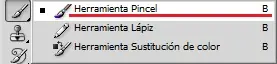
Una vez descargados los brushes o pinceles; en el Photoshop, abrimos el menú de pinceles "Click derecho en la hoja y/o trabajo", se les abrirá esto:
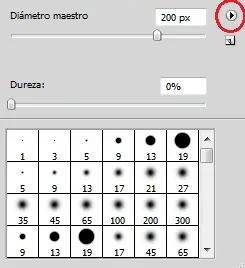
Luego, se dirigen a la flechita de un costado superior derecho como se muestra en la imagen para cargar los pinceles:
El siguiente paso y ya casi terminando, se dirigen a "Cargar pinceles..."
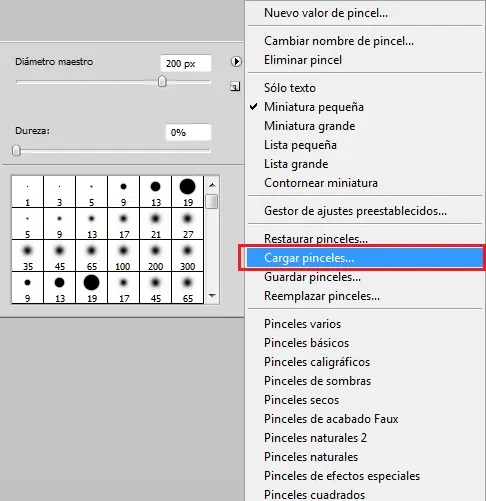
Y allí buscan el pack o el archivo de los "Brushes y/o pinceles que descargaron desde internet", una vez encontrados los abren y se cargaran solos automáticamente.
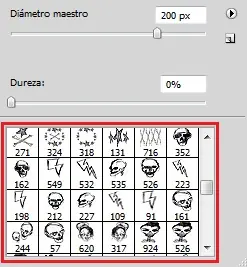
Para ver si los pinceles se cargaron correctamente, con el scroll bajan la tabla de los pinceles para ver si los pinceles se han agregado. En mi caso vamos a decir que cargue unos pinceles de "Calaveras", y se verían así:
Bueno eso es todo, no creo que tengan problemas al cargarlos. Pero si de esas casualidades se le manifiesta alguno, lean los tips que están a continuación acá abajo.
Luego, se dirigen a la flechita de un costado superior derecho como se muestra en la imagen para cargar los pinceles:
El siguiente paso y ya casi terminando, se dirigen a "Cargar pinceles..."
Y allí buscan el pack o el archivo de los "Brushes y/o pinceles que descargaron desde internet", una vez encontrados los abren y se cargaran solos automáticamente.
Para ver si los pinceles se cargaron correctamente, con el scroll bajan la tabla de los pinceles para ver si los pinceles se han agregado. En mi caso vamos a decir que cargue unos pinceles de "Calaveras", y se verían así:
Bueno eso es todo, no creo que tengan problemas al cargarlos. Pero si de esas casualidades se le manifiesta alguno, lean los tips que están a continuación acá abajo.
A continuación seleccionamos:
Restaurar Pinceles: Para poner los principales, los que salen nada más al principio.
Cargar Pinceles: Para cargar un pincel que hayamos bajado de internet. Aparecerán abajo de toda la lista de pinceles una vez cargado.
Guardar Pinceles: Para guardar todos los pinceles que en el momento están en la lista en un archivo de "brushes". Así, cuando después lo carguemos, estarán los que estábamos utilizando. Util para cuando utilizás siempre los mismos pinceles.
Sustituir Pinceles: Es lo mismo que Cargar Pinceles, sólo que saca todos los que estaban antes, dejando simplemente los que acabás de cargar.
Páginas útiles
Renders:
www.planetrenders.net El mejor, a mi parecer.
Tutoriales de Photoshop:
http://www.graphics-world.com/tutorials/Photoshop
http://www.sketchpad.net/photoshp.htm
http://www.project09.com/tutorials/photoshop
http://www.good-tutorials.com/
http://www.web-studio.com.ar/photoshop
Concurso de Photoshop semanal:
Brushes, Fuentes y demases:
http://www.freephotoshop.com/html/downloadables.html
www.22pixels.com
Clip Art:
http://www.graphxkingdom.com/index.shtml
Stocks:
www.deviantart.com Muy recomendado.
Excelentes imágenes en un tamaño increible.
www.bluevertigo.com.ar/bluevertigo.htm
http://orangetrash.d2.hu/index2.html
Fonts:
www.fontreactor.com
http://www.dafont.com/ Recomendado.
http://www.1001fonts.com/ Recomendado.
Hostea tus imágenes:
http://photobucket.com/ Arma tu Gelaría de imágenes.
También recomendado!
www.planetrenders.net El mejor, a mi parecer.
Tutoriales de Photoshop:
http://www.graphics-world.com/tutorials/Photoshop
http://www.sketchpad.net/photoshp.htm
http://www.project09.com/tutorials/photoshop
http://www.good-tutorials.com/
http://www.web-studio.com.ar/photoshop
Concurso de Photoshop semanal:
Brushes, Fuentes y demases:
http://www.freephotoshop.com/html/downloadables.html
www.22pixels.com
Clip Art:
http://www.graphxkingdom.com/index.shtml
Stocks:
www.deviantart.com Muy recomendado.
Excelentes imágenes en un tamaño increible.
www.bluevertigo.com.ar/bluevertigo.htm
http://orangetrash.d2.hu/index2.html
Fonts:
www.fontreactor.com
http://www.dafont.com/ Recomendado.
http://www.1001fonts.com/ Recomendado.
Hostea tus imágenes:
http://photobucket.com/ Arma tu Gelaría de imágenes.
También recomendado!
NO OVLIDES!



Para ver mis otros aportes, click en la imagen