ShadowWinnter
Usuario (Argentina)
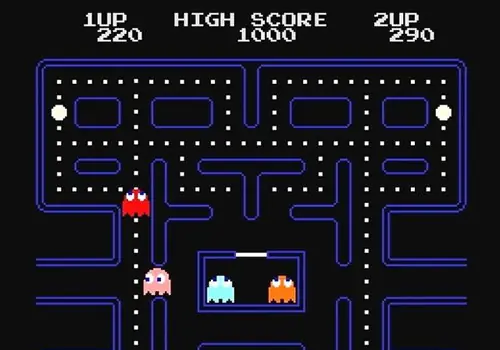
Si sos gamer, esto te va a interesar La evolución de la Interfaz del Usuario Durante las últimas décadas, los videojuegos se han ido perfeccionando mediante mejoras gráficas, mayor velocidad de los procesadores y otros avances tecnológicos. Como resultado, sus interfaces han ido evolucionando para adaptarse a la creciente complejidad de los videojuegos. El mundo ha visto el surgimiento de tecnologías como gráficos en 3D o sensores de movimiento que permiten nuevos tipos de juegos e interfaces de usuario. Hoy voy a tratar de mostrarles el desarrolo de la interfaz de usuario y cómo ha evolucionado a lo largo de los años, echándole un vistazo a algunos de los juegos más influyentes. ¿Qué es la Interfaz de Usuario? Según Wikipedia, la interfaz de usuario es el medio con que el usuario puede comunicarse con una máquina, un equipo o una computadora, y comprende todos los puntos de contacto entre el usuario y el equipo. Normalmente suelen ser fáciles de entender y fáciles de accionar. Juegos de habilidad repetitivos y simples El primer tipo de juego de la industria del videojuego ponía a prueba la habilidad y el control de los reflejos del jugador, con dificultades cada vez mayores a medida que se avanzaba de nivel. El oponente en este tipo de juegos podía ser otro jugador humano o la IA (Inteligencia Artificial) y el objetivo era seguir con vida por medio de la habilidad necesaria para derrotarlos. Tennis for Two (1958) Un ejemplo de este tipo de juegos, casi primitivo hoy en día, es el Tennis for Two, un juego que simula el tenis o ping-pong en el que cada jugador manipula la trayectoria de la bola sobre una pista de tenis simplificada. Los jugadores simplemente apretaban un botón para golpear la pelota cuando ésta se encontraba de su lado de la red, después de ajustar el ángulo de golpeo con un mando de control. El juego continúa hasta que uno de los jugadores falla. Spacewar! (1961) En el Spacewar!, tienes que controlar una nave espacial y disparar contra tu oponente. El desafío adicional surge con una estrella en el centro de la pantalla que succiona los jugadores hacia ella. El juego era un tanto más compleja que el Tennis for Two, pero aún así seguía la idea de poner a prueba los reflejos del jugador. Pong (1972) El clásico videojuego llamado Pong también ponía a prueba la destreza del jugador, en el que se intentaba devolver el balón con las raquetas virtuales sin fallar. Cuando un jugador no golpeaba la pelota, el otro obtenía el punto. Fué en esta época cuando los desarrolladores se dieron cuenta de que los jugadores tenían un incentivo extra para jugar si los juegos se realizaban más competitivos, es decir, con puntuaciones. Space Invaders (1978) La característica de añadir puntuación se popularizó aún mas con el clásico Space Invaders, que enfrentaba a los jugadores en forma de aliens pixelados. Un juego 2D de disparos fijos, en donde los jugadores tiene que mover un cañón láser horizontalmente en la parte inferior de la pantalla y disparar a los aliens que bajan, quienes también podían atacar. El juego se acelera a medida que pasa el tiempo, y los jugadores pasaban horas para eliminar a los aliens y registrar altas puntuaciones para que los demás los vieran. Pac-Man (1980) Por la década de los '80, los juegos basados en habilidad evolucionaron para incluir otras características como poner a prueba los reflejos del jugador y la resolución de enigmas. Puntuaciones, evitar enemigos, era algo clásico del Pac-Man, en el que se navegaba a través de un laberinto y el objetivo era tratar de comer todas las bolas para avanzar a la siguiente etapa evitando los fantasmas o comiendo las bolas grandes para 'comerse' a dichos fantasmas. Argumento e Interactividad Mientras que los juegos de habilidad evolucionaban para incluir puntuaciones y otras características, un nuevo género emergía en la industria para animar el contenido de los juegos. La Aventura Original (1975) La Aventura Original fué el primer juego de de aventura, que finalmente trajo historias a los juegos. Lo mejor del juego es su historia rica en contenido y la interactividad en cuestión. Los jugadores escriben comandos para indicar lo que desean hacer a continuación en cada situación. Dependiendo de las decisiones que tomen los jugadores, la historia se desarrola de diferentes maneras con diferentes finales. Donkey Kong (1981) Los desarrolladores finalmente intentaron incluir elementos de historia y gráficos en un mismo juego; uno de los pioneros fué Donkey Kong, que fué uno de los primeros juegos con trama. En el juego, Jumpman tiene que rescatar a la dama de Donkey Kong y los personajes comienzan a tomar forma. Estos detalles permiten que los jugadores se identifiquen con los personajes y se sumerjan en la historia. Super Mario Bros (1985) Con la llegada de la tecnología scroll, los juegos pasaron de ser un campo estático al cambio de escenarios. La ampliación del campo de juego permitió que los videojuegos se pudieran desplazar de manera lateral, popularizando este estilo. Sin dudas, Super Mario Bros es uno de los juegos mas recordados de nuestra infancia, que contaba con una historia simple y linda, personajes divertidos y misiones con múltiples etapas. Final Fantasy (1987) Otros juegos dependen en mayor medida de historias como incentivo para que los jugadores terminen dicho juego. Los juegos de rol (RPG) surgieron por la combinación de los juegos basados en la historia y los personajes altamente nivelados. Final Fantasy, si bien no fué el primer juego del estilo RPG del mercado, fué el que popularizó este género. Del juego a la película Durante las próximas dos décadas, las historias en los juegos continuaron desarrollándose, al punto de parecerse mucho a una película. Como resultado, varios juegos fueron llevados al cine literalmente. Por ejemplo, las películas Lara Croft: Tomb Raider y su secuela, Lara Croft Tomb Raider: The Cradle of Life fueron creadas en 2001 y 2003 para la saga de videojuegos Tomb Raider. Existen muchos mas casos, como Resident Evil (2002), Silent Hill (2006) y Prince of Persia: The Sands of Time (2010). Tomb Raider (1996) Resident Evil (1996) Silent Hill (1999) Prince of Persia: Sands of Time (2003) La búsqueda del realismo Volviendo a los primeros días de los videojuegos, las capacidades gráficas limitadas y la potencia de las computadoras cambiaron el enfoque de los juegos como tramas y altas puntuaciones. Esos eran tiempos en los que el realismo tenía mas que ver con cómo los jugadores interactuaban y se relacionaban con el juego que con el gráfico en sí. Sin embargo, los gráficos 3D en la década de los '90 cambió radicalmente los juegos, a tal punto de crear un nuevo género denominado 'Primea persona' que es más o menos ver el juego a través de los ojos del personaje. Este juego se ha popularizado con los juegos de disparo de primera persona (FPS) y juegos como Wolfenstein 3D (1992). Puede que no haya sido el primer juego del género, pero estableció el camino para juegos clásicos como Doom (1993) y Quake (1996). Wolfenstein 3D (1992) Doom (1993) Quake (1996) Mundo abierto y juego no lineal Sin embargo, hubo otro hito importante con la aparición de juegos de acción y aventura en 3D tras el lanzamiento de GTA III (2001). Siguiendo los pasos de sus predecesores, GTA (1997) y GTA II (1999), GTA III dió a los jugadores un nivel considerable de libertad para explorar el mundo virtual y las opciones en el cumplimiento de determinados objetivos. El cambio de vista de arriba hacia abajo en el GTA y GTA II al recorrer las calles e interactuar con objetos y personajes en el GTA III apoyaron el mundo abierto. No más pantallas de carga cuando tu personaje pasa de un escenario a otro, o de los límites invisibles que no se podían superar. Sin embargo, el juego se mantuvo fiel a su concepto de juego no lineal que mantuvo en sus 2 primeras ediciones. El paradigma resultante del diseño de los juegos de composicion abierta y el concepto de mundo abierto de GTA III fué adoptado por muchos otros videojuegos que aún siguen, convirtiendola así en uno de los juegos mas influyentes de todos los tiempos. GTA (1997) GTA 2 (1999) GTA III (2001) Motor físico Si bien el contenido del juego es crucial para los gamers experimentados, hay que jugar por un período prolongado para sentir el realismo. Los gráficos, por otro lado, tienen un efecto mas directo sobre los jugadores ya que son los que están mas expuestos. Para cada acción Juegos como Dirt (2007) presentan física donde los controles del coche eran realistas y los jugadores podían ver las partes del auto volando y cayendo en accidentes automovilísticos. En una línea similar,Crysis (2007) utiliza su propio motor físico para crear un juego realista en donde los objetos caen y giran en forma natural, acompañada por balazos o explosiones. Dirt (2007) Crysis (2007) Física Ragdoll Antes de que exisitera la física Ragdoll, las secuencias de muerte eran repetitivas ya que las animaciones venían creadas de antemano. Con Ragdoll, el personaje puede colapsar en el suelo como un muñeco de trapo. Algunos juegos que utilizan la física Ragdoll son: Hitman: Codename 47 (2000), Halo: Combat Evolved (2001) y Uncharted: El Tesoro de Drake (2007). Sin embargo, por razones obvias, se puede notar que todavía no era lo suficientemente realista. Hitman (2000) Halo: Combat Evolved (2001) Uncharted: Drake’s Fortune (2007) Motor Euforia El motor Euphoria era el más complejo y realista, ya que toma en cuenta el esqueleto y los músculos del personaje virtual, e incluso contiene movimientos de auto-preservación dentro del juego. Esto hace que el movimiento sea adaptativo e interactivo, de acuerdo con el escenario del juego, como es evidente en los nuevos juegos como Grand Theft Auto IV (2008), Star Wars: El Poder de la Fuerza (2008) y Max Payne 3 (2012). GTA IV (2008) Star Wars: The Force Unleashed (2008) Max Payne 3 (2012) Simulación física El desarrollo actual es la simulación física de los controladores. No hubo intentos por improvisar la experiencia del juego para los jugadores por tener controles realistas desde el comienzo de la historia de los videojuegos. Algunos de los primeros usos de accesorios para juegos físicos incluyen Shot-gun Style Light Fun For Shooting Gallery (1972) y un volante para Gran Trak 10 (1974). Luego vinieron Guitar Freaks (1998), un juego de música que tuvo a la guitarra como un controlador. Y el mundo vió otra forma de juego realista. El primer juego con controlador en forma de guitarra fué un éxito instantáneo en Japón. Sin embargo, no fué hasta 2005 que la franquicia Guitar Hero exportó el juego a distintas partes del mundo. Shot-gun Style Light Fun For Shooting Gallery (1972) Advertisement Poster for Gran Trak 10 (1974) Guitar Freaks (1998) Controles de Guitar Hero Guitar Hero (2005) Guitar Hero fué bien recibido por las masas, que lo consideraron un fenómeno cultural que provocó el interés del público por la guitarra real. Los jugadores pueden sentirse como si estuvieran tocando una guitarra real con la ventaja de que no había necesidar de tomar clases de guitarra. Sin el controlador en forma de guitarra, Guitar Hero no habría alcanzado la fama que tuvo en su momento. Consolas y controles deportivos A partir de allí, comenzaron a desarrollarse controladores con formas, como por ejemplo, el Wii Remote, que venía junto a la consola Nintendo Wii. Wii mostró las capacidades de detección de movimiento del mando a distancia. Los jugadores podían elegir entre 5 juegos deportivos, entre los que estaban Tenis, Boxeo, Golf, Polo y Béisbol. Para cada juego, los jugadores tenían que imitar movimientos de la vida real mientras se sujetaba el control. Como resultado, jugadores de todas las edades, incluyendo niños pequeños y ancianos, lograron entender cómo controlar el juego gracias a su fácil jugabilidad. De pronto, los videojuegos se convirtieron en una gran manera de bajar de peso. De esta manera, Wii se convirtió en la excusa perfecta para juntarse con amigos o familiares y realizar competiciones amistosas. En 2012 se convirtió en el juego mas vendido de la historia. Control Wii (2006) con Nunchucks (left) Juego de Boxeo para Wii Jugando juego de boxeo Movimientos Full-body Finalmente, la tecnología de vanguardia logró el movimiento completo del cuerpo, lanzado con el Kinect Adventures! (2010). Con su cámara de movimientos, los juegos de Kinect rastrean el movimiento de todo el cuerpo de los jugadores a medida que se mueven a la izquierda o derecha, se acercan o alejan al sensor o adquieren o golpean objetos. Kinect (2010) Kinect Adventures! (2010) River Rush de Kinect Adventures! (2010) El futuro de los videojuegos Una observación que podemos hacer, es que gracias a las considerables mejoras en gráficas y cálculos, el realismo del juego se ha convertido en un objetivo principal para los desarrolladores durante los últimos años. Por lo tanto, puede esperarse para el futuro el progreso de este tipo de juegos para hacerlo mas detallado y realista. Los controles también se volverán más precisos e intuitivos para el jugador que ama los juegos como los de Kinect. Nuevas formas de interacción Uno puede esperar que se puedan controlar los juegos con la vista o incluso con los pensamientos a través de ondas cerebrales. Algo que ya se está utilizando es la Realidad Aumentada como en Battlefield 5 o Droidshooting. Tecnología de impresión en 3D La tan esperada comercialización de impresión 3D puede significar que los jugadores pronto podrán crear y personalizar cualquier accesorio físico que sirvan de controles para los videojuegos, como los complementos para los controles de la Wii. Conclusión Hay muchas maneras de expandir el desarrollo y la industria de los videojuegos. No muchos esperaban que los controles de Guitar Hero tuvieran éxito y sin embargo incluso sirvieron para que otras compañías lo imitasen. Nuevos géneros han surgido a la vez. Como se puede ver a lo largo de la historia de los videojuegos, los avances tecnológicos juegan un papel crucial en el trazado del camino que la industria tome. No importa cómo la interfaz pueda evolucionar a partir de ahora, el producto final que todos los desarrolladores buscan es la experiencia de los jugadores. Eso es todo, espero que les haya gustado. Si hay algo mal o algun error de ortografia por favor avisen asi lo corriga al post. Desde ya muchas gracias.
Este post va dedicado para los solemos frecuentar las canchas de futbol 5. Les dejo los tipo de jugadores que pisan las canchas, muchos de estos seguramente los conocen o se sienten identificado con alguno. Es el tipico jugador llevado por el amigo para completar los 5 del equipo. Va a todos los partidos aunque no es parte del grupo de amigos. A veces la termina rompiendo, otras veces se arrepiente de haberlo llevado. Al mejor estilo Clarence Seedorf que gano la Champions con todos sus equipos, el jugador talisman es el jugador que gana todos los partidos. Cambia de equipo, se mezclan entre ellos, pero es el amuleto de la suerte. Termina ganando todo los partidos. Al estilo Navarro Montoya, que descendio con varios equipos, es uno de los menos queridos. Al contrario del jugador talisman, en cada equipo que juega pierde. El pisador es ese jugador dichoso de tecnica, pegada y gambeta. Por lo general usa zapatillas Topper. El gordito no puede correr ni a una tortuga, pero igual va a jugar porque es parte del grupo de amigos. O lo colocan de 9 o de defensor. El original: lleva siempre esas camisetas, zapatillas, botines que dan envidia a todos. No juega nada, pero va para mostrar los botines de futbol 5 Nike y la camiseta de la seleccion o de su equipo original. El hacha suele ser jugador de rugby. Por lo general lo ubican de 5 o de 2. Reparte patadas hasta para los de su equipo. El reclamon la mayor de las veces no juega nada, rompe las bolas al arbitro y te caga a pedo en la cancha si no la robas, si te comiste un gol increible, si hiciste un penal, si no embocas una, etc El DT: es el estratega del equipo. Da indicaciones a todos sus compañeros en donde deben jugar y que deben hacer. El organizador es aque que cuando termina la ultima hora del colegio ya armo todo el partido El desorganizador, es el que se queda durmiendo. 5 minutos antes de empezar a jugar avisa por mensaje: " no puedo ir, internaron al perro"; " no puedo ir, me salieron unas ampoyas barbaras"; no puedo ir, "hay paro de colectivos". Por lo general todos lo quieren matar e ingresa por el, el jugador amigo de.. El raton: siempre le faltan 2 pesos. Son 10 jugadores y cada uno pone 12 pesos, pero a el siempre le falta un poquito. El de la cerveza: va a jugar solamente para tomarse una cervecita con los pibes despues de una hora agotadora. El de la bici se recorre el pais en su bici, que por lo general es una playera. Jueguen donde jueguen, el va con su playera. Por lo general esta emparentado con el " El original". Siempre va en auto hasta la canchita y pasa a buscar a los que les quedan cerca. El que completa: repone lo que le falta a "El raton" El goleador: cualquier coincidencia con Martin Palermo es pura casualidad. Lle pega hasta con la uña del meñique del pie izquierdo pero las manda a guardar todas. Es uno de los primeros elegidos despues del pan y queso. El jugador de futbol: es el que juega en el club de su barrio. Al igual que " El goleador", es uno de los primeros elegidos. El ultimo orejon del tarro: es el ultimo jugador elegido entre los dos equipos. Es el menos queridos, nadie lo quiere elegir. Con la pelota en los pies es mas malo que Hitler. El referi: aunque no existan faltas, el las cobra. Mayoritariamente no juega nada, pero cobra hasta mancha El cocacolero es parecido a " El de la cerveza". Pero no. Es el que compra la gaseosa despues del match. El ventajero: es uno de los pocos que llleva la cuenta de goles del partido. Siempre se descuenta goles y suma algunos a favor de su equipo. Es el que salta por cualquier cosa. Una entrada dura basta para hacerlo reaccionar. En un partido en serio, te dejo con 10 seguro Suele ligar los pelotazos mas dolorosos en la cara, o peor.. en los testiculos. Y dice "estoy bien, estoy bien " mientras ese calorcito del pelotazo ahi abajo le recorre el cuerpo Tiene un parentesco con el pisador, nada mas que le pegan mas patadas que a la pelota misma. El tipico jugador que liga un pelotazo en la nariz, un codazo en las cejas o en los dientes y larga hasta la ultima gota de sangre. Termina con la remera toda manchada y un algodon en la nariz o los labios hinchados Al estilo Breyner Bonilla, va a trabar a cada pelota hasta con la cabeza como si fuera la final del mundial, aun con su equipo en ventaja. Es muy calenton, discute con los 9 jugadores restantes, no importa si son jugadores de su equipo. Antes del partido asegura ser el mejor de todos y que va a bailar a todos. Termina siendo un perro barbaro Jugador aparecido hace unos años. Hace fastidiar hasta a los del equipo contrario. Se la pasa mandando mensajes dentro de la cancha. Corre con el telefono en el bolsillo y siempre se le cae. Deberia desaparecer de las canchas Cualquier excusa para el, es suficiente para abandonar el partido como ir perdiendo 10 a 0 y dejar a su equipo en desventaja. Suele hacerlo seguido diciendo " yo no vengo mas". Al siguiente partido es el primero que aparece en la canchita Patea hasta los saque de arco. No le deja ningun tiro libre a los compañeros y termina reventandola contra " El ensangrentado" o la tira por arriba del travesaño Padre de uno de los chicos. Casi siempre es un raspa que te raspa que juega de 2. Termina poniendo mas plata de lo debido y reparte a los chicos con el auto. Parecido a " El amigo de". Va a los partidos para ocupar el lugar de " El desorganizador". Casi siempre es el hermano mas chico de alguno. La termina rompiendo. Es o peruano o boliviano (sin desmerecer a nadie eh). Tiene un nombre raro, nadie sabe de donde salio pero lo meten para completar .Le dicen "el de rojo", "el flaco", "el de la gorra", "che vó", "amigo". Jugador flaquito, livianito, que cuando le metes cuerpo termina desparramado en el piso. Cuando los partidos son en la plazita termina saliendo todo embarrado Parecido a "El gordito", el arquero lechon se cubre y ataja los tiros hasta con el culo. El solo se ubica en el arco porque sabe que es dificil ubicarlo en otro lugar en la canchita No ataja ni un ladrillo. Es el arquero que cuando no se juega con un 1 fijo y se rota dura menos Rodrigez Saa de presidente. Es una incognita el porquè de sus manos resbaladisas No llega a hacer el escorpion de Rene Higuita porque es casi imposible, pero el arquero superman es aquel arquero que vuela hasta cuando le tiras una masita El solidario es aquel pobre jugador que nunca le pega al arco y te deja los pases servidos. Termina con la cuenta de goles propios en 0, pero asistencias... El jugador sin arco es parecido al solidario. Tiene las cualidades de gambeta, pisada y pegada, pero a la hora de darle al arco no la emboca ni en un arco de rugby El de la loma del culo, como su nombre lo indica es el que siempre llega tarde. El partido ya esta empezado y pregunta, ¿Para quien juego? Cuando los partidos son en la plaza, "El de la pelota" debe jugar si o si. Es el dueño de la pelota y lo invitan el 99,99 % por esto. Cuando son en las canchitas de futbol 5 ni se acuerdan de el El clasico morfonaso que cree que el partido es 1 contra 5. La mueve, eso si. No sabe que en futbol ademas de gambetear tambien se toca, pero cuando anda inspirado hace diferencia. El vago s el que menos transpira, no corre ni el colectivo. Generalmente se queda caminando cerca del area para ver si pesca algun rebote Parecido al "movilplayer". Es dominado el que va a jugar porque ama el fútbol, y juntarse con los pibes para jugarlo. Pero a cada rato sale a chequear el fono porque su "jermu" lo mensajea ó llama insistentemente. Todos los demás jugadores dejan el celu en el fondo del bolso, pero él lo pone ahí, al ladito de la cancha. Su excusa es: "Che, no me gasten, puede haber una urgencia." Mide 2,50 metros, se parece a Shwarzenegger y si lo ponés de 2 no lo pasa nadie, por miedo. Los que le van a trabar, incluso aunque lo hagan limpiamente, terminan como "el ensangrentado" o "el del piso". Feneralmente pide perdón, porque malo no es, sólo demasiado grande para este mundo Del materia de Pinocho Van der Sar, "El garra" es el que tiene las dos piernas de madera, pero se corre la vida en cada partido, va a trabar todas -hasta contra el arquero- y cuando vuela al piso por perder una pelota se levanta en seguida a buscarla. a veces lo ponen a defender junto con "la pared", y los contrarios ni se quieren acercar al arco El apurado es ese que le tiene miedo a tener la pelota en el pie, y apenas la agarra, sin pensar, la pasa o patea al arco, aunque esté atrás de mitad de cancha. se apura mucho más cuando se le acercan "el garra" o "el pendejo" El prestado es un jugador de otro equipo y te lo prestan porque te falta uno. Casi siempre te dan al mas malo, es decir "el ultimo orejon del tarro" Perdon por poner a Pinino Mas. No se me ocurria otro chanta . Tipico jugador que odia el arco y se hace el boludo con cualquier disparo. Dura menos atajando que un pedo en la mano. Tambien cuando se juega con "gol ataja" y le toca ir al arco se hace el dolobu. Tambien hay excepciones, que es cuando juega realmente bien y el resto del equipo prefiere que no ataje para no perder " el arma ofensiva" Tipico jugador que vuelve a la actividad despues de años. A los 5 minutos de juego ya esta como Sandro. Se la pasa tomando agua o sentado para descansar El que patea apenas sacás del medio. Es o muy optimista o ve al arquero demasiado flojo, pero sacás y le pega desde la mitad, tirando 30 afuera. Ahora, cuando lo hace "viste que sirve!" Al pibe ese no se la tocan ni aunque este en el area solo y el arquero este en la mitad de cancha. Va a todos los partidos porque es del grupo de amigos y cuando lo eligen, " no yo no juego " y se queda viendo el partido tirado en el pastito. El dominado, por decantacion la agarras. Es el player que lleva a su novia a los partidos para que vea sus dotes dentro del campo de juego. Generalmente juega bien, sino dificil que la lleve para pasar verguenza U N A S C O. Da miedo acercarte. Jugador con sobrepeso que corre a lo Usain Bolt y a los 5 minutos esta empapado. Es un asco ir a marcarlo (No soy animal. Se que va con ñ . Pero me sale el cuadradito si intento ponerla) Es ese hdp que no le importa perder una pelota y que metan un gol de contra. El pibe te va a tirar el caño hasta que alguno salga... y ahi es cuando disfruta con "el de la cerveza" y te gastan. El Loco del pucho.. fuma mientras esta jugando el partido y cuando viene una jugada complicada en la que es participe tira el cigarrillo y cuando termina la jugada, lo vuelve a buscar.. Ni hablar antes y despues del partido El analista descubre las debilidades del adversario sin darse cuenta que lo estan escuchando, tirando frases como: - ¡Cuidado, siempre engancha para la derecha! -¡Ahi te amaga! -¡Que no patee, que no patee! Es el que se tira a cada rato y si no mete un gol pide falta. Como la propaganda en la que aparece Juan Pablo Varscky diciendo que le irritan los que se tiran El que se la pasa diciendo en pleno partido incluso después o por unos cuantos días de los logros del equipo son mérito propio, si no fuera por el no estarían ganando, o por su pase, y por sus jugadas. Sus errores son culpa de su equipo no de él, y si pierden es por Juanito porqué es malo y el arquero por atajar mal. Generalmente se hace sola las jugadas con alguno de su equipo o solo porque el es el único que puede hacer algo por el equipo. Tiene un aire al calentón, pero su juego es más psicologico que deportivo. Habla más de lo que corre Pariente cercano del Hacha, pero más "tecnico", es más, argumenta todos sus fouls con un "fue una falta tactica, si queres juego a perder". El modus operandi de este individuo es el siguiente, primero identifica al más habilidoso de la cancha, en cualquiera de sus presentaciones (El pendejo, el pisador, el Dt, el goleador, etc), y se dedica a "marcarlo" mediante pequeños golpesitos en la parte posterior de la pierna, llamese, talon de aquiles, gemelos, muslos y aunque juega con los brazos nunca perece falta, ya que sus golpes lo quisiera perpetrar el gran Steven Segal, los unicos que notan esta falta son el Demoronador y su victima, que luego de 300 golpes en cualquiera de las partes posteriores de su pierna se Desmorona (suele pisar cuando van a saltar, codos son otra arma pero nunca superan el pecho, preferentemente golpea codo contra cadera, porque es un "deporte de contacto" Un artista a la hora de golpear y hacerlo parecer un accidente Cuando por cosas del destino no se consigue arquero y juegan todos delanteros con la premisa de "Un Gol cada uno" (refiriendose a que atajaran todos a medida que les vayan metiendo goles). He aqui la sorpresa, comunmente suele ser "El Goleador" quien por sus caracteristicas de delantero nato y por ser reacio a atajar, nunca fue al arco, hasta que zaz !! "Goleador, te toca a vos !!". Los partidos suelen ir perdiendose por la evidente falta de arquero, pero aparece este ser que tranquilamente se puede emparentar con Don Palermo, y empieza a atajar de una manera tal que el Amadeo Carrizo, Pato Fillol, Goycochea, Abondanzieri y el pibito Garcia parece que hubieran ido a la misma escuelita. Salvando el partido y logrando que el equipo juegue como nunca, sabe sacar con los pies, coloca buenos pases con las manos y "adivina" el palo donde se la quieren meter. Cabe aclarar que suele tener una constectura fisica simil al Titán, lo que provoca el asombro al aparecer esta Sorpresa. Aunque no suele ser amigo amigo de todos, es conocido, pero juega porque en el fobal destaca. Este es simplemente una ex-figura de algun club del barrio, o jugo en inferiores de algún Club famoso. Lo que lo dota de una tecnica admirable y de la pregunta que todos se hacen después de recibir sus bailes, porque no seguiste jugando al futbol hasta llegar al Arsenal, Barcelona, Real Madrid o River? Pueden ser distintas causas, familia (su novia se embarazo, estaba lejos de su Mamá [Si, como Riquelme], etc), causas económicas (ya que en la reserva de River no ganaba como para mantenerse o no le veia horizonte a su carrera, ya que le pedian una moneda importante para jugar en primera entendiendo que iba a ser imposible conseguirla se retira) o simple y llanamente falta de apoyo y confianza.

Corridas de toros: Matar por diversión link: http://www.youtube.com/watch?v=http://www.youtube.com/watch?v=9HZqtNML2Us&feature=player_embedded ¿Que es una corrida de Toros? « El toreo es el último escollo de una humanidad sin civilizar » S.E. el Cardenal Isidro Gomá y Tomás (1869-1940) Los juegos taurinos fueron introducidos durante la colonia española en México y otros países americanos, donde en la actualidad, anualmente, miles de toros son atormentados lentamente y llevados a la muerte violenta para diversión del público taurino y el lucro de empresarios, criaderos, apoderados y patrocinadores de este vilísimo negocio. Se estima que al menos 40 000 toros mueren en manos de la industria de tauromaquia cada año en Europa, y la cifra se eleva a aproximadamente 250 000 en el mundo entero. En España por ejemplo, a pesar de la firme condena general de los países de la Unión, todos los niveles del gobierno subvencionan las actividades en torno a las corridas; la cifra global del dinero de los contribuyentes dirigido a ese sector se estima en alrededor de 550 millones de euros. He aquí algunas cifras precisas y alarmantes referentes tan solo al mes de marzo de 2009: promoción de la tauromaquia por la Junta de Andalucía: 400 000 euros; Escuela de tauromaquia en la Comunidad de Madrid: 80 000 euros; Patronato de la tauromaquia en la diputación de Badajoz: 480 000 euros, etc. En la esfera internacional, según el testimonio del presidente de la plataforma taurina de Venezuela, deseoso que la fiesta taurina sea declarada patrimonio cultural de la humanidad, el flujo económico anual de la fiesta brava europea ascendería a más 600 millones de euros, sin incluir las actividades taurinas conexas que alcanzan más de 2000 millones de euros. En este lado de América, sólo en plazas de Venezuela, como Mérida, San Cristóbal, Valencia y Maracaibo se mueven en promedio de seis días por periplo taurino más de 200 millones de dólares al cambio oficial; estimando un tanto igual para Colombia, México, Perú y Ecuador. Un negocio substancioso como se puede apreciar, tanto en la cuestión del dinero que aporta - prácticamente todo proveniente del erario público - como de la sangre y el sufrimiento que cuesta. Toro en estado natural La mayoría de las corridas en Latinoamérica son organizadas durante el invierno europeo (entre septiembre y febrero), pero durante el resto del año innumerables animales son torturados y aniquilados en corridas tanto oficiales como oficiosas en diversas localidades, tanto plazas como ferias e incluso en las infames escuelas taurinas, creadas con el objetivo de que no desaparezca el arte, y donde los padres taurómacas inscriben a sus niños para que éstos aprendan a matar. Es un verdadero desastre que este tipo de padres inconscientes, incluso alentados por religiosos descarriados, juzgue esta enseñanza más apropiada para sus retoños que la predicada por hombres superiores y santos como Santo Tomás de Aquino, quien nos revela sin rodeos que: Quien está habituado a la piedad hacia los animales, está igualmente acostumbrado a la piedad hacia los hombres. Manifiestamente esto último es algo que a dichas personas nos les interesa más que lo primero. Por desgracia, como en tantos otros campos en los que México se caracteriza y se reconoce internacionalmente por su brutal rezago social, en nuestro país se organizan muchos de estos eventos y, atrasados varias décadas en relación a países donde la enseñanza educativa y moral va de la mano con el respeto del entorno y la fauna, probablemente tengamos el triste honor de ser el país más taurino del mundo, no en afición, muy escasa, sino en lo que a cantidad de eventos de éste tipo se refiere. De hecho, es triste decirlo pero numerosos matadores españoles se transladan durante el invierno a nuestros países para participar en estas masacres organizadas, dado que, en primera instancia, durante esta época del año no se llevan a cabo corridas en España. Por otra parte son muchas las sedes españolas las que poco a poco cierran sus puertas ante la pobre asistencia y la hostil y creciente presión pública, obligando a estos sombríos personajes a buscar para alcanzar sus fines tierras más prometedoras, entre más subdesarrolladas mejor… En efecto, las corridas de toros no son la imagen bucólica que se vende a los neófitos y a los turistas inocentes, deseosos de presenciar un cuadro folklórico y pintoresco, ciertamente rústico y de mal gusto, pero al menos, a su manera de ver en primera instancia, lleno de color y de un cierto Al contrario, al entrar en la plaza, los asistentes de buen corazón pronto se dan cuenta de su crasa equivocación, al presenciar que una corrida no es otra cosa que el espectáculo abierto y obsceno de la tortura sangrienta, codificada, metódica y prolongada de un animal inerme, indefenso, y abandonado a su triste suerte entre las garras de una turba de verdugos ruines y ensañados que se pavonean y se libran con goce indescriptible a su feroz escabechina al son de Paquito el chocolatero, fúnebre paso doble que, en palabras del escritor Christian Laborde, es el Pajaritos a volar de los aficionados taurinos caídos en un doble transe, el éxtasis extraño que les prodiga el profuso derramamiento de la sangre combinado al flujo inagotable de la manzanilla, del vino, de la cerveza, del mosaico pletórico de brebajes espiritosos que embuchan con una avidez y una delectación que solo encuentran paralelo en las cantidades absorbidas, muy propias éstas para inundar de nueva cuenta el mítico establo de Augias. Es en este marco tan particular que los cándidos asistentes de ocasión constatan, sin mucho tardar, que la llamada fiesta brava no es más que una técnica altamente sofisticada de tortura, comparable a las que se emplean con los humanos en ciertas circunstancias, capaz de transformar a una persona digna y entera en una piltrafa humana a la que se puede manejar como se quiera, pues el toro, contrariamente a las simplezas que cuentan los entusiastas de este tipo de prácticas, no es un objeto inanimado cuyo único fin sería satisfacer sus apetitos de recreación y placer personal, sino un mamífero superior, dotado de un sistema nervioso central; un ser altamente evolucionado y perfectamente capaz de sentir dolor, al mismo nivel y con la misma intensidad que nosotros. Esta verdad es tan dolorosamente evidente que ni siquiera la desarrollaremos en este espacio, pues el simple hecho de plantearlas supondría cuestionarlas, lo cual no ha lugar. Las corridas están rodeadas de todo un aparato lexical y pseudo simbólico altamente rebuscado, pero como veremos enseguida, nada en este mísero espectáculo es genuino, sino tan solo la agonía indescriptible y la ignominiosa muerte del pobre individuo que se convierte en su víctima en turno. Así pues, si usted no conoce estos espectáculos y quisiera saber más acerca de su desarrollo y naturaleza, le ahorraremos mucho dinero, vivas desazones y una profunda vergüenza relatándole enseguida todos sus pormenores. Como complemento visual a nuestra exposición podrá usted visionar igualmente una serie de documentos, fotografías y videos captados en el lugar mismo, que ilustran con plena claridad y lujo de detalle lo que se argumenta a continuación, y ejemplifican gráficamente la apremiante urgencia de erradicar, o como lo decía más acertadamente el sacerdote y filósofo Juan Balmes (1810-1848), extirpar de nuestras sociedades y para siempre estas prácticas repugnantes y vergonzosas. DESCRIPCIÓN Y REALIDAD DE LA CORRIDA DE LA NECESIDAD DE SU INMEDIATA Y ABSOLUTA ERRADICACIÓN COMIENZA LA FIESTA «El bueno sabe que hasta los animales sufren, pero el malvado de nadie tiene compasión» Proverbios, 12:10. EL ENCIERRO EN LA OSCURIDAD Previamente al inicio de la corrida, el toro es encerrado en un cajón obscuro llamado chiquero, siniestro preámbulo que tiene el efecto de aterrorizarlo a través de diferentes procedimientos ilegales pero igual llevados a cabo de manera regular y ordenada. Hay que saber que antes de ser transportados a dicho lugar, los toros han vivido toda su vida en campo abierto, rodeados por otros individuos en su medio natural, del que han sido arrancados repentinamente para ser encerrados en cajones de madera de menos de 2 metros cuadrados, donde no tienen ninguna posibilidad de moverse. En semana santa y verano, los camiones están sobrecalentados, y los animales, amontonados sin agua ni comida, pierden de 30 a 50 kilos durante el traslado; algunos de ellos son hallados muertos de asfixia al llegar al chiquero. Enseguida, serán sacados del camión con la misma delicadeza con la que fueron embarcados en él: a golpes de chorros de agua, de palos y tubos, patadas e injurias. Dato macabro: en Francia, los exámenes veterinarios revelan que la mitad de los toros masacrados en las corridas estaban gravemente enfermos. Por ejemplo, Implorante, un toro herido se acerca a uno de sus verdugos. Imagen tomada por el ex-aficionado y fotógrafo taurino Christian Sinibaldi, arrepentido después de presenciar esta dolorosa escena… el representante taurino Kiko Matamoros, blandiendo un cuerno afeitado y que presentaba otras manipulaciones, recogido por él mismo en una arena de Benalmadena, afirma que el comportamiento del toro es además modificado por una serie de substancias, como los anabólicos, y cuenta que una vez vio un toro entrar en el ruedo con una jeringa todavía clavada en el lomo (escena mostrada por el veterinario José Mª Cruz en un video). ¡Sin comentarios! Enseguida declaró su pavor de un toro drogado, pudiendo ser más peligroso al desconocerse la reacción del mismo. Insensatamente, el matador Curro Matola abunda en la cuestión afirmando que tal cosa seria de locos porque como podría reaccionar un animal drogado, sería una incógnita el comportamiento de un toro en esas condiciones (sic); esto no es más que otra prueba más de que el pseudo arte taurino no es más que una técnica refinada de artificios y sistematismos calculados y preestablecidos, es decir una vulgar, metódica y repetitiva manufactura. Así pues, para mantener su mito y convencer al público de la supuesta ferocidad del animal, los tauricidas se refieren al toro como una a una bestia brava y salvaje, cuando en realidad, como cualquiera que lo ha visto de cerca lo sabe, es al contrario un animal doméstico más bien manso y sociable por naturaleza, un gigantón gentil y bonachón que no tiene carácter fuerte y menos aun agresivo, salvo como cualquier animal, cuando se encuentra en estado de desafío territorial, y/o confrontado a la agresión (como prueba recordemos la anécdota del ya citado Curro Matola, quien frente a las cámaras acariciaba a un toro mientras decía con desenvoltura a un periodista: «Es uno de mis mejores amigos; se llama Temple, y lo crié con biberón. Nació aquí en casa». Matola hasta besa al toro, antes de añadir con orgullo ahora ha crecido, y es un toro bravo; no deja de ser un toro bravo, y pues entonces hay que llevar el cuidado lógicamente que se tiene que llevar con un animal de estos. Vuelve a acariciarlo, le coge ambos cuernos y se pone a jugar con ellos, balanceando la cabeza del plácido animal, ese mejor amigo que acabará sus días en un ruedo…). En estas condiciones, 24 horas antes de entrar en la arena, el toro ha sido sometido a un encierro en las tinieblas para que al soltarlo la luz y el barullo de los espectadores lo aterren y trate de huir saltando las barreras, lo que produce la falsa imagen que se quiere dar del toro, es decir la de una bestia brutal y acometedora (durante un coloquio universitario en México, un especialista taurino, frente a una audiencia compuesta por veterinarios, zoólogos y etólogos, se atrevió a afirmar que el toro es un depredador...). Muy al contrario, por su naturaleza misma de bovino herbívoro, la tendencia natural del toro, evidentemente, es huir, no atacar. El afeitado, corte y lijado en el hueso vivo del toro Como lo indica la hitoriadora Élizabeth Ardouin-Fugier en su magnífico estudio Historia de la corrida en España, del siglo XVIII al siglo XXI, la mentada bravura del toro es un producto en gran parte artificial de la selección zootécnica… contraria a la probabilidad general de la repartición estadística de la bravura en su especie, es decir de una aptitud relativamente rara», concluyendo que el toro de combate es un animal desnaturalizado. Sin duda, nuestro especialista arriba eludido tenga la original concepción de que los toros son cazadores de las sabanas africanas. Sin embargo, además del estado de angustia y desorientación que sufre el toro al salir a la luz del ruedo, se encuentra de antemano ya disminuido y ansioso, pues en el chiquero ha sido objeto de ciertos cuidados especiales por parte de los artistas del toreo. De hecho está ya debilitado, pues para entonces lo han golpeado repetidamente en los testículos y los riñones, a patadas y dejándole caer costales de arena de cien kilos estando inmovilizado, y le han inducido diarreas al poner laxantes, sales y sulfatos en la comida que se le ha proporcionado; es la razón por la cual a menudo los toros salen al ruedo completamente batidos. En 1985-86, impresionado por las abundantes diarreas y la descoordinación de movimientos de los animales, el Dr. Andrés Martínez Carrillo, veterinario titular de Colmenar Viejo y de la plaza de toros de Las Ventas, estudió muestras de asas intestinales y jugos gástricos recogidas inmediatamente después del arrastre del toro, poniendo en evidencia el empleo de unos 25 kilos de sulfato de sosa y sulfato de magnesio, o sal de Epson en cada animal sacrificado durante las ferias; cuatro o cinco kilos de sal de Epson por toro de este laxante - advierte Martínez Carrillo, es una cantidad brutal. Por otro lado, le han sido untadas masas de grasa o vaselina en los ojos para nublar su visión (otras veces se le inyecta tinta china en los globos oculares o se le rocía con aerosol paralizante...), se le han tapado las fosas nasales con algodones y sus oídos con papel periódico mojado. En las patas, se le han clavado astillas entre los pesuños o se le ha aplicado alguna substancia abrasiva como aguarrás, que le produzca ardor, escozores, y le impida mantenerse quieto, lo que facilitará que el torero no desluzca en su actuación frente a un toro que, en condiciones normales, no tendría la menor iniciativa de atacarle. Por si las dudas, para proteger al valeroso torero, se ha tenido la precaución de afeitarle los cuernos al toro, es decir recortárselos con sierras y lijas, a sabiendas que no son otra cosa que huesos vivos. Evidentemente, además de lo intensamente doloroso de esta operación de unos 25 a 30 minutos de duración (se serruchan y liman 5 a 10 cm de cuerno sin anestesia alguna, el equivalente a que se nos hiciera esto en los dientes...), el toro pierde con ello orientación y a la hora del combate no es capaz de apuntar bien al objetivo en el momento de embestir. Cabe resaltar, siempre en lo que concierne a la lima de cuernos, que se dispone de necropsias efectuadas por la Facultad de Veterinaria de la UNAM a petición de la Delegación Benito Juárez de la ciudad de México, en lo referente a animales lidiados en la Plaza México; los resultados, muy evocadores y contundentes, demuestran que todos los animales analizados habían sido afeitados, ¡pero también que ni siquiera cumplían con la edad requerida para la lidia! Significativo y muy revelador cartel de Miquel Barceló para la temporada taurina de 2008, en la plaza de toros de la Real Maestranza, Sevilla Otra precaución tomada en cuenta, es que se le han colgado sacos de arena en el cuello durante horas y/o le han golpeado el lomo con láminas y maderos. Asimismo, a menudo se le ha introducido una aguja rota en los genitales para impedir que se siente o se acueste, lo que por supuesto, aunado a todo lo precedente, hace que el toro esté ya muy cansado y alterado al entrar a la refriega, y lo obligará a mantener la cabeza baja durante la faena. Finalmente, cuando por fin lo van a soltar, poco antes de echarlo al ruedo, le clavan en el lomo una roseta colorida; es el primer arpón de puntas aceradas del que será víctima, conocido como la divisa. Esto no es lo último que se le clavará en este estado, pues aún falta un detallito más: uno o dos piquetillos sigilozamente administrados correspondientes a la inyección de algún medicamento fraudulento que ayude a mermar al toro, a aminorarlo, a vaciarlo de su energía vital. Nunca se es demasiado prudente. He aquí pues algunos de los productos con los que la canalla taurina aturde discretamente al toro: fenilbutazona, rompun (de Bayer, que se traduce en un sedado sin estado cataléptico y una relajación muscular generalizada, así como el ralentizamiento del ritmo respiratorio de duración variable según la dosis), vetranquil (Lathevet), sernylan (Parke-Davis), parkersernyl (Parke-Davis), y tantos otros. El arriba citado Dr. Martínez Carrillo menciona todavía el combelén, un hipnotizante y tranquilizante derivado de la fenotiacina, que por cierto es empleado por la mayoría de los contratistas de las cuadras de picar para drogar a sus caballos… Ya hemos dicho que tratando impúdicamente de justificar sus inaceptables actos, los taurinos pretenden que los toros no sienten; cualquiera que ha visto un toro en el campo nota de inmediato que al menor contacto de un insecto el animal se sacude o espanta al parásito con la cola o un movimiento brusco del pellejo, esto a pesar de su espeso pelaje y gruesa piel. Uno se pregunta por qué toman los taurinos a sus interlocutores cuando quieren hacerles creer que un toro no siente los tremendos arpones de las banderillas, o la espada que le atraviesa y desgarra las entrañas de par en par. Es que, además de su crueldad salaz y su profundo egoísmo, la falacia y la mala fe son otros atributos característicos de estos individuos, que están dispuestos a lo que sea con tal de gozar con el objeto de su mórbida perversión. Pero bueno, como hemos visto previamente, alevosamente manipulado, golpeado, herido, deshidratado, enclaustrado, cegado y completamente desorientado, y ya sufriendo del dolor intenso que le produce la divisa ensartada en los músculos del lomo, el toro, con la vista nublada por la grasa, recorre al galope el ruedo, deslumbrado y medio cegado, en una actitud de furia aparente. En realidad, cuando el toro desemboca en el ruedo es un animal inquieto o aterrorizado que, herido y desorientado en un lugar extraño, busca desesperadamente una salida. EL PICADOR Y LOS PUYAZOS El picador es un individuo extraño cuya función es clavar una y otra vez una temible lanza, llamada pica, en el cuello del toro, delante de la cruz. La teoría indica que de dicha lanza «solo» debe penetrar en el cuerpo del toro la punta de acero, que mide de 3 centímetros de largo, pero es evidente que de la violencia de la confrontación y el choque resulta que siempre se le clavan igualmente los 11 centímetros que siguen hasta el tope del arma, lo que representa heridas nada menos que de 14 centímetros de profundidad y hasta 40, es decir casi medio metro, de extensión, que producen al toro un dolor intensísimo y que lo destrozan por dentro. La temible pica Cuando el toro embiste con mucha energía o le parece al torero demasiado peligroso, a pesar de ser muy valiente, ordena al picador asistirlo y llevar a cabo su trabajo, consistente en lacerar y desangrar al toro para debilitarlo. De inmediato el picador asiste y castiga inflexiblemente al animal, clavándole en el lomo la puya arriba mencionada, que destroza músculos (trapecio, romboideo, espinoso y semiespinoso, serratos y transversos de cuello), y lesiona, además, vasos sanguíneos, nervios y huesos. Arrebatados por el furor y su placer sangriento, los picadores todavía retuercen con saña la pica para aumentar la penetración. Incluso se apoyan eventualmente en la barrera y hieren al animal detrás del morrillo o en el costado para provocar una hemorragia abundante o perforar el pulmón, dejando a su víctima chorreando sangre, a veces ya medio muerta y limitada grandemente su capacidad de movimiento. Cada toro recibe una media de 3 a 4 puyazos; esta medida se toma para que el torero pueda brindar la expresión artística que se supone debe tener este espectáculo. De hecho, un solo puyazo podría destrozar al toro, por eso se hace en tres tiempos para mayor goce de la afición. LOS REJONES Todavía existe otro complemento más sórdido a este funesto preludio. Cuando a pesar de todas estas impensables agresiones, (¡o como consecuencia de ellas!) el toro persiste en su conducta mansa y huidiza, se recurre a lo que se conoce como rejón, en especial a una variante llamada de castigo, una espantosa cuchilla con hendiduras cortantes que causa incisiones y heridas tan abominables, que el toro se verá obligado a responder como sea, si no por furia, al menos por miedo. También existen otros motivos fisiológicos que entran en juego en este proceder, como lo explica con sorprendente brío un especialista taurino mexicano, citamos textualmente: "El rejón de castigo es básico para la lidia ya que permite que el toro desaloje un poco de sangre evitando un paro cárdiaco (sic) o una congestión renal del animal durante la lidia." ¿Qué decir al respecto? Sobran los comentarios ante tan edificante, generoso y profuso rebose de humanidad. VÍCTIMAS SILENCIOSAS: LOS CABALLOS El caballo durante la faena Aunque el toro es el personaje central de este carnaval de sangre, muchos caballos participan en las corridas y son víctimas de ellas. Para proteger su cuerpo de las astas del toro, los caballos llevan solamente una manta acolchonada; a pesar de esta protección son cogidos por las astas muy a menudo, lo cual tiene como resultado graves heridas abdominales. Los golpes propinados a los caballos producen, en virtud de la gran fuerza y el peso del toro, así como por el hecho de que los primeros no pueden ver al segundo y esquivarlo, contusiones y/o fracturas en la caja torácica, es decir las costillas. En lo que a las zonas blandas de su vientre se refiere, no es raro ver perforaciones tan atroces que las vísceras acaban desparramadas por el suelo. Las escenas que se pueden ver en estos casos son terroríficas; por ejemplo, una de tantas anécdotas concierne a un pobre caballo que yacía eviscerado, al que le volvieron a meter las tripas al vientre como si se tratara de un vulgar cojín desgarrado, y luego se le repletó la panza de paja como a un muñeco. Posteriormente, se le cosió el pellejo para volverlo a poner de pie en el ruedo, agonizando lentamente en estas condiciones hasta el final de la corrida... Hay que recordar que para los taurinos la vida de un animal no vale nada, y ciertamente la de estos caballos menos aún, pues son bestias de desecho que de todas formas, cualquiera que sea el término de la fiesta, serán masacradas vilmente en un matadero. En realidad, en lo que a ellas se refiere, la corrida no es más que una penúltima manera de generar dinero antes de que su carne sea vendida en el comercio; todo en la corrida está cuidadosamente pensado y calculado para dos cosas: ofrecer sangre al público, y dejar la mayor cantidad posible de dinero a los empresarios. Caballos eviscerados En condiciones normales, el caballo por naturaleza siente miedo del toro, por lo tanto siempre hará lo posible para eludirlo. Para evitar esto, la cuadrilla taurina toma la precaución de taparle los ojos, para que no pueda ver donde se encuentra el toro. También ocurre que se les tapona los oídos –por ejemplo con periódicos mojados– para que el caballo no pueda tampoco oír al toro. Sin embargo, a pesar de encontrarse en este estado de anulación casi total de sus sentidos, el caballo siente mucho miedo porque puede oler al toro, por lo tanto sabe que el peligro se encuentra cerca pero está obligado a obedecer las órdenes del jinete. Al toro no se le puede reprochar nada en este aspecto: esta tan confuso y agitado por el miedo y el dolor, que se defiende ante todo que se le ponga por delante. Está dirigido por su instinto de preservación. Cuando un caballo está herido relincha y brama terriblemente, por consiguiente, a los ejemplares que son utilizados para la lidia se les cortan las cuerdas vocales; de esta forma, se le evita al público el terrible espectáculo de los chillidos del animal, que podrían consternar a algunos asistentes. Cuando la herida no mata de inmediato al caballo, ocurre frecuentemente que se le cosa el abdomen – sin aplicársele ninguna clase de anestesia evidentemente –, solo para insertarle lo antes posible en la próxima corrida… El caballo, previamente herido y hasta eviscerado, tendrá que soportar semejante tratamiento hasta que al fin se deshagan de él por medio del sacrificio, cuando no ha muerto a causa de la faena. Grave exposición de vísceras consecuencia de una corrida que termina con la muerte del caballo tras largas horas de atroces sufrimientos. Los cobardes responsables de esta muerte trataron de sobornar al fotógrafo para que no las hiciera públicas, al ser dañinas a su infame negocio. Ante tales barbaridades, y gracias a las quejas de los turistas (pero sobre todo a su indeseable ausencia en las plazas), desde 1928 se les pone a los caballos la manta acolchonada arriba mencionada, para una mejor protección. Antes de esta fecha el caballo no llevaba nada, y ocurría frecuentemente que muchos caballos dejasen la vida en la arena; la historia documenta que a veces un toro mataba hasta a tres caballos en tan solo una lidia… Durante la corrida Portuguesa los caballos no llevan nada para protegerse; estos caballos son entrenados para esquivar al toro, al contrario de los caballos de los picadores. Sin embargo es evidente que esta enseñanza no los exime de hallar la muerte durante o después de una corrida. En resumen, cada año cientos de caballos son víctimas colaterales de las corridas de toros. La industria de la tauromaquia dice que se les trata bien, pero ni siquiera hace falta conocer lo anterior para saber que para un caballo una corrida no es nada más que una angustia y un dolor constantes, igual que lo es para el toro. Cualesquiera que sean las objeciones avanzadas por los taurinos, es evidente que como los toros, los caballos en las corridas son tratados como simples objetos de especulación y desecho, y son víctimas inocentes del placer egoísta y cruel de estos extraños sujetos. LOS PASES DE MULETA Después de que los picadores dejan al toro hecho una piltrafa magullada y desangrada, el torero demuestra su gran valor dándole los pases de muleta, agotándolo gradualmente por el esfuerzo continuo aunado a la cuantiosa pérdida de sangre. Estos pases tienen otra gran ventaja para el torero: el toro, además de mansurrón, es un animal miope, daltónico, torpe e ingenuo que embiste al capote que agitan delante de él. Hay otra razón para ello, que es bien conocida por los etólogos y algunos ganaderos cultivados, a saber que los objetos y colores intensos inquietan y alteran al ganado bovino. Entre muchos otros, la célebre doctora Temple Grandin se ha explayado al respecto con claridad. Cuando a pesar de todo el animal no se deja engañar, y en su defensa desesperada por su vida logra embestir y cornear con éxito al agresor que lo hiere repetidamente y atenta contra su existencia, es llamado según la terminología taurina, toro asesino. Al respecto vale la pena contar una anécdota entre tantas que muestra bien lo que es el ambiente de fetichismo fanático y de roñosa violencia que caracteriza y define al mundo taurino y sus guardianes. Se refiere a cuando muriera trágicamente en 1985, en la villa de Colmenar Viejo, el famoso matador madrileño José Cubero, mejor conocido como Yiyo, quien falleciera después de una terrible cogida por un toro llamado Burlero, un espléndido ejemplar de 497 kilos al que ya había acuchillado pero que, con sus postreras fuerzas, volvió al ataque una última vez y le ensartó de lleno en el suelo con tremenda cornada, partiéndole literalmente el corazón como él lo había hecho segundos antes con el del animal. Escena distintiva y de simbólica fatalidad. Pasando en un instante de ser fiero y bravo según el comentarista especializado que narró el evento, a ser un toro asesino , a Burlero, o a lo que quedó de él tras la faena, un tal Juan Luis Bandrés, ganadero, le hizo destruir la cabeza y, no contento con su gesto, todavía mandó apuntillar a la vaca que lo parió … Este personaje que como pasó por la vida viviendo por el hierro, murió por el mismo, pues fue más tarde acribillado a tiros por un empleado suyo al que había despedido. Un tercer hombre entra en este escenario fatídico y siniestro, el hasta entonces apoderado del matador difunto (y de otros toreros famosos como El Pilarico), el tristemente célebre Tomás Redondo, quien probablemente abrumado por sus recuerdos y el peso angustioso de su consciencia, acabó ahorcándose en 1988. LAS BANDERILLAS El arpón de la banderilla Las banderillas son unas varas coloridas que terminan en afilados arpones metálicos de 5 o más centí¬metros de largo, como en el caso de las banderillas negras. Algunas de estas herramientas tienen un arpón de 8 cm, y se les llama de castigo (¡decididamente hay mucho en las corridas!); se le aplican al toro cuando éste ha logrado evadir la lanza del picador. La función de la banderilla es asegurar que la hemorragia siga; los banderilleros clavan estos arpones intentando colocarlos justo en el mismo sitio ya dañado con los ganchos de metal, es decir en las mismas horribles heridas producidas por los puyazos o cerca de ellas. Con cada movimiento del toro y con el roce de la muleta, las banderillas se mueven constantemente haciendo que los ganchos de los arpones desgarren cada vez más la carne y horaden las lesiones internas, aumentando la hemorragia y completando la sádica labor del picador; el peso de las banderillas tiene precisamente esa monstruosa función. Aunque se aconseja clavar 3 pares, no hay límite al número de banderillazos: tantos como sean necesarios para desgarrar los tejidos y piel del toro. Tremendas lesiones y hemorragia sufridas por el animal EL TORERO DEMUESTRA SU GRAN HOMBRÍA El terrible dolor que le produce toda esta secuencia de heridas, el destrozo de los músculos del cuello y lesiones en la espina dorsal, junto con la pérdida de sangre que todo esto conlleva, obligan al toro a agachar permanentemente la cabeza; es el momento en que el valiente torero puede acercarse. Efectivamente, cuando el toro llega al ruedo tiene el grave defecto de llevar la cabeza alta. En esta postura, para matarlo, el torero no podría encarar al toro para clavarle la espada, lo cual no sería práctico ni conforme a la sublime dignidad de estos torturadores. Con el toro exhausto y cerca del agotamiento, el torero no se preocupa ya del peligro y se puede dar el lujo de retirarse del animal después de algún pase ostensorio, echando fuera el pecho y pavoneándose al recibir los aplausos del público. A veces al contrario se le acerca, lo toca altaneramente, le hace gestos desdeñosos, desafiantes, se burla de él, tal vez fingiendo o incluso creyendo que el toro pueda entender esas cosas. Cuando el toro alcanza este estado lastimero, el matador entra en el ruedo en una celebración de bravuconería, machismo y chauvinismo característicos de este espectáculo, para enfrentarse a un toro exhausto, febril, sediento y desfalleciente, de facto ya moribundo. ENTRAR A MATAR La etapa siguiente se trata de clavar el estoque, una espada de casi un metro (80 cm) cerca de las vertebras para lesionar el corazón o algún vaso sanguíneo importante. El toro trata de salvarse huyendo y arrimándose a la valla, pero será alcanzado inevitablemente. Su suerte está sellada de antemano Evidentemente, esto es mera teoría y no pasa casi nunca en la práctica. Al contrario, lo más común es que la espada solo acierte a alcanzar los pulmones y el diafragma, y que el animal agonice lentamente ahogado en su propia sangre. Otros órganos destrozados comúnmente son el hígado, los pulmones, la pleura, etc., según el lugar por donde penetre la espada. Cuando ésta destroza la gran arteria, es un momento de gran exaltación y regocijo para el público taurino, que se deleita presenciando exultante cómo el toro agoniza vomitando enormes bocanadas de sangre hasta que, si tiene suerte se sofoca y muere ahogado en su propia sangre sin tardar demasiado. Para la enorme mayoría de los toros la realidad es diferente. El animal, en un intento desesperado por sobrevivir, se resiste a caer, y suele encaminarse penosamente hacia la puerta por la que lo hicieron entrar, buscando en vano una salida a tanto maltrato y dolor. Entonces lo apuñalan en la nuca con el «descabello», otra larga espada que termina en una cuchilla de 10 cm. A pesar de estos terribles tormentos, el animal suele seguir luchando gracias a su gran fuerza física y de supervivencia. Sin embargo, sus esfuerzos son inútiles, y exangüe, a la larga caerá al suelo, dado que la espada ha ido destrozando sus órganos internos. Así, después de varios intentos infructuosos, el toro, envuelto por los gritos de una chusma brutal, enardecida, y las más veces henchida de alcohol, queda tendido en el suelo, completamente destrozado. No obstante, aunque yace, a veces casi inerte, todavía está vivo, agonizante, gimiendo lastimeramente, vertiendo lágrimas profusamente y arrojando sangre a chorros mientras pierde la orina, o incluso defeca. Esto lo que, con sus argucias semánticas estetizantes y primarias, los empresarios y aficionados taurinos llaman morir dignamente y con nobleza. Nos preguntamos cuántos de ellos desean para sí una muerte semejante. Durante una emisión en la televisión francesa, el ganadero Simón Casas incluso tuvo el descarado cinismo de pretender que, entre el toro y el torero, existe una relación de respeto y de amor ... ¡Ciertamente, uno se siente reconfortado de no estar relacionado con este señor, y más aún de no figurar en el círculo de aquellos a quienes agracia con su amor y respeto! LA PUNTILLA Este cuadro es horrible, incomprensible, pero aun así, la tortura sigue: en este averno dantesco, no existe la compasión, no hay cabida para la razón; aquí solo rige el despotismo desalmado de la lógica taurina. Toro agonizante a punto de ser apuntillado Como gran final, se remata al toro con la puntilla otra navaja más, ésta de 10 cm de largo. Con esta cuchilla se pretende seccionar la medula espinal del toro a la altura de las vértebras atlas y axis. Como evidentemente los toreros no son cirujanos sino carniceros, lo que hacen no es seccionar la médula sino tan solo dañarla, por lo que como se puede apreciar a simple vista el toro no está nunca muerto tras la operación, sino en estado de parálisis, cuadripléjico, incapaz siquiera de realizar movimientos con los músculos respiratorios, por lo que, siempre chorreando sangre por nariz y boca, empieza a morir lentamente por asfixia, tirado en su charco de sangre, orines y defecación. Es durante este proceso cuando se le extrae la espada al toro, un espectáculo terrible de ver cuando uno observa con detenimiento la expresión facial del agonizante, que si bien está paralizado, no es insensible al dolor. Otra vez, el hombre normal, horrorizado, se pregunta: ¿por qué no hacer esto cuando el toro ya ha muerto? ¿Por qué siempre empujar la intensidad del dolor hasta el paroxismo del sufrimiento? Pero la pregunta es necia, pues los toreros no son hombres normales, sino exterminadores profesionales. Para terminar con la función, el toro es mutilado con plena consciencia cortándosele en carne viva las orejas y el rabo (que no es otra cosa que la columna vertebral), muñones palpitantes y todavía calientes a los que los taurinos llaman trofeo. El torero los exhibe enseguida orgullosamente ante el público que le aclama y a veces le lleva en hombros. Algunas mujeres le avientan flores para congratularle por su noble hazaña. Un matador, cuya facie bestial denota un estado mental claramente muy dañado, eleva orgulloso su 'trofeo' recién cercenado EL ARRASTRE Y EL DESCUARTIZAMIENTO Como vimos, después que le destrozan las vértebras, el toro pierde control sobre su cuerpo desde el cuello hacia abajo, sin embargo hacia arriba se mantiene intacto, por lo que está perfectamente consciente y sufre el dolor de las crueles amputaciones que se le infligen, así como de todo el horror de su condición. Una vez en esta situación, el noble animal se convierte en un material de desecho del que hay que deshacerse prontamente para dar lugar al siguiente festejado, pues las corridas no son masacres aisladas sino en serie. Los taurinos no sacian su sed con una sola inmolación. Después de ser acuchillado y apuntillado, y enseguida salvajemente mutilado, el toro, aunque paralizado, todavía está vivo y conciente. Aquí, observa con evidente pavura a sus despreciables verdugos, mientras éstos lo amarran sin piedad para el arrastre… En esas condiciones se atan los cuernos o patas traseras del animal con cadenas y se procede a arrastrarlo fuera del ruedo. Le invitamos a pensar por un momento lo que debe sentirse ser jalado por la cabeza después de que le han cercenado a uno la columna a puñaladas. Mientras usted procede a este penoso ejercicio, repitamos que el toro arrastrado está todavía vivo y conciente durante esta operación. Recordemos un caso muy célebre y doloroso que tuvo lugar en la ciudad de Murcia, España, en septiembre de 1979, cuando el toro repentinamente se levantó mientras estaba siendo arrastrado… Terribles escenas de arrastres LAS BAMBALINAS DEL COLISEO TAURINO Para el toro, que nunca deja el ruedo totalmente muerto, llega el segundo acto de la carnicería, que es esa trastienda de la plaza donde ya no hacen falta lentejuelas, fanfarrias y elogios de lindas mujeres para descuartizar al animal vivo. Una vez arrastrado, el toro se deja tirado como si fuera un trapo en un almacén o un patio, junto a los demás toros caídos, o en espera de los que llegarán durante la jornada de la «fiesta». Una vez allí, se le arrancarán la divisa y las banderillas, sin el menor miramiento ni piedad, como quien extraería un rábano de la tierra. Algunos obreros todavía los golpean y hacen bromas en espera de que llegue el camión de transporte. Al presentarse éste, se traba al toro por la(s) pata(s) y se lo alza cual saco de tierra para colocarlo en el cajón destinado para dicho efecto. Será entonces llevado al destace. Así es como se cierra el fúnebre ciclo del arte taurino cuando, después de las tinieblas del chiquero, y tras el martirio intermedio de la arena, el toro se encuentra nuevamente en un segundo y último compartimiento obscuro del que sin embargo saldrá esta vez airoso, elevándose sin duda hacia regiones más altas para contemplar una luz bien diferente a la que lo cegó anteriormente en el infame ruedo de «honor» de sus inicuos y bárbaros verdugos. Ver Imagen.. Apoteósis de la 'obra de arte' y la 'cultura' taurina: el noble festejado convertido en desecho de destace ___________________________ CORRIDAS La Torotura Nacional Cada año, miles de toros son torturados hasta morir y cientos de caballos son atrozmente mutilados en el mayor contexto de crueldad jamás orquestado en un ámbito cultural. La propaganda taurina, financiada por el dinero de los contribuyentes, por subvenciones desviadas y por los derechos de retransmisión de las cadenas de televisión que las han vuelto a poner de moda, basan la necesidad de este holocausto en cuatro afirmaciones: Sin corridas no habria toros. ¡Falso! El toro ibérico ha existido desde siempre. En tiempos remotos, los ritos iniciáticos de culto al toro distaban mucho de las prácticas taurinas de hoy. Las corridas tienen su verdadero origen en las prácticas militares de las maestranzas en las que se adiestraban a los soldados para la guera haciéndoles practicar la lanza con el toro. Para paliar el peligro que corrían jinetes y caballos se contrataron mozos equipados con trapos cuyo cometido era distraer al toro. La llegada de Felipe V, contrario a las prácticas taurinas, alejó a los nobles del alanzamiento de toros pero los mozos siguieron mostrando sus habilidades en algunos pueblos a cambio de dinero. De hecho, hasta finales del siglo XVIII las corridas no gozaron de popularidad. La primera plaza de toros no fué construida hasta 1749 época en la cuál la Inquisición se muestra más poderosa y multiplica los autos de fe. Torturas y ejecuciones humanas y animales estaban a la orden del día. Aú así, lo que interesaba era la muerte del toro y la faena era muy corta. La mutilación sistemática del toro sólo empezó más tarde. Sin corridas no habría ganaderos de toros de lidia ni toreros pero afirmar que no habría toros equivale a decir que sin cazadores no habría perdices o que no existirían elefantes sin el negocio del marfil. Las corridas son Arte y Cultura. ¡Falso! Curiosamente, el innovador Carlos IV prohibió las corridas mientras que Fernando VII, aquel que cerró las universidades y prohibió la Constitución liberal, volvió a permitir las corridas y bajo su reinado se abrió la primera escuela de tauromaquia en Sevilla... En 1980, la UNESCO, máxima autoridad mundial en materia de cultura, ha emitido su dictamen al respecto: "La tauromaquia es el malhadado y venal arte de torturar y matar animales en público y según unas reglas. Traumatiza a los niños y los adultos sensibles. Agrava el estado de los neurópatas atraidos por estos espectáculos. Desnaturaliza la relación entre el hombre y el animal. En ello, constituye un desafío mayor a la moral, la educación la ciencia y la cultura." La cultura es todo aquello que contribuye a volver al ser humano más sensible, más inteligente y más civilizado. La crueldad que humilla y destruye por el dolor jamás se podrá considerar cultura. Precisamente por ello, los toreros y sus cuadrillas suelen provenir de las capas más desfavorecidas de la población donde la incultura es mayoritaria. La cultura de la crueldad cono la cultura del dinero no tienen nada que ver con La Cultura. El toro no sufre. ¡Falso! Si un insecto se posa en un toro, éste lo espanta inmediatamente demostrando así la extremada sensibilidad de su piel. Por otro lado, si un ser no sufre, de nada sirve "castigarle". El sufrimiento es un medio de coacción bien conocido. Sin dolor, la tortura no tiene efectos. Si el toro no sufre, huelgan todas las torturas a las que le someten: La pica o puya acaba en una punta de acero de unos 14 cm de largo que debe penetrar sólo 3 centímetros a la altura de la cruz. En la práctica, los picadores aumentan la penetración que puede llegar hasta 9 cm, llegando a perforar el pulmón, lo cual provoca una hemorragia que limita la capacidad del toro. Las banderillas son agilados harpones de 6 cm a 8 cm que los banderilleros clavan, en número de 4 a 6 cerca o dentro de las heridas del puyazo. Estos harpones tienen la facultad de actuar como palanca a cada movimiento del toro oradando y desgarrando todos los músculos del cuello. Cuando un torero se "arrima" no es por amor al arte -constituye incluso un error- sino que pretende enganchar las banderillas para acentuar el efecto palanca y aumentar la hemorragia iniciada por el picador. Los pases de muleta tienen como única finalidad marear y agotar al toro hasta que baje la cabeza lo suficiente para poder matarle. Se mata al toro clavándole una espada entre las vertebras del cuello para llegar al corazón y fulminarle. Esto no ocurre prácticamente nunca. El toro malherido en un pulmón, una arteria o el corazón, agoniza gimiendo lastimosamente y vomitando sangre. Debe ser rematado con la puntilla, un puñal corto destinado a seccionar la medula espinal, lo cuál, supuestamente, acaba con el sufrimiento del animal. Esto tampoco ocurre así y el toro queda paralizado pero consciente durante todo el proceso de arratre y posterior despiece. Varios veterinarios, entre ellos un titular de la Plaza de las Ventas y de Colmenar Viejo, han denunciado que además de las lesiones múltiples recibidas durante la faena o de la conocida práctica del afeitado, el toro padece secretas manipulaciones previas destinadas a envalentonar a los mansos (aguarrás en las pezuñas, alfileres en los genitales) o debilitar a los bravos (purgas con sulfato de sosa, sulfato de paralizante en los ojos y algodón en la garganta). Finalmente, diversas autopsias y análisis veterinarios practicados en toros después de lidia demuestran que más del 48% de ellos sufrían enfermedades como Tuberculosis, Nefritis múltiples, Echinococosis de hígado e intestinos, Pleuroneumonías, Pleuresias y Peritonitis, entre otras. Muchas familias honrradas viven de las corridas. ¡Falso! Después del reparto millonario entre ganaderos, empresarios y toreros, los demás trabajadores malviven con sueldos míseros que no incluyen cobertura social. En 1993, este gremio reportaba 16.000 empleados, pero la Seguridad Social sólo registraba 3.000. De los toros sólo vive bien una minoría. El toro, animal emblemático de España y símbolo de bravura y fuerza merece otro destino que el que le reserva el negocio taurino.
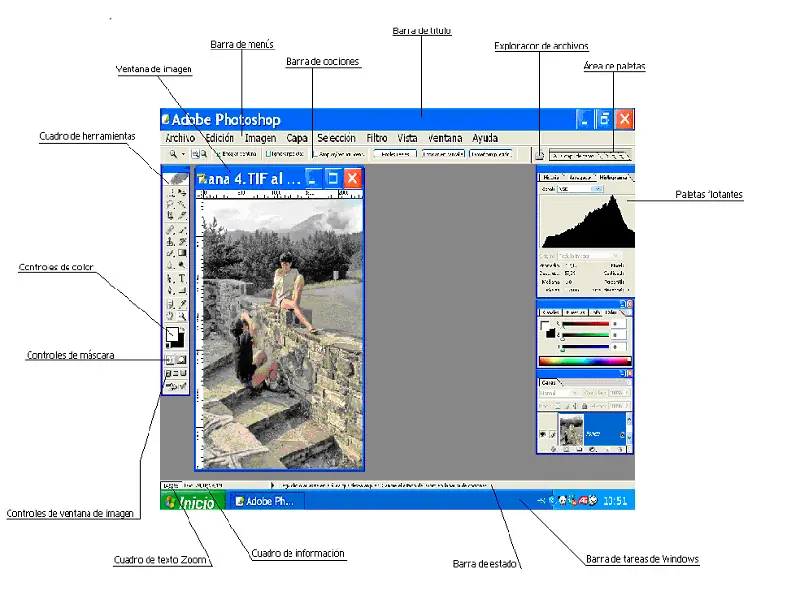
Primero Tutorial: La ventana del Photoshop. Una vez iniciado PS y cerrada la pantalla de bienvenida, el escritorio se nos muestra de acuerdo a la figura 1.1. Figura 1.1 Los elementos que componen el escritorio son estos: Barra de título La barra de título, nos informa del programa abierto y si ésta ventana se encuentra maximizada, realizando un clic izquierdo en la pestaña de maximizar y posteriormente si pinchamos en cualquier lugar de dicha barra, podemos desplazar la ventana de PS a cualquier lugar de la pantalla, claro está que para ello se debe de mantener pulsado el ratón. Barra de menús La barra de menús es como cualquier otra barra de Windows, nos proporciona acceso a menús y comandos. Barra de opciones Situada justo debajo de la barra de menús, esta barra contiene los principales controles de las herramientas. Aquí estableceremos los ajustes para las herramientas activas en cada momento, activando casillas de verificación, cliqueando en iconos, y seleccionando opciones en menús emergentes de dicha barra. Para visualizar la barra de opciones, tenemos en PS, tres diferentes formas de hacerlo: Ventana>Opciones y se visualizará la barra. Cliqueando dos veces en cualquier herramienta del cuadro herramientas. Esta acción es como seleccionar el comando opciones del menú ventana. Pulsando la tecla tabulador, si la barra de opciones se encuentra presente y pulsamos tabulador, la barra desaparece, así como las paletas y el cuadro herramientas, es decir, se muestra en su totalidad la ventana de imagen, en caso de no estar presente se mostraría la barra de opciones, al pulsar la tecla tabulador. La barra de opciones por omisión, se encuentra acoplada debajo de la barra de menús, pero se puede recolocar en cualquier otro lugar de la ventana de PS. Existe un manejador, unas líneas discontinuas, en la parte izda de la barra, justo debajo del menú archivo, al arrastrar ese manejador la barra puede a acoplarse en cualquier lugar de la ventana y hasta incluso fuera de ella, es decir se comporta como una paleta flotante. Barra de estado Esta barra se sitúa justo encima de la barra de tareas de Windows y nos proporciona info, sobre la imagen y herramienta activas. Si la barra de estado no aparece en la ventana de PS, deberemos seleccionar el menú Ventana>Barra de estado para visualizarla. Existen cuatro áreas con información en la barra de estado, a saber: Comenzando por su extremo izquierdo tenemos en primer lugar Cuadro de texto del Zoom Que nos indica, el % de zoom que estamos aplicando en cada momento. Continuando hacia la derecha la siguiente área con información es: Cuadro de información Aquí podemos observar como PS, por omisión nos informa del tamaño de documento actual y el tamaño que va adquiriendo según lo tratamos con PS. El formato es X/Y, donde el primer valor, es decir la “X”, nos dice el tamaño al abrirlo y el segundo valor la “Y”, el tamaño que va adquiriendo. Si la imagen solo tiene una capa los dos números serán coincidentes. En caso de que deseemos imprimir el documento y deseemos tener una idea aproximada de la posición actual de la imagen en la página de impresión, podemos cliquear y mientras mantenemos pulsado el ratón sobre el Cuadro de información, PS nos abre una página donde podemos observar, el tamaño y la posición de la imagen, en el papel de impresión. Ver figura 1.2. Figura 1.2 Un poco hacia la derecha de estos números vemos un triangulito negro, si cliqueamos en él se nos muestra un menú desplegable con diversas opciones, ver figura 1.3 Si observamos veremos que hay unas letras, un prefijo, antes de los números que nos indican el tamaño del documento, pues bien este prefijo irá cambiando según tengamos una u otra opción seleccionada en el menú desplegable, así tendríamos: Si seleccionamos, Tamaños de archivo, el prefijo sería…………….Doc Si seleccionamos, Tamaños virtuales, el prefijo sería………………Pan. Cuando tenemos esta opción seleccionada, PS nos informa del consumo de memoria y su disponibilidad. El primer valor indica la cantidad de espacio en memoria Ram necesaria para alojar las imágenes abiertas. El segundo valor nos indica la cantidad de Ram, de la que dispone PS para trabajar. Para que el programa funcione con la máxima eficacia el primer valor debe ser inferior al segundo valor. Si seleccionamos, Eficiencia, el prefijo sería……………………….Efe. Cundo tenemos seleccionada esta opción, PS nos muestra el tiempo que se dedica a ejecutar operaciones en Ram, comparado con el intercambio de datos en el disco duro. El valor del 100% es el ideal y Adobe sugiere que si el valor es inferior al 75% hay que asignar más memoria a PS o adquirir más memoria Ram. Figura 1.3 Si seleccionamos, Temporización, nos indicaría el tiempo en segundos. Si seleccionamos, Perfil de documento, nos informaría ICC del documento. Si seleccionamos, Dimensiones del documento, se nos informa de la dimensiones del documento, en las unidades preestablecidas. Las unidades de medida se establecen en el menú Edición>Preferencias>Unidades y reglas. Si seleccionamos, Herramienta actual, nos indica la herramienta que tenemos seleccionada en estos momentos. Tengamos seleccionada una u otra opción en el menú desplegable, si pulsamos la tecla Alt mientras realizamos clic en el Cuadro de información, ver figura 1.4, nos aparecerá una ventana con información. Figura 1.4 Cuadro de Herramientas Para no alargar demasiado la descripción de la ventana de PS, hablaremos de las herramientas en un documento específico, es decir dedicaremos un tema para tratar sobre las herramientas, aquí solamente daremos unas indicaciones de cómo manipular con ellas. Al mantener el cursor sobre una herramienta PS, nos informa del nombre de la herramienta, así de como la podemos seleccionar desde el teclado. La letra a la derecha del nombre de la herramienta es el método abreviado que utiliza PS para seleccionar esa herramienta desde el teclado. Vemos que existen diferentes herramientas que comparten una misma ubicación en el cuadro de herramientas, siempre que esta circunstancia concurra, se nos lo hace saber por medio de un triangulito negro en la parte inferior derecha de la o las herramientas. Controles del cuadro de herramientas Control de Color Color frontal El color frontal lo utilizan las herramientas siguientes: Lápiz, Pincel, Aerógrafo, Degradado y Forma. Si realizamos clic en el icono de color frontal, nos aparece el Selector de colores, seleccionamos el deseado y pulsamos intro. Ver figura 1.5. Color de fondo El color de fondo lo utilizan las herramientas siguientes: Borrador y Degradado. Si realizamos clic en el icono de color fondo, nos aparece el Selector de colores, seleccionamos el deseado y pulsamos intro. Ver figura 1.5. Figura 1.5 Podemos conmutar los colores frontal y de fondo si realizamos un clic en el icono de doble flecha. Podemos volver a los colores por defecto, de los colores frontal y de fondo, si cliqueamos en el icono pequeño. Control de Máscara Modo máscara rápida Si cliqueamos en el icono de Modo Máscara rápida, (icono situado a la derecha), entramos en dicho modo, que nos permite modificar los contornos de selección utilizando herramientas de pintura. Modo estándar Si cliqueamos en el icono de modo estándar, (icono situado a la izquierda), salimos del modo máscara rápida y veremos los contornos de selección como líneas punteadas. Controles de la ventana de imagen Podemos recorrer los tres modos de pantalla pulsando la tecla F y vamos pasando de modo a modo de pantalla, entre los diferentes modos de pantalla. Tenemos tres modos para visualizar las imágenes en PS: Modo Pantalla estándar Si realizamos clic en este icono, (icono situado a la izquierda en la zona de controles de imagen), la imagen la veremos como se muestra en la figura 1.1. Por otra parte todas las imágenes cuando se abren por primera vez se abren en el modo de pantalla estándar. Modo de Pantalla Entera con Barra de Manús Si no podemos visualizar la imagen al completo podemos hacer uso de este modo de pantalla. Ver Fig. 1.6 Figura 1.6 Si hacemos clic en el icono, (icono situado en el centro, en la zona de control de imagen) de este modo de pantalla, desaparecen la barra de título y l a barra de desplazamiento de la ventana de imagen, también desaparece la ventana de fondo y la barra de tareas de Windows y un fondo de color gris claro rellena las áreas vacías alrededor de la imagen. Cuando la imagen no ocupa la totalidad de la ventana podemos cambiar el color gris claro que la rodea y sustituirlo por otro color a nuestro gusto, para ello se elige el color y tecleamos Shif al mismo tiempo que realizamos clic con la herramienta bote de pintura, en el área gris que queremos cambiar de color. Modo de Pantalla Entera Si aún existen partes de la imagen que no se pueden visualizar, podemos entrar en este modo de pantalla, para ello realizaremos clic en el icono, (icono situado más a la derecha, en la zona de control de la imagen), y veremos la imagen, sobre un fondo negro, este color de fondo no se puede cambiar. Ver figura 1.7 En este modo de pantalla entera, la barra de menús desaparece, por lo que el acceso a los comandos se encuentra limitado a los métodos abreviados de teclado. Pero también podemos hacer visible al barra de menús, pulsando las teclas Shif +F y si las volvemos a pulsar desaparece la barra de menús. Si nos siguen molestando diferentes elementos y no visualizamos la imagen en su totalidad, podemos ocultar, las paletas, la barra de opciones y el cuadro de herramientas, pulsando la tecla Tabulador. Si la pulsamos de nuevo estos elementos son restituidos a su lugar dentro de la ventana. Figura 1.7 Segundo Tutorial: Configuracion del menu preferencias. PREFERENCIAS GENERALES (1) Como todo programa PS nos proporciona acceso a los ajustes fundamentales para adaptar el programa a nuestras necesidades personales. PS ya nos viene con un ajuste recomendado, pero según diversas opiniones de entendidos, (entre los que yo no me encuentro), estos ajustes al parecer no son los más correctos. Según vallamos profundizando en el manejo de PS, iremos viendo cuales de estos ajustes nos interesa mantener y cuales no. Los ajustes de preferencias en PS, se pueden modificar de dos formas: Edición <generales> O bien modificando el funcionamiento de herramientas específicas, ajustando valores en la barra de opciones. PS recuerda las preferencias de entorno, los ajustes de las herramientas, e incluso el formato de archivo guardado la ultima vez, de ahí que sea un archivo que se este modificando continuamente. Por si sentimos la necesidad de restaurar los ajustes preestablecidos, siempre podemos eliminar el archivo ADOBE PHOTOSHOP CS Pref.psp, siempre que la aplicación no este ejecutándose. Este archivo lo podemos encontraren DATOS DE PROGRAMA/ADOBE/PHOTOSHOP/AJUSTES DE ADOBE PHOTOSHOP CS, pero debemos tener en cuenta que esta ubicación puede variar dependiendo del sistema operativo que utilicemos y también es probable que para encontrar el archivo, tengamos que activar la opción de MOSTRAR TODOS LOS ARCHIVOS Y CARPETAS OCULTAS. Si notamos que PS comienza a actuar de forma extraña, errática, es buena solución eliminar este archivo ya que es muy fácil de corromperse, y ello lo podemos realizar buscando ese archivo y eliminarlo o bien: Cerramos el programa y lo reiniciamos Inmediatamente de iniciarlo, pulsamos las teclas CTROL-MAYUS-ALT Y se nos abrirá un cuadro de diálogo, solicitando permiso para eliminar el archivo preferencias. Como es probable que en alguna ocasión tengamos que eliminar el archivo preferencias, será una buena idea que PS guarde, acciones, ajustes de color, formas personalizadas, contornos, etc, separadamente de este archivo. Lo idóneo sería crear una copia de seguridad de este archivo, en una carpeta distinta, (un lugar que después recordemos), y así, en caso de que el archivo se corrompa, lo podamos reemplazar fácilmente con la copia de seguridad. Cuadro de diálogo Preferencias El comando Preferencias se encuentra en el menú edición, pero también podemos acceder a él, utilizando el teclado por medio del método abreviado, pulsando CTROL-K. Esta combinación de teclas nos abre el cuadro de diálogo de Preferencias. Ver figura 3.1 Figura 3.1 Por defecto PS nos abre el cuadro de diálogo de Preferencias<generales, pero="" cliqueando="" en="" el="" despegable,="" situada="" a="" derecha="" de="" generales,="" nos="" aparecen="" la="" nueve="" opciones="" o="" comandos="" del="" menú="" preferencias.="" ve="" figura="" 3.2.=""> Podemos acceder a ellas de tres formas: Navegando por esta lista Utilizando la combinación de teclas, del método abreviado, que figura a la derecha de cada opción. Pulsando los botones de Anterior y Siguiente. También si nos interesa podemos acceder a la última opción utilizada utilizando la combinación de teclas CTROL-ALT-K. Si pulsamos Esc, cancelamos los ajustes y con Intro los aceptamos. Figura 3.2 También por medio del botón Cancelar, los podemos aceptar, si pulsamos y mantenemos la tecla Alt, el botón Cancelar se convierte en Restaurar. Cuadro de diálogo Preferencias Generales En este cuadro de diálogo, ver figura 3.3 nos encontramos con diversas opciones: Selector de Color En mi caso en concreto, solamente aparecen dos opciones, el selector de color de Windows y el de Adobe, si se tiene instalados otros selectores de color, estos también suelen aparecer, seleccionaremos el que más nos agrade, pero para trabajar en fotografía, el selector de color de Adobe suele ser el más apropiado. Interpolación de imagen Cuando redimensionamos una imagen por los diferentes caminos que PS dispone, el programa debe de manipular píxeles y aquí es donde podemos seleccionar la forma en que PS deberá de realizar dicha transformación. Por aproximación rápida Si seleccionamos esta opción PS copia el píxel más próximo y crea otro. Es el ajuste más rápido pero no un buen efecto. Bilineal En esta opción PS suaviza las transiciones entre píxeles promediando el color de cada píxel con el de sus cuatro vecinos, arriba, abajo, derecha e izquierda. El efecto conseguido es bueno pero tarda más tiempo. Bicúbica Esta es la opción que PS nos muestra por defecto y nos promedia ocho píxeles, los píxeles de la opción Bilineal más los cuatro píxeles de la esquinas. Este ajuste aumenta el contraste entre los píxeles con objeto de aminorar el efecto de desenfoque que suele aparecer al redimensionar las imágenes. Bicúbica más suavizada Esta opción produce una transición más suavizada que la opción bicúbica y es aconsejable su uso cuando redimensionemos una imagen con ruido o grano o en el caso poco probable que deseemos ampliar la imagen. Bicúbica más enfocada Esta es la opción apropiada para cuando reducimos el tamaño de la imagen (nuestro caso cuando subimos imágenes al foro), mantiene el enfoque y los detalles, siendo menos necesario utilizar la máscara de enfoque. Figura 3.3 (aquí se muestra las opciones que yo tengo seleccionadas, que claro está no son obligado cumplimiento) Como resumen podemos decir, que la opción Bilineal no es una opción muy deseada y que si seleccionamos la opción bicúbica activamos las capacidades de interpolación de PS, mientras que si seleccionamos la opción Por aproximación desactivamos esas capacidades. Las otras dos opciones restantes la Bilineal suavizada y Bilineal enfocada, siempre las podemos seleccionar, de acuerdo con nuestras necesidades en la ventana tamaño de imagen. Estados de Historia Con este valor podemos controlar los pasos a deshacer en la paleta historia. Elidiremos un valor adecuado a la cantidad de memoria Ram. A valor más alto mayor necesidad de memoria Ram. Exporta al portapapeles Activaremos esta opción, cuando en nuestro flujo de trabajo se haga necesario copiar imágenes desde PS a otros programas. PS dispone de su propio portapapeles y si activamos esta opción le estamos diciendo, que al abrir otra aplicación transfiera la imagen de su portapapeles interno, al portapapeles del sistema operativo. Si en nuestro flujo de trabajo solamente copiamos imágenes dentro de PS, mantendremos desactivada esta opción, aquí se hace necesario resaltar que aún manteniendo esta opción desactivada, podemos copiar imágenes desde otros programas en PS. Mostrar información de herramientas Activando esta opción PS, nos muestra información y métodos abreviados de teclado, mientras mantenemos el puntero del ratón durante un instante sobre la herramienta u opciones de paleta. Desactivándola no se muestra información. Zoom cambia el tamaño de las ventanas Con esta opción activada estamos obligando a PS a que modifique el tamaño de la ventana de imagen cuando aumentemos o reduzcamos el tamaño por medio de la herramienta Zoom. De cualquier manera activemos o desactivemos esta opción siempre podemos elegir temporalmente la contraría, pulsando ALT. Actualizar automáticamente documentos abiertos Con esta opción activada, siempre que la imagen cambia en el archivo del disco, se modifica la imagen en pantalla. Es una opción necesaria cuando se realizan trabajos en red y por equipos trabajando en una misma imagen. Mostrar opciones de texto asiático Si no vamos a añadir textos en estos idiomas pues desactivada. Notificar al terminar Esta opción es útil cuando realizamos operaciones en las que PS tardará bastante tiempo y mientras PS trabaja nos alejamos del PC. Si ese es nuestro caso y activamos esta opción PS nos avisara de la finalización de la operación con un pitido. Colores dinámicos Esta opción interactúa con la paleta color y más concretamente con sus barras de color. Si mantemos activada esta opción PS nos muestra la vista previa de los efectos de color en las barras reguladoras de la paleta color. En cambio se la mantenemos desactivada, las barras de color nos muestran el mismo color a pesar de las modificaciones. Es una buena opción mantenerla activada, a menos que nuestro PC sea muy lento. Guardar ubicaciones de paleta Cuando tenemos esta opción activada PS recuerda las ubicaciones de las paletas entre una sesión y otra. Si mantenemos desactivada esta opción PS coloca las paletas en la ubicación predeterminada a cada inicio de sesión. Mostrar nombres de fuentes en inglés Pues eso, manteniendo activada o desactivada esta opción PS, nos mostrará/no mostrará los nombres de las fuentes en la paleta Carácter y en la lista emergente Fuentes de la barra de opciones. Usar tecla de Mayús. para cambiar de herramienta Cuando varias herramientas comparten la misma ubicación en el cuadro de herramientas, podemos utilizar el método abreviado para recorrer las herramientas. Si activamos esta opción deberemos pulsar esta tecla aparte de las del método abreviado, por lo que parece más cómodo desactivarla. Usar comillas tipográficas Estas comillas son más atractivas que las usuales, las utilicemos o no activaremos esta opción. Registro de historia Esta opción nos guarda un listado de las operaciones y modificaciones realizadas en nuestras imágenes. Parece pues que esta opción es interesante tenerla activada, sobre todo si no somos muy expertos en PS. Si activamos esta casilla PS, nos solicita más cosas y debemos de indicar a PS como queremos que se guarden esos datos: Si deseamos que el registro se guarde junto a los metadatos de la imagen, seleccionaremos la opción metadatos. Ver figura 3.4 Figura 3.4 Si nuestro deseo es que el archivo de registro se guarde de forma separada elegiremos la opción Archivo de texto. Ver figura 3.5. Si nuestro deseo es que el archivo de registro se guarde junto a los metadatos de la imagen y por separado aligeremos la opción ambos. Ver figura 3.6. . Figura 3.5 Figura 3.6 Para decidir que tipo de información deseamos guardar en el registro, deberemos utilizar la opción Editar Elementos de Registro y su lista emergente: Ver figura 3.7 Si nuestro deseo es el de realizar un seguimiento cada vez que abre o cierra archivos así como cuando entra y sale de PS, seleccionaremos la opción Solo Sesiones. En cambio si lo que deseamos guardar es información sobre la sesión y los datos almacenados en la paleta Historia, seleccionaremos la opción Conciso. Si lo que deseamos es obtener un registro permanente de los pasos utilizados para alcanzar el resultado final, la opción que deberemos seleccionar será la de Detallado Figura 3.7 Restaurar todos los cuadros de diálogo de avisos Activaremos esta opción para que PS nos avise siempre que la operación que vallamos a realizar pueda comprometer nuestro trabajo, claro está que esos avisos se harán siempre que PS cuente con ellos. Configuración de los cuadros de diálogo, Manejo de Archivos y Pantalla y Cursores Cuadro de diálogo Manejo de Archivos Cuando abrimos este cuadro de diálogo, PS nos presenta como guarda él los archivos. Podemos acceder a este cuadro de diálogo de diferentes formas: Menú Edición < Preferencias < Manejo de Archivos. Ctrl. k < Generales < Manejo de Archivos. Ctrl. k <ctrl. 2.=""> Una vez abierto este cuadro de diálogo, se nos presentan diferentes opciones: Prev. Imagen (Preguntar antes de guardar)…………….Guardar siempre Si desplegamos el menú, nos aparecen tres opciones que se explican por ellas mismas. Ver figura 3.8 Figura 3.8 Añadir Extensión de Archivos………………………..Minúsculas Desplegando la lista nos aparecen dos opciones. Ver figura 3.9. Figura 3.9 Si seleccionamos usar minúsculas, nos aseguramos de tener activada la compatibilidad con otras plataformas, que distinguen entre extensiones de archivos en minúsculas y mayúsculas. Omitir Etiqueta de Perfil EXIT………………………..Activada La mayoría de las cámaras de hoy en día insertan datos de la toma y una parte de esos datos Exit son perfiles de color, pero dado el desaguisado que existe, lo más recomendable es desactivarla, a menos que poseamos un perfil de color especifico para nuestra cámara. Preguntar antes de guardar archivos Tiff con capas…………Activada. Cuando se manipulan imágenes en PS y se le añaden capas y tenemos esta opción activada, al guardar el archivo se nos abrirá, el cuadro de diálogo de opciones Tiff, que son muy útiles. Habilitar formato de documento grande (PSD)………………Desactivada. Los experto recomienda activar esta casilla en el caso de que trabajemos con imágenes de 2 GB o más. Maximizarla compatibilidad de archivos PSD………………Desactivada. No entraremos en cuestiones profundas y solamente diremos que si mantenemos esta casilla activada, el tamaño de las imágenes puede hasta duplicarse. Esta opción garantiza la compatibilidad rearchivos PSD con capas, con otras plataformas, si ese fuese nuestro caso siempre podemos guardar en Tiff. Habilitar Gestión de archivo de grupo de trabajo. Versión CUE………Desactivada Sería interesante activarla en caso de trabajar en red con una imagen. Lista de archivos actual……………………………………………….Al gusto Con esta opción podemos regular la cantidad de archivos que aparecerán con el comando Archivos Recientes. Esta opción no consume recursos. Cuadro de diálogo Pantalla y Cursores Cuando accedemos a este cuadro de diálogo, PS nos muestra diferentes maneras que afectan a como se verán los colores y cursores en pantalla. Podemos acceder a este cuadro de las siguientes maneras: Menú Edición < Preferencias < Pantalla y Cursores. Ctrl. k < Generales <. Pantalla y Cursores Ctrl. k <ctrl. 3.=""> Una vez abierto este cuadro de diálogo se nos presenta lo siguiente. Ver figura 3.10 Canales de Color…………………………………………….Desactivada Este es el consejo de entendidos. Usar tramado de Fusión………………………………………Activada Otro consejo de entendidos. Usar doblado de Píxeles……………………………………..Desactivada. Esta opción solamente funciona con selecciones y al mover capas. Cursores de Pintura Cuando utilizamos herramientas de pintura y edición podemos hacer que estas herramientas se muestren de diferentes maneras: Estándar Si seleccionamos esta opción, el cursor tomará la apariencia de un pincel, un bote, un dedo, etc. Figura 3.10 Preciso Si seleccionamos esta opción las herramientas se nos mostrarán en forma de cruz, es la opción en la cual menos nos molesta el cursor. Tamaño del Pincel………………………………………..Activada Con esta opción activada, se nos muestra la forma y el tamaño de la herramienta seleccionada. De cualquier manera teniendo seleccionad la opción Estándar o Tamaño de Pincel, siempre tenemos acceso a la opción Preciso, pulsando BLOQ MAYÚS. Otros Cursores De igual manera que para las otras herramientas que no sea de pintura o edición. CONFIGURACIÓN DE LOS CUADROS DE DIÁLOGO TRANSPARENCIA Y GAMA Y UNIDADES Y REGLAS Cuadro de diálogo Transparencia y Gama Las opciones que nos aparecen en este cuadro de diálogo, se refieren a como nos muestra PS, la transparencia en las capas y los colores del espacio RGB que no se pueden representar en CMYK. Para acceder a este cuadro de diálogo como viene siendo habitual realizaremos una de estas acciones: Menú Edición < Preferencias < Generales < Transparencia y Gama Ctrl. k < Generales < Transparencia y Gama Ctrl. k < ctrl. 4. Ver figura 3.11 Figura 3.11 Ajustes de transparencia PS por defecto representa la transparencia total de las capas como un tablero de ajedrez y aquí podemos modificar esta representación: Tamaño de Cuadrícula Elegiremos el tamaño de cuadrícula que nos agrade más. Colores de Cuadrícula Como en la opción anterior escogeremos los colores que más nos apetezcan. También podemos escoger colores de la Ventana de Imagen, sacando el cursor de la ventana de preferencias y este se convierte en cuentagotas. Realizando un clic, escogemos el color para reemplazar el color claro del tablero. Realizando Alt-clic, escogemos el color para reemplazar el color oscuro del tablero. Utilizar Vídeo Alfa…………………………….Desactivada A menos que trabajemos en vídeo no seleccionaremos esta opción. Aviso de Gama Cuando PS puede mostrar colores pero no los puede imprimir con precisión, por encontrarse estos colores fuera de gama de impresión, nos avisará coloreando esos píxeles, con el color seleccionado, pero aquí podemos variar el color y la opacidad. Cuadro de diálogo Unidades y Reglas En este cuadro de diálogo, PS nos permite variar las unidades de medida que utilizará. Como viene siendo habitual podemos acceder a él de diferentes formas: Menú Edición < Preferencias < Generales < Unidades y Reglas Ctrl. k < Generales < Unidades y Reglas Ctrl. k < ctrl. 5. Ver figura 3.12 Figura 3.12 Las Reglas las podemos visualizar en la ventana de imagen por estos métodos: Menú Vista < Reglas Ctrl. R También podemos variar las unidades de medida, siempre que tengamos las reglas visibles, cliqueando con el botón derecho del ratón en la regla. Ver figura 3.13 Figura 3.13 Es conveniente que seleccionemos la unidad píxel. Las imágenes siempre tienen un nº concreto de píxeles y los podemos imprimir tan pequeños o grandes como sea. Cuadro Unidades Reglas Aquí deberemos establecer las unidades de medida para las reglas. Tipo Aquí se establece la unidad de medida para la herramienta Texto. Cuadro Tamaño de Columna Aquí se pueden redimensionar las imágenes según las columnas de una revista, etc. Anchura Indicaremos la anchura de las columnas. Medianil Indicaremos el tamaño del espacio en blanco entre columnas. Posteriormente nos dirigimos a: Archivo < Nuevo, o bien a Imagen < Tamaño de Imagen Donde especificaremos el nº de columnas correspondiente al ancho de la imagen. Cuadro Resoluciones Establecidas de Documentos Nuevos Para nuestros trabajos en general los valores por defecto son correctos. Cuadro de Puntos Picas…………………………Postscrips Debemos aclarar que en una pulgada hay 6,06 picas y que en una pica hay doce puntos. Desechando los decimales se puede decir que en una pulgada hay 72 puntos. Como las resoluciones de pantalla habitualmente son de 72 ppi, convendremos que con el redondeo, un píxel de pantalla se corresponde con un punto de impresión. La otra opción no desecha los decimales. CONFIGURACIÓN DE LOS CUADROS DE DIÁLOGO GUÍAS, CUADRÍCULAS Y SECTORES Y PLUGINS Y DISCOS DE MEMORIA VIRTUAL Cuadro de diálogo Guías, Cuadrículas y Sectores En este cuadro de diálogo podemos asignar colores a las líneas Guía, a las líneas de la cuadrícula, así como a las líneas que delimitan los sectores, como también modificar el tramado de la cuadrícula. Ver figura 3.14 Como siempre para acceder al cuadro de diálogo realizaremos alguna de estas acciones: Menú Edición < Preferencias < Generales < Guías, Cuadrículas y Sectores Ctrl. K < Generales < Guías, Cuadrículas y Sectores Ctrl. K < ctrl. 6 En el caso de que las guías estén presentes en la Ventana de Imagen, podemos acceder a este cuadro de diálogo, realizando doble clic en la línea guía, con la herramienta Mover. Utilizando cualquier otra herramienta, tendremos acceso a este cuadro de diálogo, pulsando la tecla Ctrl. Mientras realizamos doble clic en la línea guía. Figura 3.14 Cuadro de diálogo Guías Aquí podemos seleccionar el color y estilo de la línea guía. Color Seleccionaremos el color deseado para las líneas guías, tanto horizontales como verticales, en la lista emergente. Si deseamos seleccionar un color de la Ventana de Imagen, nos saldremos con el cursor de la ventana preferencias, el cursor se transforma en un cuentagotas, y realizaremos un clic sobre el color deseado en la imagen. Estilo En este apartado elegiremos como deseamos que se muestren las líneas guía, si continuas o discontinuas. Cuadro de diálogo Cuadrícula Este cuadro nos permite seleccionar el color y el tamaño de la cuadrícula. Color Seleccionaremos el color deseado en la lista desplegable, o bien realizando Alt-clic, podemos seleccionar un color de la imagen. Estilo Podemos variar la apariencia de las líneas que forman la cuadrícula. La opción más discreta es la de puntos . Valor de la línea Aquí definimos el tamaño de la cuadrícula que se visualizará en la pantalla. Subdivisiones Este valor nos determina la cuadrícula real, con estos valores PS ajustará las selecciones y capas. Cuadro de diálogo Sectores Color de la línea Podemos asignar el color de las líneas que delimitan el lugar donde hemos creado sectores. Mostrar números de sector Así mismo, podemos activar o desactivar la visibilidad de los números de los sectores. Cuadro de diálogo Plugins y Discos de Memoria Virtual PS por omisión guarda los plugins en la carpeta Plug-ins que se encuentra en la misma carpeta que PS. Por otra parte cuando iniciamos PS, el programa busca e identifica uno o más discos virtuales. Podemos acceder a este cuadro de diálogo de diferentes formas: Menú Edición < Preferencias < Generales < Plugins y Discos de memoria virtual Ctrl. K < Generales < Plugins y Discos de memoria virtual Ctrl. K < Ctrl. 7 Ver figura 3.15. Figura 3.15 Cuadro de Diálogo Carpeta de Plugins Adicionales Si deseamos instalar Plugins de terceras partes y en un lugar distinto Activaremos esta casilla, y seleccionaremos una carpeta del cuadro de diálogo Buscar Carpeta y aceptaremos. Número de Serie existente de PS Los números de serie han cambiado desde la versión de PS 7 y ya no son una mezcla de letras, números y guiones. Pero existen Plugins de terceras partes que utilizan el formato de número de serie antiguo por lo que si disponemos de un número de serie antiguo, este es el lugar donde debemos insertarlo. Cuadro de diálogo de Discos de Memoria Virtual PS por omisión asume que solamente disponemos de un disco duro y es ahí donde almacena los archivos temporales de memoria virtual. PS puede utilizar hasta cuatro discos duros o particiones, por lo que es conveniente si disponemos de más de uno indicar a PS donde utilizar otras ubicaciones para la memoria virtual y este es el lugar donde debemos de hacerlo. Adobe aconseja no utilizar discos externos para la memoria virtual. CONFIGURACIÓN DE LOS CUADROS DE DIÁLOGO MEMORIA Y CACHÉ DE IMAGEN Y EXPLORADOR DE ARCHIVOS Cuadro de diálogo Memoria y Caché de Imagen El esquema de Caché de imagen en PS, acelera las operaciones con las imágenes cuando utilizamos tamaños de vista de las imágenes reducidos. Podemos acceder a este cuadro de diálogo de las siguientes maneras: Menú Edición < Preferencias < Generales < Memoria y Caché de Imagen Ctrl. K < Generales < Memoria y Caché de Imagen Ctrl. K < Ctrl. 8 Ver figura 3.16. Cuadro de diálogo Ajustes de Caché PS genera imágenes reducidas en la memoria RAM. Figura 3.16 Niveles de Caché Cuando tenemos seleccionado un comando, por ejemplo de corrección de color, y estamos trabajando sobre una vista de imagen del 50%, al realizar una modificación, la vista previa de la modificación se muestra mucho más rápida, que si tuviésemos seleccionada una vista de imagen al 100%, esto es porque simplemente PS debe de modificar la mitad de píxeles. Esto que nos ocurre a la vez de una ventaja es también un inconveniente, ya que PS debe de guardar imágenes con tamaño reducido en la memoria RAM, consumiendo así recursos. Debido a lo uno y a lo otro debemos conseguir un equilibrio entre, la cantidad de memoria RAM, en nuestro equipo y la velocidad en nuestro trabajo y para ello ajustaremos la caché, siguiendo estos criterios, que los podemos variar según veamos como nos marcha. Si disponemos de memoria RAM suficiente y trabajamos con archivos de 20 MB o más, podemos elegir la cantidad de 8 que es el máximo. En cambio si disponemos de poca memoria RAM y los archivos que manipulamos son pequeños, podemos reducir este valor a 1 /2 Para casos intermedios el valor por omisión que nos muestra PS (4), puede ser correcto. Por último si los tamaños de los archivos son pequeños, asignaremos a la memoria RAM, el almacenamiento de las vistas de tamaño de imagen. Usar Caché para histogramas en niveles Aquí le estamos diciendo a PS que genere histogramas para los tamaños de vista de imagen que estamos utilizando. Estos histogramas no son tan precisos como los que podemos observar a través de Imagen < Ajuste < Niveles, aunque no apreciaremos la diferencia, pero si se hará notoria la rapidez. Podemos jugar con esta característica de acuerdo a estas líneas maestras: Trabajando con imágenes grandes y los niveles de Caché al máximo, es conveniente activar esta casilla. En cambio si los niveles de Caché son bajos, será conveniente desactivar esta casilla. Cuadro de diálogo Uso de la Memoria Otras aplicaciones reciben la memoria que les es necesaria, en cambio PS puede acaparar toda la que encuentre y si no le controlamos es capaz de expandirse por todo el PC. Con esta opción podemos limitar a PS en el uso de la memoria y lo haremos de acuerdo a estos criterios. Si solemos hacer uso de diversas aplicaciones mientras trabajamos con PS, le asignaremos un valor del 50%. En cambio si habitualmente no mantenemos abiertas otras aplicaciones mientras trabajamos en PS, podemos asignar una cantidad del 70 / 80%. Nunca asignaremos más del 80% de la memoria RAM a PS. Cuadro de diálogo Explorador de Archivos PS con sus mejoras nos permite especificar preferencias, para el Explorador de Archivos utilizando este cuadro de diálogo. Para acceder a este cuadro de diálogo como siempre disponemos de diversas opciones: Menú Edición < Preferencias < Generales < Explorador de Archivos Ctrl. K < Generales < Explorador de Archivos Ctrl. K < Ctrl. 9 Ver figura 3.17 No procesar archivos con más de…………………………..200 MB Con esta opción indicamos a PS el tamaño máximo de archivo que puede ser procesado en el Explorador de Archivos. Mostrar carpetas usadas recientemente en el menú desplegable de ubicación…………………………………………………….10 Aquí indicaremos el nº de carpetas que hemos utilizado recientemente Figura 3.17 Tamaño miniatura personalizado………………………….Al gusto Aquí indicamos a PS el tamaño de la vista previa en el Explorador de Archivos. Permitir proceso de fondo…………………………………Activada Cuando activamos esta casilla estamos obligando al Explorador de archivos que realice la información de Caché en segundo plano mientras trabaja. El único inconveniente es que se consumen más recursos y deberemos juzgar por nosotros mismos si es más o menos conveniente activarla. Vista previa de alta calidad………………………………...Activada Activando esta casilla le decimos a PS, que debe de generar vistas previas de las imágenes, de alta resolución en el panel de previsualización en el Explorador de Archivos. En caso de disponer de escasa memoria RAM, es conveniente desactivarla. Representar archivos vectoriales…………………………..Activada Cuando activamos esta casilla PS, nos muestra las vistas previas de archivos vectoriales en el Explorador de Archivos. Esto aunque hace más lento al Explorador de Archivos, nos ahorra tiempo al buscar este tipo de archivos. Analizar metadatos XMP de archivos que no son de imagen..Desactivada Con esta opción activada PS, nos permite ver y editar metadatos en archivos que no son de imagen, documentos PDF, etc. Mantener archivos Sidecar con archivos maestros…………Activada PS adjunta metadatos a todos los archivos de imagen. En primer lugar intentaremos aclarar que son los archivos Sidecar. Cuando PS se encuentra con archivos que no puede guardar, como son los archivos tipo RAW, de las cámaras digitales, genera unos pequeños archivos llenos de metadatos y estos archivos son los llamados Sidecar. PS puede leer estos archivos junto al archivo de imagen y por defecto estos archivos se quedan cerquita de los archivos de imagen haciendo que sean más controlables. Tercer Tutorial: Cuadro de Herramientas. Introducción Todas las herramientas que PS pone a nuestra disposición las podemos encontrar en el Cuadro de Herramientas. Manteniendo el cursor sobre el icono de una herramienta PS nos informa del nombre de la misma, (ver figura 1.1) y de la forma de seleccionarla desde el teclado, simplemente tecleando la letra que se indica a la derecha de la descripción de la herramienta. Figura 1.1 Cuando en un icono de herramienta, nos aparece un triangulito negro en su parte inferior derecha, PS nos está indicando que existe más de una herramienta en esa misma ubicación. (Ver figura 1.2). Para proceder a la selección de una de las herramientas simplemente realizaremos: Clic sobre el icono de la herramienta requerida. O bien, si conocemos pulsaremos la letra de esa herramienta en el teclado. Por otra parte si el icono posee el triangulito negro, al realizar clic, nos aparecerá un menú emergente, como el mostrado en la figura 1.2, aquí tenemos varias opciones para seleccionar: Realizar un primer clic sobre el icono y posterior otro segundo clic en la herramienta requerida en el menú emergente. Realizar un clic sobre el icono y sin soltar el botón arrastrar hasta resaltar la herramienta requerida en el menú emergente. Figura 1.2 Otras formas de recorrer las herramientas que aparecen en el menú emergente son: Tecleando ALT-clic en el menú emergente. Teclear la letra del método abreviado mientras mantenemos visible el menú emergente. Aquí es posible que dependiendo de cómo tengamos configurado el menú Preferencias, sea necesario mantener pulsada la tecla MAYUS mientras tecleamos sucesivamente la letra correspondiente a esa herramienta. Herramientas de selección Estas herramientas son muy útiles para trabajar en PS, pues cuando deseamos editar parte de una imagen sin dañar la otra parte, lo primero que debemos de realizar es seleccionar la parte de la imagen que deseamos editar y para ello la rodeamos de un contorno de selección. Este contorno de selección nos aparece como una línea discontinua intermitente. Si observamos el Cuadro de Herramientas veremos que existe un primer grupo de herramientas, que son Herramientas de Selección y entre ellas se encuentran: Herramienta Marco Rectangular y Marco Elíptico Estas herramientas nos permiten crear selecciones rectangulares o cuadradas y elípticas o circulares, de la imagen y comparten ubicación con las herramientas mostradas en el menú contextual de la figura 1.3. Figura 1.3 Para seleccionar un rectángulo en la imagen, simplemente arrastraremos con la herramienta y rodearemos la parte de la imagen que nos interese. Si lo que deseamos es realizar una selección cuadrada, una vez que comencemos el arrastre de la herramienta, pulsaremos y mantendremos pulsada la tecla MAYÚS. Ver figura 1.4. En caso de que ya tengamos una selección realizada y deseemos añadir una selección cuadrada, este último sistema nos añadirá una selección rectangular, por lo que deberemos de recurrir al icono de añadir selección, en la barra de opciones y aplicar esta técnica. Para seleccionar una elipse en la imagen, simplemente arrastraremos con la herramienta y rodearemos la parte de la imagen que nos interese. Si lo que deseamos es realizar una selección circular, una vez que comencemos el arrastre de la herramienta, pulsaremos y mantendremos pulsada la tecla MAYÚS. Ver figura 1.4. En caso de que ya tengamos una selección realizada y deseemos añadir una selección circular, este ultimo sistema nos añadirá una selección elíptica, por lo que deberemos de recurrir al icono de añadir selección, en la barra de opciones y aplicar Figura 1.4 esta técnica. Cuando nos sea necesario realizar las selecciones desde el centro, en lugar de los extremos, pulsaremos y mantendremos pulsada la tecla ALT, después de comenzar a arrastrar la herramienta. Esta técnica funciona si no hay un contorno de selección activo de selección, en caso de que exista el contorno activo esta técnica nos elimina la selección que teníamos. Podemos mover el marco de selección que estemos realizando, simplemente pulsaremos la BARRA ESPACIADORA mientras arrastramos la herramienta de selección, una vez situado a nuestra conveniencia, podemos soltar la Barra Espaciadora y continuar variando las dimensiones de la selección. Cuando tenemos seleccionada una herramienta de selección y si observamos la barra de opciones y la recorremos veremos la siguiente (ver figura1.5). Si la selección realizada no nos acaba de convencer, podemos sustituir la selección por una nueva si pulsamos en el icono de nueva selección en la barra de opciones. Si lo que deseamos es añadir otra selección a la o las que ya tenemos, pulsaremos en el icono de añadir selección en la barra de opciones. Si lo que deseamos es restar una selección a la que ya tenemos realizada, deberemos pulsar en el icono de restar selección en la barra de opciones. Figura 1.5 Si nuestro deseo es seleccionar solamente la intersección de dos o mas selecciones, deberemos seleccionar el incono de intersecar selección en la barra de opciones. En la Barra de Opciones, existe un cuadro de texto, (ver figura 1.5), Calado, cuando se encuentra activa alguna de la herramientas de Marco. Lo podemos utilizar para calar selecciones, es decir difuminar sus bordes, aparte de los valores por defecto que nos dan la mayoría de las herramientas. Por defecto en los contornos de selección elípticos los bordes quedan suavizados, en cambio en las selecciones rectangulares esta opción se encuentra desactivada. Así mismo en la Barra de Opciones disponemos de otro cuadro de texto, Estilo, si desplegamos el menú de este cuadro de texto podemos realizar las selecciones: Normal: ajustaremos el tamaño de la selección a nuestra conveniencia con la herramienta de selección. Proporciones fijas: Si nuestro deseo es crear un marco de selección, de acuerdo a ciertas proporciones, podemos hacer que estas proporciones entre la altura y la anchura sean fijas, utilizando las ventanas de altura y anchura. Tamaño Fijo: Según lo que estemos editando nos puede interesar restringir las dimensiones del marco de selección, indicando estas dimensiones en las ventanas de altura y anchura lo conseguiremos. Se puede establecer el tamaño del marco en cualquiera de estas unidades: Píxeles..............................px Pulgadas........................... in Milímetros..........................mm Centímetros.......................cm Puntos...............................pt Pica % Marco Fila Única y Columna Única Estas dos herramientas nos permiten seleccionar una fila o columna de un solo píxel a lo ancho o alto de toda la imagen. Hasta aqui llega la primera parte porque no me entra en 1 solo post. Para ver la segunda parte visita este

Aplicar brillo facialEn este tutorial aprenderemos como dar a una fotografia, un brillo facial similar al que podemos ver en cualquier revista de moda.link: http://www.youtube.com/watch?v=MgeQqXHwg8EEliminar imperfecciones de pielComo eliminar imperfecciones en la piel con Photoshoplink: http://www.youtube.com/watch?v=QipkjtxwgUMCambiar color de ojosComo cambiar el color de ojos con Photoshoplink: http://www.youtube.com/watch?v=QubaAFExiLkCrear bordes redondeadosVideotutorial sobre como crear bordes redondeados de calidad.1º Abrimos un documento en blanco2º Creamos una capa3º Agregamos un canal, y pintamos una seleccion cuadrada de blanco4º Aplicamos un filtro (desenfoque gaussiano) con un valor de 55º Nos vamos al menu imagen, Ajustes, Niveles, y usamos los siguientes valores: 120,1,140.6º Hacemos la seleccion del producto resultante7º Nos vamos a la capa que hemos creado y rellenamos dicha seleccion.link: http://www.youtube.com/watch?v=VzWHLP2bnlgCreacion de imagenes abstractasTutorial sobre como crear imagenes abstractas con Photoshop usando la combinacion de varios filtros.link: http://www.youtube.com/watch?v=VRVBO8tAtKYOcultar elementos en una fotografiaTutorial sobre como ocultar elementos en una fotografía con la herramienta vanishing point o punto de fuga.link: http://www.youtube.com/watch?v=VjDnD7T_WVECirugia esteticaComo modificar la apariencia y elementos faciales de una persona, usando photoshop.link: http://www.youtube.com/watch?v=NT-IE-1IwssFiltro extraer en PhotoshopComo usar el filtro extraer, de photoshop, para cortar mejor las imagenes.link: http://www.youtube.com/watch?v=mk7QrQg147gSelecciones complejasVideo tutorial sobre como extraer cualquier parte de una imagen con Photoshoplink: http://www.youtube.com/watch?v=GBVtFjMCOs8Crear paisaje de peliculaComo crear con Photoshop un paisaje de pelicula estilo el señor de los anilloslink: http://www.youtube.com/watch?v=UTOecw4mM3oCrear fondo matrixEste tutorial explica como crear un fondo estilo Matrix, bastante aceptable.1º) Crear el documento con fondo negro2º) Aplicar filtro -> textura -> grano con los parametros que indica el video3º) Aplicar imagen-> Ajustes->Saturacion y tono (colorear activado): colorear a verde.4º) Aplicar filtro->Estilizar->Glowing Edges con los parametros que indica el video5º) duplicar 2 veces la capa aplicando modificando el modo de cada unalink: http://www.youtube.com/watch?v=FBv6NESrKLECreacion de botones estilo web 2.0Creacion de botones, al estilo web 2.0, bastante util.link: http://www.youtube.com/watch?v=R6dG7B1QQi8Blanquear dientesTutorial sobre como blanquear dientes con Photoshoplink: http://www.youtube.com/watch?v=jEyGdGa61FEEliminar ojos rojosComo eliminar esos molestos ojos rojos de nuestras fotografias usando photoshop.link: http://www.youtube.com/watch?v=Ztk6nkUEl1kHow to Create a Web 2-0-Style LogoTutorial how to create a Web 2.0-Style logo using Adobe Photoshoplink: http://www.youtube.com/watch?v=-pOkaC4eHsEEfecto bevel en photoshopTutorial para hacer el efecto bevel estilo web 2.0.link: http://www.youtube.com/watch?v=KtMFoYcVsBcComo hacer fotografias en HDREspectacular tutorial de conectatutoriales, sobre como, desde una imagen jpg podemos crear una fotografia en hdr.link: http://www.youtube.com/watch?v=yB3UHyK6P1gMarcos para fotosComo crear un marco para fotos usando photoshop. Usando un biselado con relieve, nos es facil modificar los bordes y tener nuestro marco para fotos de una manera facil y rapida.link: http://www.youtube.com/watch?v=cz9HR9dyAg4Efecto de fuego explosion en photoshopEn este tutorial, explico como crear un efecto de fuego o explosion, usando adobe photoshop cs2.link: http://www.youtube.com/watch?v=375Mve19srYSalpicaduras en photoshopComo hacer salpicaduras en photoshop. Excelente demostracion.link: http://www.youtube.com/watch?v=YqlPw2grOWYTatuajes con photoshopComo crear tatuajes con photoshop.link: http://www.youtube.com/watch?v=VKHi5PNalLINuestros propios pinceles en photoshop IExcelente tutorial ofrecido por Jose Luis y cuyo canal de Youtube se encuentra aqui: http://es.youtube.com/user/joseluis3po.Este videotutorial es el segundo de dos, que tratan sobre como crear de pinceles en photoshop de un modo profesional. Partiendo de una forma creada por nosotros.link: http://www.youtube.com/watch?v=jfExv9bOR7UOjos brillantes con photoshopComo hacer ojos brillantes con photoshop, bastante facil de seguir y en muy pocos pasoslink: http://www.youtube.com/watch?v=wJef1A5iWOMCrear gif animadoComo crear un gif animado con adobe photoshop o image ready. Bastante bueno de http://jmatos73.hi5.comlink: http://www.youtube.com/watch?v=nFeOatiezz0Reflejos de aguaComo hacer reflejos de agua usando adobe photoshop, y un poco de imaginacionlink: http://www.youtube.com/watch?v=NE15qmZoft8Relieve en piedraComo crear el efecto de piedra escavada o relieve en piedra usando photoshop.link: http://www.youtube.com/watch?v=lfKSlYTw0rICrear ojos sharingan en photoshopExcelente tutorial sobre como crear unos ojos tipo sharingan, usando opciones de capa como la de superponer. Necesitamos 2 imagenes, una la del ojo, y otra cualquier cosa con la que queramos tatuar el ojo.link: http://www.youtube.com/watch?v=zCljYRHmeC0Colores efectos de texto y bordesComo crear colores, efectos de texto y bordes usando photoshop.Aprenderas a:- Como crear bordes unicos para una fotografia.- Como hacer que tus textos se vean mejor y con calidad.- Como mejorar el color de las fotografias y la calidad de tus imagenes ajustando color, contraste y balance de color.link: http://www.youtube.com/watch?v=pMtTR1b6bLsPelo de MascotaComo dibujar pelo de mascotalink: http://www.youtube.com/watch?v=xCnz_lSQrB8Nuestros propios pinceles y photoshop IIExcelente tutorial ofrecido por Jose Luis y cuyo canal de Youtube se encuentra aqui: http://es.youtube.com/user/joseluis3po.Este videotutorial es el primero de dos que tratan sobre como crear de pinceles en photoshop de un modo profesional. Partiendo de una forma creada por nosotros.link: http://www.youtube.com/watch?v=Hqie2-WXGSgCrear imagenes pop artComo crear imagenes pop art, o de estilo pop art.link: http://www.youtube.com/watch?v=56AY9zW-a2IApantallado digitalAprende a crear el efecto de apantallado para conseguir aclarar las zonas demasiado oscuras en tu fotografia con un resultado profesional. De conecta tutoriales.link: http://www.youtube.com/watch?v=BUuprZIQpX4Firma rayosVi el tutorial en YouTube de este usuario "foxfiren". Excelente explicacion sobre como hacer una firma con rayos usando varios filtros.link: http://www.youtube.com/watch?v=ufBoY6rZalUEfecto fuego con photoshopMuestra un forma mas fácil y atractiva de crear un efecto de fuego con llamas sobre un textolink: http://www.youtube.com/watch?v=375Mve19srYHerramientas photoshopAlgunos ejemplos de las herramientas que existen en Photoshop, bastante utiles.link: http://www.youtube.com/watch?v=Pjbaq7YCVRwEfecto Texto Luz RafagaVideotutorial de excelente calidad, mostrando como crear un efecto Rafaga para aplicarlo de fondo a un texto creando un diseño muy llamativo.! Enjoy.!link: http://www.youtube.com/watch?v=2LsLOEwh1SUEfecto plástico sobre textoComo crear un efecto de plástico real sobre texto a base de estilos de capa, muy recomendable.link: http://www.youtube.com/watch?v=-S_HeEuyvZcElectric SpyralCrea un espiral electricolink: http://www.youtube.com/watch?v=LhRp7kKuwn0Crear un marco doble en photoshopPor Onamen de youtube. Explica como crear un marco doble usando adobe photoshop cs8link: http://www.youtube.com/watch?v=5aoDAihwYNMTexto SubrayadoEn este tutorial podran aprender como hacer un pequeño texto con un subrayado disculpen la voz y si no entiendenlink: http://www.youtube.com/watch?v=8NShdkCLkVYCrear estrella en PhotoshopGenial, como crear una estrella en photoshop facilmente.link: http://www.youtube.com/watch?v=eTkF_jmwflwLetras 3d con photoshopCreacion de letras en 3d con photoshop bastante bien explicado.link: http://www.youtube.com/watch?v=6PL-OhDar1QLetras de hielo con PhotoshopEl efecto hielo en letras es sencillo de conseguir usando varios efectos mezclados.link: http://www.youtube.com/watch?v=-NREOWjEoJ8Efecto plástico sobre textoComo crear un efecto de plástico real sobre texto a base de estilos de capa, muy recomendable.link: http://www.youtube.com/watch?v=F1rcx3aB4z8Transformar persona a vampiro en photoshopIncreible lo facil que resulta convertir, en este caso a Angelina Jolie, a vampiro con Adobe Photoshop CS2.Primero usando el licuar, o liquify, la herramienta brocha o brush, y finalmente corrige con el pincel historico cualquier error que exista en la imagen.link: http://www.youtube.com/watch?v=jYAr7pg3ZdY
![Tutoriales para principantes: Photoshop [Parte II]](https://storage.posteamelo.com/assets-adonis/assets/2013/02/17/fig119iv-YYvcmkHDqEZ.webp)
Cuarto Tutorial: Trazados INTRODUCCIÓN En PS disponemos de varias herramientas para crear y modificar trazados, ver figuras 1.1, 1.2, y 1.3. También podemos manipular estos trazados y esta manipulación nos permitirá convertir trazados en selecciones, rellenarlos, contornearlos, guardarlos y eliminarlos. Figura 1.1 Estas últimas opciones que podemos realizar con los trazados se encuentran en la Paleta Trazados, ver figura 1.4. Si esta paleta no se encuentra entre las paletas flotantes podemos visualizarla fácilmente si vamos a: Ventana < Trazados. Los trazados se diferencian de las selecciones habituales, en que existen en una capa diferente, que se superpone delante de la imagen. Esta característica nos permite modificar un trazado con la máxima precisión sin dañar la imagen que estemos editando. Una vez conseguido el trazado deseado, lo podemos convertir en un contorno de selección y así editar la imagen. En la mayoría de las ocasiones nuestro objetivo será el de seleccionar diversas áreas de la imagen, pues bien dibujaremos contornos alrededor de dichas áreas ya que los trazados pueden contener todos los segmentos separados que se deseen, llamándose estos segmentos individuales Subtrazados. Juer con esta última frase me he cubierto de gloria, jejeje. Figura 1.2 Figura 1.3 Si únicamente nuestras necesidades son las de crear simples trazados geométricos, utilizaremos las herramientas de Formas, ver figura 1.3. En PS, todos los trazados son trazados Béizer (no tengo ni pajolera idea de lo que es esto, tiene que ver algo con matemáticas y temas vectoriales, creo. Si alguien lee esto y sabe de ello que no calle, que lo explique), simplemente indicar que en este tipo de trazados se establece que en cada punto de un trazado pueden existir asociados, ninguno, uno o dos manejadores de control. Figura 1.4 A estos manejadores también se les suele llamar, líneas de dirección y se pueden mover en relación a un punto, permitiendo así, doblar y retorcer un segmento como si se tratase de un alambre. (¿Interesante verdad?, esto promete). Modificando las dimensiones de los manejadores así como su giro podemos variar la curvatura y sentido de la misma. Los puntos en los trazados son como indicadores, cada punto informa al trazado, como entran y salen los segmentos de él. Para determinar la información que un punto nos aporta, lo haremos cliqueando, arrastrando o arrastrando mientras pulsamos la tecla ALT, con la herramienta Pluma. Existen diferentes tipos de puntos y segmentos en un trazado, veámoslos: Puntos de Esquina o Vértice Realizaremos estos puntos cliqueando con la herramienta Pluma en un lugar determinado de la imagen, en estos puntos se unen dos segmentos rectos de un trazado. Segmentos rectos Si creamos dos puntos de esquina o vértice en dos lugares diferentes de la imagen, estos se unirán por medio de una línea recta. Si mantenemos pulsada la tecla de MAYÜS, mientras creamos el segundo punto, se creará una línea recta formando un ángulo de 45º. Punto suave Un punto suave es aquel que nos dice que dos puntos se encuentran unidos por una línea curva. Para crear un punto suave, al mismo tiempo que realizamos clic arrastramos el ratón, entonces nos aparecerá el punto con dos manejadores. El sentido al inicio de la curva es en la dirección del arrastre. Para comprobar lo indicado no hay mejor forma que ejercitarse, así que vamos a poner un ejercicio: Crear un punto suave (clic-arrastre) Crear un punto sin arrastrar Ambos puntos deberán unirse por una línea curva y el sentido de la curva debe ser el sentido del arrastre al crear el punto suave. Segmento Curvo Si mientras realizamos clic, arrastramos en dos lugares diferentes de la imagen, estos dos puntos suaves deben de unirse con una línea curva. Modificando las dimensiones de los manejadores así como su giro podemos variar la curvatura y sentido de la misma. Lo mejor es ejercitarse para comprobar como funciona, no es fácil explicarlo con palabras y a través de dibujos. Segmento Recto seguido de Segmento Curvo Después de crear un segmento recto, arrastramos en el último punto, (con este arrastre creamos un modificador, una línea de dirección), seguidamente creamos un punto suave en otro lugar de la imagen y ya tenemos la parte curva. Segmento Curvo seguido de Segmento Recto Una vez creado el segmento curvo, realizamos clic+ALT, en el último punto suave creado, (así eliminamos el manejador delantero y convertimos un punto suave en un punto de esquina o vértice), posteriormente realizamos clic en un lugar diferente de la imagen y ya tenemos la parte recta. Punto de Inflexión En primer lugar debemos de crear un segmento curvo y una vez creado, realizamos una arrastre mientras mantenemos pulsada la tecla ALT, (arrastre+ALT), sobre el último punto suave creado (con esta acción redirigimos el manejador delantero, convirtiendo el punto suave en un punto de esquina o vértice), posteriormente creamos un punto suave en un lugar diferente de la imagen y se unirán estos dos puntos por medio de un segmento curvo que posee un sentido contrario al anterior. HERRAMIENTAS DE TRAZADO Veamos en primer lugar las herramientas que se encuentran apiladas bajo el icono de la herramienta Pluma. Ver figura 1.1. Herramienta Pluma Si queremos tener más claro y control de cómo funciona la herramienta Pluma, iremos a la Barra de Opciones y realizaremos clic en el botón triangular que se encuentra a la derecha de los iconos de dibujos geométricos de los trazados, accediendo a las opciones de pluma y activaremos la casilla Goma Elástica. Otra de las casillas de la Barra de Opciones que es conveniente tener activada, es la casilla Añadir/Eliminar automáticamente, de esta forma y siempre que un trazado se encuentre seleccionado, nos aparecerá el cursor de la pluma con un signo + a su derecha, siempre que pasemos el cursor por encima de un segmento y de esta manera podemos añadir puntos al trazado sin tener que seleccionar la herramienta Añadir Punto de Ancla. Cuando pasemos por encima de un punto interior, el cursor se nos mostrará con un signo – a su derecha y podremos entonces eliminar un punto y romper el trazado, sin tener que seleccionar la Herramienta Eliminar Punto de Ancla. Crear trazados Con esta herramienta podemos dibujar trazados punto a punto en PS. Veamos como podemos ir creando un trazado y para ello nada más fácil que ir creando puntos uno y otro y otro……, hasta que el trazado adquiera la forma y dimensión apropiada, PS, irá uniendo esos puntos automáticamente con segmentos, y dependiendo del tipo de punto creado, estos segmentos serán rectos o curvos. Cerrar Trazados También podemos convertir el trazado en un contorno de selección, para ello deberemos cerrar el trazado y conseguiremos cerrarlo al realizar un clic en el punto inicial del trazado Cuando el trazado no esta seleccionado, lo primero es seleccionar un punto extremo y activarlo y después activamos el otro punto y se unirán cerrando así el trazado. Para activar un punto realizaremos clic o arrastraremos sobre él. Dejar Abierto el Trazado Cuando posteriormente deseemos aplicar algún comando, como por ejemplo el comando Contornear Trazado, es conveniente dejar abierto el trazado, lo desactivaremos, para desactivar, es decir eliminar la visualización de los puntos en el trazado, simplemente realizaremos clic fuera del trazado con la herramienta Flecha Negra. Una vez desactivado el trazado procederemos a guardarlo con el menú guardar de la paleta de trazados. Extender un Trazado Abierto Para proseguir con un trazado abierto que se encuentra desactivado, es decir no se visualizan sus puntos, en primer lugar creamos el nuevo punto fuera del trazado y posteriormente, cliqueamos o cliqueamos y arrastramos en uno de los puntos del trazado original, PS unirá con un segmento recto o curvo, el trazado con el nuevo punto creado. Unir dos Subtrazados Abiertos Si deseamos unir dos Subtrazados abiertos realizaremos clic o clic+arrastre en uno de los puntos extremos de un trazado y después realizaremos la misma operación en otro de los puntos extremos del otro trazado. Desactivar Trazados En cualquier momento podemos desechar o desactivar el trazado, simplemente lo haremos pulsando la tecla INTRO. Para recuperar el trazado, deberemos teclear su nombre en la Paleta de Trazados. Pondremos especial cuidado con esta técnica, ya que si desechamos un trazado que no haya sido guardado y editamos otro podemos sufrir la pérdida del trazado desechado. Ocultar Trazados Si deseamos ocultar los trazados simplemente pulsaremos CTRL-H, pero ojo con esta pulsación también se nos ocultarán, selecciones, guías y otros elementos de pantalla si queremos seleccionar que elementos se nos ocultarán al realizar esta pulsación iremos a Vista < Mostrar > Opciones de mostrar extras. Pulsando Ctrol-Mayús-H o acercándonos a Vista < Mostrar < Trazado de destino, para ocultar o mostrar la vista del trazado. Especificar el Solape de Trazados Cuando convertimos un trazado en una selección, podemos establecer el funcionamiento de las Herramientas de Trazado en uno de los cuatro modos que controla como trata PS, las áreas superpuestas. Tengamos en cuenta que estamos en selecciones y nos tenemos que atener a como funcionan éstas. Ver figura 1.5. El botón que recibe el clic permanece activo, hasta que elegimos otro botón. Añadir al Área de Trazado Elegiremos este botón si deseamos que todas las áreas, se solapen o no, queden seleccionadas. Figura 1.5 Restar de Área de trazado Con este botón seleccionado podemos crear un subtrazado en el interior de un trazado existente y el área encerrada por el subtrazado quedará sin seleccionar. Intersecar Áreas de Trazado Con esta opción activada, se seleccionan solamente las áreas superpuestas. Esta opción es la contraria de excluir. Excluir Áreas de trazado Superpuestas Si esta opción se encuentra activada no se incluyen en la selección las áreas superpuestas. Añadir un punto, al final de un trazado abierto Lo primero será activar uno de los puntos extremos del trazado haciendo clic sobre él o arrastrándolo, realizaremos una u otra cosa dependiendo de si queremos añadir un segmento recto o uno curvo. Herramienta Pluma Forma Libre Arrastrando con esta herramienta, crearemos un trazado que sigue automáticamente todos los giros y revueltas que realicemos. Aunque es una herramienta de funcionamiento muy simple, podemos ejercer poco control sobre ella. Es posible dibujar segmentos rectos con esta herramienta, solamente tenemos que pulsar la tecla ALT mientras arrastramos, cuando hayamos terminado de crear segmentos rectos deberemos de arrastrar y soltar la tecla ALT. También podemos adaptar el rendimiento de esta herramienta a nuestras necesidades y para ello PS nos facilita el control de Encaje de la Curva. Este icono se encuentra en el mismo lugar que el icono de la Goma Elástica visto en el apartado de la Herramienta Pluma. En el control de Encaje de la curva podemos introducir valores entre 0.5 y 10, estos valores PS los interpreta como valor en píxeles de pantalla. Valores pequeños hacen que la pluma de Forma Libre se muestre muy sensible a las variaciones. Los valores entre 2 y 4 son válidos para la generalidad del personal. Valores elevados hacen que las imperfecciones en los gestos no se noten demasiado. Debemos de tener en cuenta que no podemos variar el valor de Encaje del trazado después de haberlo dibujado. Herramienta Pluma Magnética Esta herramienta no se encuentra visible y para acceder a ella, deberemos seleccionar la herramienta Pluma Forma Libre y posteriormente activar la casilla Magnético en la barra de Opciones. Para trabajar con ella, realizaremos clic en el borde de un elemento frontal que deseemos seleccionar y seguidamente moveremos el cursor a lo largo de todo el resto del borde, PS asignará los puntos que estime conveniente. Podemos también crear segmentos rectos realizando clic mientras pulsamos la tecla ALT. También podemos crear Puntos de Ancla realizando simplemente un clic en el lugar que nos interese. Al igual que la Herramienta Pluma en Forma Libre también podemos ejercer un control sobre esta herramienta. Ver figura 1.6 La ventana Encaje libre funciona exactamente igual que en la Herramienta Pluma Forma Libre. Las opciones en este despliegue son: Anchura Este valor determina en píxeles, lo próximo de un borde que hay que mover el cursor de la herramienta, para que PS vea con precisión el elemento de la imagen. Se utilizarán valores grandes con elemento que se distinguen claramente del fondo y valores pequeños en caso contrario para que PS sea menos tolerante, es decir más preciso. Este valor de Anchura tiene una ventaja, se puede modificar en función de nuestras necesidades sobre la marcha, si pulsamos { reducimos el valor y si pulsamos **, aumentamos el valor. Si disponemos de una tableta gráfica y activamos la casilla Presión de la Pluma, podemos controlar este valor mediante la presión de la pluma. Apretando disminuimos la anchura y disminuyendo la presión de la pluma aumentamos la anchura. Contraste del Borde Con esta opción decimos a PS cuanto contraste debe de existir entre el elemento que deseamos seleccionar y el fondo. Si existe una clara diferencia entre uno y otro aplicaremos valores altos, en caso contrario aplicaremos valores más bien bajos. Lineatura Con esta opción estamos diciendo a PS cuando debe de colocar puntos en el trazado. Si deseamos que PS introduzca puntos con más frecuencia, aumentaremos el valor, en caso contrario lo disminuiremos. Para bordes de selección abruptos, utilizaremos valores altos y valores bajos en caso de bordes de selección suaves. Cuando nos enfrentemos con una imagen de bajo contraste, es conveniente introducir un valor de Contraste del Borde del 5%. Para bordes excesivamente abruptos podemos introducir un valor de Lineatura de 70 en adelante. Figura 1.6 Herramienta Añadir Punto de Ancla Simplemente realizaremos clic sobre un punto de un trazado ya existente. Cuando estamos utilizando la Herramienta Pluma y si tenemos activada la casilla Añadir/Eliminar automáticamente en la Barra de Opciones, la herramienta Pluma se convierte automáticamente en la herramienta Añadir Punto de Ancla, cuando pasamos por encima de un segmento del trazado, en este caso el cursor de la herramienta Pluma se nos muestra con un signo + a la derecha. Insertar un punto en un segmento Pues lo mismo que hemos dicho anteriormente, cliquearemos en un segmento y PS nos creará un punto de esquina o un punto de vértice, dependiendo de cómo PS interprete el trazado. Si el punto que PS nos ha creado no es del tipo que necesitamos, hemos de recurrir a la herramienta Convertir Punto de Ancla. Herramienta Eliminar Punto de Ancla Realizando clic en un punto de ancla ya existente en un trazado, simplemente eliminamos ese punto sin modificar el trazado. Cuando estamos utilizando la Herramienta Pluma y si tenemos activada la casilla Añadir/Eliminar automáticamente en la Barra de Opciones, la herramienta Pluma se convierte automáticamente en la herramienta Eliminar Punto de Ancla, cuando pasamos por encima de un punto interior del trazado, en este caso el cursor de la herramienta Pluma se nos muestra con un signo – a la derecha. Convertir Punto de Ancla Ya conocemos como acceder a las herramientas que comparten una misma ubicación en el Cuadro de Herramientas, pero con esta herramienta tenemos otras posibilidades: Teniendo activa la Herramienta Pluma, pulsando la tecla ALT. Teniendo activa una herramienta de selección, pulsando CTRL+ALT. Convertir Punto Suave a Punto de Esquina o Vértice Si realizamos clic con esta herramienta sobre un Punto Suave de un trazado, convertimos dicho punto en un Punto de Esquina o Vértice. Convertir Punto de Esquina o Vértice a Punto Suave Si arrastramos con esta herramienta un punto de un trazado, convertimos dicho punto en un Punto Suave con sus manejadores o líneas de dirección. Convertir Punto Suave a Punto de Inflexión Arrastraremos uno de los manejadores independientemente del otro y así conseguimos que el punto suave se convierta en un punto de inflexión. Convertir Punto de Inflexión a Punto Suave Arrastraremos una de las líneas de dirección hasta alinearla con la otra y de esta manera conseguimos convertir un punto de inflexión en un punto suave. Herramientas de Selección y Modificación de trazados Una vez que ya tenemos el trazado creado, podemos seleccionarlo o modificarlo y para ello disponemos de estas herramientas. Ver figura 1.2. Herramienta de Selección de Trazado o Flecha Negra Simplemente si realizamos clic en un trazado este se selecciona en su totalidad. Si existen Subtrazados, estos permanecen sin seleccionarse, esta herramienta solamente selecciona el trazado que se encuentra bajo el cursor al realizar el clic. También podemos seleccionar un trazado realizando clic en el interior de ese trazado mientras mantenemos pulsada la tecla ALT. Teniendo activa esta herramienta si realizamos clic y mantenemos pulsado el ratón, en un punto de un trazado seleccionado podemos cambiar de ubicación este trazado, colocándolo en cualquier otro lugar que nos interese. Para añadir otros trazados a la selección, deberemos pulsar la tecla MAYÜS, mientras realizamos clic sobre el resto de trazados que deseemos añadir. Herramienta de Selección Directa o Flecha Blanca Con esta herramienta PS, nos permite arrastrar puntos y manejadores para modificar las forma de un trazado. Ya es conocido la forma de acceso a las herramientas que se encuentran en una misma ubicación en el Cuadro de Herramientas pero aparte de estas formas de acceso también podemos acceder a esta herramienta: Estando activa una herramienta de trazado, Pulsar y mantener la tecla CTRL. También podemos seleccionar un trazado realizando clic en el interior de ese trazado mientras mantenemos pulsada la tecla ALT. Una vez que hemos seleccionado la Herramienta de Selección directa o Flecha Blanca, tenemos acceso a las siguientes operaciones: Selección de Puntos En primer lugar diremos que no se pueden aplicar los comandos del menú Selección, Todo y Deseleccionar. Realizaremos un clic en un punto para seleccionarlo independientemente del resto de puntos del trazado. Si deseamos seleccionar otro punto adicional, como ya viene siendo habitual mantendremos pulsada la tecla MAYÜS, mientras realizamos clic en ese punto. Este segundo punto seleccionado puede pertenecer a nuestro trazado o a un subtrazado. Si deseamos seleccionar todos los puntos de un trazado al mismo tiempo, mantendremos pulsada la tecla ALT, mientras realizamos clic. Podemos por último rodear a los puntos, es decir enmarcarlos, arrastrando un rectángulo a su alrededor. Arrastrar Puntos Seleccionados Para arrastrar uno, varios o todos los puntos de un trazado, lo primero es seleccionarlos. Seleccionando un punto y lo arrastramos hasta la nueva ubicación, el resto de puntos permanecerán en el mismo lugar en el que estaban y los segmentos que los une se adaptarán al cambio, estirándose, contrayéndose o modificando su curvatura. Si seleccionamos dos o mas puntos de un trazado, cuando arrastremos, todos los puntos seleccionados se moverán en la misma dirección y la misa distancia. Podemos precisar aún más nuestros movimientos de los puntos, podemos incluso desplazarlos hasta en incrementos de un píxel, para ello y una vez seleccionado el punto, utilizaremos las teclas de Flecha. Esto último también es posible aunque se encuentren seleccionadas partes de una imagen. (¿Interesante verdad?, cuanta precisión). Arrastrar un Segmento Recto Pinchando en un segmento recto, podemos desplazarlo, al mismo tiempo que el segmento se desplaza también lo hacen los dos puntos de esquina o vértice y los segmentos que salen de estos puntos también lo hacen con objeto de adaptarse a la nueva forma del trazado. Un pequeño apunte, lo que hemos explicado en realidad funciona correctamente con segmentos que se hayan creado con la Herramienta Pluma, con segmentos que se han creado pulsando ALT y la herramienta Pluma de Forma Libre o la herramienta Pluma Magnética, si incluyen manejadores de control, pueden confundir a PS y este pensar que se tratan de segmentos curvos. Arrastrar un Segmento Curvo Para arrastrar un segmento curvo pincharemos en el segmento y arrastraremos, para conseguir un mejor control sobre dicho arrastre, es conveniente pinchar en la parte central del segmento, de esta manera no nos desviaremos a uno u otro lado. Si nuestro deseo es el de deslizarnos a un lado u otro utilizaremos la técnica que sigue. Arrastrar una Línea de Dirección Las Líneas de dirección son esos manejadores de control Bézier y nos ayudan a modificar la curvatura de los segmentos curvos, sin mover los puntos que definen el segmento. Eliminar un punto y romper el trazado Para eliminar un punto fácilmente, solo tenemos que seleccionarlo con esta herramienta y pulsar acto seguido la tecla Retroceso o Suprimir. Si el punto eliminado es un punto en el extremo del trazado, se elimina también el segmento asociado a ese punto. En cambio si el punto seleccionado es un punto intermedio del trazado se eliminarán los dos segmentos asociados a ese punto. Poner especial atención a que solamente se encuentre seleccionado el punto que deseamos eliminar, ya que si se encuentran seleccionados todos los puntos del trazado eliminamos el trazado en su totalidad. Eliminar un Segmento Lo primero es deseleccionar el trazado si se encuentra seleccionado, para ello realizaremos clic fuera del trazado, después realizaremos un clic en el segmento que deseamos eliminar y seguidamente pulsamos la tecla Suprimir. Sexto Tutorial: Las Paletas del Photoshop. Cuando iniciamos PS todas las paletas que aparecen marcadas en el menú Ventana, aparecen como paletas flotantes en la ventana de PS. Ver figura 2.1 Figura 2.1 Las paletas que no aparecen seleccionadas en el menú Ventana, las podemos encontrar en el Área de Paletas; dicha área se encuentra a la derecha del todo, de la Barra de Opciones. Ver figura 2.2 Figura 2.2 Para visualizar el Área de paletas, es necesario que la resolución de pantalla sea igual o mayor de 800 píxeles en anchura. Una excepción a lo dicho anteriormente, son las paletas Carácter y Párrafo. Ambas paletas para que sean visibles hay que seleccionarlas en el menú Ventana, o bien si tenemos seleccionada una Herramienta de texto, podemos realizar doble clic en el Conmutador de Paletas (El Conmutador de Paletas se encuentra en la Barra de Opciones, junto al Explorador de Archivos) y con ello las paletas Carácter y Párrafo nos aparecerán como paletas flotantes en la ventana de PS. La mayoría de las paletas soportan la misma apariencia y la mayoría de los elementos de las paletas, son variaciones en miniatura de cualquier ventana de Windows. Ver figura 2.3 Figura 2.3 A las paletas una vez que han abandonado el Área de paletas, se las puede modificar su tamaño predeterminado, agrandándolas o recogiéndolas a nuestro antojo, simplemente tenemos que colocar el puntero del ratón en uno de sus bordes y cuando éste adquiera la forma de doble flecha, arrastraremos el puntero del ratón mientras lo mantenemos pulsado. Existen 4 elementos que exclusivamente pertenecen al ámbito de las paletas: Opciones de paleta Cada paleta ofrece su propia selección de opciones. Menú de paleta Realizando un clic en el triángulo de la derecha, se despliega un menú, con comandos específicos de la propia paleta, que permiten manipular las opciones de paleta y ajustar sus preferencias. Pestañas de paleta Al realizar un clic en la pestaña de la paleta, ésta se sitúa en primer plano, tanto si está acoplada a otras paletas, como si se encuentra en el Área de paletas. Al realizar un clic en la pestaña de paleta y manteniendo pulsado el ratón, mientras arrastramos, podemos acoplar y desacoplar paletas, tanto en las paletas flotantes como en el área de paletas. Botón minimizar Si tenemos la paleta a su tamaño predeterminado y realizamos un clic en el botón de minimizar, se reduce el tamaño de la paleta y lo contrario ocurre si está minimizada. Si a una paleta o grupo de paletas acopladas, se les había agrandado su tamaño predeterminado, al realizar un clic en el botón de minimizar, la paleta vuelve al tamaño predeterminado y al realizar un segundo clic, la paleta se minimiza. Hasta aquí hemos visto a grandes rasgos, como podemos manipular las paletas, para dejar el área de trabajo a nuestro agrado. Ahora veremos como la utilización de ciertas teclas también nos pueden ayudar a mejorar nuestra área de trabajo: Tabulador Si pulsamos esta tecla desaparecerán de un plumazo, las herramientas, la barra de opciones y las paletas flotantes, con lo que nuestra área de trabajo quedará limpia. Si la volvemos a pulsar, todos estos elementos son restituidos a su lugar. Shif + Tabulador Pulsando esta combinación de teclas, solamente hacemos desaparecer la Paletas flotantes, estén o no acopladas. Volviendo a pulsar la misma combinación de teclas, se restituye su ubicación a las paletas. Si lo que deseamos es trasladar paletas flotantes de un lugar a otro pincharemos en la Barra de Título y sin soltar arrastraremos, hasta alcanzar el lugar deseado. Si lo que deseamos es acoplar paletas o dejarlas en el área de paletas, deberemos pinchar en la Pestaña de la paleta y sin soltar arrastrarla hasta el lugar y cuando observemos que el contorno de las otras paletas varía soltaremos. Podemos también mover una paleta o varias paletas acopladas, alrededor del contorno o perímetro de la pantalla, si mantenemos pulsada la tecla Shif, mientras pinchamos en la Barra de Título y arrastramos. Si deseamos que una paleta se alinee con el borde de la pantalla, mantendremos pulsada la tecla Shif, mientras realizamos clic en la Barra de Título. Septimo Tutorial: Capas. 1- Diferencia entre la capa fondo y las demás capas. En principio, al abrir un documento nuevo, tenemos una sola capa llamada Fondo, de color blanco, que es como si fuera el papel sobre el que trabajamos en la vida real. Si pintamos algo y luego lo borramos se vuelve a ver blanco, (o del color que tengamos como color de fondo), porque vuelve a verse el color del papel Al crear capas nuevas, estas serán como si superpusieramos un acetato transparente encima de nuestro papel. Si pintamos en el acetato, podemos cubrir el dibujo del papel, pero al borrar vuelve a ser transparente, mostrando de nuevo lo que había debajo. 2-Crear una capa Nueva Asegúrate de tener a la vista la paleta capas. Si no la ves, ve arriba (barra de Menús) Ventana->Capas Y aparecerá. Para crear una capa nueva, sólo has de pinchar sobre el icono señalado en la imagen: 3-Arrastrar una imagen desde otro documento Si quieres usar una imagen de otro documento, puedes arrastrarla y convertirla en una capa. Para ello has de abrir los dos documentos. Comprueba que el documento activo es el que contiene la imagen que te interesa . Se sabe porque la barra del titulo tiene un color más intenso. Si no es el documento activo, basta con pinchar sobre la ventan del documento. Después, arrastra la imagen desde la paleta capas hasta la ventana del otro documento , como se ve en la imagen. 4-Cambiar el nombre a una capa 5-Capa activa (Trabajar en otra capa) Ahora tienes dos capas, puedes elegir trabajar en la de arriba o en la de abajo. La capa en la que estamos trabajando se llama capa Activa, y se distingue en la paleta porque está de color azul. En la imagen de arriba (paso 3), la capa activa era la Capa 1. En esta imagen la capa activa es la capa fondo. Para cambiar la capa activa, basta con pinchar sobre la capa que queramos. 6- Convertir la capa fondo en capa normal Para convertir la capa fondo en una capa normal (que al borrar tenga transparencia), dale doble clic sobre la capa. Te aparece una ventana para cambiarle el nombre (por defecto Capa 0), antes de aceptar puedes sustituir el nombre por otro que te guste más. 7-Cambiar el orden de las capas Puedes cambiar el orden de las a tu gusto. Poner la de arriba abajo, la de abajo arriba, y moverlas con toda libertad con sólo arrastrarlas por la paleta. 8-Cargar como selección una capa Activa la capa transparente como se explica en el paso 4, de modo que la veas azul en la paleta. Coge la herramienta pincel de la paleta de herramientas (a la izquierda) y pinta algo. Ahora la capa tiene unos trozos opacos (donde hemos pintado) y otros transparentes, (lo que ha quedado sin pintar). Puedes utilizar esa transparencia de la capa para seleccionar automáticamente el contorno de lo que has pintado. Para ello basta con pinchar en la miniatura de la capa mientras aprietas la tecla Control de tu teclado. Ahora puedes usar la selección para lo que quieras, por ejemplo pintar rayas sin salirte, o contornear de otro color. (Edición->Contornear->Elije color antes de aceptar). Recuerda que puedes crear una capa nueva antes de pintar o contornear (siguiendo el paso 2), de ese modo podrás cambiar el color del contorno sin afectar a lo de dentro. (Imagen->Ajustes->Tono/Saturación->Mueve el deslizador del tono). 9-Combinar capas Combinar capas significa juntar dos o mas capas en una sola. Para ello, primero hemos de activar las capas que queremos combinar. Para activar varias capas aprieta Control mientras pinchas en cada una de las capas que quieres combinar. Después vas a arriba (barra de menús)->Capa->Combinar capas. Acoplar Imagen es una opción parecida a combinar, pero combina todas las capas de una imagen, convirtiéndolas en una capa de Fondo (Por tanto, sin transparencia) Capa->Acoplar Imagen 10-Agrupar capas Pinta un texto o un objeto en una capa transparente ¿Te gustaría pintar luces y sombras o rayitas de colores y que solo cubran ese objeto o texto?. Basta con agrupar la capa de arriba para que no tengas que preocuparte de sobrepasar los límites de la de abajo. Es importante que la capa donde has pintado o escrito el texto no sea la de fondo, ni tampoco en una capa completamente llena de pintura, tienen que quedar zonas de transparencia). Crea una nueva capa encima para añadir las rayitas, una textura o luces y sombras. Pincha en la línea de separación entre capas mientras aprietas Alt para agrupar las capas. Como ves en la imagen, la capa de arriba se queda metida hacia la derecha, para indicar que está agrupada con la anterior. Ahora solo vemos la parte de las espirales azules que tienen letras en la capa de abajo. Podemos pintar en la capa de espirales sin miedo de sobrepasar las letras de la capa inferior, porque lo que sobresalga no se verá mientras esté agrupado. Para desagrupar de nuevo las capas solo hay que volver a pinchar en la separación de las capas apretando Alt, y de nuevo se separarán y actuarán como capas independientes, mostrando todo su contenido. Esto mismo también puede hacerse cuando las de arriba son capas de ajuste por ejemplo de tono-saturación, de modo que solo afectará al contenido sólido de la capa inferior, dejando intactas las capas de mas abajo. 11-Cambiar la opacidad de una capa Una de las ventajas de trabajar con capas es poder jugar con la opacidad. Podemos rebajar la opacidad y la capa se volverá cada vez más transparente, dejando ver las capas que hay debajo. Pincha en la paleta donde pone opacidad y desliza el deslizador para ver como cambia la imagen. 12-Modos de fusión Los modos de fusión de capas son distintos modos en que las capas de arriba transparentan a las de abajo. Pueden ayudarnos a hacer sombras, reflejos, añadir texturas y un montón de cosas más. Octavo Tutorial: Modos de Fusion Normal Edita o pinta cada píxel para darle el color resultante. Es el modo por defecto. (El modo Normal se llama Umbral cuando se trabaja con imágenes de mapa de bits o de color indexado.) Disolver Edita o pinta cada píxel para darle el color resultante. Sin embargo, el color resultante es una sustitución aleatoria de los píxeles por el color base o el color de fusión, dependiendo de la opacidad de cada posición del píxel. Detrás Edita o pinta sólo la parte transparente de una capa. Este modo sólo funciona en capas con la opción Bloquear transparencia deseleccionada y es similar a pintar en la parte posterior de las áreas transparentes de una hoja de acetato. Borrar Edita o pinta cada píxel y lo hace transparente. Este modo está disponible para la herramienta Línea (cuando se selecciona una región de relleno ), la herramienta Bote de pintura , la herramienta Pincel , la herramienta Lápiz , el comando Rellenar y el comando Trazo. Para poder utilizar este modo debe estar en una capa con la opción Bloquear transparencia deseleccionada. Oscurecer Busca la información de color de cada canal y selecciona el color base o el de fusión, el que sea más oscuro, como color resultante. Los píxeles más claros que el color de fusión se reemplazarán y los más oscuros no cambiarán. Multiplicar Busca la información de color de cada canal y multiplica el color base por el color de fusión. El color resultante siempre es un color más oscuro. Multiplicar cualquier color por negro produce negro. Multiplicar cualquier color por blanco no cambia el color. Si está pintando con un color distinto del blanco o el negro, los sucesivos trazos con una herramienta de pintura producen colores cada vez más oscuros. El efecto es similar al que se obtiene al dibujar en la imagen con múltiples marcadores mágicos. Subexponer color Busca la información de color de cada canal y oscurece el color base para reflejar el color de fusión aumentando el contraste. Fusionar con blanco no produce cambios. Subexposición lineal Busca la información de color de cada canal y oscurece el color base para reflejar el color de fusión disminuyendo el brillo. Fusionar con blanco no produce cambios. Aclarar Busca la información de color de cada canal y selecciona el color base o el de fusión, el que sea más claro, como color resultante. Los píxeles más oscuros que el color de fusión se reemplazarán y los más claros no cambiarán. Trama Busca la información de color de cada canal y multiplica los colores contrarios al color base y al de fusión. El color resultante siempre es un color más claro. Tramar con negro no cambia el color. Tramar con blanco genera blanco. El efecto es similar al que se obtiene al proyectar múltiples diapositivas una encima de otra. Sobreexponer color Busca la información de color de cada canal e ilumina el color base para reflejar el color de fusión disminuyendo el contraste. Fusionar con negro no produce cambios. Sobreexposición lineal Busca la información de color de cada canal e ilumina el color base para reflejar el color de fusión aumentando el brillo. Fusionar con negro no produce cambios. Superponer Multiplica o trama los colores, dependiendo del color base. Los motivos o los colores se superponen sobre los píxeles existentes al tiempo que se mantienen las iluminaciones y las sombras del color base. El color de fusión no sustituye al color base, pero sí se mezcla con él para reflejar la luminosidad u oscuridad del color original. Luz suave Oscurece o aclara los colores, dependiendo del color de fusión. El efecto es similar al que se obtiene al iluminar la imagen con un foco difuso. Si el color de fusión (origen de la luz) es más claro que un 50% de gris, la imagen se aclarará como si estuviera sobreexpuesta. Si el color de fusión es más oscuro que un 50% de gris, la imagen se oscurecerá como si estuviera subexpuesta. Pintar con blancos o negros puros genera áreas más oscuras o más claras, pero no negros ni blancos puros. Luz fuerte Multiplica o trama los colores, dependiendo del color de fusión. El efecto es similar al que se obtiene al iluminar la imagen con un foco intenso. Si el color de fusión (origen de la luz) es más claro que un 50% de gris, la imagen se aclarará como si se tramara. Esto resulta útil para añadir iluminaciones a una imagen. Si el color de fusión es más oscuro que un 50% de gris, la imagen se oscurecerá como si se multiplicara. Esto resulta útil para añadir sombras a una imagen. Pintar con negros o blancos puros genera negros o blancos puros. Luz intensa Subexpone o sobreexpone los colores aumentando o disminuyendo el contraste, dependiendo del color de fusión. Si el color de fusión (origen de la luz) es más claro que un 50% de gris, la imagen se aclarará disminuyendo el contraste. Si el color de fusión es más oscuro que un 50% de gris, la imagen se oscurecerá aumentando el contraste. Luz lineal Subexpone o sobreexpone los colores aumentando o disminuyendo el brillo, dependiendo del color de fusión. Si el color de fusión (origen de la luz) es más claro que un 50% de gris, la imagen se aclarará aumentando el brillo. Si el color de fusión es más oscuro que un 50% de gris, la imagen se oscurecerá disminuyendo el brillo. Luz focal Reemplaza el color, dependiendo del color de fusión. Si el color de fusión (origen de la luz) es más claro que un 50% de gris, los píxeles más oscuros que el color de fusión se reemplazarán y los más claros no cambiarán. Si el color de fusión es más oscuro que un 50% de gris, los píxeles más claros que el color de fusión se reemplazarán y los más oscuros no cambiarán. Esto resulta útil para añadir efectos especiales a una imagen. Diferencia Busca la información de color de cada canal y resta el color de fusión del color base, o al contrario, dependiendo de cuál tenga mayor valor de brillo. Fusionar con blanco invierte los valores del color base; fusionar con negro no produce cambios. Exclusión Crea un efecto similar pero más bajo de contraste que el modo Diferencia. Fusionar con blanco invierte los valores del color base. Fusionar con negro no produce cambios. Tono Crea un color resultante con la luminancia y la saturación del color base y el tono del color de fusión. Saturación Crea un color resultante con la luminancia y el tono del color base y la saturación del color de fusión. Pintar con este modo en un área sin saturación (0) (gris) no provoca cambios. Color Crea un color resultante con la luminancia del color base y el tono y la saturación del color de fusión. Los niveles de gris de la imagen se mantienen y resulta útil para colorear imágenes monocromas y matizar imágenes de color. Luminosidad Crea un color resultante con el tono y la saturación del color base y la luminancia del color de fusión. Este modo crea un efecto inverso al creado con el modo Color. (Copiado tal cual de la ayuda, no he modificado nada) Entonces... de acuerdo a la teoría de los modos de fusión, si aplicásemos una capa superior con relleno sólido a una imagen en blanco y negro, el resultado variará de acuerdo al modo de fusión empleado. -Tu lo que has hecho es usar el modo Multiplicar... Imagen Original Modo Multiplicar Esto demuestra lo que teóricamente logras con el modo de fusión Multiplicar: "...busca la información de color de cada canal y multiplica el color base por el color de fusión. El color resultante siempre es un color más oscuro..." Por tanto toda tu gama de grises, negros y blancos, han tenido un entintado, es como si colocases encima de la fotografía un papel celofán de colores. El que se oscurezcan tus blancos en tu imagen, también tiene que ver con el color que has usado, ya que si lo viéramos en escala de grises, podemos constatar que efectivamente, este color naranja está debajo del rango del gris a 50%. Y se cumple nuevamente lo que nos dice la teoría del modo de fusión Multiplicar: "...multiplicar cualquier color por negro produce negro. Multiplicar cualquier color por blanco no cambia el color..." Para entender esta segunda parte, hemos de pensar que vemos en escala de grises, si tu por ejemplo tienes un blanco puro dentro de un espacio RGB o CMYK, ese blanco puro seguirá siendo el mismo si lo conviertes a escala de grises, ya que no habiendo información alguna de color, no se alterará su luminosidad ni su "pureza", no se contaminará. Trabajando en modo RGB Trabajando en Escala de Grises (Grayscale) Como puedes observar el color blanco, se conserva inmutable tanto en RGB, así mismo al convertirlo a Escala de Grises. Si observas la siguiente captura (Selector de Color), verás que se conserva en ambos casos la Luminancia al 100%. Entonces, si tu tienes un color claro, por ejemplo el azul cielo, asumimos que si lo pasamos a escala de grises, tendremos un gris claro o dicho de otro modo un blanco sucio. En ambos casos, tanto el azul cielo en RGB, como al convertirlo a Escala de Grises la luminancia no varía (se conserva en 94%), de aquí se deriva la importancia de conocer qué colores están por debajo de la luminancia del gris al 50% y que colores están arriba de ésta para comprender, en primera instancia qué colores aclararán mi imagen en equis modo de fusión o qué colores la oscurecerán, de hecho, qué colores no afectarán a la imagen en determinados modos de fusión. Esto es la base para entender tanto los colorizados como el desaturado selectivo si queremos tener control absoluto sobre nuestro trabajo, en el aspecto de la iluminación y que no se coloree lo que no queramos, así mismo que no se oscurezca algo indeseado. Ahora bien, tu pedías que las partes blancas de tu imagen no se alteraran y que las partes negras o muy oscuras, quedaran con esa misma saturación. Revisando nuevamente el apunte teórico, enfoquemos nuestra atención a lo que dice el modo de fusión Color: "Crea un color resultante con la luminancia del color base y el tono y la saturación del color de fusión. Los niveles de gris de la imagen se mantienen y resulta útil para colorear imágenes monocromas y matizar imágenes de color." Veamos si esta premisa resulta cierta... Y listo, después de poner nuestra capa naranja en modo de fusión Color, comprobamos que la Teoría es tan importante como la Práctica, teniendo dominada la primera (aunque aun no la captes del todo), lo segundo se hace más fácil. Noveno Tutorial: Filtro Mascara de Enfoque. Este es uno de los cuatro filtros que PS, nos ofrece para, si es necesario, enfocar más nuestras imágenes, y además es el más recomendable por lo que no hablaremos de los restantes. Cuando aplicamos este filtro, PS lo que realiza es aumentar el contraste entre píxeles vecinos, identifica bordes e incrementa el contraste entre dichos bordes. Cuando aplicamos la Máscara de Enfoque, a una imagen en color, lo que estamos en realidad haciendo es aplicar por separado enfoque a cada uno de los canales de color y es por eso que siempre que aplicamos Máscara de Enfoque se producen unos halos de color que aunque se mezclen y resulten minimizados siempre o casi siempre se muestran visibles. Para evitar este inconveniente y que no se nos produzcan halos de color, antes de aplicar la Máscara de Enfoque, cambiaremos la imagen a modo de color LAB y aplicaremos la Máscara de Enfoque solamente al canal Luminosidad en la paleta de canales, esta acción solamente enfoca el valor de brillo en la imagen dejando intactos los valores de color. Nunca aplicaremos Máscara de enfoque a los canales “a” y “b”. Para acceder a este filtro iremos a. Filtros < Enfocar <máscara de="" enfoque=""> Figura 1.1 Una vez que accedemos a este filtro, (ver figura 1.2), nos aparecen estas opciones: Cantidad Aquí especificamos el grado con el que deseamos enfocar las imágenes o selección de parte de una imagen. Valores pequeños efectos más sutiles y a valores más altos efectos más pronunciados. Seguidamente expondremos una pequeña guía de uso: Valores de entre 25-50%, se utilizarán para necesidades de enfoque ligeras. Valores de entre 50-300%, se utilizarán para necesidades de enfoque moderadas. Valores de entre 300/500%, se utilizarán para necesidades muy concretas. Figura 1.2 Es aconsejable comenzar utilizando valores bajos de enfoque e ir incrementando, según nuestras necesidades, esa misma cantidad, pulsando Ctrl-F, mientras comprobamos los cambios, hasta lograr el efecto deseado. Decimos que es conveniente comenzar por valores bajos y no lo contrario porque PS, no deja reducir valores altos, por lo que tendremos que volver a comenzar pulsando Ctrl-Z, e iniciar todo el proceso. Radio Modificando este valor indicamos a PS, lo gruesos que deseamos se vean los bordes, a valores grandes, bordes gruesos y a valores pequeños bordes finos. Seguidamente daremos una pequeña guía para la utilización de valores: Valores de Radio del orden de 0.5, deberán utilizarse cuando creemos imágenes para pantalla (72ppi), esto nos creará bordes nítidos. Si utilizando estos valores se nos hacen visibles pequeñas imperfecciones como, artefactos Jpeg, líneas de digitalización, grano de película, elevaremos este valor de 0.5 a 1. Si las imágenes en las que estamos trabajando son para impresión, tendremos en cuenta su resolución final, de este modo tendremos: Para impresiones entre 120-150 ppi, el valor de Radio más apropiado será el valor de 1. Para impresiones entre 150-300 ppi, el valor de Radio más conveniente será el valor de 2. Al imprimirse más píxeles por pulgada, los bordes han de ser más gruesos, para seguir siendo visibles y más agradables. Podemos al final recomendar una pequeña fórmula para atinar con el valor del Radio y lo haremos en función de la resolución final del documento y diremos que se empleara el valor de Radio = 1, cuando la resolución final del documento sea de 150 píxeles por pulgada. Con una simple regla de tres y en función de la resolución final del documento, podemos calcular fácilmente el valor del Radio que aplicaremos en la Máscara de Enfoque. Umbral Variando este valor de Umbral, decimos a PS, que enfoque todo aquello que supere dicho valor de brillo y lo trate como borde. Es decir que los valores de Umbral bajos obligan a la máscara de enfoque, a enfocar más píxeles. Pondremos un ejemplo para entender mejor como trabaja este valor. Supongamos que tenemos dos píxeles vecinos cuyos valores de brillo son 20 y 40 y tenemos asignado un valor de Umbral de 10, (es decir, estamos indicando a PS, que no tenga en cuenta diferencias de valor entre píxeles, hasta que estas diferencias no superen el valor asignado como valor de Umbral), 40-20 = 20 > 10, luego PS los tratará como borde, por lo que actuará sobre esos píxeles. Imaginemos la misma situación de píxeles pero en cambio el valor de Umbral asignado en este segundo caso sea de 30, entonces tendremos 40-20 = 20 < 30, luego PS no los tratará. Después de intentar aclarar la función del valor de Umbral, dentro de la Máscara de Enfoque, diremos que los valores más recomendados son los VALORES DE UMBRAL BAJOS Y ESPECIALMENTE EL VALOR 0. Valores elevados, producen transiciones discontinuas, como que les faltase algo. Decimo Tutorial: Herramientas de Correccion. Esto es una aproximación a las herramientas de corrección Tampón de Clonar, Pincel Corrector y Parche, es una explicación que si bien pueda resultar muy superficial, he querido aportarla en vez de dejarla en el baul de los cachivaches. Notas Previas: Antes que nada, debes ver de qué tamaño es la imperfección y si ésta abarca una zona donde al clonar se vea el cambio de tonalidad en la piel, porque para tal caso es más recomendable la herramienta Healing Brush (Pincel Corrector) y/o la herramienta Parche, ya que tienen una funcionalidad muy especial, básicamente quitando la imperfección pero conservando la tonalidad de la parte clonada. Te invito a que las pruebes y ya después lo comentas... Yo siempre recomiendo que cuando se clone se usen brochas de bordes muy suaves, con un 10% de dureza como máximo y eso si, con la opacidad al 100% en modo normal para que al momento de clonar no haya cambios de tonalidad e inclusive "manches" tu parte clonada por hacerlo con baja opacidad. También es recomendable que al hacer uso de la clonación, lo hagas como yo le llamo "click a click", asi tendrás mas control de tu restauración, refiriéndome con esto a que clones punto por punto click a click del ratón, así al usar el comando deshacer no es necesario que tengas que clonar toda una parte de nuevo, no se si haya sido explícito. Si en algo he fallado o estoy en un error en lo que he escrito lineas arriba no duden en aclararlo, ya que aunque no soy un experto, me gusta aportar lo poco que sé en vez de quedarme callado, quien quita y lo poco que aporto a alguien le sirve. En la Ayuda de Photoshop, dice lo siguiente respecto a: Tampón de Clonar "La herramienta Tampón de clonar toma una muestra de una imagen, que más tarde puede aplicar sobre otra imagen u otra parte de esa misma imagen. También puede clonar parte de una capa sobre otra capa. Cada trazo de la herramienta pinta usando la muestra. Si utiliza la herramienta Tampón de clonar, define un punto de la muestra en el área que desea aplicar sobre otra área. Al seleccionar Alineado en la barra de opciones, puede volver a usar el punto de la muestra más actual, independientemente de las veces que interrumpa y reanude la pintura. Al deseleccionar Alineado, utilizará los mismos píxeles muestreados cada vez que pinte. La herramienta Tampón de clonar permite utilizar cualquier punta de pincel, por lo que se consigue un mayor control sobre el tamaño del área que se clona. También puede utilizar los ajustes de opacidad y flujo de la barra de opciones para ajustar la forma de aplicación del área clonada. También puede tomar muestras de una imagen y aplicar el clon a otra, siempre que las dos tengan el mismo modo de color." Pincel Corrector "La herramienta Pincel corrector permite corregir imperfecciones para que desaparezcan de la imagen. Al igual que las herramientas de clonar, el Pincel corrector se utiliza para pintar con píxeles muestreados de una imagen o un motivo. Sin embargo, el Pincel corrector también hace coincidir la textura, iluminación y sombreado de los píxeles muestreados con los píxeles de origen. Como resultado, los píxeles reparados se fusionan perfectamente con el resto de la imagen." Parche "La herramienta Parche permite reparar un área seleccionada con píxeles de otra área o un motivo. Al igual que la herramienta Pincel corrector, la herramienta Parche hace coincidir la textura, la iluminación y el sombreado de los píxeles muestreados con los píxeles de origen. También puede utilizar la herramienta Parche para clonar áreas aisladas de una imagen. TIP: Al reparar con los píxeles de la imagen, seleccione un área pequeña para obtener un resultado óptimo." Ahora si, hablemos de cada herramienta en partícular. Herramienta Tampón de Clonar: Aqui la foto original: Como verán, el círculo rojo nos marca algunas de las imperfecciones que mas saltan a la vista en nuestra modelo Brenda. He escogido de ellas, una de las que mas resalta, la cual señalo en la siguiente imagen: Ahora bien, vamos a quitarla con la primera herramienta que nos ocupa en este post. Herramienta Tampón de Clonar. Usando una brocha de bordes suaves (circular difuso 27 pixeles) y teniendo escogida la herramienta "tampón de clonar" he tomado la parte que señalo con el pequeño círculo en rojo colocándome sobre ella, (dando click al mismo tiempo que oprimo ALT) y después con un sólo click sobre el defecto lo he borrado satisfactoriamente: Como podemos ver en el resultado, se ha borrado totalmente ese molesto granito que no le iba muy bien que digamos a nuestra modelo, pero también debemos tener muy en cuenta que tanto las áreas a clonar como la clonada eran bastante parecidas en color, tonalidad, textura, brillo... Aqui termina la parte de la herramienta tampón de clonar, espero les haya orientado lo suficiente, saludos XD. Herramienta Pincel Corrector Ahora bien, en esta misma área vamos a ver el resultado de nuestro Pincel Corrector: Con sólo dos brochazos con la herramienta Pincel Corrector, he conseguido que se eliminen casi todas las imperfecciones de esa área, tomando como muestra una parte de la misma, que casi no tenía imperfecciones o que no eran muy vistosas. Recomiendo que practiquen mucho con ésta herramienta y vean todas sus posibilidades, sólo ustedes con el tiempo podrán descubrir su enorme potencial, humildemente lo mio es sólo una base orientativa de la cual partir. Herramienta Parche En particular una de las que mas me gustan, por las cualidades que ya he posteado antes. Marcando previamente los parámetros de esta herramienta de la siguiente manera: Y haciendo una selección de la parte con la que voy a REPARAR
BUENO, ARRANQUEMOS CON QUE ESTAN 5 COMPONENTES BASE Y DIGAMOS QUE 3 TIPOS DE COMPUTADORAS QUE VAMOS A "ARMAR" EN ESTE POST Componentes BASE (Core Components): El PROCESADOR, mas adelante vamos a ver que cosas ahi que tener en cuenta para que sea busno o lo que necesitemos El MOTHERBOARD que seria la "placa base" el gran puente que comunica todos los componentes La MEMORIA RAM que es la que aloja temporalmente los programas que estas usando, archivos en uso, el sistema operativo, etc. El DISCO DURO bueno es de almacenamiento no volatil, que guarda para "siempre" los archivos, incluyendo el sistema y los programas, pero solo se borran si el usuario lo demanda Y por ultimo la PLACA DE VIDEO que es la encargada de procesar lo grafico, y que no trabaja con 0 y 1, si no que es un procesador analogico Componentes SECUNDARIOS: Para armar la PC tambien ahi otros componentes que no son los que componen al sistema central pero si aquellos que le dan vida. La FUENTE que de los componentes secundarios es el mas importante, daod que es el que provee de energia al sistema para que funcione El GABINETE que es la caja en la que se meten todos los componentes (el menos importante, los componentes se pueden tambien colgar de una pared o simplemente colocarlos en un escritorio y van a andar igual). Es un componente comodo pero opcional El MONITOR que bueno, no es un componente clave para que el sistema ande, pero si para que un usuario lo maneje, por eso no es core Tambien encontramos la UNIDAD CD/DVD-ROM que es bastante practica al momento de instalar un sistema operativo, ya que hacerlo desde pendrive es algo bastante complcado Un MOUSE que es obvio, un periferico de control para apuntar El TECLADO para escribir Y los PARLANTES que suena gracioso pero son algo importante para cualquier persona TIPOS DE COMPUTADORAS: Digamos que los tres tipos de computadoras que alguien va a querer armarse, serian los distintos modelos que se pueden armar hoy en dia comprando componentes seleccionador por separado Un tipo podria ser una PC de ESCRITORIO para la oficina o para hacer tareas diarias de solegio, etc. El otro tipo, tal vez el mas comun seria una PC GAMER para jugar juegos, especialmente los ultimos que salen hoy en dia que suelen ser cada vez mas atractivos Y la ultima opcion, seria un SERVIDOR que es para algun Web Developer o un nuevo empresario que quiere quiere subir a internet un nuevo sitio web o la pagina de su empresa COMIENZO PROCESADOR (o CPU) ¿Que tener en cuenta? Que el procesador es el que lleva a cabo las tareas, por eso, cuanto mas nucleos lo compongan, y mas alta sea la frequencia de operacion de los mismos, mejor y mas rapido sera el rendimiento. El CPU tiene un porcentaje de influencia en el performance del sistema de un 29%. ¿Que hace mejor unos de otros? Mas que nada la cantidad de nucleos que posee el procesador, y despues la frequencia de operacion de cada nucleo o del procesador en su conjunto, que se mide en GHz (o MHz). Hoy en dia es importante contar con mas de un nucleo, ya que casi todos los sitemas operativos nuevos (hablo de Windows 7, Mac OS X y supongo que Linux, o al menos la mayoria de sus distribuciones) son multi-threaded, o sea, aprovechan mas de un núcleo. Para PC de OFICINA O TRABAJO COMUN, yo recomendaria como minimo 2 nucleos con una frequencia de 3.0GHz, un ejemplo concreto seria un AMD Athlon II X2 250 o un Intel equivalente como minimo. Si sos programador o un arquitecto porahi sea recomendable un AMD Phenom II X4 o superior, como para debuggear o renderizar mas rápido. Para una PC GAMER recomendaria un AMD Phenom II. Y dependiendo los juegos que se quieran jugar, seria mejor un Phenom II con mas o menos nucleos o corriendo a mayores o menores frequencias. Hoy en dia es recomendable comprar Phnoms de 6 nucleos ya que la nueva generacion de juegos va a empezar a aprovechar la maxima cantidad de nucleos disponibles. Para un SERVIDOR recomendaria procesadores Opteron de AMD, que se destacan en la cantidad de nucleos integrador en un mismo CPU, y la cantidad de threads (procesos o hilos) que puede llevar a cabo independientemente cada nucleo. Uno de 12 nucleos seria clave. RECOMENDACIONES: Si la PC es para uso de oficina o casa te recomiendo este procesador: AMD Athlon II X2 250 o superior para casa u oficina o un AMD Phenom II X4 955 o superior para programacion o arquitectura Tienen: Un actualizado Socket AM3 del que ya hablamos, ambos tienen una frequencia de 3.0GHz (cuanto mas es mejor), ambos son multi-nucleo que es fundamental, y el Phenom cuenta con cachè L3 que es muy novedoso y positivo del los procesadores Phenom II, soporte para HyperTransfer 3.0, y tambien cuentan con controlador de memoria DDR3 integrado. Si tu PC va a ser Gamer te recomiendo este (obviamente acompañado de una buena placa de video): AMD Phenom II X6 1075T superior Tiene: Socket AM3, 6 nucleos, excelente para juegos de la generacion que viene y absolutamente todos los de esta generacion, cahcè L3, controlador de memoria DDR3 integrado, y soporte para HyperTransfer 3.0 Si tu PC va a ser Servidor, te reocomiendo este procesador: AMD Opteron 6174 X12 Cuenta con: Socket G34 (el mejor socket para servers hoy en dia), 12 nucleos, y varias caracteristicas, como HyperTransport 3.0, controlador de memoria integrado, etc. Las marcas lideres en CPUs son: MOTHERBOARD ¿Que tener en cuenta? Mas que nada, tener en mente que el mother, es el puente de comunicacion entre todos los componentes de un sistema de computacion. El sistema de buses (o comunicaciones) debe ser lo mas moderno posible, ya que mas nuevos, mas rapidos, y a la vez un rendimiento bastante mayor. El motherboard tiene un porcentaje de influencia de un 21% del performance total. ¿Que hace mejor a unas de otras? Mas que nada la combinacion de tecnologias y los soportes de otras tecnologias nuevas. Dare las mas importantes en casos de motherboards para AMD Arrancando por el socket, que es el "slot" en donde se conecta el procesador. A medida en que el procesador es mas moderno, sera importantre poseer mothers con un socket moderno, para a su vez poder poseer un procesador mas nuevo. Hoy en dia, motherboards AMD con sockets AM3 es lo mejor, y dentro de poco, motherboards con sockets AM3+. Despues, con el soporte de memorias RAM, son importantes los siguientes puntos: que el mother soporte frequencias altas como por ejemplo 1333MHz como minimo y que el modulo de las memorias sea DDR3. Algo mas para tener en cuenta es la cantidad de memoria que soporta el mother, como minimo debe tener 4 sockets de expancion para agregarle memoria en caso de que se necesite. En caso de motherboards AMD, tambien es importante que el mother soporte HyperTransport 3.0 que es el ultimo sistema de comunicacion entre el procesador y otros componentes. Con esta caracteristica obtendriamos mejores resultados, dada la mejora en el ancho de banda de informacion de los enlaces. Si la PC va a ser dedicada a juegos, es importante que no tenga GPU integrada, ya que seguramente le tengas que incorporar una placa de video, en cambio si la PC va a ser para otros usos, y no especialmente para juegos, te conviene una que traiga una placa de video integrada, y asi ahorrarte guita al no tener que comprar placa de video aparte. Personalmente tambien tendria en cuenta que el motherboard cuente con tecnologias de ultima generacion, como por ejemplo USB 3.0 y SATA 6Gb/s, que son tecnologias de ultima generacion. Algo a tener en cuenta en caso de que vayas a agregarle placa de video a tu PC, es que tenga la mayor cantidad de slots de expacion para conectar otros dispositivos (como placas de red o de video). Si el mother es para servidor, es importante que soporte memorias ECC. RECOMENDACIONES: Si no le vas a agregar una placa de video te recomiendo este motherboard: Asus M4A89GTD PRO/USB3 Cuenta con: Socket AM3, 4 slots de memoria DDR3 soportando Dual Channel, US 3.0, HyperTransport 3.0, SATA 6Gb/s, una ATI Radeon HD 4290 Integrada (placa de video), Ggabit LAN, Chipset 890GX el ultimo lanzado por AMD. Si tu PC va a ser Gamer y la vas a agregar una placa de video te recomiendo esta: Asus Crosshair IV Extreme Cuenta con: Socket AM3, 4 slots de memoria DDR3 soportando Dual Channel, US 3.0, HyperTransport 3.0, SATA 6Gb/s, Chipset 890GX el ultimo lanzado por AMD, Gibabit LAN y no viene con placa de video integrada, asi le podes agregar una potente placa de video para tus mejores juegos Si tu PC va a ser Servidor, te reocomiendo esta motherboard: Asus KGPE-D16 Cuenta con: Dos Sockets G34 (o se para procesadores Opteron de 12 u 8 nucleos), 16 slots para memoria DDR3 ECC (llegando a un total de 256GB), Dual Gigabit LAN, y sin placa de video integrada, pero siempre se recomienda una potente placa de video (o mas de una) para alivianar el "load" de el CPU o los CPUs y de la RAM. Las marcas lideres en motherboards son: MEMORIA RAM ¿Que tener en cuenta? La memoria RAM es de donde el CPU recibe las intrucciones, y almacena los programas, es sistema operativo y los documenots se este "procesando" en el momento. Es una memoria volatil, y el sistema depende de ella muchismimo, ya que es mas rapido que ir a buscar la informacion al disco duro todo el tiempo. La memoria influye en el preformance del sistema con un 17%. ¿Que hace mejor a unas de otras? Los modulos que hoy en dia se comercializan son los DDR2 o DDR3, y en casos muy extraños DDR1. El modulo de memoria es mas importante que la cantidad de memoria. Por ejemplo, 4GB de memoria DDR2 rendiran menos que 2GB de memoria DDR3. Cuando compres memoria, fijate que si o si sea DDR3 y que el mother que te compres sea para modulos DDR3. Tambien es un factor a tener en cuenta, la frequencia de la memoria que compres. Hoy en dia, como minimo, tendrias que conseguirte memorias que operen a 1333MHz o mas si podes. Mi memoria llega a operar a 1600MHz, por ejemplo, y el avance tecnologico las esta llevando a frequencias superiores de 2000MHz. Algo que se puede tener en cuenta, aunque no sea muy importante, es la latencia que se mide en ns y se expresan en columnitas como esta por ejemplo 9-9-9-24, y cuanto menos mejor, pero el algo que el usuario apenas nota, aunque en juegos tenga su relevancia. Algo que tambien se puede tener tambien en cuenta es la "familia" a la que la memoria pertenece, y con esto me refiero, a que existen memorias para PC "comunes", versiones de memorias RAM Gamers, y tambien versiones para servers que cuentan con caracteristicas como las descritas abajo. O sea, seria conveniente, en caso de Kingston, armarte una PC con memoria HyperX (RAM para Gamer) en vez de una ValueRAM (RAM comun). Si la PC que queres construir va a ser PC va a ser un servidor, es muy importante que tenga memorias ECC. Esta tecnica de deteccion y correcion de errores, se utiliza solo en PCs que requieren un alto grado de fiabilidad. RECOMENDACIONES: Para PC de oficina podrias conseguirte 2GB o 4GB de Kingston ValueRAM, y va a andar perfecto Si tu PC es Gamer podrias conseguirte memorias Kinston HyperX y como minimo 4GB en Dual Channel. Si tu PC va a ser server con que la memoria sea ECC va a estar perfecto, y con 16GB de RAM seria un minimo aceptable. Las marcas lideres en memorias RAM son: DISCO DURO ¿Que tener en cuenta? La unidad de almacenamiento principal es el disco duro. Habra varios accesos a la informacion guardada en el disco duro, desde que se inicia el sistema, cuando se abre un programa, cuando busquemos un archivo, o cuando descomprimamos otro. Asi que es importantisimo que el disco duro sea rapido, tenga buen tiempo de respuesta, para no tirar abajo el performance del sistema a causa de la lentitud al acceder a los archivos en el disco. Tiene un porcentaje influencia de 19%. ¿Que hace mejor unos de otros? Primer punto a considerar, es las revoluciones por minuto (rpm), la velocidad de giro de los discos, que determina parte de la velocidad que tendra la unidad. Hoy en dia es recomendable conseguirse discos duro de como minimo 7200rpm, que es un estandar acceptable y muy rapido para discos duros. Nuevas tecnologias han logrado discos duros que llegan a 10000rpm e incluso a 15000rpm, pero la diferencia de precio es tan grande que no vale la pena. Segundo puntos es el tamaño de la cachè del disco duro. Los tamaños son 8MB, 16MB, 32MB y hasta 64MB. Lo recomendable hoy en dia seria 64MB pero con un disco de 32MB estaras mas que bien. Otro punto importante es la velocidad de busqueda del disco duro, que tendria que varias entre 14ms a 5ms, lo clave serian discos entre estos valores, ya mas es demasiado lento, pero casi todos hoy en dia giran por los 7ms, aunque depende del tamaño del disco. La capacidad, es otro factor importante, para Windows (y no se si los demas sistemas operativos tambien) se recominda tener 50GB libres para que lo use el sistema. O sea que antes de comprar un disco duro es aconsejable ponerse a pensar con que pensamos llenarlo, y ver si vamos a poder mantener 50GB libre sin usarlo. Aun asi, no es tema obligatorio, pero es aconsejable. Hoy en dia como minimo 250GB. Para los que tengan mas plata o quieran gastar mas plata en el disco duro que es algo muy importante, tambien existen SSDs o discos en estado solido, que ya no trabajan como los discos duros, si no que actuan como las memorias RAM pero de alacenamiento permanente, y que llegan a velocidad muy superiores a la que llegan los discos duros. Por otro lado, son mucho mas caros, y por ahora no llegan a las capacidades de los discos duros. RECOMENDACIONES: Si tu PC va a ser para tu casa comprate un disco duro Western Digital Caviar Blue 320GB 32MB Cachè 7200rpm como minimo. Si es Gamer te convendria un Western Digital Caviar Black 640GB 64MB Cachè 7200rpm como minimo. Y si te vas a hacer un server pone 2 discos duros Western Digital Caviar Black 1TB 64MB Cachè 7200rpm, y si es posible en RAID5, asi logras un mejor performance. Para aprender a hacer lo de RAID1 (como espejo) asi haces el acceso a la info mucho mas rapido (y mas caro, pero vale la pena si tu pagina es muy conocida), y ademas como sistema de prevencion, si perdes un disco tenes todo en el otro. Las marcas lideres en discos duros son: PLACA DE VIDEO (o GPU) ¿Que tener en cuenta? Aca, es importante saber que tener una placa de video hace que rinda mas la memoria RAM (en caso de que la placa no tenga Turbo Cachè) pero lo mas importante es que "acompaña" y rinde muchisimo mas el procesador teniendo placa de video que no teniendo. La placa de video, influye el overall performance con un 14%. ¿Que hace mejor unas de otras? Primero se considera el puerto (es decir, el slot en el que sera conectada) es importantisimo que la placa sea PCI Express, por que AGP es menor en rendimiento y ya obsoleto. PCI Express ofrece muchisimo mayor ancho de banda, y al ser mas nuevo, podras actualizar tu placa dentro de un año o dos, porque PCI aun tiene un gran camino por delante. Si no pensas cambiarla, que sea PCI Express 2.0 x16 como minimo o 2.1 x16. Segundo punto a considerar, es el chip de la placa, el pequeño procesador grafico que tiene cada placa de video. Lo importante del procesador es que tenga mas de 800 "Stream Procesing Units" y que sea marca ATI (AMD) o NVIDIA (personalemte prefiero ATI). Tercer punto es la memoria integrada que posee la placa. La interfaz, el modulo, y la capacidad. Tengan en cuenta que cuanto mas memoria tenga la placa de video, mas potente debe ser la placa de video en si, para poder "aprovecharla" y mejorar el rendimiento en vez de empeorarlo. Bueno, el modulo hoy en dia debe ser preferiblemente GDDR3 minimo, pero se recomienda GDDR5. La interfaz, cuanto mas mejor y al momento de comprar, como minimo conseguirse una placa de video con una interfaz de memoria de 128-bits, y 320-bits es lo mas recomendado hoy en dia. La capacidad debe estar bien "calculada" y ser proporcional a la "potencia" de la placa que compres. De todos modos como minimo una con 1GB de RAM GDDR5 es estupendo. El modelo del chip, tambien es importante, con esto me refiero, a que ya salio la serie 6000 de ATI Radeon HD Graphics, o sea conseguirse una placa de video de serie 6000 seria clave, y si no, no bajar de las ATI 5650, o sea algo superior a esto. Ahora explico lo de Turbo Cachè (NVIDIA) o Hyper Memory (ATI). Con cualquiera de estos sitemas la placa de video en lugar de llevar la memoria integrada (o aunque tenga) lo que hace es "robar" memoria RAM al sistema para su uso. Es un sistema ineficiente y termina siendo mas caro, por que en vez de pagar por una mejor placa, compramos RAM que termina siendo utilizada para otra cosa y no para lo que queremos.Al momento de comprar la placa, fijense o pregunten aca en Taringa o al vendedor si la placa de video lleva o no incorporada Turbo Cachè en placas NVIDIA o HyperMemory en placas ATI. Es muy comun en placas integradas al motherboard que tienen poca memoria integrada, pero las placas no integradas baratas, tambien lo tienen y es recomendable que no lo tengan, ya que desactivarlo es muy complicado (estoy tratando de hacerlo y no puedo). Tengan encuenta que hoy en dia la version de drivers DirectX es la version 11, asi que seria bueno que la placa que te compres soporte DirectX 11. RECOMENDACIONES: Si tu PC va a ser para la oficina normal, te recomendaria un motherboard con alguna placa integrada, que ande para lo que vas a usar. Pero siendo programador o arquitecto, seguramente necesites una placa de video que como minimo sea una ATI Radeon HD 5450, para ayudar mas en procesos de renderizado, o por ejemplo, alivianar la carga del CPU en caso de que seas programador. Si tu PC va a ser Gamer: ATI Radeon HD 6850 Cuenta con: Un chip moderno y potente con 960 steaming processors, 1GB de memoria GDDR5 con una interfaz de 256-bits, Soporta DirectX 11, y lo mas importante PCI Express 2.0 que es un puerto moderno que aun no se desactualiza Si tu PC va a ser un server: ATI Radeon HD 5850 (si es posible X2) Cuenta con: Un chip estupendo, con 1GB de memoria GDDR5 con interfaz de 256-bits, y puerto PCI Express 2.1 x16 Las marcas lideres en placas de video son: Procesador = 29% Motherboard = 21% Disco Duro = 19% Memoria RAM = 17% Placa de Video = 14% El tema de los porcentajes lo saque de una pagina a la que me redirecciono un programa de benchmarks despues de correr uno en mi PC. Lo que no recuerdo es que programa corri ni que pagina era, pero no olvido los valores, asi que no son inventados. De todos modos son porcentajes aproximados, no exactos. FUENTE ¿Que tener en cuenta? Que es importante la fuente tiene que ser buena si la PC va a tener placa de video, por que si no corremos el riesgo de arruinar la PC, o que se queme la fuente. ¿Que hace mejor unas de otras? La marca, mas que nada que no sean genericas, por que las potencias no son las que especifican, ya que no entregan la cantidad de Watts que diga en la fuente. Cuanto más potente sea la fuente (o sea mas Watts) mejor. Un estandar normal seria 500W, pero para placas de video grosas se recomienda de 800W para arriba (se recomienda aunque no se necesite). RECOMENDACIONES: Para una PC de oficina una fuente generica de 550W o de 500W minimo va a estar perfecto, yo tengo eso con un mother que tiene una ATI Radeon HD 4290 integrada, y anda sin problemas. Si tu PC va a ser Gamer, te recomiendo fuentes de 600W Reales minimo, tengas la placa que tengas, como para no exigir demasiado la fuente. Y obviamente dependiendo de la placa que tengas, mas o menos Watts, por ejemplo 800W o 750W. Si tu PC va a ser un server, y vas a usar procesadores Opteron de 12 nucleos, (consumen 115W) te recomendaria como minimo una fuente de 800W, pensando que va a estar todo el dia encendida, y tenerla todo el dia exigida puede ser peligroso (se llega a quemar tu fuente, cae por un dia el server... o mas y...). Las marcas lideres en fuentes son: GABINETE ¿Que tener en cuenta? Que el gabinete no tiene ningun tipo de influencia en el performance del equipo. No hay por que gastar mas "creyendo que es mejor", a menos que se quiera tener un mejor aspecto. ¿Que hace mejor unos de otros? Claramente la prolijidad con la que se hacen, el detalle, hasta lo que ni se nota perfecto, etc. ya que gabinetes de marca tendran mejores estructuras internas, un poco mas rigidas, pero nada que haga que tu PC ande mejor (despues de todo, es simplemente una caja). RECOMENDACIONES: Si tenes plata de sobra, y te gusta tener un lindo gabinete, podes ir para un Thermaltake pero solo por ser mas lindos, lo demas no interesa, cumplen todos la misma funcion. Las marcas lideres en gabinetes son: MONITOR ¿Que tener en cuenta? Por donde la PC nos va a mostrar los "resultados" de lo que hagamos. En palabras mas tecnicas, es la interfaz que nos muestra los resultados de lo que procesa nuestra PC. Todos sabemos lo que es no hacen falta explicaciones, abajo aclararemos puntos importantes. ¿Que hace mejor unos de otros? El tipo de pantalla. Hoy en dia es comun tener monitores LCD o Plasmas, que son los mas comodos, que ocupan poco espacio, y atractivos a simple vista. Yo hoy en dia recomendaria un monitor LCD, y dejaria de lado la posibilidad de monitores "caja" (CRT). Segundo y tercer punto (que vienen unidos), el tamaño de la pantalla y que sea si o si widescreen. Seria aceptable una pantalla de 17" para arriba (ya menos para una PC de escritorio es incomodo) pero que sea si o si widescreen, el formato cuadrado es muy incomodo, y bastante feo tambien. La resolucion es otro punto hoy en dia muy importante y ya es considerable invertir en un monitor HD que llegue a los 900 pixeles verticales, y si es posible un monitor FullHD de 1920x1080 pixeles. Hoy en dia con el avance de la tecnologia Blu-Ray en un tiempo a corto plazo los costos de unidades Blu-Ray para PC van a bajar signiicativamente, asi que se haran comun, y tener un monitor High Definition para disfrutar de la calidad del cine en una PC es CLAVE, y ni hablar si sos un fanatico de juegos, y estas pensando en una nueva placa de video... RECOMENDACIONES: El monitor es fundamental en cualquier PC, asi que yo pienso que una pantalla linda, buena, grande con buena defenicion y sobre todo widescreen, asi que sea oficina o sea gamer, buen monitor. A lo que no se si daria mucho monitor seria a mi server. Ahi si podemos dejarle cualquier cosa y listo, por que los servers personales no son cosa de tocar todos lo dias, y tener buen monitor en un server no se si me parece muy importante. Personalmente estoy a empezando no solo a ser fanatico de AMD, si no que ademas de Asus. me compre un Asus VE205 de 20" Resolucion HD de 1600x900 y va de piña. Ademas es lindo, bordes de 2cm y la imagen es increible, ningun pixel muerto en los 1440000 pixeles que tiene, muy conforme con Asus, si encuentran monitores Asus se los recomiendo mucho. Las marcas lideres en monitores son: UNIDAD CD/DVD ROM ¿Que tener en cuenta? Lo mas importente de tener una unidad de CD/DVD es que la vamos a usar para instalar el sistema operativo, ya que es complicadisimo hacerlo desde pendrive, y esto simplifica la vida al momento de formatear la maquina para reinstalar el o un nuevo sistema. Ademas de que es muy probable que la usemos en otras cosas, por ejemplo, si bajamos peliculas, en vez de guardarlas en el disco duro que nos ocupan lugar, las grabamos en DVDs, si tenemos musica y las queremos llevar a el aparato de musica que tenemos abajo, para escucharlo con unos exelentes parlante, grabamos la musica en un CD y la llevamos abajo tambien, etc. Como ven es excelente el uso que le podemos dar. ¿Que hace mejor unos de otros? Las velocidades de grabacion o regrabacion. Igual lo mas importante es la velocidad de grabacion DVD-R que deberia llegas a X24. Los demas son detalles, pero esta medida es la estandar buena para una lectora grabadora de DVD/CD. Las velocidad de lectura DVD-R tambien son importantes y deberian llegar como minimo a X16 que es la mejor. Esta parte es mas importante, por que seguramente "leamos" mas de lo que "grabemos". RECOMENDACIONES: Tambien, como el caso del monitor, otra cosa que me hace queres tanto a Asus, recomiendo muchisimo las marca Asus, y les digo el modelo de la que tengo yo, es un verdadero avion, y no es el mejor modelo que Asus tiene. La mia es una Asus DRW-24B1ST. Las marcas lideres en unidades de CD/DVD ROM son: MOUSE ¿Que tener en cuenta? Que es dispositivo con el que se apunta, para facilitar el manejo en una computadora. Dpendiendo para que se va a destinar el mouse necesitaremos distintas clases de mouse. ¿Que hace mejor unos de otros? El DPI. Un mouse funciona sacando "fotitos" a un punto de la superficie en la que se mueve, entonces saca millones de fotitos por segundo y las compara unas con otras y de acuerdo a donde esta el punto en que saco la primera foto la compara con la segunda y esta con la tercera y asi va "armando" con las fotitos la trayectoria que muestra en la pantalla. Esta explicado basicamente y mal, pero la idea se entiende. Lo importante es el DPI, cuanto mas DPI, mejor. Si el DPI es muy bajo, en juegos rapidos como el Counter Strike 1.6 (fanatico, unico game que juego), se "tilda" el mouse el arma que usemos se pone a apuntar al cielo (ejemplito). Los mouses gamer tienen muchisimo DPI. Y segundo que sea un mouse de marca, no cualquier porqueria, por que cuando los mouses son truchos, a veces se traban los botones y es una verdadera cagada. RECOMENDACIONES: Yo recomiendo el mouse Microsoft Wheel Mouse Optical 1.1 es USB (el de la foto arriba), que tiene su facha y no se tilda ni con el mas rapido movimiento que hagan en el CS asi que no ahi que preocuparse, es excelente para juegos, al igual que para cualquier otra tarea y ademas es para ambas manos. Por 100$ argentinos (15U$D en paises sin inflacion, 25U$D en Argentina) es un mouse que vale mucho la pena. Si lo compran Box, viene con transformador de USB a PS/2, por si quieren tener un puerto USB desocupado. TECLADO ¿Que tener en cuenta? El dispositivo de entrada como el mouse pero para escribir. ¿Que hace mejor unos de otros? Nada, se puede tener en cuenta que sean resistentes al agua, pero nada especial. La calidad de la marca que los hace, yo tengo uno generico y anda de maravilla. Presten atencion a las teclas, que sean blanditas, porque duras son un desastre. RECOMENDACIONES: Comprense uno microsoft o uno Genius que son los mas grosos, en mi opinion, y Razer esta bueno pero es caro. Igual todos sirven para lo mismo, asi que compren el que compren todos van a cumplir su funcion. PARLANTES ¿Que tener en cuenta? Que vamos a estar mucho tiempo mientras trabajemos en la PC escuchando musica o que cuando jugemos juegos vamos a querer sonido paraescuchar al que viene a acuchillarnos por atras, etc. ¿Que hace mejor unos de otros? La potencia que se mide en Watts, que seria la potencia (relacionado con el volumen maximo) que llega a escucharse desde el aparato. Cuantos mas Watts mejor. De todos modos para una PC de escritorio con un equipo de parlantes 2.1 (dos parlantes comunes y un Subwoofer) va a estar perfecto, y que en total tenga 25 Watts. RECOMENDACIONES: Mi unica recomendacion es de comprarse un equipo 2.1 que la verdad son claves, yo me compre uno por 25U$D en USA me lo trajo un amigo, y andan de 10, tienen un total de 22 Watts, y suenan altisimo sin distorcionar el sonido. La marca es Cyber Acoustics, por si les interesa. Cuidado con Bose que vende a precior robo cosas que son normales pero solo por ser Bose. Ahora quiero armarles una PCs de muestra, con los componentes base que yo les recominendo para una PC de oficina, programador, arquitecto, diseñador grafico, gamer, server. En algunos casos tendre que especificar o no que fuente, dependiendo la PC que armemos, ya que si es de juegos y tiene placa muy potente necesitaremos fuente mas grosa y si es de oficina normal, cualquier generica estaria bien. PC Gamer AMD Pro: PROCESADOR: AMD Phenom II X6 1090T Black Edition MOTHERBOARD: Asus M4A89TD PRO/USB3 PLACA DE VIDEO: ATI Radeon HD 6850 1GB GDDR5 PCI Express 2.1 MEMORIA RAM: Kingston 2GB 1333MHz X2 DISCO DURO: Western Digital 1TB 64MB Cachè SATA 6Gbit/s FUENTE: Fuente OCZ Fatal1ty 750W Reales ATX TOTAL: 1132 U$D EQUIVALENTE PC Gamer Intel Pro: PROCESADOR: Intel Core i7 870 MOTHERBOARD: Asus P7P55D-E PLACA DE VIDEO: ATI Radeon HD 6850 1GB GDDR5 PCI Express 2.1 MEMORIA RAM: Kingston 2GB 1333MHz X2 DISCO DURO: Western Digital 1TB 64MB Cachè SATA 6Gbit/s FUENTE: Fuente OCZ Fatal1ty 750W Reales ATX TOTAL: 1200 U$D PC Gamer AMD Avanzado: PROCESADOR: AMD Phenom II X4 970 MOTHERBOARD: Asus M4A89TD PRO/USB3 PLACA DE VIDEO: ATI Radeon HD 5770 1GB GDDR5 PCI Express 2.0 MEMORIA RAM: Kingston 2GB 1333MHz X2 DISCO DURO: Western Digital 1TB 64MB Cachè SATA 3Gbit/s FUENTE: Fuente XFX XXX Edition 650W Reales ATX TOTAL: 980 U$D EQUIVALENTE PC Gamer Intel Avanzado: PROCESADOR: Intel Core i5 760 MOTHERBOARD: Asus P7P55D-E PLACA DE VIDEO: ATI Radeon HD 5770 1GB GDDR5 PCI Express 2.0 MEMORIA RAM: Kingston 2GB 1333MHz X2 DISCO DURO: Western Digital 1TB 64MB Cachè SATA 3Gbit/s FUENTE: Fuente XFX XXX Edition 650W Reales ATX TOTAL: 1015 U$D PC AMD Programador/Arquitecto: PROCESADOR: AMD Phenom II X4 955 MOTHERBOARD: M4A88TD-V EVO/USB3 PLACA DE VIDEO: ATI Radeon HD 5650 1GB GDDR5 PCI Express 2.0 MEMORIA RAM: Kingston 2GB 1333MHz X2 DISCO DURO: Western Digital 1TB 64MB Cachè SATA 3Gbit/s FUENTE: Fuente XFX XXX Edition 650W Reales ATX TOTAL: 813 U$D PARECIDA PC Intel Programador/Arquitecto: PROCESADOR: Intel Core i3 2100 MOTHERBOARD: Asus P8H67-V PLACA DE VIDEO: ATI Radeon HD 5650 1GB GDDR5 PCI Express 2.0 MEMORIA RAM: Kingston 2GB 1333MHz X2 DISCO DURO: Western Digital 1TB 64MB Cachè SATA 3Gbit/s FUENTE: Fuente XFX XXX Edition 650W Reales ATX TOTAL: 810 U$D PC AMD Casa/Oficina: PROCESADOR: AMD Phenom II X2 555 MOTHERBOARD: M4A89GTD PRO/USB3 PLACA DE VIDEO: ATI Radeon HD 4290 MEMORIA RAM: Kingston 2GB 1333MHz X2 DISCO DURO: Western Digital 500GB 32MB Cachè SATA 3Gbit/s TOTAL: 485 U$D PARECIDA PC Intel Casa/Oficina: PROCESADOR: Intel Pentium Dual Core E6500 MOTHERBOARD: Asus P5G41T-M LX PLACA DE VIDEO: Intel GMA X4500 MEMORIA RAM: Kingston 2GB 1333MHz X2 DISCO DURO: Western Digital 500GB 32MB Cachè SATA 3Gbit/s TOTAL: 330 U$D Servers HAY UN PROBLEMA CON EL MERCADO ARGENTINO, YA QUE OPTERONS (AMD) Y XEONS (INTEL) NO SE CNSIGUEN, A MENOS QUE LOS ENCARGUEN. LES DEJO UN NEGOCIO DONDE VAN A PODER ENCARGAR EL PROCESADOR SERVER QUE QUIERAN, Y ESTOS SE LOS TRAEN ESPECIALMENTE, YA QUE NO SON MUY VENDIDOS EN ARGENTINA LOS BUENOS PROCESADORES PARA SERVIDORES NUEVAS TECNOLOGIAS Componentes Secundarios Recomendados TECLADO: Teclado Genius SlimStar 220 MOUSE: Microsoft Optical Wheel Mouse 1.1 PARLANTES: Parlantes Logitech 2.1 Subwoofer LECTORA CD/DVD: Lectora Grabadora CD/DVD Sony X24 MONITOR: LG LCD 18.5" Resolucion HD 1366x768 GABINETE: Gabinete Antec 25 ATX 5 Coolers EN LOS ULTIMOS DOS BUILDS, LAS COMPUS SON ALGO DESPAREJAS, LAS AMD SON SUPERIORES, PERO POR COMPLICACIONES DE BUSQUEDAS EN MERCADOLIBRE.COM.AR DE PRODUCTOS QUE APARENTEMENTE NO EXISTEN EN ARGENTINA, TUVE QUE BAJAR LA "CALIDAD" DE LOS COMPONENTES QUE PERTENECIAN A FAMILIAS INTEL (SOLO MOTHERBOARD Y PROCESADOR) HABIENDO LEIDO EL POST, PUEDEN COMENZAR A ARMARSE SUS PROPIOS "BUILDS" (ASI SE LLAMA CUANDO ALGUIEN SE ARMA UNA COMPU POR SI SOLO, NO CoMPRANDO LA ARMADA A MARCAS ENSAMBLADORAS (HP, ACER, COMPAQ, LENOVO, ASUS, ETC) Y COMBINANDO LOS COMPONENTES QUE UNO PREFIERE Y ELIJE) COMRANDO LOS COMPONENTES POR SEPARADO, Y ARMANDOLAS UNO MISMO Por lo menos ya tienen las bases fundamentales de las cosas que hay que tener en cuenta al momento de armarnos una PC ARMANDO LA PC Ahora veremos donde va cada componente base, donde ubicarlo, y como ponerlo en el motherboard. Clic en imagen para agrandar Amarillo/Naranja: Este es el socket donde se coloca el procesador, no importa cual, el lugar donde ahi un cuadradito blanco como para instertar algo con pines, ahi va el procesador. Solo tengan cuidado con lo que describo en el siguiente punto. Rojo: Este triangulito que señalo en el socket, tambien lo van a ver en el procesador, asi que la equinita que aparece en el procesador, va donde este el triangulito dibujando en el mother junto al del procesador Verde: Estos slots, son donde colocaran la memoria RAM, si o si modulos DDR3 Azul: En estos slots, se colocan los dispositivos PCI Express, si compraron placa de video PCI Express, la colocan ahi con cuidado Celeste: Estos son los conectores SATA, una punta se conecta al disco duro o a la lectora de DVD/CD y la otra a uno de estos conectores Violeta: Aca se conectan los cablecitos para habilitar los USB del gabinete, si es que tiene incluidos Bordo: Estos dos circulos, son los conectores que dan la energia al mother, van desde la fuente al motherboard Amarillo: Aca se conectan los cablecitos que van del gabinete al mother, para encender la PC, para reiniciarla, para la luz de encendido y la luz del disco duro Azul Marino: Este es un puerto IDE, si tienen algun dispositivo viejo que se conecte via IDE, conectenlo ahi Clic en imagen para agrandar El triangulito que esta señalado con al felecha es el que debemos alinear con el triangulito dibujado el motherboard. Nunca forzen el procesador, entra solito. Clic en imagen para agrandar En el gabinete, vendran algunos cablecitos, que son los que se conectan al motherboard para poder encender la PC al presionar el boton de encendido que viene con el gabienete, asi tambien para el reset, y las luces que vienen (la amarilla HD Ledy la verde de Power Led). El mother tiene escrito cerca de donde se conecta cada cable el nombre del cable que hay que conectar en cada lugarcito. Los cablecitos que vienen con el gabiente son o se parecen a estos. El cable del ventilador (fan) del procesador, se conecta en una ranurita con 3 o 4 pines como la de la imagen de arriba. Ademas, al lado de la ranurita tiene escrito "CPU_Fan" (o similar) para que no nos confundamos al momento de poner el cablecito. LA ARMASTE? INSTALA WINDOWS 7! BNO LO DEMAS OSEA INSTALAR WIN7 TODOS LO SABEN Y HAY POST DE ESO ASI QUE YA NO PONDRE ESO CUALQUIER COSA, CUANDO VAYAN A RETIRAR LOS COMPONENTES, PREGUNTAN AL VENDEDOR SI LOS AYUDA O ENSEÑA COMO COLOCAR CADA COMPONENTE. POR AHI REULTA DIFICIL VERLO EN IMAGENES Y POR ESCRITO PERO UNA VEZ QUE SE LO APRENDEN NO SE LO OLVIDAN MAS
En este megapost tenés TODA la musica que suena en boliches , lo que suena Ahora y lo que se viene para este Verano 2011!!! Aclaro --NO HAY RELLENO-- es solo lo que suena , Seleccionado por un DJ de verdad , pensado para uso en discotecas y radios. Pop , Marchas , Reggaeton , tropical -Canciones completas y en buena calidad- --RAR sin passwords-- Todos los links funcionan ....dale con todo!!!! ____________________________________________________________________________________________ ABRIL-MAYO 2011 dijo:Las Mas Bailadas pasó por lejos el millón de descargas y lo festeja con todo!! 2 CDs en 1 IMPERDIBLE , todos los hits del momento y los q se vienen , en muy buena calidad Disco 1 1. Jessie J - Price Tag (Feat. B.O.B.) (3:19) 2. The Black Eyed Peas - Just Can´t Get Enough (3:39) 3. Mann - Buzzin (Feat 50 Cent) (3:41) 4. Kanye West & Rihanna - All Of The Lights (4:04) 5. Snoop Dogg & David Guetta - Sweat (3:26) 6. Lmfao Ft. Lauren Bennett & Goon Rock - Party Rock Anthem (4:04) 7. Farruko Feat. Kendo Kaponi & Arcangel - Web Cam (Remix) (4:33) 8. Wisin & Yandel Ft Jowell y Randy - Perreame (4:34) 9. Alexis & Fido Ft Nigga - Contestame El Telefono (3:04) 10. Arcangel Ft Daddy Yankee - Panamiur (3:45) 11. Dragon Y Caballero - El Toque Del Amor (3:44) 12. Daddy Yankee Ft Omega El Fuerte - Estrellita De Madrugada (3:29) 13. La Fase Buk - Mi Face (2:15) 14. 18 Kilates - Ojala (2:37) 15. Miguelo - Angel Guardian (4:17) 16. Vi-Em - Cada Segundo (2:57) 17. DJ FeDe - Intro Electroparty (0:30) 18. Alexandra Stan - Get Back (2:38) 19. Javi Mula Feat. Re-Leese - Jet Set (3:16) 20. Zoe Badwi - Freefallin (Electroparty 2011) (4:14) 21. Dj Frank - Discotex (3:28) 22. Tiesto & Diplo - C'mon (4:05) Disco 2 1. Lady Gaga - Judas (4:07) 2. Katy Perry - E.T. (Feat. Kanye West) (3:57) 3. Wiz Khalifa Ft Snoop Dogg, Juicy J, & T-Pain - Black And Yellow (4:29) 4. Snoop Dogg Ft. T-Pain - Boom (3:40) 5. Kelly Rowland Ft Lil Wayne - Motivation (4:06) 6. Pitbull Ne-Yo & Afrojack - Give Me Everything (3:58) 7. Pitbull Ft Jean Carlos - Tu Cuerpo (3:41) 8. Omega El Fuerte - Merengue Electronico (3:54) 9. Daddy Yankee Ft Prince Royce - Ven Conmigo (3:28) 10. Don Omar - Taboo (4:43) 11. Mohombi Ft Pitbull - Bumpy Ride (3:47) 12. Farruko Ft Daddy Yankee & Yomo - Pa' Romper La Discoteca (3:43) 13. Nestor En Bloque - Perdoname (3:13) 14. Vi-Em Ft Grupo Play - No Me Cortes Cuando Llamo (2:42) 15. La Fase Buk - Te Extraño (2:03) 16. Ectroparty Intro (0:06) 17. David Guetta - Missing You (Feat Novel) (3:00) 18. Nicole Scherzinger - Don't Hold Your Breath (Electroparty Remix) (3:12) 19. Greg Parys - Why Don't We Just Fuck (3:11) 20. Chris Brown Feat Benny Benassi - Beautiful People (Electroparty 2011) (4:45) 21. Sak Noel - Loca People (3:08) __________________________________________________________________________________________________ Las Mas Bailadas sale todos los meses , estate al día haciendo clic aca! __________________________________________________________________________________________________ 1. Bruno Mars Ft Lil Wayne - Grenade (Remix) (4:08) 2. Lady Gaga - Born This Way (4:08) 3. Flo Rida Feat Akon - Who Dat Girl (3:07) 4. Rihanna - S&M (4:10) 5. Chris Brown - Yeah 3X (3:42) 6. J Alvarez Ft Arcangel Baby Rasta Gringo - Regalame Una Noche (4:05) 7. Zion & Lennox Feat Tonny Dize - Hoy Lo Siento (3:40) 8. Tito El Bambino - Mata (2:46) 9. Plan B Feat Chencho & Maldy - Porque Te Demoras (Remix) (2:45) 10. J Balvin Ft Jowell & Randy - Sin Compromiso (4:02) 11. Chino Y Nacho Ft El Potro Alvarez - Bla Bla Bla (3:51) 12. Omega & Gocho Ft Jowell - Dandole (3:57) 13. Jennifer Lopez Ft Pitbull - On The Floor (3:44) 14. Juan Magan - Bailando Por Ahi (2:58) 15. 18 Kilates - Fugitiva (2:38) 16. La Fase Buk - Olvidarme De Ella (2:41) 17. Miguelo - Junto A Ti (4:26) 18. El Original - Cara Bonita (3:37) 19. Elena Gheorghe - Disco Romancing (2:52) 20. Tom Boxer - Morena (3:30) 21. Tina More - Touch Me (2:59) 22. Milk & Sugar - Hey (Nah Ney Nah) (2:52) 23. Far East Movement - Rocketeer (Electroparty Remix) (3:15) 24. Jessy Matador - Bomba Klaas Club Mix (4:03) 25. R.I.O. - Like I Love You (4:42) DESCARGAR ____________________________________________________________________________________________ Contenido: 1. Usher - More (3:46) 2. Kylian Mash Ft Akon & Glasses Malone - Club Certified.mp3 (3:28) 3. Enrique Iglesias Ft Ludacris - Tonight (Im Lovin You) (3:35) 4. Florida - Turn Around (5 4 3 2 1) (3:20) 5. Britney Spears - Hold It Against Me (3:44) 6. Tinie Tempah Ft Kelly Rowland - Invincible (3:09) 7. Parner - El Secreto (3:42) 8. Daddy Yankee Ft Jory - Pataboom (3:15) 9. Wisin & Yandel - Zun Zun Rompiendo Caderas (Remix) (3:42) 10. Chino & Nacho - Tu Angelito (3:43) 11. Grupo C4 - Summer Love (Exclusivo DJ FeDe) (3:00) 12. Dj Mendez - Josephine (3:01) 13. Lucenzo - Baila Morena (2:57) 14. La Fase-Buk - Se Me Va La Voz (2:59) 15. Lc Y C-Bass En Flow - No Lo Puedo Evitar (3:01) 16. 18 Kilates & El Original - Chica Especial (Exclusivo DJ FeDe) (2:57) 17. Chimpan-C - Nena Loca (2:39) 18. Sean Kingston - Party All Night (Electroparty Remix 2011) (4:20) 19. Ph Electro - Englishman In New York (Electroparty Edit) (4:40) 20. Spankox - You Like Torero (Ft Patrizia D'addario) (2:26) 21. Alexandra Stan - Mr Saxobeat (Exclusive Electroparty 2011) (3:14) 22. Tom Boxer - Fiesta! (Exclusive DJ FeDe) (3:24) 23. Martin Solveig Ft Dragonette - Hello (Electroparty Verano 2011) (4:33) DESCARGAR __________________________________________________________________________________________ Tracklist: CD1 1. Tim Berg - Bromance (The Love You Seek) (5:36) 2. Swedish House Mafia Feat. Pharrell - One (2:49) 3. Akon - Angel (Prod David Guetta) (3:16) 4. Edward Maya Feat. Willy William - Stereo Flow (5:17) 5. Inna Feat Juan Magan - Un Momento (3:30) 6. Bob Sinclar Feat. Ben Onono - Rainbow Of Love (3:26) 7. Duck Sauce Vs Boney M - Barbara Streisand (3:43) 8. Pitbull Ft T-Pain - Hey Baby (3:24) 9. David Guetta & Rihanna - Who's That Chick (2:42) 10. Taio Cruz - Dynamite (Stonebridge Radio Edit) (3:36) 11. Black Eyed Peas - The Time (4:28) 12. Don Omar Ft Lucenzo - Danza Kuduro (3:08) 13. Axwell Feat. Errol Reid - Nothing But Love (3:54) 14. Juanjo Martin & Albert Neve - Don't Stop Till You Get Enough Feat. Nalaya (5:29) 15. Radio Killer - Be Free (3:07) 16. Benny Benassi, Kelis, Apland - Spaceship (3:00) 17. Florida & David Guetta - Club Cant Handle Me (3:52) CD2 1. Alex Gaudino - I'm In Love (I Wanna Do It) (2:43) 2. Example - Kickstarts (4:00) 3. Dirty South - Phazing Feat. Rudy (5:28) 4. Deal Vs Molella - Shine (Molella Radio Edit) (3:18) 5. Edward Maya - This Is My Life (3:45) 6. Erick Morillo, Eddie Thoneick - Live Your Life (6:14) 7. Milk & Sugar - Let The Love (Take Over) (4:52) 8. Dennis Ferrer - Hey Hey (Vandalism Remix) (6:17) 9. Inna - Sun Is Up (3:36) 10. Martin Solveig & Dragonette - Hello (4:39) 11. DJ Federico Croccano - Latin House Summer Set (20:23) DESCARGAR (clic aqui) ____________________________________________________________________________________________ LAS MAS BAILADAS Vol. 9 - (Verano 2011) clic en la imagen para ver links Tracklist: 1. Rihanna - Whats My Name (Feat. Drake) (4:20) 2. Fm Ft Cataracs & Dev - Like A G6 (3:36) 3. David Guetta & Akon - Angel (3:20) 4. Kesha - We R Who We R (3:20) 5. Katy Perry - Firework (3:45) 6. Black Eyed Peas - The Time (Tema del Verano 2011) (4:45) 7. Shakira - Rabiosa (Pitbull Remix) (2:47) 8. Cosculluela - Cuidau Au Au (3:35) 9. Plan B Tony Dize Zion Y Lenox - Si No Le Contesto(Remix) (4:20) 10. C4 - Quedate (2:40) 11. Rakim & Ken Y - Te Ame En Mis Sueños (4:15) 12. Cosculluela Ft Wisin & Yandel - Prrrum (2:50) 13. La Fase Buk - Mi Vida Eres Tu (1:58) 14. Sin Limites - Para Olvidarme De Ella (3:12) 15. Chimpan C - Dale Rocho Dale (2:47) 16. Mc Caco - Llena De Cumbieras (2:21) 17. Mc Caco Ft. 100% - Cuarto De Milla (2:36) 18. Stromae - Alors On Danse (Electroparty 2010) (3:23) 19. Duck Sauce - Barbara Streisand (Electroparty 2011) (3:37) 20. Inna - Sun Is Up (Verano 2011 Electroparty) (3:37) 21. Afrojack Ft Eva Simons - Take Over Control (Verano 2011 Electroparty) (3:44) 22. Taio Cruz Ft. Travie Mccoy - Higher (Remix) (3:30) LAS MAS BAILADAS Vol. 8 - (Octubre 2010) clic en la imagen para ver links ______________________________________________________________________________________ Tracklist: 1. 01 David Guetta Feat. Chris Wills, Fergie & Lmfao - Getting Over You (3:04) 2. 02 Stromae - Alors On Danse (Electroparty 2010 Remix) (3:22) 3. 03 Pitbull Ft Nicola Fasano - Oye Baby (Electroparty Hit 2010) (2:39) 4. 04 Fedo, Camurri & Marchesini - Babylon (4:45) 5. 05 Steve Watt Feat Jean Philippe - Give It Up (4:11) 6. 06 Big Ali Ft. Lucenzo - Vem Dançar Kuduro (3:27) 7. 07 Gramophonedzie - Why Don't You (71:00) 8. 08 Yolanda Be Cool & Dcup - We No Speak Americano (4:18) 9. 09 Electroluv - Stand Up (If You're Ready) (3:37) 10. 10 Molella Feat Alessia Dandrea - Paradise (3:05) 11. 11 Angie Be - Soundwaves (3:29) 12. 12 Ben Dj - Smile (3:00) 13. 13 Dan Balan - Chica Bomb (2:16) 14. 14 Bob Sinclar Feat Shaggy & Sahara - I Wanna (3:30) 15. 15 Lanfranchi And Farina Feat Ray Johnson - Sun And Love (DJ FeDe Remix) (4:14) 16. 16 Edward Maya & Vika Jigulina - Stereo Love (Molella Remix) (3:31) 17. 17 Inna - Hot (3:30) 18. 18 Cristian Marchi Feat. Luciana - I Got My Eye On You (Electroparty 2010 DJ FeDe) (4:46) 19. 19 Unconditional - Loco Squad (Nari & Milani Remix) (5:16) ______________________________________________________________________________________ LAS MAS BAILADAS Vol. 7 clic en la imagen para ver links descarga Tracklist: 1. Eminem - Love The Way You Lie (feat Rihanna) (4:19) 2. Usher - DJ Got Us Falling In Love Again (Feat. Pitbull) (3:36) 3. Flo-Rida Ft. David Guetta - Club Can't Handle Me (Adelanto DJ FeDe) (3:48) 4. Baby Rasta & Gringo feat. Daddy Yankee - Lalalala Mundial (Official Remix) (3:58) 5. Daddy Yankee - La Señal (2:52) 6. Plan B - Es Un Secreto (2:34) 7. Jowell & Randy Ft.Wisin Y Yandel - Loco (Official Remix) (4:00) 8. Daddy Yankee - La Despedida (3:22) 9. Don Omar Ft Lucenzo - Danza Kuduro (Especial DJ FeDe) (3:15) 10. Punto Com - Eh Venido (3:02) 11. La Silver Chance ft. Jackita La Zorra - Cansado De Esperar (2:44) 12. El Original - Yo No Se Mañana (2:20) 13. Chimpan-c - Anda Sola (2:46) 14. Swedish House Mafia feat. Pharrell - One (Electroparty 2010) (2:46) 15. Lady Gaga - Alejandro (Bimbo Jones Remix) (5:56) 16. David Guetta Feat. Estelle - One Love (3:59) 17. Prezioso and Marvin - The Riddle (Electroparty 2010 Edit) (3:24) 18. DJ FeDe 2010 - Te Gusta - Maldito Alcohol - Parlamericano (5:34) ______________________________________________________________________________________ LAS MAS BAILADAS Vol. 6 - (Edición Mundial 2010) Tracklist: 01. Jason Derulo - Riding Solo (3:33) 02. Usher - Omg (4:25) 03. Justin Bieber - Baby (3:33) 04. Katy Perry - California Gurls (3:52) 05. Kesha - Your Love Is My Drug (2:57) 06. Taio Cruz - Break Your Heart (3:03) 07. Tony Dize - El Doctorado (4:20) 08. Tito Il Bambino - Te Pido Perdon (2:44) 09. Daddy Yankee - Grito Mundial (3:00) 10. El Original - Naci Para Ti (2:47) 11. 18 Kilates - Sexy Lady (2:30) 12. La Champions Liga - Yo Que Te Ame (2:11) 13. La Zorra 2010 - Maldito Veneno (2:42) 14. Mc Caco - Si Voy Al Bajo Soy Yo (2:35) 15. K'naan - Waving Flag (4:04) 16. Yolanda Be Cool - We Not Speak Americano (3:48) 17. David Tavare - Call Me Baby - Español (3:38) 18. Dizzee Rascal - Dirtee Disco (3:43) 19. David Guetta - Party Animal (3:49) 20. Dj Project - Nu (5:56) BONUS TRACK: Shakira - Waka Waka (ésto es Africa) ______________________________________________________________________________________ LAS MAS BAILADAS Vol. 5 Tracklist: 01. Rihanna - Rude Boy (3:42) 02. Lady Gaga Feat Beyonce - Telephone (3:24) 03. Jason Derulo - In My Head (3:14) 04. Black Eyed Peas - Rock That Body (4:28) 05. Wisin y Wandel - Besos Mojados (4:20) 06. Tony Dize Feat Wisin & Ken-Y - Quizas (4:10) 07. Dragon & Caballero - Fruta Prohibida (3:34) 08. Blindaje 10 Ft. Big Yamo - Amigos Especiales (4:10) 09. Grupo Play 2010 - Llora, Me Llama (3:47) 10. El Original Ft Keke - Si Tu Te Vas (3:47) 11. Junior - Con Las Ganas (2:22) 12. Sin Limite - Tus Ojos No Me Ven (3:58) 13. Edward Maya Feat Alicia - Stereo Love (4:03) 14. Madonna Feat Lil' Wayne - Revolver (3:11) 15. Black Eyed Peas - Imma Be (4:10) 16. Inna - Deja Vu (3:44) 17. David Guetta - Memories (3:27) ______________________________________________________________________________________ LAS MAS BAILADAS Vol. 4 - (Febrero 2010) TRacklist: 01. Rihanna - Russian Roulette (3:39) 02. The Black Eyed Peas - Meet Me Halfway (4:04) 03. Shakira & Pitbull - Lo Hecho Esta Hecho (rmx) (4:04) 04. Ke$ha - Tik Tok (3:17) 05. Wisin & Yandel - Gracias A Ti (Con Enrique Iglesias) (3:38) 06. Don Omar - Hasta Abajo (3:45) 07. Daddy Yankee - Descontrol (3:02) 08. Alexis & Fido - Bartender (2:29) 09. La Champions Liga - Besame (2:46) 10. La Zorra - No Vallas A Llorar (2:28) 11. Punto Com - Carla (Hit Verano 2010 Movidamix) (3:17) 12. El Original - Yo Por Ti (4:06) 13. Rls & Sandra Godoy - Festa (Electroparty Verano 2010) (3:40) 14. Juan Magan & Josepo - Friday Night (Electroparty 2010) (3:00) 15. Lady Gaga - Bad Romance (Electroparty Verano 2010) (3:59) 16. David Guetta - Gettin Over (Con Chris Willis) (2:53) 17. Basshunter - Every Morning (Michael Mind Edit) (3:17) BONUS TRACKS 18. Dj Mendez - Lady (3:32) 19. Camargo - Miente (2:27) ________________________________________________________________________________________ LAS MAS BAILADAS Vol. 3 - (Adelantos Verano 2010) 1. Black Eyed Peas - I Gotta Feeling (4:52) 2. Madonna - Celebration (3:12) 3. Britney Spears - 3 [One, Two, Three] (3:21) 4. Sean Kingston - Fire Burning (Remix Pitbull) (3:57) 5. Big Yamo Feat. John - Una Noche En La Playa (3:44) 6. Makano Ft Monica - Su Nombre En Mi Cuaderno (3:06) 7. Angel & Khriz - Ayer La Vi (Adelanto DJ FeDe) (3:51) 8. Daddy Yankee Feat Randy - Salgo Pa' La Calle (4:24) 9. Angel Y Khriz - Na De Na (3:29) 10. La Factoria - Otro En Mi Vida (2:53) 11. 18 Kilates - Rompiste Mi Corazon (3:14) 12. Nestor En Bloque - En Busca De Un Amor (2:20) 13. El Mc Caco - Mi Noviecita (2:04) 14. La Champions Liga - Dime Si Eres Feliz (1:59) 15. Grupo Play - Hasta El Final (2:50) 16. El Mc Caco - Todos Los Que Son (2:28) 17. Juan Magan - Verano Azul (Adelanto Verano 2010 - Electroparty) (2:51) 18. Florida Ft. Wynter - Sugar (Disco Fries Remix) (3:01) 19. Pitbull - Hotel Room (Electroparty Edit) (3:08) 20. David Guetta Feat. Akon - Sexy Bitch (Adelanto Verano 2010) (3:33) 21. Rio - After The Love (Adelanto Verano 2010 - Electroparty) (4:35) 22. Lady Gaga - Paparazzi (DJ FeDe Edit) (4:00) Ideal para fiestas en casa , o simplemente para ponerlo en un boliche y dejarlo correr.... FIESTA ASEGURADA!! (Titulos correjidos) (Versiones Originales) Descarga __________________________________________________________________________________________ LAS MAS BAILADAS Vol.2 - 1. Keke Ft De La Getto - Es Dificil (5:19) 2. El Original - Bonita (3:25) 3. MC Caco - No Es Culpa Mia (2:13) 4. El Dipy - El Escavio (3:25) 5. Miguelito - Seras Mia (3:38) 6. La Milonga - Eras (4:10) 7. El Lukinho - Te Quiero Igual (4:01) 8. El Original - Brujula De Amor (Reggaeton) (3:53) 9. Tito El Bambino - El Amor (4:07) 10. Chino & Nacho - Niña Bonita (3:35) 11. Don Omar - Sexy Robotica (4:00) 12. Daddy Yankee - El Ritmo No Perdona (3:03) 13. Don Omar - Virtual Diva (4:02) 14. Nigga - Te Amo Tanto (3:28) 15. Pitbull - Ella Quiere Su Rumba (4:04) 16. Juan Magan - Mariah (Original DJ FeDe Mix) (6:07) 17. Bob Sinclar - Lala Song (Exclusive Remix) (5:36) 18. David Guetta - When Love Takes Over (3:09) BONUS TRACKS: Shakira - La Loba Lady Gaga - Poker Face (Exclusive Remix) Peso:60mb Sin contraseña Desacarga __________________________________________________________________________________________ LAS MAS BAILADAS Vol. 1 - 1. Florida - Right Round (3:12) 2. Lady Gaga - Just Dance Feat. Colby O'donis (3:57) 3. Fidel Nadal - International Love (Remix) (4:28) 4. Rkm Y Ken-Y Ft Ivy Queen - Te Regalo Amores (Official Remix) (3:54) 5. Latin Fresh - Bata Bata 2009 (3:31) 6. Da Family - Bomm Boom Mama (Especial Dj Fede) (2:30) 7. Guajiros - Veo Veo (3:50) 8. Daddy Yankee - Que Tengo Que Hacer (3:40) 9. Daddy Yankee - Llamado De Emergencia (Version Extendida Dj Fede) (3:47) 10. 18 Kilates - No Lo Engañes Mas (3:06) 11. El Original Con Keke - El Amor Se Fue (3:26) 12. El Perro & Miguelito - Para Que Volver (2:44) 13. La Liga - El Puente (2:45) 14. El Mesias - Con Tus Besos (2:42) 15. Guru Project - Infinity (Electroparty Version) (3:25) 16. Cidinho & Doca - Rap Das Armas (Dj Fede White Label) (2:32) 17. Fragma - Memory (Klaas Vocal Club Mix) (5:04) 18. Mondotek - D-Generation (Vinyl Lickers Edit) (2:48) pesa solo 50Mb - sin contraseña. CANCIONES COMPLETAS Descarga __________________________________________________________________________________________ El Disco del VERANO 2010 - Punta del Este (Diciembre 2010 - Top en descargas!!!) 1. Juan Magan - Verano Azul (3:07) 2. David Tavare Ft Ruth - Call Me Baby (Electroparty Mix) (2:58) 3. RIO - After The Love (Verano 2010 DJ FeDe) (3:34) 4. Black Eyed Peas - I Gotta Feeling (Dj Fede Sean Kingston Vocal Mix) (3:52) 5. Spankers - Sex On The Beach (Electroparty Edit) (3:27) 6. Sean Kingston - Fire Burning (DJ FeDe Sunset Remix) (4:55) 7. Lady Gaga - Paparazzi (Mmix WhiteLabel Remix) (3:54) 8. Pitbull - Hotel Room (Electroparty Remix) (3:26) 9. LMFAO - Im In Miami Bitch (Dj Fede & Pitbull Vocal Remix) (6:19) 10. Angels - Release Me (Electroparty Verano 2010) (3:17) 11. Sebastien Benett - WeekEnd (Mmix whitelabel Remix) (3:15) 12. H. 17 & Fast Eddie - With This Ring Let Me Go (Electroparty Edit) (2:30) 13. Sam Project - Love Shine (3:16) 14. Ricco Bernasconni - Love Deepinside (3:12) 15. Akon - Right Now (Na Na Na) (Mmix Edit) (4:09) 16. David Guetta - When Love Takes Over (3:05) 17. Michael Mind - Loves Gonna Get You (Verano 2010 DJ FeDe Mix) (3:24) 18. David Guetta & Akon - Sexy Bitch (3:59) 19. Sidney Samson - River Side (4:46) Ideal para hacer ambiente de Verano en Pubs , paradores en playas , fiestas con amigos Descarga ______________________________________________________________________________________ Es todo hasta el momento....... Las compilaciones de Las Mas Bailadas se siguen actualizando mensualmente... Fuente (todos los links): www.djfedepunta.tk
En este megapost tenés TODA la musica que suena en boliches , lo que suena Ahora y lo que se viene para este Verano 2011!!! Aclaro --NO HAY RELLENO-- es solo lo que suena , Seleccionado por un DJ de verdad , pensado para uso en discotecas y radios. Pop , Marchas , Reggaeton , tropical -Canciones completas y en buena calidad- --RAR sin passwords-- Todos los links funcionan ....dale con todo!!!! ____________________________________________________________________________________________ ABRIL-MAYO 2011 dijo:Las Mas Bailadas pasó por lejos el millón de descargas y lo festeja con todo!! 2 CDs en 1 IMPERDIBLE , todos los hits del momento y los q se vienen , en muy buena calidad Disco 1 1. Jessie J - Price Tag (Feat. B.O.B.) (3:19) 2. The Black Eyed Peas - Just Can´t Get Enough (3:39) 3. Mann - Buzzin (Feat 50 Cent) (3:41) 4. Kanye West & Rihanna - All Of The Lights (4:04) 5. Snoop Dogg & David Guetta - Sweat (3:26) 6. Lmfao Ft. Lauren Bennett & Goon Rock - Party Rock Anthem (4:04) 7. Farruko Feat. Kendo Kaponi & Arcangel - Web Cam (Remix) (4:33) 8. Wisin & Yandel Ft Jowell y Randy - Perreame (4:34) 9. Alexis & Fido Ft Nigga - Contestame El Telefono (3:04) 10. Arcangel Ft Daddy Yankee - Panamiur (3:45) 11. Dragon Y Caballero - El Toque Del Amor (3:44) 12. Daddy Yankee Ft Omega El Fuerte - Estrellita De Madrugada (3:29) 13. La Fase Buk - Mi Face (2:15) 14. 18 Kilates - Ojala (2:37) 15. Miguelo - Angel Guardian (4:17) 16. Vi-Em - Cada Segundo (2:57) 17. DJ FeDe - Intro Electroparty (0:30) 18. Alexandra Stan - Get Back (2:38) 19. Javi Mula Feat. Re-Leese - Jet Set (3:16) 20. Zoe Badwi - Freefallin (Electroparty 2011) (4:14) 21. Dj Frank - Discotex (3:28) 22. Tiesto & Diplo - C'mon (4:05) Disco 2 1. Lady Gaga - Judas (4:07) 2. Katy Perry - E.T. (Feat. Kanye West) (3:57) 3. Wiz Khalifa Ft Snoop Dogg, Juicy J, & T-Pain - Black And Yellow (4:29) 4. Snoop Dogg Ft. T-Pain - Boom (3:40) 5. Kelly Rowland Ft Lil Wayne - Motivation (4:06) 6. Pitbull Ne-Yo & Afrojack - Give Me Everything (3:58) 7. Pitbull Ft Jean Carlos - Tu Cuerpo (3:41) 8. Omega El Fuerte - Merengue Electronico (3:54) 9. Daddy Yankee Ft Prince Royce - Ven Conmigo (3:28) 10. Don Omar - Taboo (4:43) 11. Mohombi Ft Pitbull - Bumpy Ride (3:47) 12. Farruko Ft Daddy Yankee & Yomo - Pa' Romper La Discoteca (3:43) 13. Nestor En Bloque - Perdoname (3:13) 14. Vi-Em Ft Grupo Play - No Me Cortes Cuando Llamo (2:42) 15. La Fase Buk - Te Extraño (2:03) 16. Ectroparty Intro (0:06) 17. David Guetta - Missing You (Feat Novel) (3:00) 18. Nicole Scherzinger - Don't Hold Your Breath (Electroparty Remix) (3:12) 19. Greg Parys - Why Don't We Just Fuck (3:11) 20. Chris Brown Feat Benny Benassi - Beautiful People (Electroparty 2011) (4:45) 21. Sak Noel - Loca People (3:08) DESCARGAR (mediafire) __________________________________________________________________________________________________ Las Mas Bailadas sale todos los meses , estate al día haciendo clic aca! __________________________________________________________________________________________________ 1. Bruno Mars Ft Lil Wayne - Grenade (Remix) (4:08) 2. Lady Gaga - Born This Way (4:08) 3. Flo Rida Feat Akon - Who Dat Girl (3:07) 4. Rihanna - S&M (4:10) 5. Chris Brown - Yeah 3X (3:42) 6. J Alvarez Ft Arcangel Baby Rasta Gringo - Regalame Una Noche (4:05) 7. Zion & Lennox Feat Tonny Dize - Hoy Lo Siento (3:40) 8. Tito El Bambino - Mata (2:46) 9. Plan B Feat Chencho & Maldy - Porque Te Demoras (Remix) (2:45) 10. J Balvin Ft Jowell & Randy - Sin Compromiso (4:02) 11. Chino Y Nacho Ft El Potro Alvarez - Bla Bla Bla (3:51) 12. Omega & Gocho Ft Jowell - Dandole (3:57) 13. Jennifer Lopez Ft Pitbull - On The Floor (3:44) 14. Juan Magan - Bailando Por Ahi (2:58) 15. 18 Kilates - Fugitiva (2:38) 16. La Fase Buk - Olvidarme De Ella (2:41) 17. Miguelo - Junto A Ti (4:26) 18. El Original - Cara Bonita (3:37) 19. Elena Gheorghe - Disco Romancing (2:52) 20. Tom Boxer - Morena (3:30) 21. Tina More - Touch Me (2:59) 22. Milk & Sugar - Hey (Nah Ney Nah) (2:52) 23. Far East Movement - Rocketeer (Electroparty Remix) (3:15) 24. Jessy Matador - Bomba Klaas Club Mix (4:03) 25. R.I.O. - Like I Love You (4:42) DESCARGAR ____________________________________________________________________________________________ Contenido: 1. Usher - More (3:46) 2. Kylian Mash Ft Akon & Glasses Malone - Club Certified.mp3 (3:28) 3. Enrique Iglesias Ft Ludacris - Tonight (Im Lovin You) (3:35) 4. Florida - Turn Around (5 4 3 2 1) (3:20) 5. Britney Spears - Hold It Against Me (3:44) 6. Tinie Tempah Ft Kelly Rowland - Invincible (3:09) 7. Parner - El Secreto (3:42) 8. Daddy Yankee Ft Jory - Pataboom (3:15) 9. Wisin & Yandel - Zun Zun Rompiendo Caderas (Remix) (3:42) 10. Chino & Nacho - Tu Angelito (3:43) 11. Grupo C4 - Summer Love (Exclusivo DJ FeDe) (3:00) 12. Dj Mendez - Josephine (3:01) 13. Lucenzo - Baila Morena (2:57) 14. La Fase-Buk - Se Me Va La Voz (2:59) 15. Lc Y C-Bass En Flow - No Lo Puedo Evitar (3:01) 16. 18 Kilates & El Original - Chica Especial (Exclusivo DJ FeDe) (2:57) 17. Chimpan-C - Nena Loca (2:39) 18. Sean Kingston - Party All Night (Electroparty Remix 2011) (4:20) 19. Ph Electro - Englishman In New York (Electroparty Edit) (4:40) 20. Spankox - You Like Torero (Ft Patrizia D'addario) (2:26) 21. Alexandra Stan - Mr Saxobeat (Exclusive Electroparty 2011) (3:14) 22. Tom Boxer - Fiesta! (Exclusive DJ FeDe) (3:24) 23. Martin Solveig Ft Dragonette - Hello (Electroparty Verano 2011) (4:33) DESCARGAR __________________________________________________________________________________________ Tracklist: CD1 1. Tim Berg - Bromance (The Love You Seek) (5:36) 2. Swedish House Mafia Feat. Pharrell - One (2:49) 3. Akon - Angel (Prod David Guetta) (3:16) 4. Edward Maya Feat. Willy William - Stereo Flow (5:17) 5. Inna Feat Juan Magan - Un Momento (3:30) 6. Bob Sinclar Feat. Ben Onono - Rainbow Of Love (3:26) 7. Duck Sauce Vs Boney M - Barbara Streisand (3:43) 8. Pitbull Ft T-Pain - Hey Baby (3:24) 9. David Guetta & Rihanna - Who's That Chick (2:42) 10. Taio Cruz - Dynamite (Stonebridge Radio Edit) (3:36) 11. Black Eyed Peas - The Time (4:28) 12. Don Omar Ft Lucenzo - Danza Kuduro (3:08) 13. Axwell Feat. Errol Reid - Nothing But Love (3:54) 14. Juanjo Martin & Albert Neve - Don't Stop Till You Get Enough Feat. Nalaya (5:29) 15. Radio Killer - Be Free (3:07) 16. Benny Benassi, Kelis, Apland - Spaceship (3:00) 17. Florida & David Guetta - Club Cant Handle Me (3:52) CD2 1. Alex Gaudino - I'm In Love (I Wanna Do It) (2:43) 2. Example - Kickstarts (4:00) 3. Dirty South - Phazing Feat. Rudy (5:28) 4. Deal Vs Molella - Shine (Molella Radio Edit) (3:18) 5. Edward Maya - This Is My Life (3:45) 6. Erick Morillo, Eddie Thoneick - Live Your Life (6:14) 7. Milk & Sugar - Let The Love (Take Over) (4:52) 8. Dennis Ferrer - Hey Hey (Vandalism Remix) (6:17) 9. Inna - Sun Is Up (3:36) 10. Martin Solveig & Dragonette - Hello (4:39) 11. DJ Federico Croccano - Latin House Summer Set (20:23) DESCARGAR (clic aqui) ____________________________________________________________________________________________ LAS MAS BAILADAS Vol. 9 - (Verano 2011) clic en la imagen para ver links Tracklist: 1. Rihanna - Whats My Name (Feat. Drake) (4:20) 2. Fm Ft Cataracs & Dev - Like A G6 (3:36) 3. David Guetta & Akon - Angel (3:20) 4. Kesha - We R Who We R (3:20) 5. Katy Perry - Firework (3:45) 6. Black Eyed Peas - The Time (Tema del Verano 2011) (4:45) 7. Shakira - Rabiosa (Pitbull Remix) (2:47) 8. Cosculluela - Cuidau Au Au (3:35) 9. Plan B Tony Dize Zion Y Lenox - Si No Le Contesto(Remix) (4:20) 10. C4 - Quedate (2:40) 11. Rakim & Ken Y - Te Ame En Mis Sueños (4:15) 12. Cosculluela Ft Wisin & Yandel - Prrrum (2:50) 13. La Fase Buk - Mi Vida Eres Tu (1:58) 14. Sin Limites - Para Olvidarme De Ella (3:12) 15. Chimpan C - Dale Rocho Dale (2:47) 16. Mc Caco - Llena De Cumbieras (2:21) 17. Mc Caco Ft. 100% - Cuarto De Milla (2:36) 18. Stromae - Alors On Danse (Electroparty 2010) (3:23) 19. Duck Sauce - Barbara Streisand (Electroparty 2011) (3:37) 20. Inna - Sun Is Up (Verano 2011 Electroparty) (3:37) 21. Afrojack Ft Eva Simons - Take Over Control (Verano 2011 Electroparty) (3:44) 22. Taio Cruz Ft. Travie Mccoy - Higher (Remix) (3:30) LAS MAS BAILADAS Vol. 8 - (Octubre 2010) clic en la imagen para ver links ______________________________________________________________________________________ Tracklist: 1. 01 David Guetta Feat. Chris Wills, Fergie & Lmfao - Getting Over You (3:04) 2. 02 Stromae - Alors On Danse (Electroparty 2010 Remix) (3:22) 3. 03 Pitbull Ft Nicola Fasano - Oye Baby (Electroparty Hit 2010) (2:39) 4. 04 Fedo, Camurri & Marchesini - Babylon (4:45) 5. 05 Steve Watt Feat Jean Philippe - Give It Up (4:11) 6. 06 Big Ali Ft. Lucenzo - Vem Dançar Kuduro (3:27) 7. 07 Gramophonedzie - Why Don't You (71:00) 8. 08 Yolanda Be Cool & Dcup - We No Speak Americano (4:18) 9. 09 Electroluv - Stand Up (If You're Ready) (3:37) 10. 10 Molella Feat Alessia Dandrea - Paradise (3:05) 11. 11 Angie Be - Soundwaves (3:29) 12. 12 Ben Dj - Smile (3:00) 13. 13 Dan Balan - Chica Bomb (2:16) 14. 14 Bob Sinclar Feat Shaggy & Sahara - I Wanna (3:30) 15. 15 Lanfranchi And Farina Feat Ray Johnson - Sun And Love (DJ FeDe Remix) (4:14) 16. 16 Edward Maya & Vika Jigulina - Stereo Love (Molella Remix) (3:31) 17. 17 Inna - Hot (3:30) 18. 18 Cristian Marchi Feat. Luciana - I Got My Eye On You (Electroparty 2010 DJ FeDe) (4:46) 19. 19 Unconditional - Loco Squad (Nari & Milani Remix) (5:16) ______________________________________________________________________________________ LAS MAS BAILADAS Vol. 7 clic en la imagen para ver links descarga Tracklist: 1. Eminem - Love The Way You Lie (feat Rihanna) (4:19) 2. Usher - DJ Got Us Falling In Love Again (Feat. Pitbull) (3:36) 3. Flo-Rida Ft. David Guetta - Club Can't Handle Me (Adelanto DJ FeDe) (3:48) 4. Baby Rasta & Gringo feat. Daddy Yankee - Lalalala Mundial (Official Remix) (3:58) 5. Daddy Yankee - La Señal (2:52) 6. Plan B - Es Un Secreto (2:34) 7. Jowell & Randy Ft.Wisin Y Yandel - Loco (Official Remix) (4:00) 8. Daddy Yankee - La Despedida (3:22) 9. Don Omar Ft Lucenzo - Danza Kuduro (Especial DJ FeDe) (3:15) 10. Punto Com - Eh Venido (3:02) 11. La Silver Chance ft. Jackita La Zorra - Cansado De Esperar (2:44) 12. El Original - Yo No Se Mañana (2:20) 13. Chimpan-c - Anda Sola (2:46) 14. Swedish House Mafia feat. Pharrell - One (Electroparty 2010) (2:46) 15. Lady Gaga - Alejandro (Bimbo Jones Remix) (5:56) 16. David Guetta Feat. Estelle - One Love (3:59) 17. Prezioso and Marvin - The Riddle (Electroparty 2010 Edit) (3:24) 18. DJ FeDe 2010 - Te Gusta - Maldito Alcohol - Parlamericano (5:34) ______________________________________________________________________________________ LAS MAS BAILADAS Vol. 6 - (Edición Mundial 2010) Tracklist: 01. Jason Derulo - Riding Solo (3:33) 02. Usher - Omg (4:25) 03. Justin Bieber - Baby (3:33) 04. Katy Perry - California Gurls (3:52) 05. Kesha - Your Love Is My Drug (2:57) 06. Taio Cruz - Break Your Heart (3:03) 07. Tony Dize - El Doctorado (4:20) 08. Tito Il Bambino - Te Pido Perdon (2:44) 09. Daddy Yankee - Grito Mundial (3:00) 10. El Original - Naci Para Ti (2:47) 11. 18 Kilates - Sexy Lady (2:30) 12. La Champions Liga - Yo Que Te Ame (2:11) 13. La Zorra 2010 - Maldito Veneno (2:42) 14. Mc Caco - Si Voy Al Bajo Soy Yo (2:35) 15. K'naan - Waving Flag (4:04) 16. Yolanda Be Cool - We Not Speak Americano (3:48) 17. David Tavare - Call Me Baby - Español (3:38) 18. Dizzee Rascal - Dirtee Disco (3:43) 19. David Guetta - Party Animal (3:49) 20. Dj Project - Nu (5:56) BONUS TRACK: Shakira - Waka Waka (ésto es Africa) ______________________________________________________________________________________ LAS MAS BAILADAS Vol. 5 Tracklist: 01. Rihanna - Rude Boy (3:42) 02. Lady Gaga Feat Beyonce - Telephone (3:24) 03. Jason Derulo - In My Head (3:14) 04. Black Eyed Peas - Rock That Body (4:28) 05. Wisin y Wandel - Besos Mojados (4:20) 06. Tony Dize Feat Wisin & Ken-Y - Quizas (4:10) 07. Dragon & Caballero - Fruta Prohibida (3:34) 08. Blindaje 10 Ft. Big Yamo - Amigos Especiales (4:10) 09. Grupo Play 2010 - Llora, Me Llama (3:47) 10. El Original Ft Keke - Si Tu Te Vas (3:47) 11. Junior - Con Las Ganas (2:22) 12. Sin Limite - Tus Ojos No Me Ven (3:58) 13. Edward Maya Feat Alicia - Stereo Love (4:03) 14. Madonna Feat Lil' Wayne - Revolver (3:11) 15. Black Eyed Peas - Imma Be (4:10) 16. Inna - Deja Vu (3:44) 17. David Guetta - Memories (3:27) ______________________________________________________________________________________ LAS MAS BAILADAS Vol. 4 - (Febrero 2010) TRacklist: 01. Rihanna - Russian Roulette (3:39) 02. The Black Eyed Peas - Meet Me Halfway (4:04) 03. Shakira & Pitbull - Lo Hecho Esta Hecho (rmx) (4:04) 04. Ke$ha - Tik Tok (3:17) 05. Wisin & Yandel - Gracias A Ti (Con Enrique Iglesias) (3:38) 06. Don Omar - Hasta Abajo (3:45) 07. Daddy Yankee - Descontrol (3:02) 08. Alexis & Fido - Bartender (2:29) 09. La Champions Liga - Besame (2:46) 10. La Zorra - No Vallas A Llorar (2:28) 11. Punto Com - Carla (Hit Verano 2010 Movidamix) (3:17) 12. El Original - Yo Por Ti (4:06) 13. Rls & Sandra Godoy - Festa (Electroparty Verano 2010) (3:40) 14. Juan Magan & Josepo - Friday Night (Electroparty 2010) (3:00) 15. Lady Gaga - Bad Romance (Electroparty Verano 2010) (3:59) 16. David Guetta - Gettin Over (Con Chris Willis) (2:53) 17. Basshunter - Every Morning (Michael Mind Edit) (3:17) BONUS TRACKS 18. Dj Mendez - Lady (3:32) 19. Camargo - Miente (2:27) ________________________________________________________________________________________ LAS MAS BAILADAS Vol. 3 - (Adelantos Verano 2010) 1. Black Eyed Peas - I Gotta Feeling (4:52) 2. Madonna - Celebration (3:12) 3. Britney Spears - 3 [One, Two, Three] (3:21) 4. Sean Kingston - Fire Burning (Remix Pitbull) (3:57) 5. Big Yamo Feat. John - Una Noche En La Playa (3:44) 6. Makano Ft Monica - Su Nombre En Mi Cuaderno (3:06) 7. Angel & Khriz - Ayer La Vi (Adelanto DJ FeDe) (3:51) 8. Daddy Yankee Feat Randy - Salgo Pa' La Calle (4:24) 9. Angel Y Khriz - Na De Na (3:29) 10. La Factoria - Otro En Mi Vida (2:53) 11. 18 Kilates - Rompiste Mi Corazon (3:14) 12. Nestor En Bloque - En Busca De Un Amor (2:20) 13. El Mc Caco - Mi Noviecita (2:04) 14. La Champions Liga - Dime Si Eres Feliz (1:59) 15. Grupo Play - Hasta El Final (2:50) 16. El Mc Caco - Todos Los Que Son (2:28) 17. Juan Magan - Verano Azul (Adelanto Verano 2010 - Electroparty) (2:51) 18. Florida Ft. Wynter - Sugar (Disco Fries Remix) (3:01) 19. Pitbull - Hotel Room (Electroparty Edit) (3:08) 20. David Guetta Feat. Akon - Sexy Bitch (Adelanto Verano 2010) (3:33) 21. Rio - After The Love (Adelanto Verano 2010 - Electroparty) (4:35) 22. Lady Gaga - Paparazzi (DJ FeDe Edit) (4:00) Ideal para fiestas en casa , o simplemente para ponerlo en un boliche y dejarlo correr.... FIESTA ASEGURADA!! (Titulos correjidos) (Versiones Originales) Descarga __________________________________________________________________________________________ LAS MAS BAILADAS Vol.2 - 1. Keke Ft De La Getto - Es Dificil (5:19) 2. El Original - Bonita (3:25) 3. MC Caco - No Es Culpa Mia (2:13) 4. El Dipy - El Escavio (3:25) 5. Miguelito - Seras Mia (3:38) 6. La Milonga - Eras (4:10) 7. El Lukinho - Te Quiero Igual (4:01) 8. El Original - Brujula De Amor (Reggaeton) (3:53) 9. Tito El Bambino - El Amor (4:07) 10. Chino & Nacho - Niña Bonita (3:35) 11. Don Omar - Sexy Robotica (4:00) 12. Daddy Yankee - El Ritmo No Perdona (3:03) 13. Don Omar - Virtual Diva (4:02) 14. Nigga - Te Amo Tanto (3:28) 15. Pitbull - Ella Quiere Su Rumba (4:04) 16. Juan Magan - Mariah (Original DJ FeDe Mix) (6:07) 17. Bob Sinclar - Lala Song (Exclusive Remix) (5:36) 18. David Guetta - When Love Takes Over (3:09) BONUS TRACKS: Shakira - La Loba Lady Gaga - Poker Face (Exclusive Remix) Peso:60mb Sin contraseña Desacarga __________________________________________________________________________________________ LAS MAS BAILADAS Vol. 1 - 1. Florida - Right Round (3:12) 2. Lady Gaga - Just Dance Feat. Colby O'donis (3:57) 3. Fidel Nadal - International Love (Remix) (4:28) 4. Rkm Y Ken-Y Ft Ivy Queen - Te Regalo Amores (Official Remix) (3:54) 5. Latin Fresh - Bata Bata 2009 (3:31) 6. Da Family - Bomm Boom Mama (Especial Dj Fede) (2:30) 7. Guajiros - Veo Veo (3:50) 8. Daddy Yankee - Que Tengo Que Hacer (3:40) 9. Daddy Yankee - Llamado De Emergencia (Version Extendida Dj Fede) (3:47) 10. 18 Kilates - No Lo Engañes Mas (3:06) 11. El Original Con Keke - El Amor Se Fue (3:26) 12. El Perro & Miguelito - Para Que Volver (2:44) 13. La Liga - El Puente (2:45) 14. El Mesias - Con Tus Besos (2:42) 15. Guru Project - Infinity (Electroparty Version) (3:25) 16. Cidinho & Doca - Rap Das Armas (Dj Fede White Label) (2:32) 17. Fragma - Memory (Klaas Vocal Club Mix) (5:04) 18. Mondotek - D-Generation (Vinyl Lickers Edit) (2:48) pesa solo 50Mb - sin contraseña. CANCIONES COMPLETAS Descarga __________________________________________________________________________________________ El Disco del VERANO 2010 - Punta del Este (Diciembre 2010 - Top en descargas!!!) 1. Juan Magan - Verano Azul (3:07) 2. David Tavare Ft Ruth - Call Me Baby (Electroparty Mix) (2:58) 3. RIO - After The Love (Verano 2010 DJ FeDe) (3:34) 4. Black Eyed Peas - I Gotta Feeling (Dj Fede Sean Kingston Vocal Mix) (3:52) 5. Spankers - Sex On The Beach (Electroparty Edit) (3:27) 6. Sean Kingston - Fire Burning (DJ FeDe Sunset Remix) (4:55) 7. Lady Gaga - Paparazzi (Mmix WhiteLabel Remix) (3:54) 8. Pitbull - Hotel Room (Electroparty Remix) (3:26) 9. LMFAO - Im In Miami Bitch (Dj Fede & Pitbull Vocal Remix) (6:19) 10. Angels - Release Me (Electroparty Verano 2010) (3:17) 11. Sebastien Benett - WeekEnd (Mmix whitelabel Remix) (3:15) 12. H. 17 & Fast Eddie - With This Ring Let Me Go (Electroparty Edit) (2:30) 13. Sam Project - Love Shine (3:16) 14. Ricco Bernasconni - Love Deepinside (3:12) 15. Akon - Right Now (Na Na Na) (Mmix Edit) (4:09) 16. David Guetta - When Love Takes Over (3:05) 17. Michael Mind - Loves Gonna Get You (Verano 2010 DJ FeDe Mix) (3:24) 18. David Guetta & Akon - Sexy Bitch (3:59) 19. Sidney Samson - River Side (4:46) Ideal para hacer ambiente de Verano en Pubs , paradores en playas , fiestas con amigos Descarga ______________________________________________________________________________________ Es todo hasta el momento....... Las compilaciones de Las Mas Bailadas se siguen actualizando mensualmente... Fuente (todos los links): www.djfedepunta.tk

Hoy vengo con un variado de fotos sobre que hay en estos aparatos Bueno Taringa son pocas pero estan buenas espero que les haya gustado Chau.