jjm66
Usuario (Argentina)
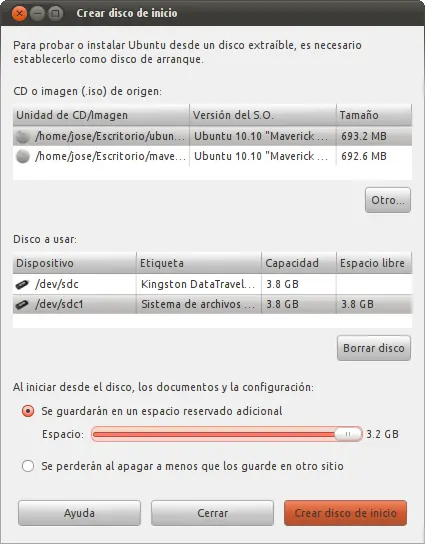
Muchos habran leido la entrada que escribi hace unos dias: Crear un USB live de Ubuntu 10.10 pero a otros les interesara mucho más la opción que comentan en GenBeta. Se trata de lo mismo, de crear un arranque de Ubuntu desde una llave USB pero con la ventaja adicional de que en este caso es persistente, es decir, los cambios que hagas se mantendrán, así podrás llevar ubuntu siempre contigo (en la llave USB) y usarlo donde quieras. Los pasos son sencillos, bajate la iso de ubuntu, mete tu llave USB y despues Abris Sistema > Administracion > Creador de discos de arranque, desde ahí ya puedes crear el disco de inicio en tu llave USB. Una vez terminado el proceso, sacas la llave USB y listo!. Nota: Yo prefiero tener en el USB solo ubuntu de manera no persistente, creo que usar una llave así acorta el tiempo de vida de las llaves USB al leer/escribir datos continuamente, pero si estoy en un error, que alguien me saque del mismo. De todas formas una llave USB hoy en día no tiene un precio muy elevado. Si cuando usen el live USB no arranca y muestra un error de teclado, miren la solucion de ubuntuforums, hay que editar el archivo “syslinux.cfg” para quitar el “ui” sobrante: Es decir, de: # D-I config version 2.0 include menu.cfg default vesamenu.c32 prompt 0 timeout 50 ui gfxboot bootlogo lo dejamos como: include menu.cfg default vesamenu.c32 prompt 0 timeout 50 gfxboot bootlogo http://ubuntuforums.org/showthread.php?t=1533282 http://ubuntulife.wordpress.com/2010/10/13/crear-un-disco-de-inicio-de-ubuntu-persistente-en-usb/
Se puede reparar el registro de Windows desde Linux sin necesidad de ingresar a Windows, usando un LiveCD de Linux. En el foro de Ubuntu un usuario mostró como hacerlo. La herramienta que se usa es chntpw, pero la mayoría de los LiveCDs no la tienen, pero si estas usando una maquina con conexión a Internet puedes instalarla de la forma en que instalas normalmente. Una vez instalada chntpw y con la partición de Windows montada en Linux, puedes seguir los siguientes comandos para reparar el registro de Windows: chntpw -l /media/windows/Windows/system32/config/software Movete al conjunto de registro que necesitas, por ejemplo: cd MicrosoftWindows NTCurrentVersionWinlogon y luego editas la clave: ed Shell Por supuesto que debes de saber cual es la clave del registro que necesitas arreglar, pero ese caso es común cuando estas eliminando un virus o tratando de solucionar un problema especifico que esta colgando el Windows. Aunque esta guía esta escrita para Ubuntu, la herramienta chntpw se encuentra en otros repositorios de Linux. http://comulinux.blogspot.com/2010/07/reparar-el-registro-de-windows-desde.html
Unas de las cosas que me gusto de Ubuntu 12.04 es la opción de Unity 2d, para poder usar unity en equipos con recursos limitados, sin embargo han anunciado que para Ubuntu 12.10 unity 2d va a ser reemplazado por gnome shell. Por este motivo he querido adelantarme y probar gnome-shell en Ubuntu 12.04. Para instalar gnome-shell solo escribimos: sudo apt-get install gnome-shell -y Y si queremos probar gnome extensions puedes habilitarlas desde https://extensions.gnome.org Una de las cosas que mas me ha gustado de gnome shell es que con equipos de pocos recursos da un mejor rendimiento que unity 2d Si quieres cambiar el fondo de escritorio, puedes hacer clic derecho sobre el escritorio y seleccionar 'cambiar fondo de escritorio', allí seleccionamos el fondo que deseemos, si seleccionamos alguno de los que tiene un 'reloj' los fondos cambiaran con el tiempo
Hace algunos días se libero la versión beta de Chrome para Linux y los resultados podrían preocupar mucho a Firefox, un análisis reciente de la consultora Net Applications afirma que la cuota de participación en la web del navegador Chrome de Google trepó hasta un increíble 4,4%, superando por primera vez al navegador Safari de Apple Los resultados están basados en un análisis hecho a 160 millones de visitantes únicos a varias páginas de Internet, y representan un salto sustancial para Chrome, que ha sido sin embargo no sólo en detrimento de Safari, sino también de FireFox. Obviamente, el reciente lanzamiento de la versión Beta de Chrome resultó un verdadero punto de inflexión para su aceptación pública. En el sistema opertivo Linux, Chrome tiene el 6,34% de la cuota de mercado, una verdadera amenaza para Firefox, que se había convertido en el navegador dominante en ese sistema operativo desde hace muchos años. Ahora se cree que, al menos en Linux, Chrome será para Firefox, lo que Firefox es para Internet Explorer en Windows Articulo completo: http://www.appleismo.com/google-chrome-es-mas-popular-que-safari/
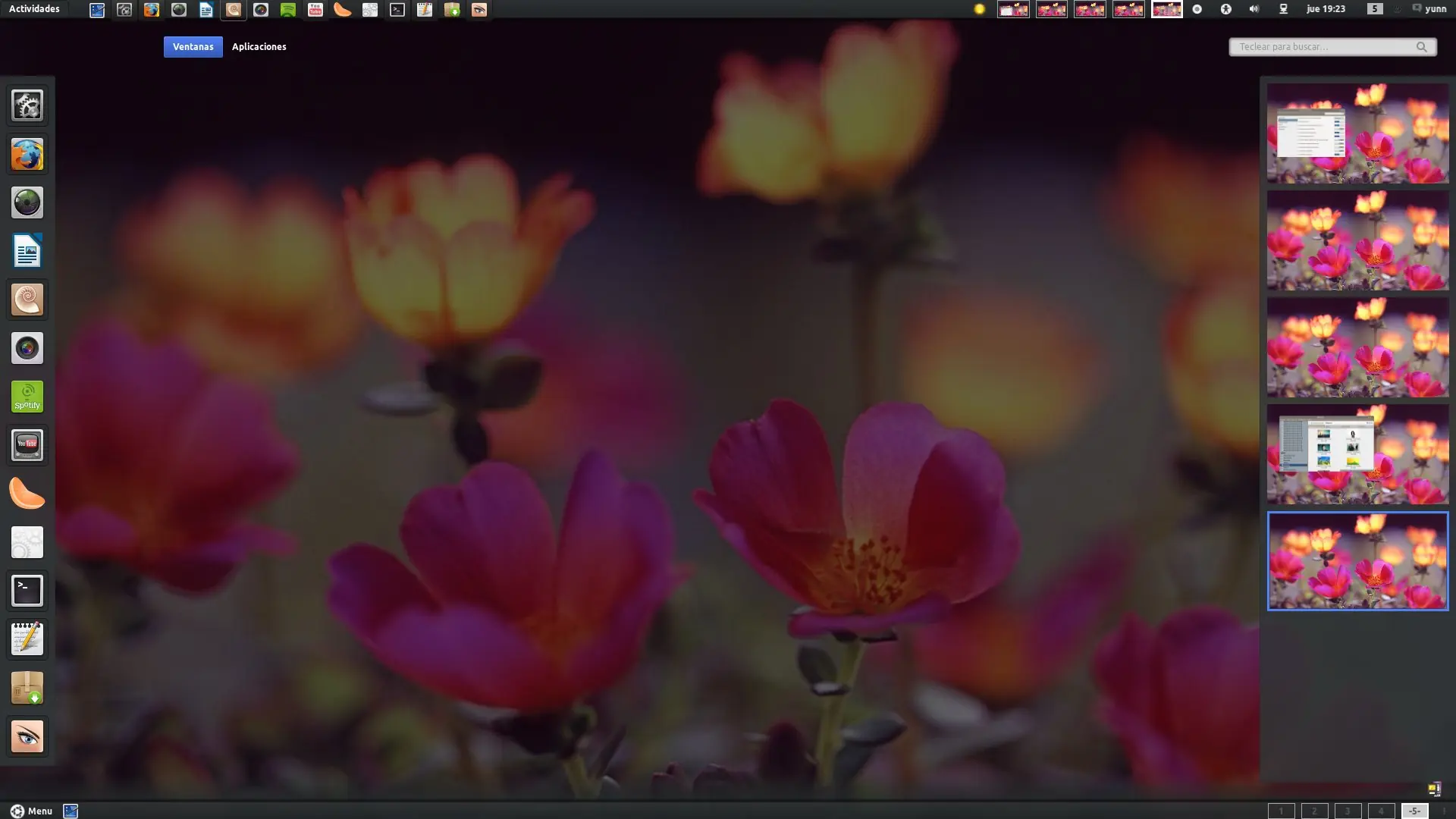
En un anterior post vimos una extensión de las muchas que aportaba Linux Deepin 11.12.1, distro muy comentada por los nuevos recursos e innovación realizada fruto de un trabajo excelente. Calculate Linux 11.15 distribución rusa basada en Gentoo, que para esta versión dispone de varias Isos construidos en base al tipo de escritorio que elijamos KDE, GNOME, XFCE, etc… Para el escritorio Gnome 3, viene cargadísima también de muy buenas extensiones, destacando por su utilidad y vistosidad, este Cambiador de Espacios de Trabajo. Que tiene la misma funcionalidad y funcionamiento, que el actual Cambiador de Espacios de Trabajo de Gnome Shell, accesible cuando pulsamos sobre Actividades, en la esquina superior izquierda y nos desplazamos con el ratón a nuestra parte derecha del escritorio. Esta nueva extensión al localizarse en el panel superior es más accesible y cómoda de utilizar. Como ya va siendo habitual, ha sufrido varias modificaciones, para adaptarlas un poco a mis gustos personales, habilitando varias opciones del escritorio que habían sido desactivadas. Instalación Esta disponible tanto para Oneiric como para Precise vía PPA, tendremos que añadirla a nuestro sistema si todavía no la tenemos añadida, realizando la instalación de la extensión a continuación. Desde el terminal: $ sudo add-apt-repository ppa:yunnxx/gnome3 $ sudo apt-get update $ sudo apt-get install gnome-shell-extensions-panel-workspaces Configuración Tras esto deberemos inicializar Gnome Shell y habilitar la extensión mediante la herramienta Configuración Avanzada (gnome-tweak-tool). Para esto primeramente pulsaremos la combinación de teclas ALT + r y pulsamos intro, a continuación entramos en Configuración Avanzada que se encuentra en Menu -> Otras y activamos Extensión Panel Workspaces switcher. Para quién desee probar tanto la extensión original como el resto de extensiones con que cuenta Calculate Linux podemos bajarnos su correspondiente paquete de sus repositorios o directamente desde este enlace. ftp://ftp.calculate.ru/pub/calculate/gnome-shell-calculate/ ftp://ftp.calculate.ru/pub/calculate/gnome-shell-calculate/gnome-shell-calculate-3.2.2.15.tar.bz2 http://www.linuxdeepin.com/
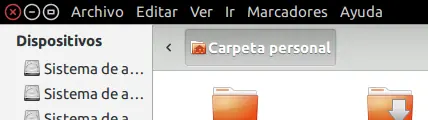
Ubuntu con Menu Global activado Ubuntu con Menu Global desactivado Si no te agrada el menu global de Unity para las aplicaciones, puedes probar a ejecutar: sudo apt-get remove appmenu-gtk3 appmenu-gtk appmenu-qt Y si usas Firefox y thunderbird añade: sudo apt-get remove firefox-globalmenu thunderbird-globalmenu
Blackbuntu es la distribución de pruebas de penetración, que fue diseñado especialmente para estudiantes de formación en seguridad y profesionales de seguridad de la información. Blackbuntu distro Ubuntu es la base de pruebas de penetración con entorno de escritorio GNOME. Es en la actualidad se está construyendo con el Ubuntu 10.10 y de trabajo en la referencia posterior | Track. Blackbuntu features the following upstream components: Ubuntu 10.10, Linux 2.6.35 and Gnome 2.32.0 System requirements * 1GHz x86 processor *768 MB of system memory (RAM) * 10 GB of disk space for installation * Graphics card capable of 800×600 resolution * DVD-ROM drive or USB port
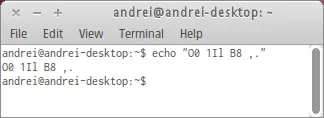
He aquí un breve post con las mejores fuentes o tipos de letras, como prefieran llamarlos, para utilizar en el terminal. Se trata, como era de esperar, de tipografías de ancho fijo (fixed width) o monoespaciadas (monospace). 1. Inconsolatasudo apt-get install http://pkgs.org/search/?keyword=inconsolata2. Envy Code Rhttp://damieng.com/blog/2008/05/26/envy-code-r-preview-7-coding-font-released3. Droid Sans Monosudo apt-get install http://pkgs.org/search/?keyword=droid4. Anonymous Prohttp://www.ms-studio.com/FontSales/anonymouspro.html5. DejaVu Sans Monosudo apt-get install http://pkgs.org/search/?keyword=dejavu6. Liberation Monosudo apt-get install http://pkgs.org/search/?keyword=liberation+mono7. Terminussudo apt-get install xfonts-terminus http://pkgs.org/search/?keyword=terminus
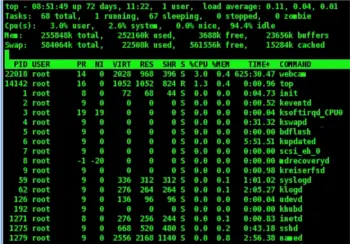
En este caso, y siguiendo con el objetivo de familiarizar a todo linuxero con el uso de las órdenes en consola, vamos a abordar un sólo comando: top. Éste muestra el listado de procesos del sistema en tiempo real pero, con sus diferentes opciones, puede resultar más versátil y adaptable a los gustos del usuario. A continuación, comentamos algunas. La orden básica muestra, como decíamos, la relación de procesos del sistema, ordenados por consumo de recursos. Para finalizar con la muestra de top y seguir trabajando con la terminal, presionamos la letra “Q”. ¿Problemas para ver bien el listado? Presiona la letra “Z” para cambiar el color del listado. ¿Querés actualizar el listado más rápidamente? Pulsa la tecla “D” y cambia los segundos de refresco por un número menor. ¿Tenés un equipo con varios procesadores? Pulsa la tecla “1″ para ver el consumo desglosado por cpus. ¿Quieres reducir el listado y ver, por ejemplo, sólo los cinco procesos que más consumen? Pulsa la tecla “N” y, a continuación, el número cinco. ¿Quieres obtener más info de la que te muestra top por defecto? Si pulsamos la tecla “F” nos aparecerá un listado de opciones: algunas de ellas aparecen ya marcadas con el asterisco a su lado (el PID del proceso, su usuario, la prioridad, etc.); sin embargo, algunas de esas opciones no están seleccionadas por defecto. Si deseamos ver también el consumo de swap, por ejemplo, tras pusar la tecla “F”, como hemos dicho, para luego pulsar la tecla “P”. Observaremos que en ese listado de opciones, aparece un asterisco justo al lado de esta letra. Pulsaremos Enter para volver al listado de top y ver cómo el consumo de swap ya aparece en él.
Leyendo 120% Linux vi que Antonio publicó un script programado en bash original de Carballude que permite descargar canciones del servicio goear, el script de Carballude funcionaba a la perfección, pero Antonio lo mejoró en el aspecto del sistema de búsquedas. Podes probarlo de una forma sencilla, primero lo descargan: http://dl.dropbox.com/u/9725304/Scripts/goear.sh Le dan permisos de ejecución: $ sudo chmod +x goear.sh Y lo ejecutas: ./goear.sh http://ubunteate.es/script-en-bash-para-descargar-canciones-de-goear