jjm66
Usuario (Argentina)
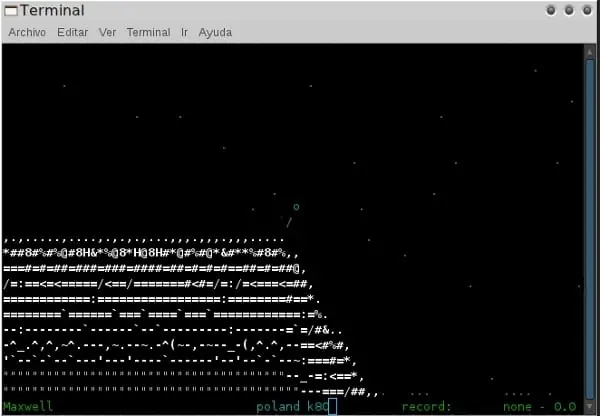
Cuando pensamos en terminales muchas veces se nos vienen a la cabeza los comandos, texto, scripts, utilidades para programadores y cosas que sólo los gurús del software libre entenderían. Pero no todo es trabajo en un entorno sin X, y tal y como estás imaginando también existen juegos para las tty, cierto es que no tienen unos gráficos impresionantes como los juegos de hoy en día (tampoco sonido), pero cumplen bien su cometido en hacernos pasar un buen rato. Para que te des una idea, la mayoría de sus gráficos son sólo letras y signos al mero estilo ASCII, algún pequeño recuadro con tu puntaje, y algunas veces un simple coloreado. ¿Lo básico, verdad?, algunos de ellos bien pueden pasar por minijuegos, mientras que otros poseen una dificultad que pocos imaginan. Considerando lo anterior, ¿por qué no les damos un vistazo? robotfindskitten Pocos pueden relacionar a los robots con los gatitos en una sola frase, y más si estos están en una tty. De entrada esto suena extraño, pero es el argumento de este minijuego. En él sos un robot (#) con la tarea de encontrar un gatito oculto entre varios objetos, para ello sólo tienes que tocarlos y ver si en efecto son o no un gatito. Lo mejor de esto es que cuando lo hagas soltarán alguna frase cómica o un tanto perturbadora. This toaster strudel is riddled with bullet holes! moonbuggy ¿Quién no ha querido viajar a la Luna?, seguro que todos han oído del famoso alunizaje allá por 1966 y sus numerosas teorías conspiratorias. En este juego tomaremos el control de un carro lunar, con el objetivo de hacer un perfecto alunizaje, saltando evitaremos caer en los precipicios y cumplir con nuestra misión. asciijump La nieve y las montañas son el lugar ideal para practicar un poco de sky, incluso en una terminal. En este pequeño minijuego deberemos de esforzarnos por alcanzar un alto puntaje, y como su nombre lo indica lo haremos tratando de dar grandes saltos en medio de la nieve. Cuenta con 7 escenarios y una copa mundial, podemos elegir a varios competidores y determinar sus habilidades. La animación de la nieve cayendo es un acierto. tint ¿Pensabas que no podía faltar un tetris?, pues no. Y es que todos ya hemos jugado a alguno de los tantos clones del mismo, y como no, tenemos también una versión para la terminal. Posee la opción de elegir el nivel con el que queremos empezar, igual de sencillo como el original. Dungeon Crawl Stone Soup Se dice que más allá del profundo infierno, está el maravilloso Cristal de Zot, un objeto con un poder inimaginable que encierra un misterio. En este juego roguelike nuestra labor es bajar al fondo del inmenso calabazo de 27 pisos subterráneos para hacernos con él y volver a la superficie, ¿suena fácil, no?; con un sistema de clases y oficios, y una gran dificultad, esta pequeña joya para la terminal puede rivalizar con un juego moderno de rol. Viendo una partida en linea de Crawl. Con 24 razas distintas para escoger, 5 modos de juego y un tutorial, alrededor de 27 oficios distintos, 12 tipos de magia, dioses y armas; tenemos un profundo abanico de posibilidades para abrirnos paso entre el peligroso calabozo que es generado de forma aleatoria cada vez que iniciamos una nueva partida. También tiene una versión en modo gráfico llamada crawl-tiles. Además podemos jugar en línea usando alguno de sus servidores mediante ssh o telnet, y ver las partidas de otros jugadores en tiempo real o grabadas. Por ejemplo: telnet crawl.akrasiac.org Usuario: joshua Contraseña: joshua Esta en constante desarrollo y cuenta con una comunidad muy activa, además de torneos. ¿Increíble, verdad?. Posibilidades abiertas Y con esto concluimos esta pequeña reseña sobre estos juegos, recuerda que la mayoría de ellos se encuentran en los repositorios de tu distribución, lo cual facilita su instalación, son tan sólo un puñado de ellos.Espero que se hayan divertido leyéndola tanto como yo al escribirla, nos leemos después. Para los q pregunten: Y como lo instalo Se hace asi: Si usas Debian, Ubuntu o alguna distro que use paquetes .DEB (como es el caso, Mint) mediante: sudo apt-get install NOMBRE-DEL-JUEGO Por ejemplo, para instalar robotfindskitten pones: sudo apt-get install robotfindskitten
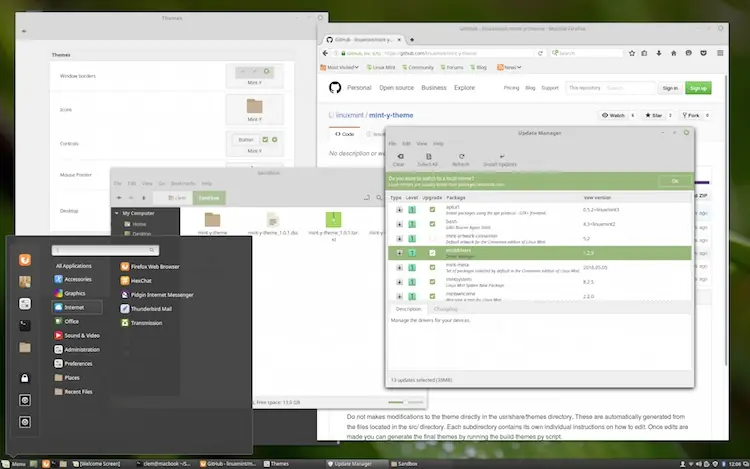
A pesar de ser la distro más recomendada para nuevos usuarios de Linux durante casi una década, Mint siempre ha sufrido de extrañas carencias en su proceso de actualización entre versiones. Algo que tradicionalmente obligaba a su reinstalación cuando utilizaba diferente base de Ubuntu y que actualmente implica esperarse un tiempo a que salga el script de actualización, una vez la distro ya ha sido liberada. Convengamos que la instalación inicial tampoco es perfecta, la última vez que miré ni siquiera separaba la /home por defecto (en ese punto openSUSE siempre ha sido un modelo a seguir), algo bastante recomendable para todo tipo de usuarios, especialmente si eres novato y aún no te has cargado unas cuantas particiones con esos datos que quieres tanto. El que incluyera unos cuantos codecs multimedia y sirviera de refugio frente a Unity ofreciendo MATE o un Cinnamon (con toda la inestabilidad de sus primeras versiones) como escritorio, en su momento se consideró suficiente mérito para ser denominada la “distro fácil” o de introducción a Linux, por excelencia. Es curioso que ahora que Mint ni siquiera incluye codecs privativos en su ISO, esté alcanzado ese punto de lo que para mi es una “distro amigable”. Y lo hace en aspectos muy variados: fácil manejo de kernels, política de actualización de software a la carta, escritorios más maduros, aplicaciones genéricas (X-Apps) que recuperan antiguas funciones perdidas por sus equivalentes de GNOME, etc… A pesar de todo su atractivo (bonito artwork por cierto), lo de actualizar de forma sencilla entre versiones todavía se le resiste. Un par de semanas después del lanzamiento de Linux Mint 18 Sarah ediciones Cinnamon y MATE, disponemos de una guía detallada, de como llevar a cabo el proceso de actualización proveniente de las ediciones 17.x ¿Una guía? ¿Es que no se hace desde el gestor de actualizaciones simplemente apretando un botón, tras una bonita notificación en el escritorio? Pues no…hay que usar la linea de comandos y tirar de apt (excelente software por cuya culpa nos perderemos esas batallitas de apt-get vs aptitude) Tal como comenta Clem en su blog es la primera vez que se hace una actualización entre diferentes bases de Mint (de 17 a 18) y apt era la herramienta más documentada para hacer este proceso. Os haría copy-paste de los comandos, pero la 4ª ley de la robótica impide a los replicantes postear algo que no haya ejecutado antes en su propio sistema. No parece demasiado complicado si seguís la guía: se trata de instalar la herramienta mintupgrade y ejecutar un puñado de comandos para verificar, descargar los paquetes y actualizar la totalidad del sistema (un backup es recomendado). La instalación añade una nueva versión del kernel (4.4), que después podemos seleccionar desde la herramienta correspondiente. Si usáis PPA’s, serán eliminadas de las fuentes de software durante el proceso de actualización (se guardará un backup en alguna parte de tu directorio personal) Linux Mint 18 está basada en Ubuntu 16.04 LTS, ofreciendo soporte y actualizaciones hasta el año 2021. Y para los que estéis esperando las versiones de Linux Mint 18 Xfce y KDE de la distro, muy pronto sabremos algo más. Todo parece indicar que el trabajo en Xfce está más avanzado, algo que se reflejará también en el proceso de actualización: con KDE no será posible actualizar de 17.3 a 18, tocará reinstalar como en los viejos tiempos, cuando Linux Mint era la distro más fácil
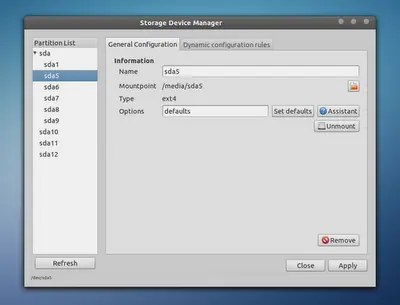
PySDM es una interfaz para editar las configuraciones del archivo fstab (/etc/fstab). En este archivo es posible especificar las particiones que se automontan al inicio, crear reglas udev dinámicas, entre otras cosas. Instalación Instalar PySDM es muy sencillo en Ubuntu:sudo apt-get install pysdm Otras distribuciones populares cuentan con pysdm en sus repositorios oficiales. Claro, siempre queda la posibilidad de descargarse el código fuente. http://pysdm.sourceforge.net/#downloads Uso Antes de empezar, es una buena idea hacer un backup del archivo fstab:sudo cp /etc/fstab /etc/fstab.old Luego, sólo hay que ejecutar el Storage Device Manager (pysdm). Podés hacerlo desde un terminal ejecutando...gksu pysdm ... luego, seleccioná la partición que quieras auto-montar y hacé clic en el botón Assistant:Pysdm en acción. Para una partición EXT, ésta suele ser una configuración típica:Opciones típicas para una partición EXT Para una partición NTFS, en cambio, las mejores opciones son las siguientes (en especial, asegurate de que "Mount file system in read-only mode" se encuentre deshabilitada):Opciones típicas para una partición NTFS Una vez que termines de ajustar las configuraciones según tus gustos y necesidades, hacé clic en el botón OK y luego en el botón Apply. Seguí las mismas instrucciones para cada partición que quieras auto-montar al inicio. Asegurate de presionar siempre Apply al finalizar. En caso de que hayas metido la pata, podés restaurar el archivo fstab original con el siguiente comando:sudo cp /etc/fstab.old /etc/fstabhttp://pysdm.sourceforge.net/
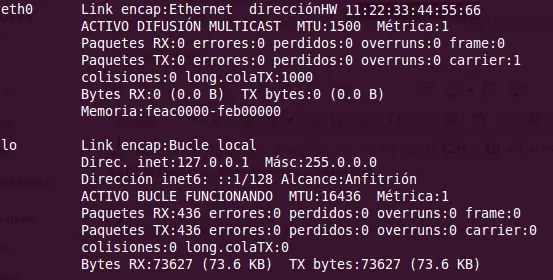
En esta entrada te explico dos formas diferentes de configurar una dirección IP dinámica en Linux/Ubuntu como son: configurar la dirección IP usando la consola o configurar la dirección IP usando la interfaz gráfica. Opción 1: Configurar dirección IP dinámica en Linux/Ubuntu usando la consola 01 Abre un terminal de Linux/Ubuntu con las teclas Ctrl + Alt + T o haciendo clic en Aplicaciones -> Accesorios -> Terminal 02 Comprueba las interfaces de red que tienes en el equipo. $ ifconfig -a Podrás observar que las inferfaces de red ethernet empiezan con la abreviatura eth, que las interfaces de red inalámbrica empiezan con la abreviatura wlan y que además tienes una interfaz de red de loopback con la abreviatura lo que sirve para comprobar si tienes conectividad con tu propia máquina en la dirección IP 127.0.0.1. En mi caso solamente tengo una interfaz de red ethernet llamada eth0 y la interfaz de red de loopback llamada lo como puedes observar en la siguiente imagen: 03 Edita el archivo de configuración de las interfaces de red con el siguiente comando: $ sudo nano /etc/network/interfaces En ese archivo tendrás que asignar una dirección IP de forma dinámica por DHCP a las interfaces de red que desees. En mi caso el interfaz de red que quiero configurar hemos visto que se llama eth0 pero en tu caso puede ser que se llame eth1, eth2, eth3, etc por lo que tendrías que sustituir eth0 por el nombre de tu interfaz de red. El aspecto de mi archivo de configuración de las interfaces de red es el siguiente: # Configuración de dirección IP dinámica para el interfaz eth0 auto eth0 iface eth0 inet dhcp 04 Reinicia las interfaces de red de tu ordenador para aplicar los cambios. Esto puedes hacerlo de la siguiente manera: $ sudo /etc/init.d/networking restart Si tuvieras algún problema con el comando anterior, puedes probar a deshabilitar y habilitar de nuevo la interfaz de red que acabamos de configurar de la siguiente manera: $ sudo ifconfig eth0 down $ sudo ifconfig eth0 up 05 Comprueba que tienes conectividad con otros equipos de la red y que tienes conexión a Internet. $ ping 192.168.1.1 (para comprobar conectividad con tu puerta de enlace) $ ping google.com (para comprobar conexión a Internet) Opción 2: Configurar dirección IP dinámica en Linux/Ubuntu usando la interfaz gráfica 01 Haz clic en Sistema -> Preferencias -> Conexiones de red 02 Se abre una ventana en la que puedes comprobar las interfaces de red que tienes en el equipo. En la pestaña “Cableado” puedes ver las interfaces de red ethernet y en la pestaña “Inalámbrico” puedes ver las interfaces de red inalámbrica. Para editar las propiedades de una interfaz solamente tienes que seleccionarla y pulsar el botón de Editar. 03 Para configurar la dirección IP dinámica en la interfaz de red elegida simplemente debes pinchar en la pestaña “Ajustes de IPv4″ y seleccionar “Método Automático (DHCP)” en el desplegable.
Esta herramienta o utilidad la cual nos servirá para organizar y administrar nuestras particiones de cualquier disco de almacenamiento y aplicación de la cual he ido hablando y siguiendo en el blog desde sus comienzos. Llega esta versión 1.0 casi sin cambios de la previa RC1 pero ya catalogada completamente como estable, además de que se han completado algunas traducciones. Su repositorio ya está actualizado con ésta última versión así que si ya la tenían instalada pueden actualizar con: yum update kde4-partitionmanager Link: http://www.volker-lanz.de/en/software/partitionmanager/ http://fedoreando.wordpress.com/2009/08/18/disponible-kde-partition-manager-1-0/
ClipGrab es una aplicación libre bajo licencia GPL que sirve para descargar videos online desde distintos servicios, la aplicación soporta varios formatos para guardar videos, e incluso también puede guardarlos cómo archivos de audio. Sitios Soportados Los sitios que por el momento soporta ClipGrab son los siguientes * YouTube * Clipfish * Collegehumor * Dailymotion * MyVideo * MySpass * Sevenload * Tudou * Vimeo Formatos soportados Por el momento ClipGrab soporta los siguientes formatos * MPEG4 (video) * WMV (video) * OGG Theora (video) * MP3 (audio only) * OGG Vorbis (audio only) Para instalar ClipGrab en Ubuntu podemos agregar un repositorio PPA, disponible para Ubuntu 9.10 /10.04 y 10.10 Tipeamos lo siguiente en una terminal sudo add-apt-repository ppa:clipgrab-team/ppa sudo apt-get update sudo apt-get install clipgrab http://clipgrab.de/
Para aquellos que no se fían de los gestores de contraseñas en la nube, un programa tan polivalente como GnuPG puede ser una de las mejores soluciones para evitar la fatiga de crear y recordar múltiples passwords, al permitirnos almacenarlos en un simple archivo encriptado en modo local. pwd.sh es un script en bash que hace uso de GPG para crearnos una cartera cifrada de passwords, a la que podemos acceder con facilidad mediante una contraseña maestra, dándonos la posibilidad de guardar las contraseñas existentes de diferentes servicios o crear una nueva de tipo aleatorio de hasta 100 caracteres de longitud. Si queremos empezar a trabajar con el programa (además de tener GnuPG instalado), lo único que necesitamos es descargarlo desde GitHub, extraer el archivo zip correspondiente, y dentro de la carpeta pwd.sh-master que se ha creado, ejecutar como root: ./pwd.sh y elegir entre alguna de las siguientes opciones: w: para crear una contraseña r: para leer una o todas las contraseñas d: para borrar un password Como ven el script no tiene ningún misterio, en los diálogos del programa podemos decidir la contraseña a mostrar o seleccionarla desde un principio (“mail_1″ por ej.) utilizando: ./pwd.sh r mail_1 lo mismo si queremos borrar alguna de ellas (“spideroak” en este caso): ./pwd.sh d spideroak Si queréis saber más de este script o echarle un vistazo a su código antes de ejecutarlo, tenéis toda la información en su página de GitHub. https://github.com/drduh/pwd.sh
Este script sirve para instalar programas automáticamente al ejecutar el script, muy útil para los distro-hoperos como yo. Con este comando creamos el archivo install.sh, (.sh es un archivo de bash) touch install.sh Y con este comando volvemos ejecutable el archivo install.sh, sudo porque sino no nos dejaría editarle los permisos sudo chmod a+x install.sh Aqui eligen el editor de texto que más les guste: vim, nano, emacs, kate, gedit … bueno ya saben el que mas les guste y sudo para poder guardar los cambios, de mi parte voy a elegir Vim. sudo vim install.sh Cuándo estemos editando al principio de todo tenemos que escribir #!/bin/bash Y después # -*- ENCODING: UTF-8 -*- Un poco más abajo escribimos el comando para actualizar nuestra distribución: Debian, Ubuntu y sus millones de derivadas : su && apt update && apt upgrade CentOS y Red Hat like: sudo yum update En la última versión de Fedora se ha introducido dnf, que es el hijo directo de yum. Fedora: sudo dnf update OpenSUSE: sudo zypper update Arch Linux, Manjaro, Antergos, KaOS …: sudo pacman -Syu o yaourt -Syua U otras, como Gentoo o Slackware, usen los comandos de actualización y de instalación… , en mi caso uso Arch Linux por lo que en mi script debe ser: Después de escribir vamos a clasificar los programas a instalar en 7 categorias: UtilidadesInternetJuegosDE (Desktop Environment, o escritorios)MultimediaProductividadDesarrollo Escribimos: Utilidades # Desarrollo # Internet # Juegos # DE's y WM's # Multimedia # Productividad Esto lo ponemos para clasificar un poco mejor las aplicaciones y utilidades en grupos, más tarde escribimos los comandos de instalación, según nuestra distribución, de los paquetes que queramos, normalmente debeis saber cuál es vuestra distribución y como instalar paquetes por lo que instalamos lo que queremos, por ejemplo chromium, steam, y gnome-shell sudo pacman -S chromium sudo pacman -S steam sudo pacman -S gnome-shell gnome-extra Al final guardamos nuestro script y: cd (Donde este el script) && ./install.sh Un ejemplo es esto:
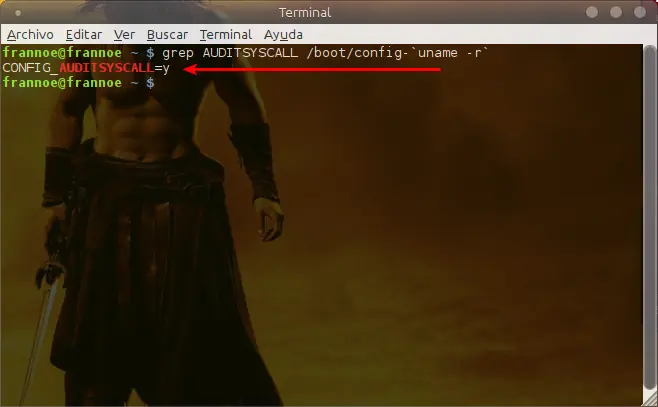
e4rat acelera el proceso de arranque considerablemente eliminando los tiempos de búsquedas y los retrasos en las rotaciones de los archivos. e4rat coloca los archivos en el disco de manera y orden secuencial permitiendo así de esta forma una eficiente lectura y acceso a ellos a la hora de arrancar el sistema. Lo que explicaré seguidamente puede llevar iniciar nuestro sistema (según su autor) incluso tres veces más rápido. En mi caso no ha sido así, pero casi ya que lo ha acelerado considerablemente. Prácticamente el doble.Nota: Este sistema no se debe utilizar en disco que no tengan el formato de archivos EXT4. Debes saber que "tocaremos" el archivo de arranque del Grub para conseguir que esto funcione. También debes saber que siguiendo los pasos aquí indicados no tiene por que haber problema alguno y no hay nada que no sea fácilmente reversible para volver dejar el sistema tal y como lo tenías.Nota: El autor recomienda eliminar los siguientes paquetes que pueden ser causa de conflictos. Aunque en el caso de LMDE, con los repositorios de Mint no hace falta ya que no se encuentran en estos. De cualquier modo, por si se diera el caso deberemos realizar lo siguiente desde el Terminal:sudo dpkg --purge ureadahead ubuntu-minimal Dejado la nota anterior a parte, lo primero que debemos hacer es comprobar que tenemos los siguientes paquetes instalados. Si no es así, los instalamos:sudo apt-get install libblkid1 e2fslibs Luego bajamos la última versión de e4rat en su correspondiente paquete DEB desde aquí...e4rat 2.x ...y la instalamos. Una vez instalado comprobaremos que el sistema se encuentra listo para proceder a configurar e4rat ejecutando la siguiente línea en un Terminal:grep AUDITSYSCALL /boot/config-`uname -r` El cual nos deberá mostrar la siguiente salida: CONFIG_AUDITSYSCALL=ySi todo es correcto, ahora viene lo más complicado que no es mucho como podrás comprobar. Tenemos que añadir lo siguiente en la línea del Kernel que queramos cargar:init=/sbin/e4rat-collect La mayoría tenemos varios kernels instalados. Como es lógico cargamos solamente con uno y este normalmente el último kernel instalado. Vamos a editar como root el archivo del Grub que se encuentra en:sudo gedit /boot/grub/grub.cfg No está de más que antes realices una copia del contenido de este archivo. En él buscaremos la línea (versión) del Kernel con el que arrancamos nuestro sistema. Asegúrate que es el kernel con el que arrancas. En este archivo tienes listados todos los kernels instalado y perfectamente identificado con el número de versión. Como puedes ver hay dos lineas muy parecidas del mismo Kernel para cada kernel. Una de ellas, (normalmente la segunda) si te fijas pone entre paréntesis (recovery mode) pues esta no la debes tocar, tiene que ser justo la anterior como se muestra en la imagen. Debes colocar la línea init=/sbin/e4rat-collect como también se te muestra en la captura:Guarda las modificación del archivo del Grub. Lo siguiente que se tiene que hacer es reiniciar el sistema. Mientras se va iniciando éste, e4rat recogerá información de todos los procesos y rutinas que se cargan en el arranque.Nota: Debes tener en cuenta que esta adquisición de información viene predeterminada para que dure 120 segundo. Si tú consideras que necesitas más tiempo edita como root el archivo que se encuentra en la siguente ruta y modificalo este tiempo por el que necesites:sudo gedit /etc/e4rat.conf El autor recomienda que una vez iniciado el sistema (antes de que se termine este tiempo) abras las aplicaciones que más utilices. Como por ejemplo Navegadores, Correo, etc. Cuando consideres que ha concluido el tiempo de recopilación de información (como dije 120 segundo por defecto) nos aseguraremos que dicha recopilación a concluido con exito. Para esto nos movemos hasta la siguiente ruta y comprobaremos que ha sido creado el archivo startup.log.gedit /var/lib/e4rat/startup.logLlegados a este punto si todo ha ido bien y ha sido creado este archivo (de lo contrario tendrás que repetir los pasos) si como digo todo ha ido bien tienes que volver a editar como root el archivo del Grub grub.cfg y asegúrate de eliminar la linea que pusiste, ya que no volverás a necesitarla salvo que quieras realizar una nueva reasignación. sudo gedit /boot/grub/grub.cfg Elimina la línea que introducistes anteriormente: init=/sbin/e4rat-collect Lo siguiente que nos queda es hacer que e4rat reestructure y reasigne los archivos en el arranque de nuestro sistema. A partir de aquí toma nota en un papel por que te será necesario. Abrimos un Terminal y ponemos lo siguiente:sudo init 1 Esto nos sacará del entorno gráfico. En la siguiente ventana del Terminal que te aparezca introduce tu clave de root. Luego cuando te encuentres en linea de comandos pon lo siguientee4rat-realloc /var/lib/e4rat/startup.log Ejecuta el proceso anterior varias veces. Como mínimo tres. Dependiendo lo grande de tu archivo startup.log esto puede tardar un poco. Una vez concluido, para volver a nuestro entorno gráfico (a nuestra sesión) pon lo siguiente...exit ...y espera unos segundos. Ya casi hemos concluido. Tan sólo nos queda añadir en el arranque de nuestro Kernel que inicie e4rat con toda nuestra resignación optimizada. La manera de hacerlo es exactamente igual que cuando editamos por primera vez el archivo grub.cfg pero ahora añadiremos esta esta otra línea:init=/sbin/e4rat-preload Esto tiene un inconveniente, y es que si actualizamos el Grub por cualquier motivo, esta línea será eliminada. Para evitar esto lo haremos de otro modo. Este modo que explicaré seguidamente hará que está línea se mantenga en el Kernel actualicemos éste las veces que lo hagamos. Para esto debemos editar como root el archivo que se encuentra en la siguiente ruta:sudo gedit /etc/default/grub No está de más que también realices una copia del contenido de este archivo. Ahora presta atención y decide cual es tu caso: En el caso de que NO utilices un arranque gráfico Splash (plymouth). Es decir, que utilizas el arranque por defecto de LMDE en el que se te muestra el texto al iniciar el sistema, usa la siguiente línea init=/sbin/e4rat-preload para añadir al Kernel así: Buscamos la línea:GRUB_CMDLINE_LINUX_DEFAULT="quiet" y la dejas del siguiente modo remplazando el entrecomillado así:GRUB_CMDLINE_LINUX_DEFAULT="init=/sbin/e4rat-preload" En el caso de que SÍ utilices un arranque gráfico como Splash (plymouth), usa entonces la siguiente línea init=/sbin/e4rat-preload quiet splash plymouth:force-splash para añadir al Kernel: De este modo conseguiremos que se siga mostrando la imagen que tengas seleccionada al inicia el sitema: Busca esta línea y déjala así:GRUB_CMDLINE_LINUX_DEFAULT="init=/sbin/e4rat-preload quiet splash plymouth:force-splash" El siguiente paso lo puedes omitir si quieres. Lo recomiendo unicamente por no repetir secuencias en la líneas del Kernel. Si lo dejas tal cual no pasa nada. Pero opino que es mejor dejarlo como ahora indicaré. Busca la sigiente línea:GRUB_CMDLINE_LINUX=" vga=792 splash quiet" Y la dejamos así. Nótese que tan sólo eliminamos únicamente las palabras splash quiet, lo otro que tengas en esta línea no tienes por que eliminarlo y tampoco tiene por que coincidir con lo mostrado aquí, ya que dependiendo de la configuración de tu gráfica puede variar:GRUB_CMDLINE_LINUX=" vga=792" Por último actualizamos el grub para que añada la/las líneas anteriores en el arranque del Kernel. En realidad será añadido en todos los Kernels:sudo update-grub Una vez hecho esto ya hemos finalizado y ya podemos reiniciar el sistema para comprobar que tal de rápido arranca ahora. Decir que este método realizado en LMDE me ha dado resultados sorprendentes. En mi caso he ganado unos 21 segundos (cerca del 40%) en el arranque. Si no notas nada, ninguna mejora en el arranque, algo abras realizado mal ya que la diferencia tiene que ser bien evidente a simple vista, y realmente lo son. De cualquier modo, si te arrepientes puedes volver a dejarlo como lo tenías antes deshaciendo el último paso y actualizando seguidamente el grub como se mostró anteriormente sudo update-grub
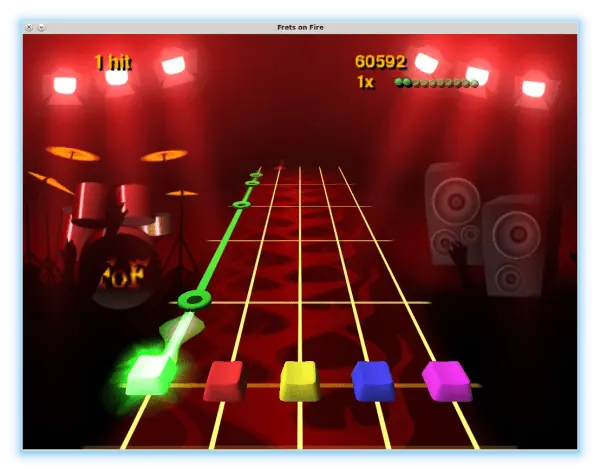
Yo no soy de los que juegan mucho, y cuando lo hago, los títulos que podría mencionarles les podrían resultar aburridos, pero debo confesar que Frets on Fire me tiene enganchado. Este juego viene siendo la alternativa al popular Guitar Hero, es multiplataforma y tiene las siguientes características (tomadas de Wikipedia): 4 Niveles de dificultad (Supereasy, Easy, Medium y Amazing). Un tutorial, que de maestro, tenemos a un tipo que presume sus habilidades en el juego: Jurgen Guntherswarchzhaffenstrassen. Un editor de canciones. Modo carrera. Modo multijugador. 3 canciones, además de la posibilidad de descargar otras canciones hechas por otros y/o hacer canciones propias. Soporte para joystick, permitiendo usar una guitarra de Guitar Hero con adaptador PS2/USB y también con un controlador bluetooth se puede usar el mando de guitarra para Wii, aunque se deben usar varios programas y un script especial.1 Posibilidad de “importar” canciones de Guitar Hero si se tiene lector DVD y 500 MB de espacio en disco. Además, la Wikipedia añade: Frets on Fire Además incorpora la posibilidad de agregar “mods” para maximizar su jugabilidad y modificar su apariencia física según los gustos del jugador. Los mods son variados y van desde mods como un skin de Bob Esponja hasta un cambio total hacia el Guitar Hero, modificando las notas, el skin, el fondo y más cosas. Además se incorpora la opción de varios jugadores y usar el bajo, la guitarra rítmica y la batería en el RF-Mod, el cual modifica el skin utilizando otro tipo de notas y llamas al rasguear una nota.2 Uno de los mods más populares y usados es el Alarian Mod el cual recopila varios mods en un solo paquete, ya que incluye mods de todos los títulos de Guitar hero y Rock Band También se pueden añadir muchas canciones de diversos juegos y reconocidas bandas a nuestro pc, estas canciones no oficiales se conocen como custom songs y son tanta su variedad y cantidad que podemos encontrar varias canciones de casi todas las bandas y artistas famosos. Editar y personalizar Frets on Fire: Si usas Linux la ubicación para las canciones debería ser /usr/share/games/fretsonfire/data/songs/ Puedes crear carpetas y colocar las canciones de Guitar Hero y modificarlas: Para asignar una imagen o un color en el cassette: Dentro de la carpeta donde tengamos nuestra canción con sus respectivos archivos (guitar.ogg, note.mid, sog.ogg) existe un archivo llamado “song.ini” si lo abrimos podemos configurar el nombre de la canción con autor y color del cassette, ejemplo: [song ] cassettecolor = #0c5c15 // código RGB de color en hexadecimal scores = // esta línea no hace falta, la coloca el juego name = Invincible artist = Muse Si quieres colocarle una imagen al cassette, en la carpeta donde esta la canción la misma del punto uno. Creamos una imagen.PNG con las medidas 256×128 colocamos lo que queramos y grabamos en el lugar especificado con el nombre “label.png” Carpetas: También puedes colocarle colores al maletín y una imagen “library.ini” en la carpeta donde alojas el grupo de música y “label.png” para colocar imagen al maletín. He estado buscando sitios donde descargar canciones, mods y demás y el que más nutrido está es este, pero por algún motivo no puedo descargar nada, ya que hay que estar registrado en www.fretsonfire.net/forums/ y no tengo acceso.. Si alguien sabe de algún otro recurso que me lo haga saber. Este juego está disponible en los repositorios de la mayoría de las distribuciones aunque podemos descargarlo desde su sitio en Sourceforge. http://fretsonfire.sourceforge.net/