Publicado por
Willy Klew
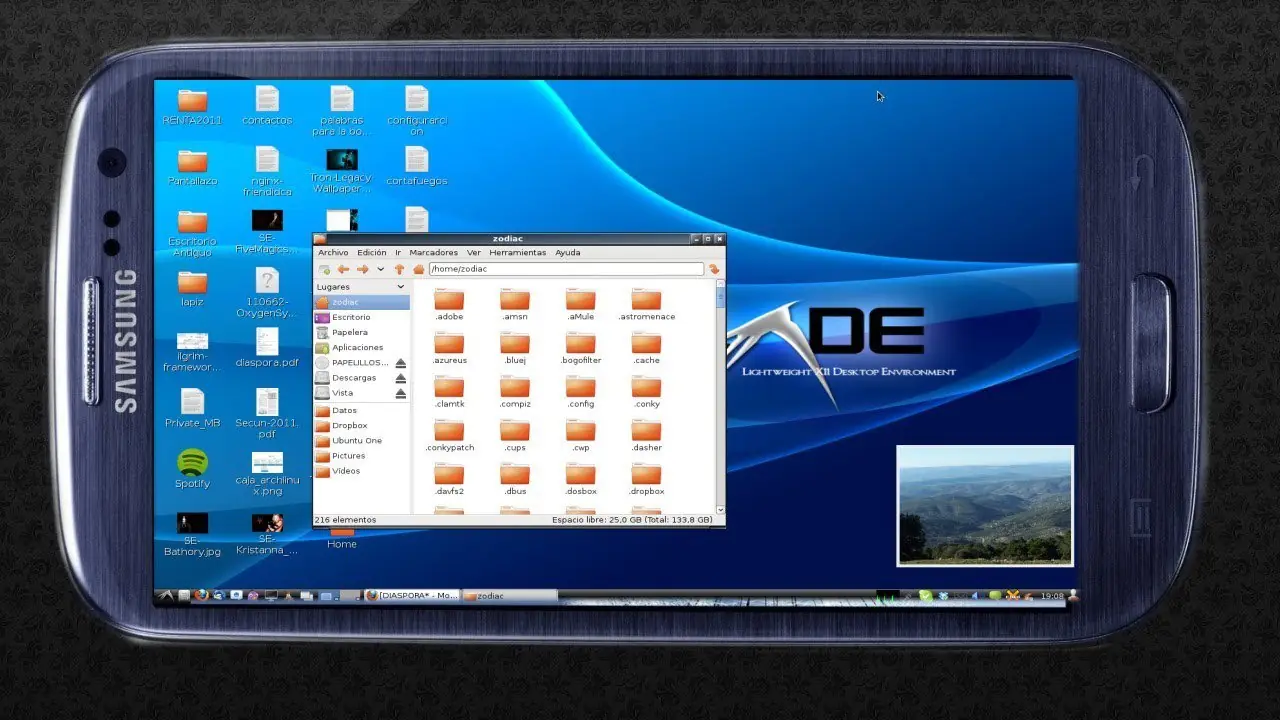
Android y GNU/Linux comparten bastantes aspectos, comenzando por su núcleo y algo de la estructura de directorios y procesos, por lo cual podemos decir que hay un nivel interesante de compatibilidad.
Lo cual a su vez significa que podemos llegar a tener un escritorio mucho más completo que el que nos ofrecen nuestros smartphones y tabletas, algo más cercano a lo que día a día tenemos en nuestros ordenadores de sobremesa para de este modo lograr incrementar el potencial de los mismos.
Vamos a mostrar cómo instalar Linux en un dispositivo Android, y lo mejor de todo es que se trata de un procedimiento que no solo es extremadamente sencillo sino que además puede ser realizado sin la necesidad de tener acceso root.
Lo de sencillo lo decimos porque apenas hay que instalar dos aplicaciones, que descargaremos desde la tienda oficial Play Store: GNURoot Debian y XServer XSDL. La primera es la que añade el entorno (lógicamente basado en la popular distro) y la segunda es la que nos ofrece un servidor X en Android.
Así que vamos a ponernos manos a la obra, y para ello nos dirigimos a la tienda de aplicaciones de Android e instalamos GNURoot Debia n, para luego repetir el proceso e instalar XServer XSDL .
Ejecutamos GNURoot Debian, y esperamos mientras el entorno Debian se auto descomprime e inicializa, algo que puede llegar a demorar 3 o 4 minutos dependiendo de la potencia del hardware en el que nos encontremos trabajando.
Si vemos un símbolo de sistema con la palabra ‘root’ quiere decir que podemos dar el siguiente paso.
Ejecutamos los comandos:
y
para actualizar nuestro mini Debian a su estado más reciente.
Una vez logrado eso, estamos en condiciones de centrarnos en el entorno gráfico. Y para un equipo que tiene apenas 1 GB o quizá 2 GB de memoria RAM, y que además sigue ejecutando todo el entorno Android además de este que ahora nos ocupa, lo ideal es algo ligero como LXDE .
Lo instalamos con el comando:
Instalamos apps adicionales como el emulador de terminal XTerm, el servidor de audio Pulseaudio y la herramienta gráfica Synaptic:
Ahora sólo nos queda iniciar XServer XSDL, tras lo cual esperamos que se descarguen paquetes de fuentes adicionales, y luego volvemos a GNURoot para ejecutar:
y
Eso es todo, podemos cambiarnos a XServer XSDL y ver como inicia un entorno gráfico con el que seguramente estaremos plenamente familiarizados.
Ahora podremos ejecutar apps como Firefox, GIMP y demás, o instalar otras aplicaciones desde Synaptic, teniendo siempre en cuenta que estamos en un entorno algo limitado (por ejemplo, no tenemos aceleración 3D para juegos) pero que a pesar de ello nos permitirá realizar prácticamente todas las tareas del día a día.
Android y GNU/Linux comparten bastantes aspectos, comenzando por su núcleo y algo de la estructura de directorios y procesos, por lo cual podemos decir que hay un nivel interesante de compatibilidad.
Lo cual a su vez significa que podemos llegar a tener un escritorio mucho más completo que el que nos ofrecen nuestros smartphones y tabletas, algo más cercano a lo que día a día tenemos en nuestros ordenadores de sobremesa para de este modo lograr incrementar el potencial de los mismos.
Vamos a mostrar cómo instalar Linux en un dispositivo Android, y lo mejor de todo es que se trata de un procedimiento que no solo es extremadamente sencillo sino que además puede ser realizado sin la necesidad de tener acceso root.
Lo de sencillo lo decimos porque apenas hay que instalar dos aplicaciones, que descargaremos desde la tienda oficial Play Store: GNURoot Debian y XServer XSDL. La primera es la que añade el entorno (lógicamente basado en la popular distro) y la segunda es la que nos ofrece un servidor X en Android.
Así que vamos a ponernos manos a la obra, y para ello nos dirigimos a la tienda de aplicaciones de Android e instalamos GNURoot Debia n, para luego repetir el proceso e instalar XServer XSDL .
Ejecutamos GNURoot Debian, y esperamos mientras el entorno Debian se auto descomprime e inicializa, algo que puede llegar a demorar 3 o 4 minutos dependiendo de la potencia del hardware en el que nos encontremos trabajando.
Si vemos un símbolo de sistema con la palabra ‘root’ quiere decir que podemos dar el siguiente paso.
Ejecutamos los comandos:
apt-get update
y
apt-get upgrade
para actualizar nuestro mini Debian a su estado más reciente.
Una vez logrado eso, estamos en condiciones de centrarnos en el entorno gráfico. Y para un equipo que tiene apenas 1 GB o quizá 2 GB de memoria RAM, y que además sigue ejecutando todo el entorno Android además de este que ahora nos ocupa, lo ideal es algo ligero como LXDE .
Lo instalamos con el comando:
apt-get install lxde
Instalamos apps adicionales como el emulador de terminal XTerm, el servidor de audio Pulseaudio y la herramienta gráfica Synaptic:
apt-get install xterm pulseaudio synaptic
Ahora sólo nos queda iniciar XServer XSDL, tras lo cual esperamos que se descarguen paquetes de fuentes adicionales, y luego volvemos a GNURoot para ejecutar:
export DISPLAY=:0 PULSE_SERVER=tcp:127.0.0.1:4712
y
startlxde &
Eso es todo, podemos cambiarnos a XServer XSDL y ver como inicia un entorno gráfico con el que seguramente estaremos plenamente familiarizados.
Ahora podremos ejecutar apps como Firefox, GIMP y demás, o instalar otras aplicaciones desde Synaptic, teniendo siempre en cuenta que estamos en un entorno algo limitado (por ejemplo, no tenemos aceleración 3D para juegos) pero que a pesar de ello nos permitirá realizar prácticamente todas las tareas del día a día.