GauchoViejo
Usuario (Argentina)

La libertad de expresión es un derecho fundamental o un derecho humano, consagrado en el artículo 19 de la Declaración Universal de los Derechos Humanos de 1948. Las constituciones de los sistemas democráticos también lo señalan. De la libertad de expresión deriva la libertad de prensa. El derecho a la libertad de expresión es definido como un medio para exponer las ideas, y así fue concedido durante la Ilustración. Para filósofos como Montesquieu, Voltaire y Rousseau la posibilidad del disenso fomenta el avance de las artes y las ciencias y la auténtica participación política. Fue uno de los pilares de la Guerra de Independencia de los Estados Unidos (Primera Enmienda) y la Revolución francesa, hechos que revolvieron las cortes de los demás estados occidentales. Otro argumento clásico, asociado a John Stuart Mill, es que es esencial para el descubrimiento de la verdad. Oliver Wendell Holmes Jr. y Louis Brandeis, famosos juristas estadounidenses, acuñaron el argumento del mercado de ideas. Según esta analogía con la libertad de comercio, la verdad de una idea se revela en su capacidad para competir en el mercado. Es decir, estando en igualdad de condiciones con las demás ideas (libertad de expresión), los individuos apreciarán qué ideas son verdaderas, falsas, o relativas. Los sistemas jurídicos, y las sociedades en general, reconocen límites a la libertad de expresión, en particular cuando entra en conflicto con otros valores o derechos. El "principio de daño" de Mill y el "principio de ofensa" de Feinberg son dos ejemplos clásicos de dichos límites. "Quieren solucionarlo todo a fuerza de misiles. Los misiles destruyen a los pobres, pero no destruyen la pobreza, Los misiles destruyen a los hambrientos, pero no destruyen el hambre, Los misiles destruyen a los enfermos, pero no destruyen las enfermedades, Los misiles destruyen a los ignorantes pero no destruyen a la ignorancia." F.C.
Hipótesis de un investigador italiano La obra está en Rusia y pertenece a una colección privada. Un experto la estudió y asegura que la obra tiene muchos elementos que lo harían compatible con la mano de Leonardo. Un investigador italiano afirma haber hallado en Rusia un cuadro similar a "La Gioconda" y asegura que esta obra tiene elementos que lo hacen compatible con obras de Leonardo da Vinci, aunque aclara que por el momento es solo una hipótesis. Silvano Vinceti, que ha promovido este año la búsqueda en Florencia de los restos de la mujer que pudo servir de modelo para la "Mona Lisa", señaló hoy a la agencia EFE que en 2011 recibió la llamada de un magnate ruso que recurrió a sus conocimientos en la materia para que investigara el origen de una pintura de su colección privada. "Nosotros recibimos el encargo en 2011. Este magnate, del que no puedo decir el nombre, me contactó para que fuéramos a San Petersburgo e hiciéramos una prueba sobre este cuadro", recordó. El cuadro consiste en una figura femenina muy parecida a la Gioconda retratada por Da Vinci a comienzos del siglo XVI, aunque en esta versión la mujer aparece entre dos grandes columnas, al igual que en uno de los dibujos preparatorios de la obra atribuida a Leonardo. Vinceti aseguró que, tras estudiar la obra mediante diversas técnicas, "múltiples son los indicadores que evocan al gran genio toscano" aunque -apuntó- "se trata de una hipótesis". "Todos los elementos derivados de esta larga y fascinante aventura de investigación están a disposición de cualquiera. Personalmente me limito a afirmar que la posibilidad de que pueda pertenecer a la mano de Leonardo y de un discípulo es una hipótesis digna", señaló además en un comunicado. Para esbozar esta teoría este experto italiano ha recurrido a una "larga y articulada investigación" que, a su juicio, ha ofrecido varias pruebas. Las pruebas que encontró el experto italiano En primer lugar un examen con rayos infrarrojos que "ha evidenciado la plena compatibilidad de este dibujo con el periodo en el que Leonardo realizaba sus obras de arte".
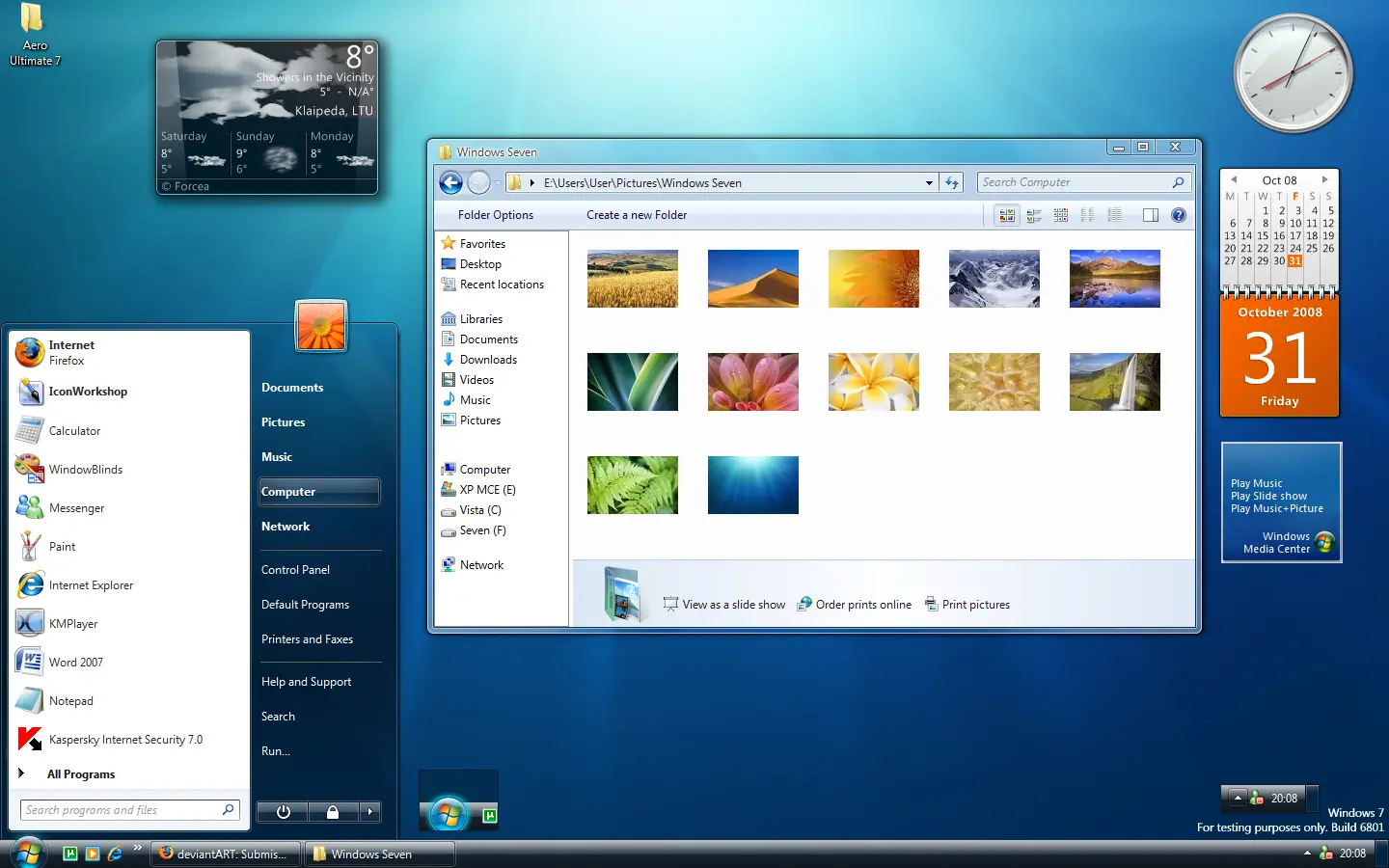
Quieres instalar Windows 7 y no activarlo con parches, loaders, etc. Te enseño una manera fácil. Propósito: Queremos instalar Windows 7, que lo podamos utilizar sin recurrir a programas activadores ilegales 1 Paso - Descargar una imagen original (untouched) de Windows 7 Hasta hace no mucho tiempo esto era posible desde el Centro de descargas oficial del Sistema, pero ya no... Así que solo te queda buscarlo en otra fuente... 2 Paso - Una vez hecho esto quemamos la ISO a un DVD o la instalamos en un USB con por ej, el Rufus https://rufus.akeo.ie/downloads/rufus-2.5.exe 3 Paso - Particionamos nuestro disco rígido en por lo menos 2 unidades, una dedicada exclusivamente al Sistema de unos 20-30 gigas, y el resto del disco lo usamos para nuestros archivos personales, es una buena idea utilizar la mayor cantidad de aplicaciones portables posibles. 4 Paso - Instalamos Windows 5 Paso - Al concluir la instalación, nos fijamos en las Propiedades del Sistema y veremos el mensaje de que disponemos de 30 días de prueba 6 Paso - Dejamos que concluya este período de evaluación y luego procederemos a utilizar el comando REARM que pone a cero el tiempo de prueba: Desde la consola de comandos y en modo Administrador colocamos: slmgr -rearm Ahora disponemos de otros 30 días de trial, este comando se puede utilizar hasta 3 veces lo que hacen un total de 120 días (algo asi como 4 meses) de uso del Sistema sin ninguna restricción. Nadie podrá decirte nada ya que el Sistema funciona de manera legal dentro de los plazos establecidos. Al concluir los 120 días, simplemente formateamos la unidad del Sistema y lo volvemos a instalar y así comenzamos desde cero indefinidamente Puede resultar algo engorroso reinstalar cada cuatro meses, pero piensen en la ventaja de contar con un SO limpio sin parches o cosas raras. Y hablando de untouched acá te dejo algo para que te entretengas un ratito link: https://www.youtube.com/watch?v=ykW4rtW2eu0
Si tienes instalado Windows 7 o Windows 8 legítimamente activados podrás instalarlo de manera "limpia" o "desde cero" sin perder tu key original Paso 1 Descargar una imagen ISO de Windows 10 https://www.microsoft.com/es-es/software-download/windows10 Paso 2 Extraer el programa gatherosstate.exe que se encuentra en el directorio sources de la imagen ISO Paso 3 Ejecutar, se generará el archivo GenuineTicket.xml Guardar este archivo en lugar seguro (por ejemplo un pendrive) Paso 4 Realizar la instalación de Windows 10 desde DVD o USB, cuando pida el Serial seleccionar Omitir. Paso 5 Finalizada la instalación Copiamos el archivo GenuineTicket.xml en WinpathProgramDataMicrosoftWindowsClipSVCGenuineTicket Esta es una ubicación oculta, así que debemos activar la opción Mostrar archivos, carpetas y unidades ocultos en las Opciones de carpeta Reiniciamos y ya tenemos instalado y activado nuestro Windows 10 con la clave de Windows 7 u 8

Con unos pocos y sencillos pasos podés optimizar tu Windows 7 en forma manual; sin programas, parches etc. que puedan dañar tu Sistema. 1 - Quitar transparencias Sin dudas uno de los efectos mejor logrados en este Sistema son las transparencias, cosa que nunca se implementó de mejor manera en ninguno de sus "reemplazos" por así decirlo. Pero el consumo de recursos es significativo y podemos ahorrarnos unos cuantos megas de memoria suprimiéndolo. Para lograrlo realizaremos los siguientes pasos: - Clic con el botón izquierdo sobre el Escritorio, opción Personalizar - En las opciones de Personalización elegimos Windows 7 Basic 2 - Quitar Efectos Los efectos pueden ser muy interesante opticamente hablando, pero también le restan al rendimiento - Clic con el botón derecho sobre el icono Equipo, seleccionamos Propiedades - Abrimos Cambiar configuración (esto también se logra pulsando la Tecla de Windows + Pause o la opción Sistema del Panel de control) - Se despliega el siguiente cuadro:Propiedades del sistema, vamos a la pestaña Opciones avanzadas, Rendimiento y abrimos Configuración - Aquí seleccionamos las opciones que creamos convenientes, dejé estas dos como ejemplo 3 - Optimizar Internet - Una optimización simple pero efectiva para acelerar Internet consiste en reducir el ancho de banda que Windows reserva para la transmisión de paquetes QoS Asi que deberemos echar mano al Editor de directivas de grupo local Esta opción solo viene habilitada "de fábrica" para las versiones Proffesional, Enterprise y Ultimate, aunque es posible añadirla mediante programas externos Esto se logra pulsando la tecla Windos + R, o Ejecutar en el Menú Inicio; colocamos gpedit.msc y aceptamos - El Editor de directivas de grupo local - En el panel izquierdo navegamos hasta Configuración del equipo Plantillas administrativas Red Programador de paquetes QoS. - En el panel derecho abrimos Limitar ancho de banda reservable - Seleccionamos Habilitado y ponemos el Límite de ancho de banda en 0 - Aceptamos y cerramos el cuadro Un DNS más rápido - Vamos a Inicio - Panel de control - Vamos a Redes e Internet - Vamos a Ver el estado y las tareas de red - Se despliega el Centro de redes y recursos compartidos - Seleccionamos Cambiar configuración del adaptador - Seleccionamos nuestro adaptador con el botón izquierdo y luego Propiedades - Se despliega el cuadro Propiedades de Conexión de red inalámbrica - Seleccionamos Protocolo de Internet versión 4 (TCP/IPv4) - Clic sobre Propiedades - Marcamos la opción Usar las siguientes direcciones de servidor DNS automáticamente - En Servidor DNS preferido colocamos 8 8 8 8 - En Servidor DNS alternativo colocamos8 8 4 4 Estos son de Google, los más rápidos 4 - Otras optimizaciones Servicios No siempre la deshabilitación de Servicios es positiva, pensemos que por cada uno de ellos que deshabilitamos, privamos al Sistema de una propiedad que podemos requerir en algún momento. Estas optimizaciones deben realizarse con sumo cuidado. En general todos recomiendan consultar la página: Pero esto lo dejo a tu criterio, debes colocar en la balanza los beneficios y los perjuicios que puedas ocacionar a tu Windows, ahorrar algo de RAM a cambio de alguna utilidad tal vez importante Defragmentar tus unidades Existe gente que jamás a desfragmentado su disco rígido, esta es una tarea importante ya que si no la practicamos con regularidad nuestro Sistema se irá lentificando mas y mas. El Defragmentador de Windows no suele ser el mejor, pero servirá para optimizar nuestras unidades. Espero que esta info te resulte útil!!!
Perdiste el disco de instalación de tu compu? Formateaste accidentalmente la partición de recuperación de tu portatil? Llamaste a la empresa responsable y no te dieron una solución? Todo esto me ocurrió alguna vez. Te muestro como lo solucioné. Supongamos que tienes un equipo "de marca" con su correspondiente licencia OEM, un buen día y por esas cosas de la vida que cada uno sabe, tienes que reinstalar el Sistema y no tienes ningún soporte; ni DVD, ni partición oculta, ni nada. ¿Qué hacer? Algunas empresas responsables (poquísimas) permiten que descargues una copia legal de tu SO OEM (como por ejemplo DELL), pero solo en algunos casos y modelos. Así que prueba esto: llamar al soporte técnico, para intentar que te envíen una nueva copia de tu SO, o bién entrar a la página de la marca de tu equipo. Si nada de esto funciona pongamos manos a la obra y construyamos nuestro DVD OEM de instalación. Para el caso tomaremos Windows 7 PASO 1 Consigue una copia completa de Windows 7 (esto entiendo no es ilegal, ya que se puede instalar por un período de 30 días antes de requerirse la activación) Hasta hace poco tiempo estaban activos los links oficiales de descarga, actualmente existen algunos links, programas o trucos que dicen poder acceder a esos links que estarían ocultos... PASO 2 Créa una imágen ISO o si ya la tienes debes agregarle una carpeta a la que llamaremos $OEM$, dentro de esta carpeta va toda la info requerida para activar tu Sistema OEM. La carpeta iría en el directorio SOURCES. Vamos a hacerla lo mas sencilla posible, sin logos, wallpapers ni cosas que tal vez no séan de relevancia, solo la activación. Luego todo eso lo puedes agregar manualmente si lo deseas. PASO 3 Conseguir 3 elementos indispensables a saber: - Certificado OEM de la marca de tu equipo - Serial correspondiente a tu marca y edición de Windows 7 que vayas a instalar - Un archivo que indica una instalación desatendida. El Certificado OEM es un archivo con la extensión .XR-MS por ejemplo: HP-COMPAQ.XR-MS Tanto estos Certificados como los seriales OEM ya son casi de "dominio público", así que no tendrás el mínimo inconveniente en encontrarlos googleando. Puedo pasarte el archivo de automatización de la instalación ya que es solo un archivo de texto que podés editar con el Bloc de notas; el contenido sería el siguiente: <?xml version="1.0" encoding="utf-8" ?> <unattend xmlns="urn:schemas-microsoft-com:unattend"> <settings pass="oobeSystem"> </settings> <cpi:offlineImage cpi:source="wim:e:/wsim/install.wim#Windows 7 ULTIMATE" xmlns:cpi="urn:schemas-microsoft-com:cpi" /> </unattend> Lo guardas como unattend.xml PASO 4 Créas la carpeta $$ dentro de $OEM$ dentro de la misma créas otras dos: Setup y System 32 Dentro de Setup créas otra con el nombre de Scripts. Allí irá el archivo unattended.xml y otros dos archivos que vas a creár con el Bloc de notas: OOBE.CMD slp.cmd Contenido de oobe.cmd @echo off :SLP if exist %systemroot%setupscriptsslp.cmd call %systemroot%setupscriptsslp.cmd if exist %systemroot%setupscriptsslp.cmd del /F /Q %systemroot%setupscriptsslp.cmd :CUSTOMIZATIONS if not exist %systemroot%panther mkdir %systemroot%panther if not exist %systemroot%pantherunattend.xml copy %systemroot%setupscriptsunattend.xml %systemroot%pantherunattend.xml :CLEANUP del /F /Q %systemroot%setupscriptsoobe.cmd Eso es todo. Lo guardas dentro de la carpeta Scripts. Contenido del archivo slp.cmd cscript %windir%system32slmgr.vbs -ilc %windir%system32oem(acá va tu certificado OEM) cscript %windir%system32slmgr.vbs -ipk (acá va tu serial OEM) También lo guardas dentro de Scripts Ahora créa una carpeta dentro de System 32, llamala OEM, allí dentro pegas el Certificado OEM Aunque no lo créas eso es todo, ahora ya tienes tu disco de instalación OEM, recuerda que dentro del direcctorio sources se encuentra el archivo EI.CFG el cuál deberás modificar, si así lo deséas, para instalar la edición que corresponda a tu serial OEM. Contenido del archivo ei.cfg (se edita con el Bloc de notas) [EditionID] homepremium (acá va la edición que corresponda a tu serial OEM) [Channel] OEM [VL] 0 Guardas la ISO y la quemas a un DVD o la pasas a un USB y a instalar! Si todo funcionó bien te quedará el Sistema activado ¡incluso no requiere conección a Internet! Es una activación OEM como la de esos fabricantes que se niegan a entregarte el DVD de reinstalación correspondiente. Un comentario, este disco que haz creado (o USB) sirve también para aquellas máquinas con Slic 2.1 y también para cualquier otra pero en ese caso deberás activar el SO por tu cuenta. Para el manejo de los archivos ISO he utilizado el programa UltraISO. Por alguna razón el editor de posts da mas saltos de línea de los correspondientes, tener eso en cuenta. Finalmente te dejo un ejemplo instructivo sobre como realizar la carpeta $OEM$: Exitos! y comenta como te ha ido.
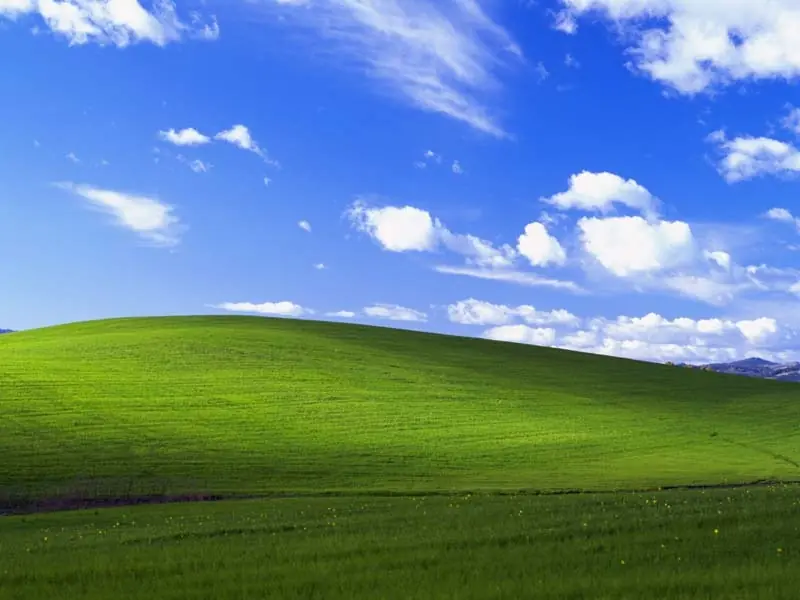
Si extrañas, sientes nostalgia o solo por hacer algo divertido, te muestro como darle a tu Windows 10 cierta apariencia de Windows XP sin programas ni parches extraños PASO 1 Cambiar el Fondo de Escritorio El Fondo de Escritorio original de Windows XP es el legendario Bliss o Felicidad, se encuentra en la ruta C:\Windows\Web\Wallpaper\Bliss.jpg de cualquier instalación de Windows xp. Podemos encontrarlo también en el disco o archivo ISO de instalación del sistema en la ruta i386\Bliss.jp_, este archivo está comprimido, debes descomprimirlo con el viejo comando DOS expand, para ésto vamos al menú Inicio y colocamos cmd, luego hacemos clic sobre la Mejor coincidencia que deberá decir Símbolo del sistema, se abrirá una ventana con fondo negro Allí deberemos colocar lo siguiente expand ,{ruta\nombre del archivo a expandir] [nombre archivo expandido] ejemlo: expand C:\Users\Pirulo\Pictures\bliss,jp_ bliss.jpg Recuerden de dejar un espacio en blanco entre el nombre del archivo a expandir y el nombre que le den al archivo ya expandido. Todo esto es muy útil si querés conocer o repasar algo de comandos DOS. Si no te da ganas de hacer esto o si te parece complicado podés echar mano de algún descompresor como el WinRAR o 7Zip También puedes dirigirte a la sección Imágenes de tu buscador y allí lo encontrarás fácilmente, lo descargas y luego lo seleccionas como Fondo de Escritorio. El que posteo aquí es el original 800x600 PASO 2 Cambiar los íconos del Escritorio Para ésto requeriremos del archivo shell32.dll que se encuentra en el disco de instalación o ISO de Windows xp en la ruta C:\System32\shell32.dll o en el directorio i386\System32.de la instalación habitual de Windows xp. Este archivo es el que contiene los iconos que vamos a utilizar. Para descomprimirlos debes proceder de igual forma que con bliss.jpg Para reemplazar los iconos del Escritorio de Windows 10 por los de Windows xp procederemos así: - Hacemos Clic con el botón derecho del mouse sobre el Escritorio - Se despliega un menú, escojemos la opción Personalizar Luego aparecerá la Configuración vamos al Item Temas y luego a Configuración de icono de escritorio Se abrirá la Configuración de iconos de escritorio Vamos seleccionando los iconos que vamos a cambiar uno a uno, por ejemplo comenzamos por resaltar Este equipo luego podemos si lo deseamos, cambiar el nombre a Mi PC como en Windows xp, hacemos clic en Cambiar icono y esto nos llevará al siguiente cuadro Se abrirán los iconos por defecto que se encuentran en el archivo imageres.dll que vendría a ser un equivalente del shell32.dll de Windows xp, damos clic entonces sobre Examinar, y comenzaremos a navegar hasta la ubicación que le hayamos dado a nuestro shell32.dll De igual manera procedemos con los siguientes iconos Si todo anduvo bien, Aceptamos y ya tendremos los iconos del Escritorio de Windows xp, siempre podemos volver a los valores predeteminados PASO 3 La Barra de tareas Hay programas que permiten cambiar su aspecto, pero como no queremos complicar mucho al Sistema solamente la configuraremos para que no se vea tan ancha. Hacemos clic con el botón derecho del mouse justo sobre ella. Aperecerá este menú y vamos a Propiedades Se despliega el cuadro propiedades de la barra de tareas y del menú de inicio Seleccionamos Usar botones de la barra de tareas pequeños Luego aceptamos y nuestra barra de tareas disminuirá su grosor como la de XP Ahora a cambiar su color, el color negro que viene por default puede no agradarte así que intentaremos que se parezca un poquito mas al famoso azul de la barra de Windows xp. Entonces clic con el botón derecho sobre el Escritorio, clic sobre Personalizar, aparece otra vez la Configuración Escogemos el segundo item Colores, luego desmarcamos la opción Elegir automáticamente un color de énfasis de mi fondo, seleccionamos el color azul como en la imágen. Y luego nos falta lo siguiente , activar la opción Mostrar el color en inicio, la barra de tareas y el centro de actividades. El resultado final Un pequeño desafío que les dejo 1 Hay un pequeño error en uno de los iconos ¿Cúal es? 2 Cómo cambiarían el nombre a la carpeta de Usuario por Mis documentos 3 Cambien el puntero del mouse por el Standart de Windows xp 4 ¿Qué otro cambio harías? Esto es todo. Bay!!
Si tienes este celular (que ya tiene sus añitos) tal vez te encuentres con que no puedes instalar el dichoso Xperia Companion para sincronizarlo con tu PC y realizar algunas taréas. A mi me ocurrió y quise compartirte mi experiencia. Conecté el celu a mi PC mediante el cable USB, en la pantalla del movil se me ofreció instalar el software Xperia Companion, le doy que si, pero nada... Luego bajé el programa desde la WEB oficial: https://support.sonymobile.com/ar/xperia-companion/ Pero al intentar instalarlo me tiraba un error, esos mensajes crípticos que solo los expertos entienden. Paso siguiente ingresé al Chat de dicha WEB: https://support.sonymobile.com/ar/contactUs/ Y muy amablemente me redirigieron a un enlace de M$ para descargar el siguiente parche: https://support.microsoft.com/en-us/help/2533623/microsoft-security-advisory-insecure-library-loading-could-allow-remot (Debes seleccionar el correspondiente a tu SO y tener Windows Update activado) Y listo, ya instalé el Xperia Companion. Si te sirvió, me alegro y que la pases bien! GIF

¿Instalaste Windows XP recientemente y te encontrás con la sorpresa de que ya no podés instalar Google Chrome? Acá te dejo una solución que a mi personalmente me funcionó https://1drv.ms/u/s!AkNZvockCwMEgxcJBzUO-c5fjcl9 Exitos!
La delicada tarea de particionar, formatear, e instalar nuestro Sistema Operativo puede facilitarse con estos sencillos pasos Desde el disco de instalación Al colocar nuestro disco de instalación llegamos luego de unos preliminares a una ventana que nos servirá para particionar, formatear, cambiar de tamaño, crear nuevas unidades, etc. Consejo de los especialistas Los que saben aconsejan realizar dos particiones como mínimo; la primera de unos 20-30 Gigas, en ella instalaremos el Sistema Operativo y nada mas; la segunda el resto del disco con nuestros archivos de usuario: Imágenes, fotos, documentos, etc. o sea todo lo que no sea SO ¿Cuál es el beneficio de esto? Simplemente que ante cualquier eventualidad que te obligue a reinstalar el Sistema dejas intactos tus archivos de usuario El truco está en utilizar la mayor cantidad de aplicaciones que no requieren instalación (portables), así que salvo el SO en si, el antivirus, drivers y algún otro programa, es muy poco lo que tenemos que reinstalar. Espero que te sirva la info y no olvides comentar!