Saludos a todos los seguidores de este curso y del sitio, gracias por compartir el capitulo anterior en redes sociales a través de los links que aparecen en la parte superior ese es el apoyo que necesitamos para seguir publicando mas material.
Primero hago el recuento de los capítulos del curso como es habitual.
1-
2-
3-
4-
5-
6-
7-
Y ahora entremos en material. Ya que en el capitulo anterior vimos como realizar la conexión a la base de datos, este capitulo lo dedicaremos a crear el sistema de login de usuario y a restringir el acceso a las paginas del administrador, para que vean lo sencillo que pueden gestionar usuarios en su sitio usando tan solo las herramientas de Dreamweaver.
Ahora seleccionamos nuestro formulario y vamos a la ventana de “Comportamientos” que esta justo al lado de la ventana de “Conexiones”, seleccionamos agregar comportamiento y dentro de la opción ”Autenticar usuarios” utilizaremos la opción ”Login de Usuario”
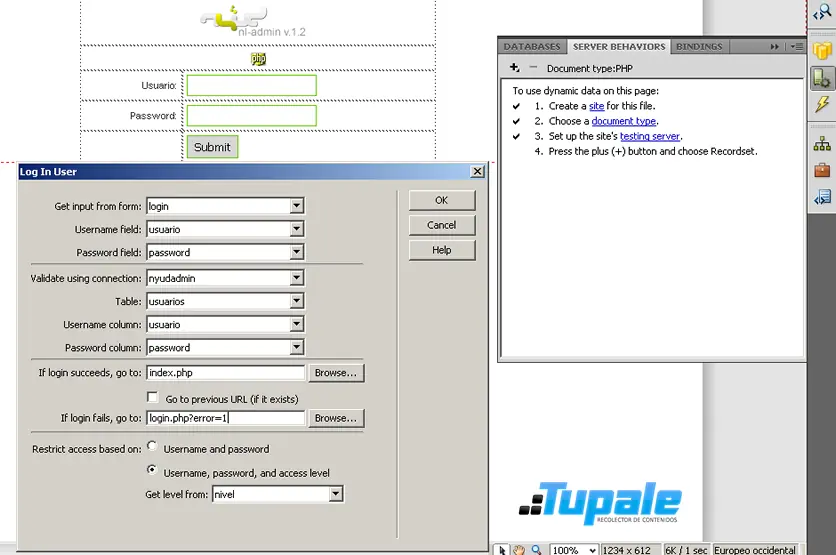
En el cuadro de dialogo que nos aparece debemos definir algunas cosas. Primero el formulario y los campos del formulario que se utilizaran. Luego la base de datos, la tabla y los campos con los que el script buscara si la información coincide o no. Luego las paginas de confirmación y de error, es decir, si el logueo es correcto a que pagina debe ir, y si el logueo no es correcto a que pagina debe ir. Y por ultimo el nivel de restricción, ya que en algunos casos necesitaras crear usuarios de diferente nivel de acceso, entonces en este caso seleccionamos “usuario, password y nivel de acceso” y definimos el campo de la DB (base de datos) que nos dará el nivel de acceso de cada usuario.
Al dar clic en aceptar Dreamweaver nos creara el código que se ve así:
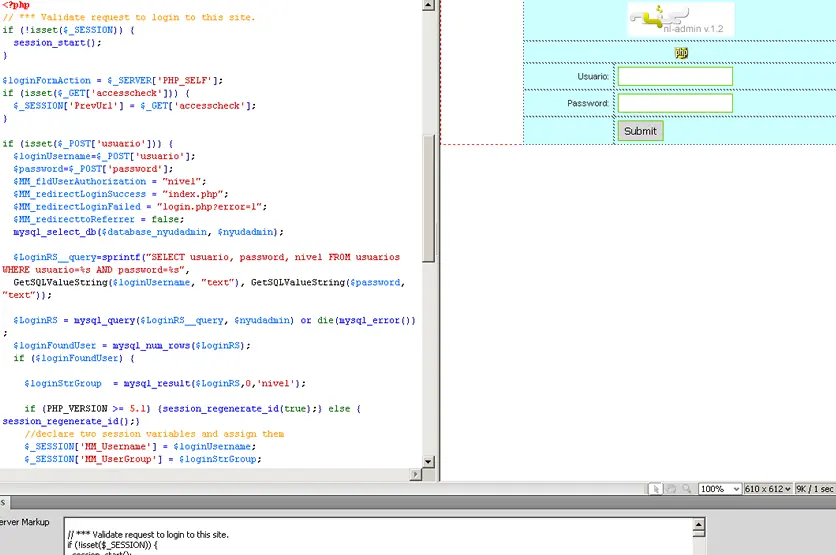
Este comportamiento lo que hace es comprobar si los datos introducidos en el formulario concuerdan con los de un registro en la base de datos, y si es así crea una sesión de usuario que podremos usar mas adelante para restringir el acceso a las paginas.
Bueno ahora crearemos el archivo index.php o portada del administrador de contenidos, y lo primero que debemos hacer es restringir el acceso para que solo los administradores puedan acceder al dicho panel, esto lo haremos con otros comportamiento de Dreamweaver.
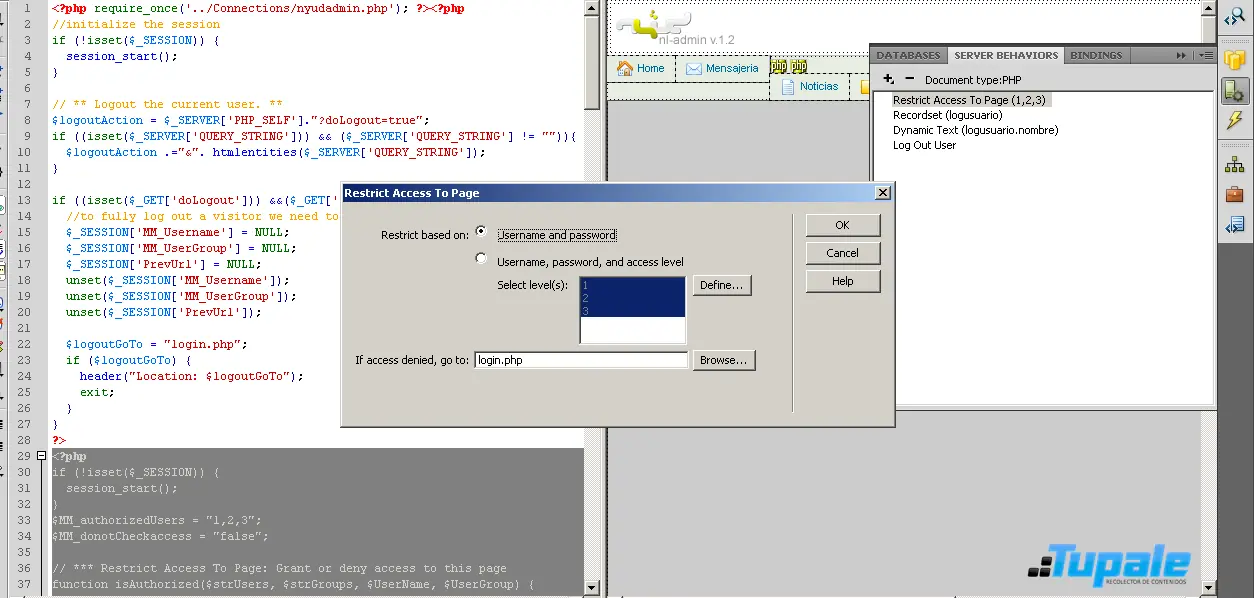
Estando en la pagina “index.php” o cualquier pagina que queramos restringir solo para usuarios administradores o registrados vamos a ir al panel de comportamiento y seleccionamos “Restringir acceso a pagina”, y en el cuadro de dialogo que nos aparece seleccionamos los niveles de usuario permitidos en la pagina y la pagina a la que se debe redirigir si el acceso es denegado.
Despues de realizar este proceso es hora de hacer pruebas y testear que su sistema de login este funcionando bien, intenten con usuarios de prueba, generando errores, logeos falsos, etc.
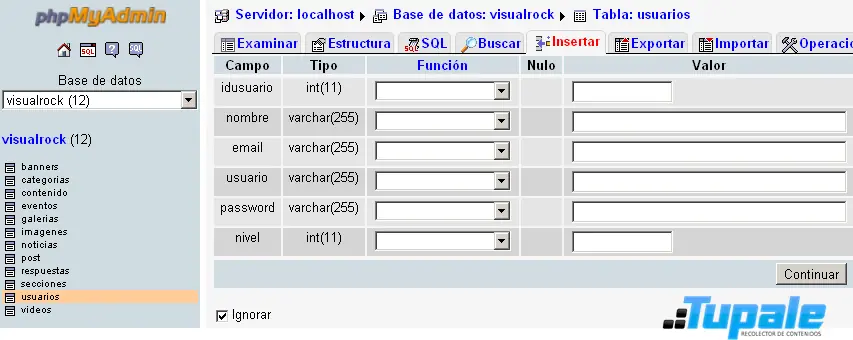
Pueden agregar nuevos registros a la tabla de usuarios o administradores desde PHPMyAdmin http://localhost/phpmyadmin solo tienen que seleccionar la base de datos, luego la tabla, luego dar clic en la pestaña insertar y listo.
Bueno ya tiene su sistema de login, ahora deben comenzar a explorar las otras opciones del panel de comportamientos de servidor para poder realizar procedimientos mas complejos de muestreo de datos.
nos vemos en la próxima entrega donde les enseñare como crear las paginas para agregar, editar y eliminar información de su base de datos según la tabla o sección. Recuerden compartir el tutorial para que la próxima entrega sea mas pronta. xD
Primero hago el recuento de los capítulos del curso como es habitual.
1-
2-
3-
4-
5-
6-
7-
Y ahora entremos en material. Ya que en el capitulo anterior vimos como realizar la conexión a la base de datos, este capitulo lo dedicaremos a crear el sistema de login de usuario y a restringir el acceso a las paginas del administrador, para que vean lo sencillo que pueden gestionar usuarios en su sitio usando tan solo las herramientas de Dreamweaver.
Ahora seleccionamos nuestro formulario y vamos a la ventana de “Comportamientos” que esta justo al lado de la ventana de “Conexiones”, seleccionamos agregar comportamiento y dentro de la opción ”Autenticar usuarios” utilizaremos la opción ”Login de Usuario”
En el cuadro de dialogo que nos aparece debemos definir algunas cosas. Primero el formulario y los campos del formulario que se utilizaran. Luego la base de datos, la tabla y los campos con los que el script buscara si la información coincide o no. Luego las paginas de confirmación y de error, es decir, si el logueo es correcto a que pagina debe ir, y si el logueo no es correcto a que pagina debe ir. Y por ultimo el nivel de restricción, ya que en algunos casos necesitaras crear usuarios de diferente nivel de acceso, entonces en este caso seleccionamos “usuario, password y nivel de acceso” y definimos el campo de la DB (base de datos) que nos dará el nivel de acceso de cada usuario.
Al dar clic en aceptar Dreamweaver nos creara el código que se ve así:
Este comportamiento lo que hace es comprobar si los datos introducidos en el formulario concuerdan con los de un registro en la base de datos, y si es así crea una sesión de usuario que podremos usar mas adelante para restringir el acceso a las paginas.
Bueno ahora crearemos el archivo index.php o portada del administrador de contenidos, y lo primero que debemos hacer es restringir el acceso para que solo los administradores puedan acceder al dicho panel, esto lo haremos con otros comportamiento de Dreamweaver.
Estando en la pagina “index.php” o cualquier pagina que queramos restringir solo para usuarios administradores o registrados vamos a ir al panel de comportamiento y seleccionamos “Restringir acceso a pagina”, y en el cuadro de dialogo que nos aparece seleccionamos los niveles de usuario permitidos en la pagina y la pagina a la que se debe redirigir si el acceso es denegado.
Despues de realizar este proceso es hora de hacer pruebas y testear que su sistema de login este funcionando bien, intenten con usuarios de prueba, generando errores, logeos falsos, etc.
Pueden agregar nuevos registros a la tabla de usuarios o administradores desde PHPMyAdmin http://localhost/phpmyadmin solo tienen que seleccionar la base de datos, luego la tabla, luego dar clic en la pestaña insertar y listo.
Bueno ya tiene su sistema de login, ahora deben comenzar a explorar las otras opciones del panel de comportamientos de servidor para poder realizar procedimientos mas complejos de muestreo de datos.
nos vemos en la próxima entrega donde les enseñare como crear las paginas para agregar, editar y eliminar información de su base de datos según la tabla o sección. Recuerden compartir el tutorial para que la próxima entrega sea mas pronta. xD


